

Geçtiğimiz aylarda TP-Link’in VC220-G3u modemini hacklemiştik. Söz konusu modemi hacklerken kullanmamız gereken uygulamalardan biri binwalk’tu ve binwalk da sadece Linux’ta çalışan bir uygulama. Sadece VC220-G3u değil, başka modemleri de hacklemeyi planladığımız için sisteme bir SATA SSD taktım ve içine Linux Mint kurdum. Aslında tek sebep modem hacklemek de değil. Popüler olmaya başlayan Linux’a yıllar sonra tekrar bir şans vermek istedim. Peki 2026 yılında Linux kullanmak nasıl bir deneyim? Gelin birlikte bakalım.
Mint’i kurduktan sonra ilk yaşadığım kültür şoku fare orta tekerleği ile kaydırma yapılamaması oldu. Bildiğiniz farenin orta tekerleği ile sayfalarda kaydırma yapamıyorsunuz. Elle kaydırmak zorundasınız. Peki bunun çözümü var mı?
Bu soruyu yapay zekaya sorunca aldığım cevap: Linux ortamlarında, orta tıklamanın varsayılan davranışı genellikle birincil seçimi yapıştırmaktır (kopyalamadan sadece seçtiğiniz metin). Otomatik kaydırma ise Linux Mint’te (Cinnamon, MATE veya XFCE) varsayılan olarak etkinleştirilmiş, sistem genelinde bir özellik değildir.
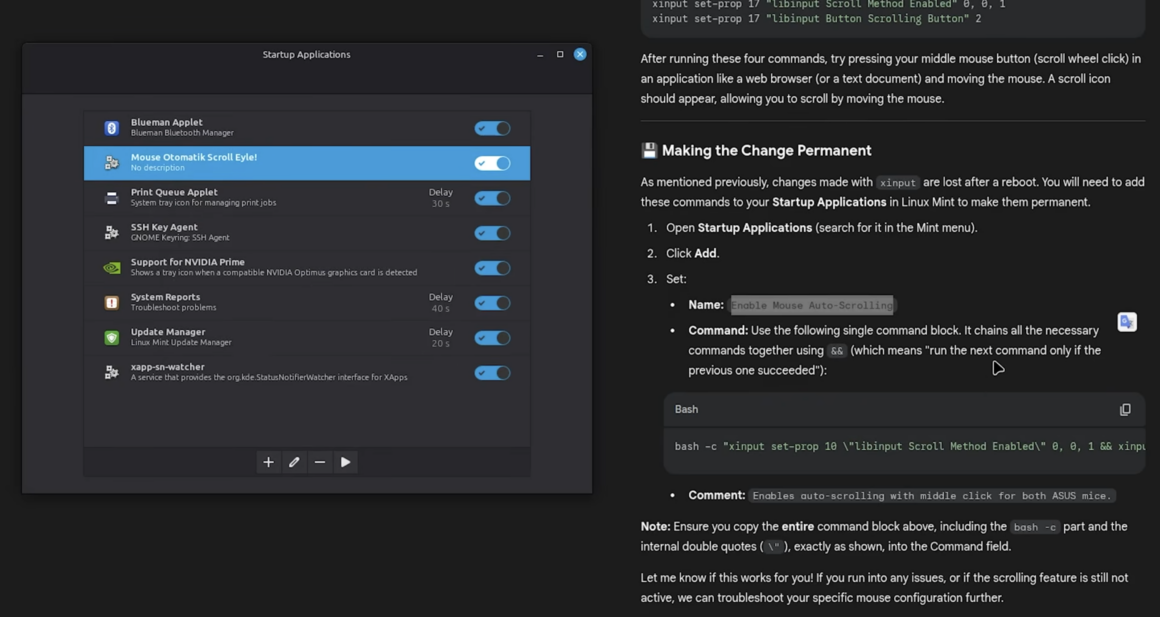
Gemini bunun için birkaç Terminal kodu önerdi. Gerekli kodları uyguladım ama sistem açılışına da eklemem gerekiyormuş. Yoksa söz konusu komutlar bir sonraki açılışta kayboluyormuş.
Ayarları yaptım, bilgisayarı yeniden başlattım ve orta tekerlekte scroll çalışmadığı gibi sistem de inanılmaz düzeyde yavaşladı. Başlangıçtan komutu sildim ve forumdaki okurlarımızın verdiği öneriyi yapmaya koyuldum! O esnada sistem saçmalarken Forumdaki komut da işe yaramıyor. Sistem halen daha orta tuşa basınca metin yapıştırıyor.
Ya Allah aşkına ya. Merak edip baktım Mouse ne zaman icat edilmiş diye, 1964! 60 senedir adamlar bir tane grafiksel arayüz yapamamış mouse’u ayarlamak için. Sonra da Windows kullananlara küfür ediyorlar. Eğer bir kullanıcı mouse orta tekerleğini ayarlamak için komut girmek zorunda ise orada ciddi bir sorun var demektir.
Ortalama bir kullanıcıya orta tekerleği ayarlamak için git önce mouse’un kimlik numarasını öğren, sonra da o kimlik numarasına göre komut yaz derseniz küfür yersiniz. Gerçekten bu konu beni hayrete düşüren ilk şeydi.
Bu esnada yılmadan denemeye devam ediyorum. Fare kimlik numarası 17 olabilirmiş. Deneyelim bakalım. Tabii ki o da işe yaramadı.
ChatGPT’ye sordum. imwheel kur dedi. Kurmaya başladım. Kurarken gedit lazımmış. Onu da kurdum. Başlangıca ekle dedi. Onu da ekledim. Bilgisayarı yeniden başlattım fakat yine hüsran. Bu esnada ayarlardan orta tuşa basınca yapıştırma özelliğini de kapadım ama maalesef o da çalışmadı.

En sonunda yılların kullanıcısı test editörüm doğru cevabı verdi: Olmuyor abi, boşa uğraşma. Daha net anlatılamazdı. Acaba Mint topluluğuna sorsam ne derler, çok merak ediyorum.
Konuya bir cevap gelince sxhkd kurdum. Sistemi yeniden başlattım. İşe yaramadı. En sonunda Chrome özelinde verilen bir kod işe yaradı. Sistem çapında olmasa da Chrome’da bir rahat nefes aldım.
Slack
Kullandığım uygulamaları yüklemeye devam ediyorum. Şirkette iletişim için Slack kullanıyoruz. Linux uygulaması varmış. İnanamadım gerçekten. Sitesine girdim indirmek için. Snap kullan diyor ama Mint’te yok. RPM indireyim dedim, o da olmuyormuş. Sağ altta minik bir metinle DEB koymuşlar. Onu indirdim. Burada web sitesi yapanlar da Linux sürümüne göre doğru sürümü koymalı bence. Ama uygulamanın olması büyük artı!
LibreOffice
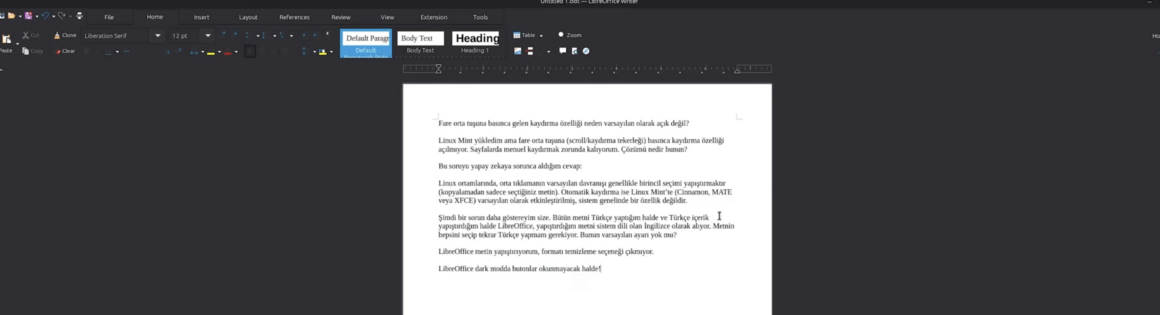
Mint ile birlikte ofis uygulaması olarak LibreOffice geliyor. Şimdi bir sorun daha göstereyim size. Bütün metni Türkçe yaptığım halde ve Türkçe içerik yapıştırdığım halde LibreOffice, yapıştırdığım metni sistem dili olan İngilizce olarak alıyor. Metnin hepsini seçip tekrar Türkçe yapmam gerekiyor. Bunun varsayılan ayarı yok mu? Sanırım yok. Sistem dilini Türkçe yapmam gerek…
Metin yapıştırıyorum, formatı temizleme seçeneği çıkmıyor. Dark modda butonlar okunmayacak halde! Bu LibreOffice konusuna döneceğiz.

Bir başka uygulama Google Drive. Linux için olanını arıyorsanız yok. Aslında sorduğunuzda Google Drive doğrudan sisteme entegre oluyor diyor Linux kullanıcıları ama bu büyük bir yalan. Birazdan bu konu hakkında uzun uzun konuşacağız.
Sptofiy lazım oldu, kendi uygulaması varmış mağazada! Spotify’ın Linux desteği olmasına gerçekten şaşırdım. Ama mesela fareyi simgenin üstüne getirince Windows’taki gibi şarkıyı duddurma seçeneği de olsaydı süper olurdu. Onu zaten sağ alttan yapabiliyorsun demeden önce dinle, buldum o kısmı da. Yine de doğrudan uygulama üstünde olsa daha iyi olurdu. Ayrıca sağ alttaki medya kontrol özelliği, YouTube’dan da bir şey izliyorsanız işe yaramıyor zira o zaman YouTube videosunu kontrol etmiş oluyorsunuz.
Spotify kullanmaya başladıktan sonra daha önce hiç yaşamadığım bir sorunu yaşamaya başladım. Her şarkı geçişinde bildirim sesi geliyordu. Ben Spotify’ı metin okurken arka planda çalsın da dikkatim dağılmasın diye kullanırken bu bildirim sesi işin adeta içine etti. Mint’te bu bildirimi kapatmak için ayar da yok. Neyse ki Spotify içinde varmış. Profil resminize tıklıyorsunuz ve Ayarlar’ı açıyorsunuz. Display altında Show desktop notifications when the song changes ayarını kapatıyorsunuz ve kafanız rahat ediyor. Spotify ile dahi sorun yaşayacağımı düşünmemiştim. Adamların Linux’a garezi var sanırım.
Bluetooth
Bluetooth ile dosya göndermek Windows’ta bir nebze daha kolay. Her ne kadar Microsoft bu özelliği eski menüye gizlemiş olsa da kolayca dosya gönderilebiliyor. Linux Mint’te ise Bluetooth aracını açmak ve cihazı eşleştirmek gerekiyor. Onda bile doğrudan Drive’dan dosya yollanamıyor, dosyayı masaüstüne kopyalamak gerekiyor.
Çok sık Bluetooth ile dosya gönderdiğim için bu sorunu da çözmem gerekiyordu. Gemini’a sordum ve kısa sürede bunu da hallettim. Eğer sistemde yüklü değilse Blueman yüklüyorsunuz. Sonrasında da bir Nemo Eylem Dosyası oluşturuyorsunuz ve işlem tamam! Artık sağ tık menüsünden dosya gönderebilirsiniz.
Hafıza Kartı
Kamerada birkaç çekim yaptıktan sonra hafıza kartını takıp dosyaları aktarmak istedim lakin önizleme özelliği çalışmıyordu. Şimdi neden önemli diye sorabilirsiniz. Çok basit: dosyaları buna göre kategorize edeceğim. Mesela NVIDIA GX10 detay çekimlerini Google Drive’da GX 10 klasörüne, Oppo çekimlerini ise Oppo klasörüne atacağım. Ön izleme olmazsa dosyaları tek tek kontrol etmem lazım.
Kopyalama
Gelelim dosya kopyalama konusuna. Gerçekten en büyük şoku burada yaşadım. Hangisiyle başlayalım bilemiyorum. Öncelikle Windows’ta kopyalama yaparken işlemi duraklatmak mümkün. Ayrıca artık Windows 11’de detaylı bir pencere var hız konusunda. Mint’te ise duraklatma yok. Bir buton koymuşlar, durduruyor kopyalamayı. Dostum ben onu çarpıya basınca da yapabiliyorum sen şaka mısın birader?
Ama asıl şoku hızda yaşadım. Windows 11’de 270 MB/s ile kopyalanan dosyalar, Mint’te 7.2 MB/s ile kopyalanıyordu. Üstelik Windows’ta çözdüğüm USB kart okuyucu kopma sorunu da tam gaz devam ediyordu. Hızın neden bu kadar düşük olduğunu anlayınca bir şok daha yaşayacaktım.
Forumda hemen konusunu açtım. USB aygıt listesi ve depolama biriminin dosya sistemi soruldu. Aygıt listesini attım ama USB belleğe sağ tıklayınca Windows’ta yazan dosya sistemi bilgisi burada yazmıyor. Yazması gereken en önemli bilgilerden birisi neden burada yok? Bir kez daha şaşırdım.
Ama neyse ki 7.2 MB/s sorununu çözdük. Dosyaları Google Drive klasörüne attığım için doğrudan upload ediyormuş. Yani o hız aslında kopyalama hızı değil, Google Drive’a upload hızıymış. Kafayı yersin ya kafayı!
Google Drive sorununu çözmem lazımdı zira sürekli Google Drive’a dosya yüklüyorum. Birkaç program baktım ve sonunda Insync’i indirip kurdum. Insync’i yükledikten sonra hafıza kartı okuyucunun saçmalayacağı tuttu. Bu, Windows’ta da olan bir sorundu ve USB uyku modunu kapatınca düzelmişti.
Insync’i ayarladım ve çalıştırdım. Eski Google Drive özelliğini kaldırmak istedim ama sadece Unmount seçeneği vardı. Kaldırmayı şimdilik bulamadım.
Insync maalesef doğrudan dosya gezgininin en soluna bir klasör koymuyor. Bunu da kendim ekledim ve artık Google Drive’ı kullanmaya hazırdım. Bunun bana maliyeti ise $39.99 USD olacaktı.
Insync kullanırken bir sorun fark ettik. Program, seçtiğim klasörü komple bilgisayara indirmeye başlamış. Bu, bizim bütün videoların olduğu çalışma klasörü. Ya ben sana bunu indir mi dedim? Google Drive uygulaması bile indirme yapmazken sen neden indiriyorsun TB’larca dosyayı birader.
Uygulamayı açıp ayarı değiştirmek istiyorum. LSS ve CSS adında ne olduklarını ilk başta anlamadığım ama daha sonra Local Sync ve Cloud Sync olduğunu çözdüğüm iki ayar koymuşlar. Bunlarla mevcut klasörü tek yönlü yapmayı başaramadım. Devam eden işlemi durdurmak istedim, burada da Unsync dememe rağmen işlem durmadı maalesef. Anlayacağınız, Insync de Google Drive konusunu çözemedi.
Medya Oynatıcı
Sıra geldi video dosyalarını açmaya. Windows’ta en sevdiğim medya oynatıcı Media Player Classic Homce Cinema. Bunun Mint uyumlu sürümü varmış: MPC-QT. Boyutunun 1.1 GB olması, diskte 3.6 GB yer kaplayacak olması ve aşırı yavaş yüklenmesi dışında bir sorun yok. Kurdum, kullanıyorum ve tavsiye ederim.
Download
Dosya indirme için Windows’ta Internet Download Manager kullanıyorum ve lisansım var. Fakat yazılımın Linux sürümü yok. Mint için Free Download Manager kurdum. Yine kurulumun uzun sürmesi dışında bir sorun yaşamadım diyebilirim. Linux’ta işini en düzgün yapan programlardan biri kendisi.
USB Kopma Sorunu
Sıra geldi USB kopma sorununa. Bunu çözmek için ilk olarak Disks uygulamasını açtık ama maalesef orada USB aygıtının uykuya dalmasını engelleyen ayar yoktu. Neyse ki yapay zeka var. Terminal’den birkaç komut girerek GRUB konfigürasyon dosyasını düzenleyip güncelliyoruz. Lakin güncelleme işlemi pek de ilerliyormuş gibi gözükmüyor. Terminal’i kapatıp tekrar deniyoruz ama yine nafile. PC’yi yeniden başlatalım bari. Evet, GRUB nihayet güncellendi ve sorun çözüldü sandık ama çözülmemiş.
Bu sorunu çözmek için güncel Kernel bakmaya başladım fakat zaten güncel Kernel sürümüne sahipmişim. Bunun üzerine elle son sürüm Kernel olan 6.18’e geçtim. Bunu tecrübesiz kullanıcılara kesinlikle tavsiye etmiyorum ki sorunu da çözmedi zaten.
Ekran Görüntüsü Alma
Evet, bir başka kültür şoku yaşadığım konuya geldik: Ekran görüntüsü alma. Microsoft’a sabah akşam laf edebiliriz ama Windows 11’in içindeki ekran görüntüsü alma aracı şu anda gayet iyi çalışıyor. Son güncellemelerle gelen OCR özelliği ise gerçekten muazzam oldu. Öte yandan Linux Mint’in varsayılan bir ekran görüntüsü alma aracı yok. Yani ben buna araç diyemem. Bir pencere açılıyor, kaydet ve panoya kopyala var. Başka da bir şey yok. Bakın daha OCR kısmına gelmedik bile. macOS’a bile geldi OCR özelliği. Pekâlâ. Bari mevcut aracı değiştirelim.
Bu iş için de bir yazılım kurdum: Flameshot. Yazılımda PrintScreen tuşunu kendisine atama ayarı yok. Abi senin işin ekran görüntüsü almak. Neden sende bu ayar yok? Abi kimler yazıyor bu programları kafayı yiyicem ya! Neyse. Klavye ayarlarını açıyoruz, oraya Flameshot adında bir kısayol ekliyoruz. Sonra o kısayola da PrintScreen tuşunu ekliyoruz. Çıkan uyarıya Yes diyoruz ve nihayet varsayılan ekran görüntüsü alma aracımızı değiştirmiş oluyoruz. Peki OCR? Bak şimdi ağzının üstüne bi tane çakarım senin! Eli yüzü düzgün bir ekran görüntüsü alma aracı buldun da OCR soruyorsun. Defol git gözüm görmesin seni.
Şaka bir yana merak edip baktım. Programı geliştirenlere bu öneri 2020 yılında yapılmış. Hatta bir kullanıcı Github’da yazılımı fork edip OCR desteğini eklemiş bile ama sanırım ana dağıtıma dahil edilmemiş. Çorbada bir tuzum olur diye ben de yorum bıraktım.
Sonrasında Github’da birinin yaptığı paylaşımı ChatGPT’ye verdim. ChatGPT ile ite kalka komutu çalışır hale getirdik. Artık PrintScreen ile normal ekran görüntüsü alırken Scroll Lock tuşuna da OCR destekli Flameshot’ı ekledim. Windows 11’deki gibi doğrudan metni seçemiyorum ama en azından OCR özelliği olan bir ekran görüntüsü alma aracım var artık! Ve Türkçe destekli! Bunun rehberini de Techolay Sosyal’de yazdım, merak eden gidip bakabilir.
Ekran görüntüsü alma işi önemli bir konu zira gün içinde sürekli yaptığım bir işlem. Flameshot’ın iki sorunu var: Birisi, kopyalama butonunun seçim yaptığınız yere göre değişmesi, diğeri de ekran görüntüsünü hemen almaması. Neyi kastediyorum bununla? Windows’ta ekran görüntüsü alacağınız alanı seçince otomatik olarak erkan görüntüsü alınıyor ama Flameshot’ta ek bir butona tıklamanız gerekiyor. Neyse ki bunu da çözdüm! Configuration > General sekmesinden Copy on Double Click ayarını açın ve artık ekran görüntüsü alacağınız alana çift tıklamanız yeterli. Rica ederim!
Pencere Yönetimi
Sıra geldi bir başka saç baş yolduran konuya: Pencere yönetimi. Cinamon arayüzünde nedense birisi pencereyi en üste götürünce ekranın yarısını kaplatmak istediğimi düşünmüş. Nasıl bu fikre kapıldı bilmiyorum ama neyse ki ayarı varmış. Ayarlar > Window Tiling kısmına giriyorsunuz ve orada sadece tek bir ayar görüyorsunuz, o da pencereyi tam ekran yapma özelliğini açma. Gerçekten birisi inadına kapatmış bu özelliği. Açıyorsunuz ve pencereler artık üste sürükleyince tam ekran oluyor.
Bir yandan bu saçmalıklarla uğraşırken öbür yandan Google Drive için kurdupum Insync uygulaması da çalışmayı durdurdu. Ne açılıyor, ne de kapanıyor. Muhteşem.
Num Lock
Sıra geldi bir başka ufak konuya. Sistem açıldığında NumLock varsayılan olarak kapalı geliyor. Açmak için bir ayar vardır diye düşündüm ama yokmuş. Windows’ta da bunu yanlışım yoksa Kayıt Defteri girdisi ile yapıyoruz ama Mint’te bunun için de bir program kurmak lazımmış. Programı kurup bir de başlangıca ekleyince sorun çözülüyor.
Insync Kabusu Devam Ediyor!
Bu arada güzel bir gelişmeyi paylaşayım, Insync uygulamasında çift yönlü senkronizasyonu nasıl durduracağımı buldum sonunda! My Drive’a tıklayıp öyle kapatmak lazımmış. Bu durumda sağdaki butonlar ne işe yarıyor hala çözebilmiş değiliz. Birader, Google Drive uygulamasının klonunu yapıp, 40 USD fiyat etiketi koyup satacaksın. Bunu yapmak bu kadar zor mu?
Programdan kurtulmak için içindeki iki klasörü kesip yedekleyeyim dedim, gitti klasörleri Drive’dan sildi. Neyse ki Drive’da çöp kutusu var da geri alabiliyoruz. Yoksa bir haftalık emeğimiz çöp olacaktı. Kafamı duvarlara vuracak noktaya geldim ve bunlar çift yönlü senkronizasyonu kapattığım halde oluyor!
13 yıl önce hayata giren bir servis için Linux’un içinde yerleşik bir çözüm olmaması tek kalimeyle rezalettir, kusura bakmayın. Linux’un genele ulaşması isteniyorsa en temel sorunlar çözülmeli. Ama eminim orada bir yerlerde Linux kullanan ve Linux kullandığı için kendini “elit” zanneden bir kesim aslında içten içe Linux’un genele yayılmasını istemiyor. Çünkü eğer yayılırsa kendilerini Windows kullanan “sıradan” insanlardan ayıran bir fark kalmayacak.
Bu arada Google Drive uygulamasını Wine ile kullanabilir miyim derken Mint forumdalarında bir uygulamaya denk geldim. Bir kullanıcı Gigolo isminde bir program kullandığını söylemiş. Merak edip Google’da arama yaptım. Karşıma çıkan sonuçları tahmin edebilirsiniz. Herhalde yanlış yazdı diye düşündüm ki Mint forumu sakinleri de aynı şeyi düşünmüş. Ama hayır! Gigolo, Mint’te NAS paylaşımlarını ve Google Drive’ı bağlamak için kullanılan bir uygulama imiş. Bu aşamadan sonra hiçbir şeye şaşıramam artık.
Google Drive İkinci Deneme
Insync’i kaldırdım ve Expandrive kurdum. Resmi Google Drive uygulaması kadar hızlı olmasa da şimdilik işimi görüyor gibi. En azından Google Drive, doğrudan bir sürücü olarak geldi ki ben de zaten böyle olmasını istiyorum.
Office Uygulaması
Sıra geldi LibreOffice denilen, karanlık temasında hiçbir şey gözükmeyen bu uygulamayı kaldırmaya. Linux gazisi test editörümün önerisiyle Only Office kurdum.

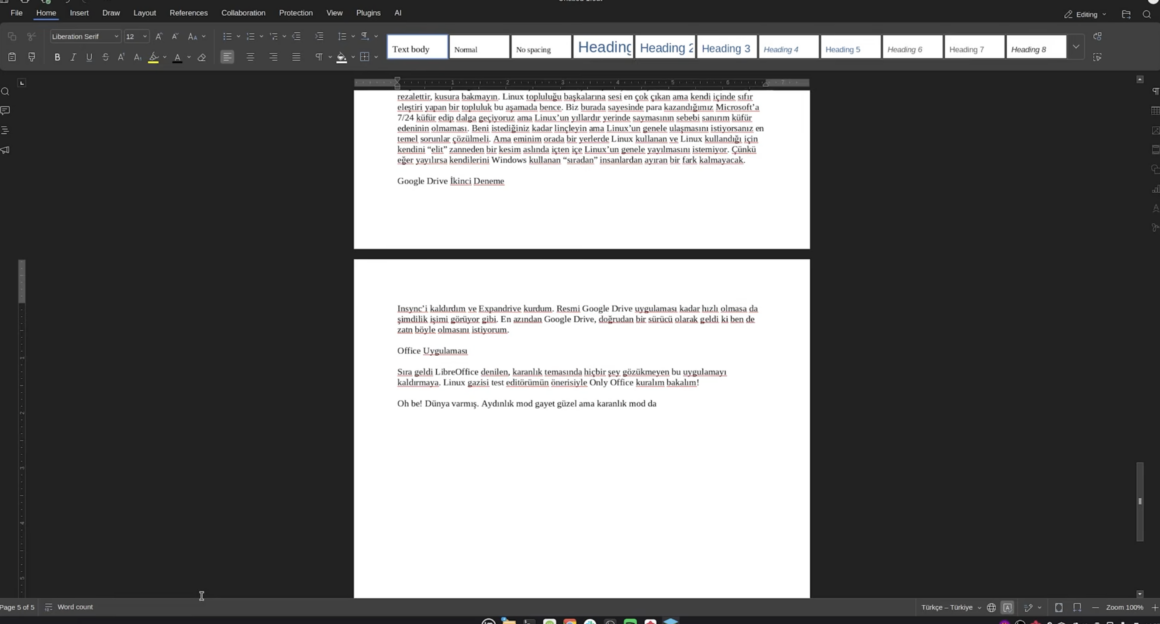
Oh be! Dünya varmış. Aydınlık mod gayet güzel ama karanlık mod da harbiden süpermiş! Ve böylece Linux’taki bir başka sorunumu daha çözmüş oldum. Karanlık tarafa doğru geçiyorum yavaş yavaş!
Alışmış kudurmuştan beterdir ya, ben de Word’deki fontlar dışında bir font kullanmak istemiyorum. Bunun da bir çözümü vardır derken Google yardımıma yetişti! Bu arada bu fontların mağazada olduğunu iddia edenler olacaktır, yok öyle bir şey. O fontlar Calibri değil, çok daha eski fontlar. Calibri gibi daha yeni fontları elle yüklemeniz gerekiyor. Bunun da ayrı bir rehberini forumda yazdım, bakabilirsiniz.
Bu büyük sorunların yanında arada denk geldiğim ufak tefek şeyler de var. Sasquatch diye bir paket lazım oldu binwalk’a. Geliştirici 4 yıldır ortada yok ama programda bir sorun var. Bir başkası yama yapmış ama yamayı elle yapmak gerekiyor.
Yine ismi Simple Screen Recorder olan bir tane uygulama yükledim, 2 saatten beri ekran kaydını başlatmaya çalışıyorum.
Pencere Yönetimi
Windows 11’in pencere yönetim sistemini ciddi anlamda beğeniyorum ve Mint’e geçince de yokluğunu aradım açıkçası. Bunun için de Fancy Tiles isimli bir uzantı var. Tek komutla yükleniyor ve bir tıkla da devreye alınabiliyor. Sonrasında istediğiniz gibi pencereleri ayarlayabiliyorsunuz. Halen daha Windows 11’in pencere yönetimi kadar iyi değil ama iş görüyor en azından.
Dikte
Gelelim yine en önemli macOS ve Windows fonksiyonlarından birine. Her iki işletim sisteminde de dikte özelliğini aktif olarak kullanıyorum. 2025 yılında Linux’un bunu doğrudan sunmaması da bence büyük eksiklik. Önce ChatGPT ile başladım. ChatGPT, Auto modunda tam bir Bugs Bunny.
Sürekli yeni komut veriyor ve komutlar çalışmayınca da tamam, bu defa olacak demeye devam ediyor. Baktım olmayacak, Talon adında bir uygulama buldum. Öte yandan Talon’un ücretsiz sürümünde Türkçe dil desteği yok. Türkçe destekli Beta sürümü de ayda 25 USD. Yani Windows’ta bedava olan bir özellik için Mint’te ayda 1000 TL’den fazla para vermem gerekecekti.
Bu konu Linux forumlarında da sorulmuş ve birisi bu iş için telefonunu kullan demiş. Şaka mısınız birader siz? Moderatör de mağazada mevcut olan Speech Note uygulamasını önermiş. Speech Note indirdim, sonrasında içerisindeki modellere baktım. 1.33 GB kapasiteli WhisperCpp Large-V3 modelini uygulama içinden seçtim ve artık en azından Speech Note ile Türkçe konuşmamı metne dökebiliyorum. Windows’taki kadar basit değil. Yani herhangi bir programda, herhangi bir pencerede Windows + H tuşuna basıp konuştuğumu doğrudan o pencerede metne dökemiyorum ama bu da bir ilerleme. Tabi siz benim yaptığım özelliği bir kısayola da atayabilirsiniz.
Clipboard
Yine Windows’ta en sık kullandığım özelliklerden biri de Windows + V tuşu ile açılan panoydu. Pano, daha önce kopyaladığınız şeyleri tutan bir kopyalama geçmişi. Bu sayede geri gidip tekrar aynı şeyi kopyalamadan, panodan yapıştırabiliyorsunuz. Linux Mint’te bu iş için Diodon, yani balon balığını kurduk. Windows + V tuşunu da atadık ve böylece bu sorunu da çözmüş olduk. İnsan yine de sormadan edemiyor: Neden bu özellik Linux Mint’te varsayılan olarak yok?
Ses yetersiz
Linux’ta yaşadığım en temel sorunlardan biri de kulaklıktan sesin az gelmesi idi. Sistem Ayarları > Ses altından varsayılan olarak 40 olan ses seviyesini 100 yaparak çözdüm ama garip olan durum şu: Sağ altta bu değer %110 olmasına rağmen ve sağ alttaki kontrol düğmesi çalışmasına rağmen neden ben başka bir yerden sesi %40’tan %100’e çekince düzeldi? Ses gibi temel bir konuda da sorun yaşamamalı insanlar.
Oyun
Sıra geldi zurnanın zırt dediği yere! Linux’ta oyun oynamak. Bu iş için Lutris kullanmak zorundayım zira Battle.net uygulamasının Linux desteği yok maalesef. Blizzard şu anda Microsoft’un olduğu için uygulama desteği de zor gözüküyor. Lutris’i kurdum, sonra da Battle.net uygulamasını yüklemek istedim ama maalesef ilk denemem başarısızlıkla sonuçlandı.
Bunun üzerine Crossover’a geçtim. Uzun bir süre Crossover’ın Arial yazı tipini yüklemesini bekledim. Nihayet yükledi. Sonrasında Battle.net uygulamasını da yükleyip giriş yaptım fakat bilgisayarımdaki Diablo IV’ü Battle.net’e gösteremedim. Neyse ki oyun taşınabilir diskte vardı ve onu gösterdim. Güncelledim ve artık oynamaya hazırım! Play dedim. İlk başta oyun açılmasa da ikincisinde sorunsuz açıldı! Kim demiş Linux’ta oyun oynanmaz diye! Bal gibi de oynanıyor!
Öhöm. Oyun Low ayarda 10 FPS veriyor. Bazen de 140 FPS verdiğini görüyoruz ama FPS 6 ila 140 arasında git gel yapıyor. Anlayacağınız üzere stuttering, yani FPS kekelemesi üst düzeyde. Ekran kartının da HD 5600 olarak gözüktüğünü belirteyim. Bu da yetmezmiş gibi ayarları değiştirirken ses de bozuldu. Ne alaka diye bana sormayın. Linux uzmanı ben değilim.
Sorunu çözmek için Bottles yükledim. Dakikalarca süren işlemlerden sonra Battle.net uygulaması doğru düzgün çalışmıyordu bile. Ekranda Battle.net Update Agent went to sleep. Attempting to wake it up… More help: BLEBNTBNA00000005 yazıyordu. Bottles içinden işletim sistemini Windows 11 yapsam da fayda etmedi. Kız arkadaşımla bir Diablo IV oynamak keyfim vardı ama maalesef o Windows’tan oynarken ben Linux ile boğuştum 1.5 saat boyunca. Ve pes ettim zira saat artık gece 1.5’a geliyordu! Aslında az daha inat edip Reddit’teki tavsiyeyi de yapmaya çalıştım ama hem anlatılanlar bendeki Bottles’ta yoktu hem de Wine seçince Battle.net hiç açılmıyordu artık.
Forumda konu açıp tavsiye istedim. Herkes Steam ile Proton kullanmamı önerdi. Ben de Battle.net kurulum dosyasını indirip Steam’e Steam dışı oyun olarak ekledim. Sonra uyumluluk menüsünden Proton’u seçtim. Bunu iki defa yapmam gerekti zira ilkinde Steam ayarı değiştirdi. Sonrasında programı çalıştır dedim ve önce Proton yüklendi. Sonrasında Battle.net kurulumu çalıştı. Hesabıma giriş yaptım ve bilgisayarımda olan Diablo IV’ü seçmek istedim ama maalesef başarısız oldum zira Proton bir tür sanal makine oluşturup programları onun içinde çalıştırıyor ve bu sanal makine dışında kalan disklere erişiminiz yok maalesef. Ya da ben bilmiyorum. Neyse, oyunu baştan indirdim.
Koca oyunu indirmek zaman aldığı için o gün deneme şansım olmadı. Ertesi gün tekrar Steam’i açtım ama ortada Battle.net uygulaması yoktu. Üstelik PC açılışında da açılsın demiştim ama bunun önemi yok zira o PC aslında Linux Mint değil, az önce söylediğim sanal makine oluyor. Sanal makine açılmadıkça da Battle.net açılmıyor. Gemini’a Proton’un sanal makinesine nasıl gireceğimi sordum. Gemini bana Proton yükleme adımlarını anlattı ama ona nasıl erişeceğimi söylemedi. Tekrar sordum, bu defa da .local/share/Steam klasörüne gitmemi söyledi fakat öyle bir klasör yoktu. Tekrar sordum, /.var/app/com.valvesoftware.Steam yoluna yönlendirdi fakat böyle bir klasör de yoktu. Neyse ki bulmam için bir komut verdi. Bakın daha Battle.net’i açamadım…
Neyse, girdim komutu ve nihayet Steam’in yüklü olduğu konumunun /home/recep/.steam/debian-installation/steamapps/compatdata olduğunu öğrendim. Bu bilgiyi Gemini’a da öğrettim. Gemini bu defa oyunun konumunu bulmamı sağlayacak bilgiyi verdi. Klasör boyutlarına bakarak Battle.net’in yüklü oldığu klasörü buldum ve /home/recep/.steam/debian-installation/steamapps/compatdata/2567347341/pfx/drive_c/Program Files (x86)/Battle.net yoluna gittim.
Gemini bana bu Exe dosyasına sağ tıklayıp Yolu kopyala seçeneğini seçmemi söyledi ama böyle bir seçenek yoktu. Bunun yerine yolu kendim oluşturdum. Sonra da Steam’e gidip daha önce eklediğim kurulum aracına sağ tıkladım ve hem adını hem de çalıştırma yolunu güncelledim. Artık Battle.net’i çalıştırabilirim!
Evet, Battle.net sorunsuz çalıştı ve oyunu da açtım. Ayarlara baktığımda FSR2 kalite modunda ve Ultra ayarlarda oyun 150 FPS ile gayet akıcı çalışıyordu. Vavle’ı bu konuda gerçekten tebrik ediyorum, topluluğun yıllardır bir arpa boyu yol kat edemediği bir noktada parayı bastırıp Wine’ı adam etmiş ve ortaya Proton çıkmış. Bu esnada oyundaki FSR sürümünü halen daha güncelleyemeyen AMD’ye de tekrar selamlarımı iletiyorum.
FSR2 kapadım ve oyun yine Ultra ayarlarda 150 FPS ile gayet akıcı idi. Epey oynadım ve nihayet evimde gibi hissettim. FPS düşmesi hiç olmadı desem yeridir. Tek eksik, Diablo4Companion uygulaması oldu. Uygulamayı Linux için derleyebilir miyim diye sordum mama maalesef Gemini bana olumsuz cevap verdi.
Google Drive Kabusu Devam Ediyor
Google Drive konusuna geri dönelim. Expandrive, senkronizasyonda patladı. 11 GB boyutundaki birkaç dosyam gün boyunca yüklenemedi. Program güncelleme var dedi, indireyim dedim, meğerse farklı bir uzantı indirmişim, mevcut sürüm yüklü olmasına rağmen ikinci bir Google Drive klasörü açtı.
Bu defa overGrive diye bir program varmış, onu deneyeyim dedim, bu arkadaşlar daha Google tarafındaki uygulamalarını güncellemedikleri için Google bunları bloklamış. Kafayı yersin kafayı.
En sonunda yine komut satırlarında kafa patlatarak ve karşıma çıkan 5 seçenekli anlamsız ayarlarla rclone’u ayarlamayı başardım. Başından beri kullanmam gereken ve Baran’ın da tavsiye ettiğim uygulama bu idi ama bu yolda gerçekten heba oldum. Lanet olsun, Allah belasını versin bu işin dedim. Bu arada arayüz sürümü de varmış ama ben keriz gibi Terminal’den yaptım işlerimi.
Buraya gelene kadar Google Drive’ı Crossover ile de kurmayı denedim ama o da başarısız oldu tabii ki.
Linux’ta DMP Analizi
Eveeet, zurna bir kez daha zırt dedi. Linux’ta nasıl Windows mavi ekran dökümlerini analiz edeceğiz? Biraz baktım ve yapay zekâ Wine ile yıllardır güncellenmeyen Nirsoft BSOD Analyzer yazılımını öneriyor. Neyse ki online bir döküm analiz hizmeti başlamış! https://bsod.windowsforum.com/analyzer adresinden dosyayı yükleyip analiz ettirdim ve okurumuzun hatasının AMD ekran kartı kaynaklı olduğuna kanaat getirdim.
Google Drive Kabusu Devam Ediyor
Evet, kaçıncı güne geldik bilmiyorum ama Google Drive kabusu bitmek bilmedi maalesef. Rclone Manager uygulaması ile bir deneme daha yapmak istedim. Bu uygulama da basit gibi gözükse de karmaşık. Mount, Sync, Copy, Bisync ve Move seçenekleri var. Ben Drive’ımdaki dosyaları indirmek istemiyorum. Bu yüzden Monut seçeneğini seçtim. Ama hesabımı bağlamak istediğimde “Failed to mount drive: Job error: failed to mount FUSE fs: fusermount: exit status 1 Close” hatasıyla karşılaştım maalesef.
Gerçekten bir şeylerin gelişmesini istediğim için GitHub sayfalarına gidip hata bildirimi yaptım. Ekran görüntüsü bile koydum. Bu arada Rclone-browser ile işi biraz daha kolaylaştırdım. Şimdi sadece bunu sistem başlangıcına ekleyip Google Drive sürücüsünü otomatik olarak devreye sokmak kaldı.
Kısa bir süre sonra geliştirici cevap yazdı. Soruna Flatpak kurulumlarının bir Sandbox içinde çalışmasının sebep olduğunu söyledi. Bir sonraki sürümde bu konuyla ilgili program artık uyarı verecek. Sayemde Linux topluluğu bir adım daha ileri gitmiş oldu. Bu arada geliştirici de hemşerim sanırım. Sevgili Hakan İsmail, yaklaşımını çok beğendim. Çaylak bir Linux kullanıcısına tam olarak böyle yaklaşmak gerek. Yeni sürümleri bekliyorum sabırsızlıkla!
Resim Düzenleme
İhtiyaç duyana kadar fark etmediğim bir başka konuya geldik: temel resim düzenleme. Windows’un dahili aracıyla bu işi iki saniyede yapıyorum. Ctrl + E tuşlarına basıyorum ve resmi istediğim gibi kırpıyorum. Ama Mint’in düzenleme aracında dünyanın en temel resim düzenleme işlevi olan kırpma bile yok. Ya Allah aşkına bi’ kişi çıkıp demedi mi aga biz bunu nasıl son kullanıcıya varsayılan editör olarak sunuyoruz? Sizin derdiniz nedir arkadaşım? Sıkıntınız nedir? Programın ismi Xviewer, sürümü de 3.4.12. Bu sürüme gelene kadar ne yaptınız siz birader? Armut falan mı topladınız?
Bakın merak edip Github sayfalarına baktım resim kırpma özelliği istenmiş mi diye. 2016 ve 2018 olmak üzere iki kere istenmiş. Bu isteklere de birçok kişi destek çıkmış ama aradan 10 yıl geçmesine rağmen özelliği eklememişler. Yemin ediyorum şunun kaynak kodunu bir yapay zekaya versen eklemesi 5 dakika sürmez. Ama Linux Mint ile gelen resim düzenleyicide kırpma özelliği yok. Şu aşamadan sonra halen daha bu işletim sistemini savunacak olan varsa benim diyecek hiçbir şeyim yok. 10 sene sonra inadında ben de sordum, bu özellik gelecek mi diye.
Ağda Paylaşma
Bir klasörü ağda paylaşmam gerekti. Paylaş butonuna basacaktım ki Samba’nın yüklenmesi gerekiyormuş. Samba neden yüklü gelmiyor bir soru işareti ama hadi pas geçelim bu soruyu. Samba’yı yükledim, bu kez de bilgisayarı yeniden başlat diyor. Ağ paylaşımını açmak için bilgisayarı yeniden başlatmak zorunda kalmak bana garip geldi açıkçası.
Discord
Mint için resmi Discord uygulaması varmış, muhteşem bir şey. DNS’i de değiştirince sorunsuz açıldı TurkNet sağ olsun. Buradan Linux takımına +1 puan veriyorum.
Google Drive ile Devam
Kullandığım Rclone Browser, 5 senedir güncellenmemiş. Sevgili Hakan İsmail de benim ilettiğim sorunu düzeltince tekrar bir şans vereyim dedim ve Rclone Manager’ı tekrar yükledim fakat maalesef yine Google Drive klasörümü yerleştiremedim. Rclone Browser ile bir süre daha devam ettim. Bu arada iki programın sistem tepsi simgesinin de neredeyse birebir aynı olması kafa karıştırıcı bir durum. Sevgili Hakan bu durumda da bir el atar umarım.
Google Drive kullanırken bir hata ile daha karşılaştım. Test editörüm Baran’ın Drive’ıma eklediği bir dosya 0 byte gözüküyordu. Meğerse bunun için de bir ayar varmış Rclone içinde. Mevcut config dosyasını tekrar düzenleyip benimle paylaşılanları da göster dedik ve ayarı kaydettik. Aman tanrım. Kâlû Belâ’dan beri benimle paylaşılmış olan bütün dosyalar geldi. Drive adeta bir çöplüğe döndü. En sonunda config dosyasını sildim. Şimdi sevgili Hakan’ın programı ile sıfırdan başlamayı deneylim bakalım.
Adım adım ilerledim, sadece ama sadece Mount özelliğini kullanmak istiyorum ama maalesef başarısız oluyorum. Sadece Google Drive klasörümdeki dosyalara erişmek istiyorum. Tek istediğim bu. Ama bu kadar basit bir şeyi bile henüz yapabilmiş değilim.
Evet, aynı gün içerisinde Hakan nihayet programı güncelledi ve artık modern bir arayüz ile Google Drive dosyalarıma erişebilir hale geldim! Benimle paylaşılan dosyalar halan 0 KB ama o anda bunu düzeltecek kadar enerjim kalmamıştı artık. Kafamda Ferdi Tayfur’un huzurum kalmadı fani dünyada şarkısı çalıyordu.
Google Drive ile Upload
Evet, sıra geldi tekrar Upload’u test etmeye. Dosyalarımı kopyaladım ve upload otomatik olarak başladı. Üstelik bunu Rclone Manager arayüzünde de görmek mümkün. Sevgili Hakan güzel bir iş çıkarmış, tebrik ederim.
Bir eksik kaldı o da programı Linux Mint ile başlatmak. Bu özellik maalesef çalışmıyor. Geliştiriciye raporladım ve anında dönüş yapıp sorunun farkında olduğunu ve düzelteceğini söyledi. Bu da çözüldüğünde birebir Google Drive gibi çalışan bir uygulamam olacak artık.
PML dosyalarının analizi
Hayatım Windows ve Windows’ta yaşanan sorunları çözmek üzerine kuruluydu. Geçtiğimiz günlerde de yine bir okurun PES 2021 oyununun neden çöktüğünü bulmam gerekti zira konuya benden başka cevap yazan hiç kimse dosyayı analiz etmek istemiyordu. Kolları sıvadım ile ilk olarak Linux için bir PML görüntüleyici var mı diye baktım. Microsoft bir tane yapmış ama o maalesef Linux sürümü ile yapılan dosyaları analiz edebiliyormuş. Bu arada dosyayı Gemini’a attım, genel geçer boş bir cevap verdi. ChatGPT 5.2 düşünen model ise bildiğiniz çöktü.
CrossOver içinde Process Monitör çalıştırayım dedim. Bir ton paket indirmeye başladı. Hayır bunları daha önce indirmedin mi? Neden tekrar indiriyorsun? Meyse, sonunda işlem bitti ama tabii ki Process Monitor çalışmadı zira çekirdek bazında sürücüler kullanıyor ve bunlar da Wine ile olmadı maalesef.
ChatGPT’ye tekrar sordum ve bu defa nihayet sorunun xinput1_3.dll kaynaklı olduğunu söyledi ki 0xc000007b hataları genelde 32 Bit DLL dosyalarının 64 Bit dizinlere kopyalanması sunucu oluşuyor. Yine de cevap tam net olmadığı için dosyayı kemdim analiz etmem gerekiyordu. ChatGPT’ye dosyayı CSV yapması için bir script de yazdırdım ama pek başarılı olduğu söylenemez. Zaten yapay zekanın da tavsiyesi sanal makineye Windows kurmam oldu.
Google Drive Kabusu Tam Gaz!
Aylar oldu ama Google Drive kâbusum halen daha bitmedi. Şimdi de dosya kopyalarken Error splicing file: Bad file descriptor hatası alıyorum. Geliştiriciye sordum, Rclone ile ilgili bir sorunmuş ve cache ayarı yapılması gerekiyormuş. Ayrıca dosyaları önce kopyalayıp sonra upload etme özelliği de gitti nasıl olduysa.
Ses Kaydedici Yok
Şimdi gelelim bir başka kültür şokuna. Gerçekten inanılmaz ama evet, Linux Mint 22.3 Cinamon içinde ses kaydedici yok. Birader siz 20 sene boyunca armut mu topladınız? Epstein adasından çıkmayan Bill Gates’in işletim sisteminde yıllardır olan bir özellik sizde nasıl olmaz? A pardon, komut girmek lazım değil mi?
Mint Arayüzü
Linux ile ilgili en büyük sorunlardan biri de arayüz. Ubuntu neden en çok tercih edilen dağıtım? Birden çok sebebi var: Arkasında sürekli geliştiren ticari bir şirket var, topluluğu güçlü, uyumu yüksek ve arayüzü iç açıcı. Çoğu Linux dağıtımı karanlık bir yüze sahip. Mint de ilk kurulumda öyle. Sadece bir duvar kâğıdı değişimi bile arayüzü ferahlatıyor. İnsanlar neden macOS yüklemek istiyor? Arayüzün emin olun bunda önemli bir rolü var. Apple makyajlamayı iyi yapıyor. Linux dünyasının bundan örnek alması gerektiğini düşünüyorum.
Linux’un pazar payının da yükselmeye devam edeceğini düşünüyorum. Ama bu, basit bir özelliği eklemek için 5 sene, 10 sene bekleyen zihniyet ile olmayacak. Valve gibi, Canonical gibi, Red Hat gibi dev şirketler sayesinde olacak.
Linux’un popülerliğinin artmasında Microsoft’un işletim sistemini her geçen gün daha berbat etmesinin de etkisi var. Henüz gelişme aşamasında olan bir yapay zeka ile yazılan kodları kontrol etmeden üretim aşamasına sokan firma yüzünden Windows’un pazar payı gün geçtikçe düşecektir.
Açılan bu boşluğu Linux doldurabilir ama şu aşamada maalesef son kullanıcı için hazır olduğunu düşünmüyorum. Örneğin yapay zeka konusunda da Linux geride. Windows’un belki gerisinde değil ama macOS’un kesinlikle gerisinde. Bugün hangi yeni araç çıkarsa çıksın, ilk olarak ya Windows ya da macOS desteğiyle geliyor. Bu da Linux adaptasyonu önündeki bir başka engel. Oyun konusuna girmiyorum bile.
Gelelim bundan sonrasına. Linux ve Windows’u aynı anda kullanmaya devam edeceğim. Windows tarafına artık nadiren dönüyorum. Öte yandan Mint ile devam edeceğimi düşünmüyorum. Linux’un belki de en iyi yanı istediğimiz dağıtımı seçebilmemiz. Ben de Mint ile başladım ve şimdi daha gelişmiş bir dağıtıma geçmek istiyorum.
Fedora veya CachyOS düşünüyorum. Tavsiyelerinize de açığım. Linux maceram daha yeni başlıyor ve herkese tavsiye edebileceğim bir dağıtım bulana kadar da Penguen’leri öpmeye devam edeceğim.