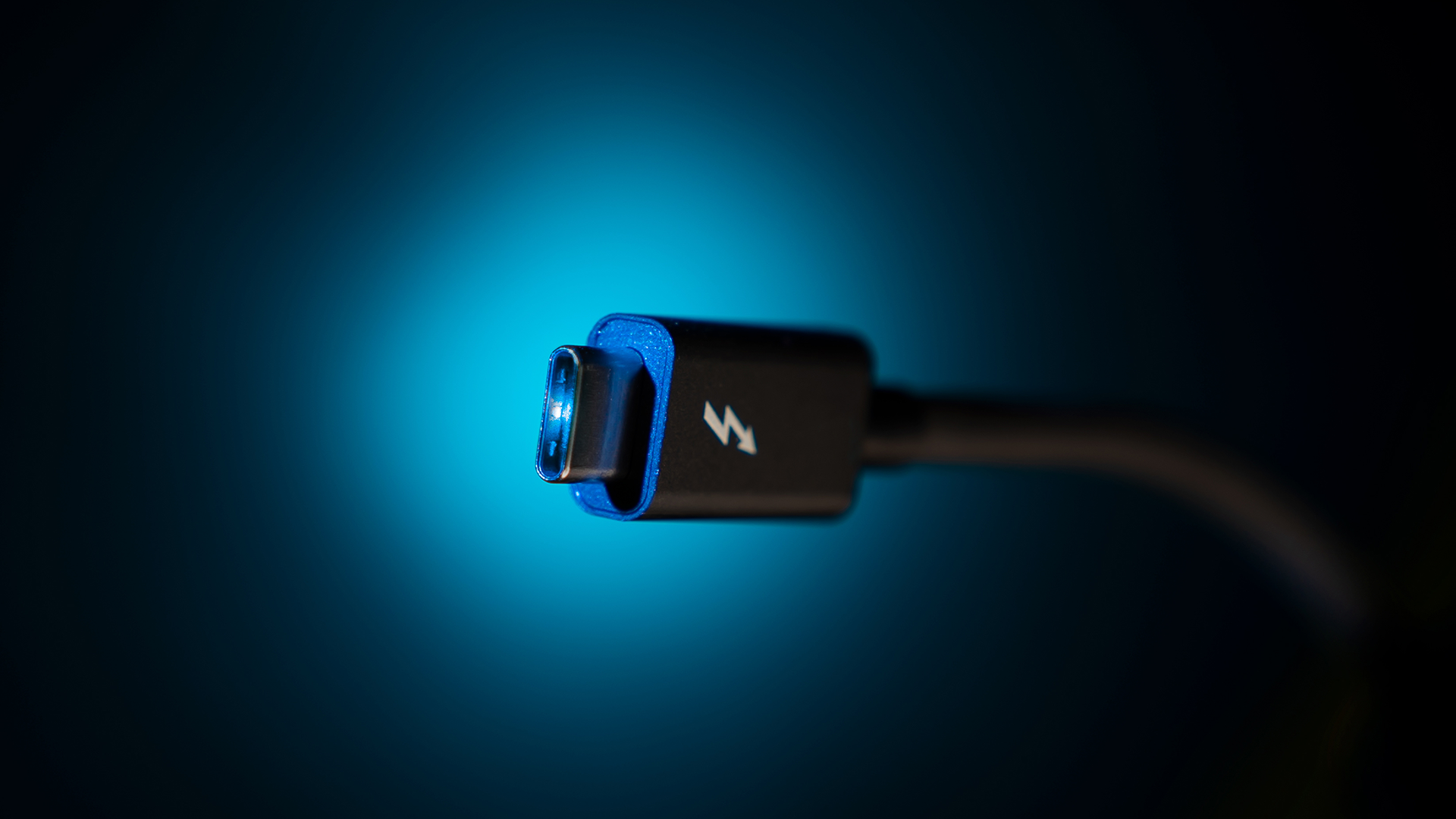

Harici USB-C cihazları, özellikle adaptörler ve yazma engelleyiciler gibi veri aktarımında kritik rol oynayan ekipmanlar mümkünse USB 3.2 Gen 2 (10 Gbit/s) destekli bir USB-C bağlantı noktasına takılmalı. Peki bilgisayarınızda yalnızca USB-A portları varsa veya yalnızca bir USB-A portu boşsa ne yapabilirsiniz? Bu durumda bir USB-C, USB-A kablosu kullanmanız gerekir fakat doğru kabloyu seçmek büyük önem taşır ve dikkat edilmesi gerekenler sadece bununla sınırlı değil.
Piyasada test edilen USB-A – USB-C kablolarının çoğu, beklenen tam hız performansını sunmakta yetersiz kalıyor. Bu durum, aşağıdaki etkenlerden bağımsız olarak geçerli:
- Doğrudan bilgisayara ya da bir USB hub üzerinden bağlanması.
- Kullanılan adaptör yonga seti (ASMedia, Realtek, JMicron).
- Protokolün SATA veya NVMe olması.
- USB-C konnektörünün takılma yönü (bu bile performansı etkiliyor).
Disk görüntüleme, dijital adli çalışmalarda günlük olarak uygulanan temel işlemlerden biri. Bu sürecin hızı ise birden fazla faktöre bağlı: Öncelikle kullanılan protokolün SATA mı yoksa NVMe mi olduğu performansı doğrudan etkiler. Ayrıca veri taşıyıcısının türü (SATA veya NVMe tabanlı SSD’ler ya da geleneksel HDD’ler) gerçek aktarım hızının değişmesine neden olabilir. Son olarak kullanılan yazılım ve donanım bileşenleri de işlemin genel hızında belirleyici rol oynar.
Örneğin tüm SATA sürücülerde teorik olarak 6 Gbit/s hızına ulaşmak ideal olsa da pratikte HDD’lerin okuma hızı genellikle 150 MB/s civarında olur. Bu da 12 TB’lık bir sabit diskin görüntülenmesinin yaklaşık bir gün sürmesi anlamına gelir. NVMe sürücüler çok daha yüksek hız sunar ve iyi bir yazma engelleyici kullanıldığında 1 GB/s seviyesine ulaşabilir ancak yanlış yazılım, bağlantı türü, USB hub veya kablo tercihi bu hızları ciddi şekilde düşürebilir. Ayrıca E01 formatında sıkıştırılmış imaj alma işlemlerinin hem aktarım hızını hem de hash hesaplamasını belirgin ölçüde yavaşlattığını unutmamak gerekir.
USB Bağlantı Noktaları, Standartlar ve Hızlar
Klasik USB Type-A konnektörü onlarca yıldır kullanılıyor ve hâlâ modern bilgisayarlarda ve adli tıp ekipmanlarında yaygın şekilde tercih ediliyor. USB 2.0 standardı teorik olarak maksimum 480 Mbit/s (yaklaşık 60 MB/s) hız sunuyor; bu değer klavye ve fare gibi cihazlar için yeterli olsa da disk görüntüleme işlemleri için oldukça yavaş kalıyor. Daha yüksek hız gereksinimleri için USB 3.0 (USB 3.1 Gen 1 olarak da bilinir) devreye girdi ve SuperSpeed modu ile 5 Gbit/s hıza ulaşıldı. Hâlen birçok bilgisayar ve adaptör bu sürümü kullanıyor ve genellikle konnektörün içindeki mavi plastik parça ile ayırt edilebiliyor.
USB 3.1 Gen 2 standardı ile hız 10 Gbit/s’ye yükseldi ve ardından USB 3.2 ile birden fazla nesil ve pazarlama karışıklığı ortaya çıktı. USB 3.2 Gen 1 aslında USB 3.0 ile aynı 5 Gbit/s hız sunarken, USB 3.2 Gen 2 10 Gbit/s’ye, USB 3.2 Gen 2×2 ise teorik olarak 20 Gbit/s’ye ulaşabiliyor. Fakat son seçenek yalnızca USB-C bağlantılarla çalışıyor; Type-A ile mümkün değil. Bu nedenle Type-A bağlantı noktalarında gördüğünüz “USB 3.x” etiketi her zaman güvenilir bir hız garantisi vermiyor; kablolama ve donanım yapısına bağlı olarak gerçek hız genellikle 5 veya 10 Gbit/s arasında değişiyor.
USB-C, Type-A’dan farklı olarak belirli bir hıza bağlı olmayan, yalnızca konnektör şekliyle tanımlanan bir standart. Bir USB-C bağlantı noktası, eski USB 2.0’ın 480 Mbit/s hızından başlayarak USB4 ve Thunderbolt 5 ile 80 hatta 120 Gbit/s’ye kadar farklı hızları destekleyebilir. USB-C’nin temel avantajları arasında ters çevrilebilir fiş, daha yüksek güç dağıtımı (240 W’a kadar), DisplayPort ve PCIe veri şeritleri ile genel olarak daha yüksek performans bulunur. Ancak bu esneklik kafa karışıklığına da yol açar; her USB-C bağlantı noktası veya kablo aynı özellikleri sunmaz. Bazı kablolar USB 2.0 hızlarıyla sınırlıyken, uygun bir USB 3.2 Gen2 kablosu 10 Gbit/s hız sunar ve 40 Gbit/s veya daha fazlası için USB4 Type-C kablosuna ihtiyaç olur. USB-C geleceğin standardı olsa da tam performans için doğru donanım ve kabloların seçilmesi gerekir.
Test Ortamı
Intel 13. nesil işlemciden güç alan laptop üzerinde, yalnızca USB-A 3.2 Gen 2 bağlantı noktası kullanılarak testler yapıldı. Test sürecinde, büyük ve tanınmış üreticilerden, Çinli “isimsiz” markalara kadar yaklaşık 30 farklı USB kablosu kullanıldı.
USB hub testlerinde UGREEN gibi bilinen markalardan daha az tanınmış üreticilere kadar birkaç model denendi ve hepsi 10 Gbit/s hız sunmasına rağmen ciddi bir performans farkı gözlemlenmedi. Disk görüntüleme işlemlerinde ise OSForensics her zaman tercih edilen yazılım oldu; popüler disk benchmarkları kullanılabilse de bunlar yazma engelleyicilerle çalışmadığı için gerçekçi performans değerleri vermiyor.
Sık sorulan sorulardan biri, belirli bir laptop markası veya modelinin USB hızlarını etkileyip etkilemediği yönünde. Cevap kesinlikle evet. Laptop üreticileri genellikle tam teknik detayları paylaşmıyor ve Windows işletim sistemi, gözlemlere göre USB hızlarını bazen rastgele sınırlayabiliyor; PC yeniden başlatılana kadar bu kısıtlama devam ediyor ve aynı kurulum, yazılım ve donanım ile yeniden test edildiğinde hızlar şaşırtıcı şekilde yükseliyor.
USB Kablosu Test Cihazları
İlk test sonuçları incelendikten sonra, sorunun konnektörlerden kaynaklandığı düşünüldü; kötü lehimleme veya benzeri bir problem olabileceği akla geldi. Bu amaçla iki kablo alındı: Biri “iyi”, diğeri “kötü” olarak değerlendirildi ve sökülüp karşılaştırıldı. Sonuçta aralarında hiçbir fark olmadığı görüldü. (Elbette USB 2.0 şarj kablosu bu değerlendirme dışında tutuldu.)
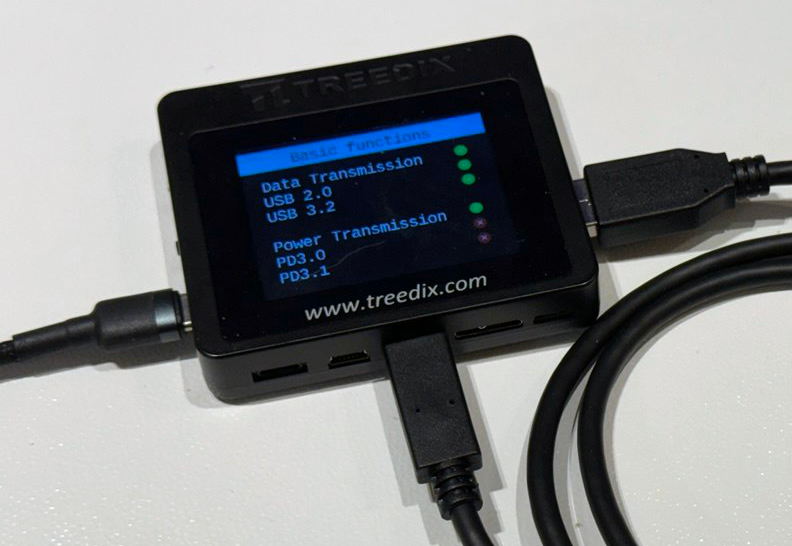
“Kötü” kabloları tespit etmenin kolay bir yolu da test cihazı kullanmak. Önerilen bazı kablo test cihazları şunlar:
- Treedix USB Kablo Test Cihazı
- BLE caberQU: Dijital USB-C – USB-C kablo test cihazı
İlk cihaz, “evrensel” özelliğe sahip olup kablonun tüm parametrelerini ve pin çıkışı lehimlemesini gösteriyor. Eğer kablonuzda USB 3.2 için yeşil ışık yanmıyorsa kabloyu kullanmamanız tavsiye ediliyor. Ancak ışık yanıyor olsa bile, kablonun sorunsuz çalışacağının garantisi olmadığını unutmamak gerekiyor.
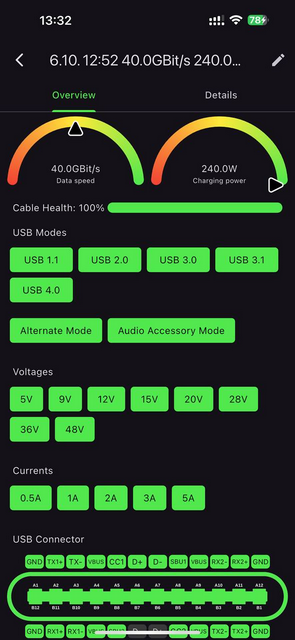
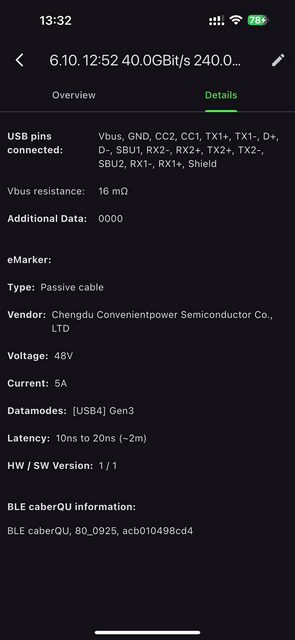
İkinci cihaz yalnızca USB-C – USB-C kablolar için tasarlanmış olsa da kullanımını kolaylaştıran bir iOS uygulaması bulunuyor.
Test Sonuçları
Test sonuçları, USB-C’den USB-A’ya kablo bağlantısının ciddi performans sorunlarına yol açtığını gösteriyor.
Yeni bir kablo, USB hub’a bağlandığında sorunsuz çalıştı ve tam hız sağladı. Ancak USB-C konnektörü ters çevirildiğinde hız ciddi şekilde düştü; bazen yarı yarıya, bazen ise USB 2.0 seviyelerine kadar geriledi. USB-A hub üzerinden bağlandığında ise hız sadece yaklaşık %5 kayıp yaşadı. Başka bir kabloyla doğrudan bağlantıda mükemmel hızlar elde edildi fakat hub üzerinden ciddi yavaşlama gözlemlendi. İlginç bir şekilde, bazı kablolar NVMe sürücülerden daha hızlı SATA sürücülerinde daha iyi performans gösterdi.
Farklı bir adaptör ve yonga seti denendiğinde sonuçlar tamamen değişti; hub ile ve hub olmadan performans birbirinden farklıydı. Adaptörle birlikte gelen oldukça ucuz bir kablo test edildiğinde, doğrudan bağlantıda yavaş ve güvenilmez olduğu görüldü fakat USB hub üzerinden aniden performansı oldukça iyi hâle geldi. İlginçtir ki, bu kablo yalnızca belirli bir adaptör yonga seti ile çalışıyor, başka bir yonga setiyle uyumsuz kalıyordu.
Sonuç olarak yüksek hızlı NVMe disk görüntüleme işlemlerinde donanım seçimi kritik önem taşıyor. Maksimum hız ve kararlılık için USB-C bağlantı noktasının doğru tercih olduğu vurgulanıyor. USB-A kullanmak zorundaysanız performans kayıpları kaçınılmaz olduğu gibi, USB hub kullanmaktan kesinlikle kaçınılması gerekiyor. En iyi kablolarla dahi USB-A ve hub kombinasyonunda tam hızlara ulaşılamayacağı belirtiliyor. Bu nedenle profesyonellerin, disk görüntüleme ortamlarını (PC/laptop ve yazma engelleyici) önceden birkaç gün test ederek, kritik görevleri en yüksek hızda tamamlayacakları en doğru konfigürasyonu belirlemeleri tavsiye ediliyor.
Kaynak: blog.elcomsoft.com