
Donanım fark etmeksizin bilgisayar teknolojilerinde sıcaklıklar en büyük düşmanımız. Ekran kartı ise saniyede milyonlarca işlem yapabilen, yoğun yükler altında uzun süre görev yapan ve ısınmaya elverişli bir donanım. Ayrıca genellikle sistem içinde en fazla güç tüketen bileşen.
Yüksek sıcaklıklar GPU performansını etkiler mi? CPU’da ve diğer donanımlarda olduğu gibi cevap kesinlikle evet. İşlemciden sonra en sıcak çalışan donanım ekran kartı, hatta bazen onun önüne geçebilir. Özellikle de üst düzey güce aç kartların yüksek sıcaklıklara ulaştığını biliyoruz. Üst sınıf GPU’larda yer alan çift 8-pin güç beslemesi yeterli gücü sağlıyor lakin ısı üretimi de bir o kadar artıyor. İşte bu nedenle üreticilerin devasa soğutma tasarımlarını görüyoruz, ekran kartının izin verilen sıcaklıklarda çalışmasını sağlamak için büyük soğutucular geliştiriyorlar.
Ekran kartınız sisteminizdeki en sıcak bileşenlerden biri olmaya devam edecek. Bu beklenen bir durum lakin aşırısı kabul edilemez, olaya el atmak gerekiyor.
Peki yüksek ısı ne zaman bir sorun haline geliyor? Daha serin çalışması için neler yapabiliriz? Bugün hepsini detaylıca anlatmaya çalışacağız.
Sıcaklıklar GPU Performansını Etkiler mi?
Sıcaklıklar GPU performansınızı thermal throttling (termal kısıtlama, daralma) adı verilen bir süreçle etkiliyor. Termal kısıtlamayla neyi kast ediyoruz? Herhangi bir işlemci, belirli bir sıcaklık eşiğine ulaştığında çalışma hızını düşürmeye başlar. Başka bir deyişle kendini koruma altına alır. Throttling dediğimiz şey donanımın sabit sıcaklıkları korumasına yardımcı oluyor. Aslında kötü bir şey değil iyi bir şey. Ancak kullanıcı deneyimini ciddi şekilde etkileyebilir, hatta bazen saç baş yoldurabilir.
Thermal Throttling Nedir?
Ekran kartınızın PCB’sinde görev yapan grafik işlemcisi oyunları oynatırken sayısız işlem yapar, çok fazla ısı üretir. Soğutma sistemi sıcaklık değerlerine göre yüksek hızlara ulaşabilir, ancak birçok etkenden dolayı bileşenlerin fazla ısındığını görebiliyoruz. CPU ve GPU, yüksek ısıyı dışarı atamadığında hızını düşürür ve böylelikle kullanıcı deneyimi de sekteye uğrar. Yani özetle performans düşüşü yaşanır.
Sıcaklıklar güvenli bir çalışma aralığına düşene kadar çekirdek ve bellek frekansları (dolayısıyla kare hızları da) düşmeye başlar. Tüm modern donanımlar elektronik bileşenlerin zarar görmemesi için koruma özelliğine sahiptir. Çip kendini herhangi yanma, kısa devre ve kapanma gibi olumsuz süreçlere karşı korumaya alır.
Termal kısıtlama getirildiğinde bazen oyunlar oynanmaz hale bile gelebilir. FPS değerleri öyle seviyelere gelir ki oyunu kapatmak zorunda kalırsınız. Oyundan örnek veriyoruz lakin bu sistemdeki herhangi bir iş yükü için geçerli. Termal kısıtlama sırasında herhangi bir hasar yaşanmaz, ancak o andaki yüksek sıcaklıklar çeşitli hasarlara yol açabilir, bileşenin ömrü kısalabilir.
Özellikle dizüstü bilgisayar kullanıcıları termal problemlerden çok fazla dert yanıyor. Dizüstü bilgisayarlarda 90 derecenin üstünü görmek pek de zor değil. Kullanıcılar, böyle durumlarda yüksek sıcaklıklardan dolayı klavyeye bile zor dokunuyor. Sıcaklık problemlerini aşmak için çeşitli yöntemler var; ekstra fan kullanmak, termal macun yenilemek, sistem temizliği yapmak ve hava sirkülasyonunu geliştirmek gibi.
Ekran Kartı Performansı Neden Düşer?
Ekran kartınızın hızını düşürmesi için sıcaklıkların belirlenen değerlere ulaşması gerekiyor. Peki sıcaklılar neden yükseliyor? Birçok faktöre bağlı:
- Yüksek ortam sıcaklıkları.
- Termal macunun kalitesi ve kullanım süresi.
- Ekran kartındaki olası bir üretim hatası (kötü yerleştirilmiş veya eksik termal pedler gibi).
- Kasa genelinde yetersiz ve kötü soğutma.
- Ekran kartı fanlarının yetersiz kalması, tozlanması veya çalışmaması.
- Hava akışının engellenmesi.
GPU saat hızının düşürülmesiyle (termal daralma) yapılabilecek işlem miktarı da düşer ve grafik ağırlıklı iş yüklerinde genel performans düşüşü kaçınılmaz hale gelir. Çoğu durumda bu performans zayıflaması %10’un üzerine çıkmayacaktır. Ancak termal macununuz çok eskiyse, fanları tozla kaplanmışsa veya kartınız kasanın içinde boğuluyorsa düşüşler daha ciddi hale gelebilir.
Tahmin edebileceğiniz gibi termal önlemleri aşmanızın bir yolu yok, zaten buna gerek de yok. Bu önlemler, adı üstünde PC donanımlarınızın zarar görmesini veya kullanılmaz hale gelmesini engellemek için alınır. Diğer taraftan GPU sıcaklıklarını düşürmek için doğru adımları atarak kısıtlamayı hafifletebilirsiniz.
Ekran Kartı Sıcaklıkları Nasıl Düşürülür?
Güç Tasarrufu Modu
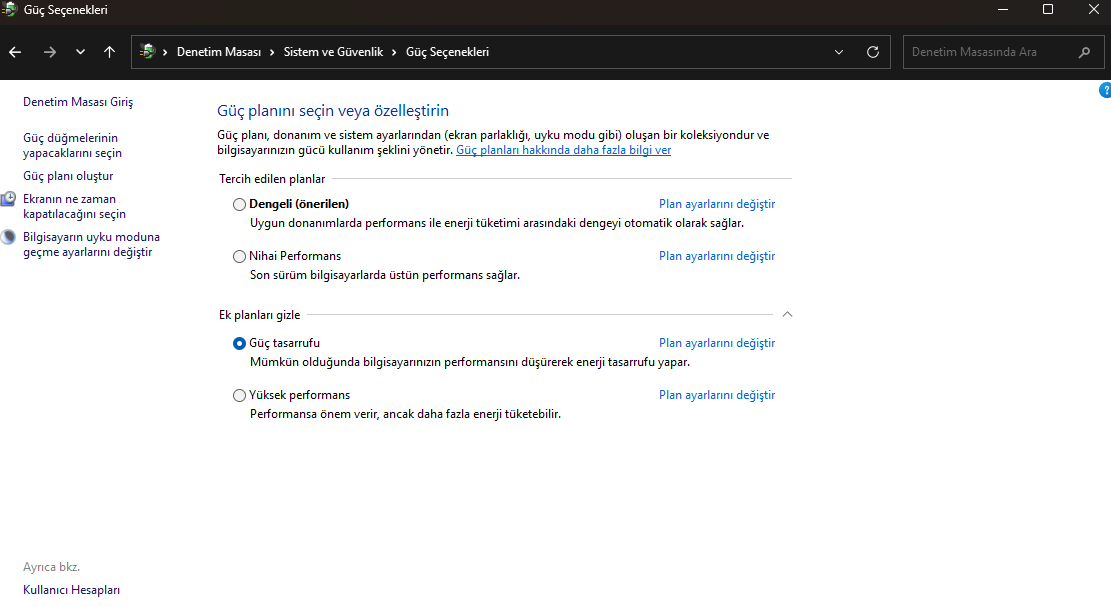
GPU sıcaklığını düşürmenin kolay bir yolu Windows’ta yerleşik Güç Tasarrufu modunu etkinleştirmek. Windows, CPU ve GPU’nuza giden gücü azaltarak yalnızca elektrik tüketiminden tasarruf etmekle kalmaz, aynı zamanda maksimum yükte aşırı ısınmaya fırsat vermeden performansı düşürerek cihazınızı etkili bir şekilde daha serin çalıştırır. Bunun için görseldeki gibi sırasıyla: “Denetim Masası, Sistem ve Güvenlik, Güç Seçenekleri, Güç Tasarrufu” adımlarını izlemek yeterli.
Ayrıca daha düşük güç daha düşük performans anlamına geliyor. Yani erken kısıtlama önlenirken performansınız da bir miktar düşebilir. Bunu kimse istemez lakin güç azaltma (veya etkin bir şekilde düşük voltaj) performansınızı doğrusal olarak azaltmaz. En azından termal kısıtlamaya girmeden daha iyi performans ve kullanıcı deneyimi yaşarsınız. Düşük güç tüketimi elektrik faturanızı olumlu etkiler ve doğrusal bir performans etkisi olmadan sıcaklığınızı düşürebilirsiniz.
Dürüst olmak gerekirse bu genellikle “yara bandı” niteliğinde bir çözüm. GPU sıcaklığınızı performanstan ödün vermeden kontrol altına almak istiyorsanız uygulayabileceğiniz farklı yöntemler de var. GPU’yu düşük voltajda çalıştırmayı (undervolt) düşünebilirsiniz, ancak bu her kullanıcının üstesinden gelebileceği bir iş değil.
Hava Akışına İzin Verin
Bilgisayarınızın serin kalmasına yardımcı olmak için yapabileceğiniz en kolay şey, hava akışının önündeki engelleri kaldırarak kasaya biraz nefes alma alanı sağlamaktır. Bilgisayarın herhangi bir tarafını, özellikle de arka kısmını engelleyen bir şey olmadığından emin olun. Sıcak havanın çoğu bilgisayar kasasının arka tarafından dışarı atılır.
Kasanın etrafının kapalı olmadığından, arka kısmın ise tamamen açık ve engelsiz olduğundan emin olun. Bilgisayar masanın kapalı bir bölümündeyse yerini değiştirmeyi de düşünebilirsiniz. Böyle bir durumda sıcak hava masanın içinde geri dönüşüme girer ve bilgisayar çalıştıkça daha da ısınır.
GPU ve Kasa Temizliği
Başta ekran kartınız olmak üzere genel olarak kasanızın temiz ve düzenli olduğundan emin olun. Özellikle metal soğutucunun içinde ve fan kanatçıklarındaki tozları temizleyin, birikmesine izin vermeyin. Bu bölgelerdeki tozu püskürtme yöntemiyle temizleyebilirsiniz.
GPU ile birlikte kasanın ferah olması da önemli. Birçok kişi farkında olmasa da toz ve kirler bilgisayarımızın olması gerekenden daha sıcak çalışmasına neden olur. Bilgisayarınızın mümkün olduğunca serin kalmasını sağlamak istiyorsanız kasanızı düzenli olarak detaylıca temizleyin. Tozun biriktiği en yaygın yerler fan kanatları, radyatör ve güç kaynağıdır. Bunlar başta olmak üzere kasanın tamamını temizlemenizde yarar var.
Masaüstü veya dizüstü farketmez, fanlar her zaman düzgün şekilde çalışmalı. Kir ve toz fanı yavaşlatır ve hatta bir zaman sonra tamamen durmasına neden olabilir.
Dağınıklıktan Kaçının
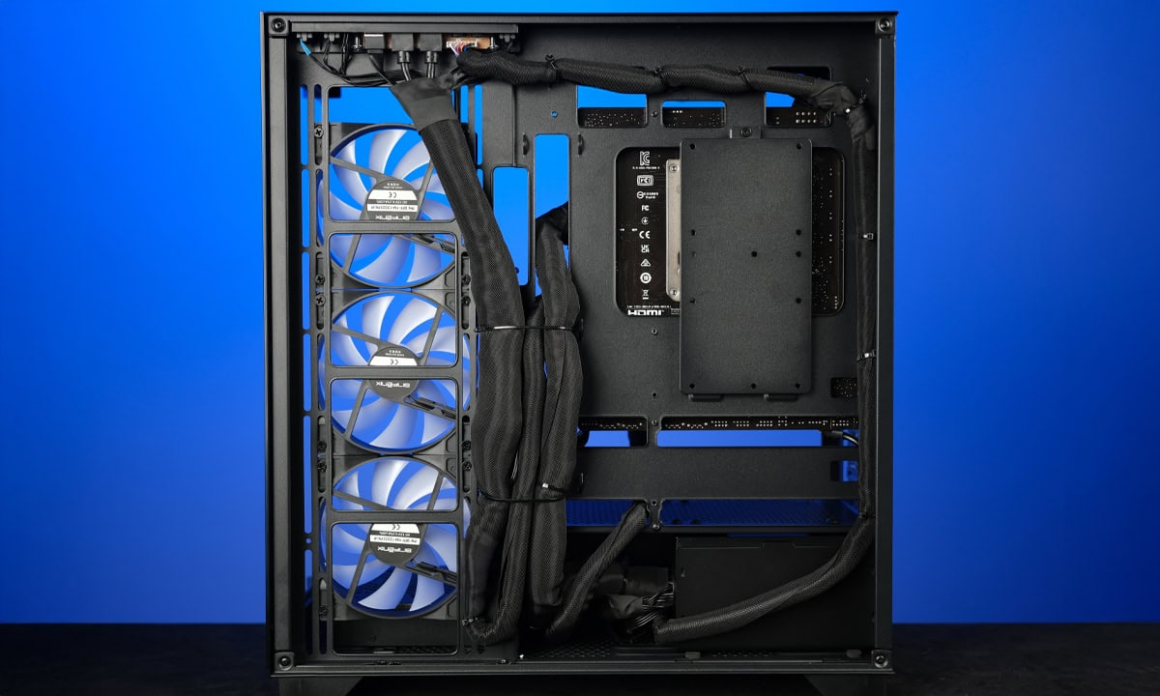
Bileşenleri arasında boşluklar olan, kablolaması iyi yapılmış, geniş ve ferah bir alanda soğutma döngüsü daha iyi işleyecektir. Havanın herhangi bir engel olmadan cihazın içinden akması için açık bir yola sahip olması gerekiyor. Isının sistem içinde hapsolması, içerideki bileşenlerin ısınmasına neden olur.
Genel olarak PC’ler söz konusu olduğunda çoğu insanın yaptığı en büyük hatalardan biri, özellikle kablolar söz konusu olduğunda çok fazla dağınık olmaları. Kasanın içindeki karmaşa sıcaklık üzerinde ciddi bir etki yaratmayabilir, ancak hava akışını çok fazla kısıtlayabilir. Farkında olmadan sorunlar yaratabilir ve kesinlikle kaçınmanız gereken bir şey.
Üşenmeden PC’niz için bir yarım saat ayırın. Sağa sola saçılmış kabloları bir araya toplayın, kasanın için daha ferah hale gelsin.
Her şeye rağmen olumlu sonuç alamadıysanız kasanıza bazı dokunuşlar yapmanız size fayda sağlayabilir. Örneğin kasanızda boş yer varsa ek soğutma fanları alabilirsiniz. Mevcut fanlarınız yeterli soğutma sağlayamıyorsa, daha iyi soğutma performansı veren daha kaliteli fanlara geçiş yapabilirsiniz. Fazla gürültüye kaçmadan fanlarınızı yüksek hava akışı için tasarlanan (yüksek CFM) fanlarla değiştirebilirsiniz. Bu fanlar daha fazla hava taşıyabilir ve genel soğutma verimliliğini artırabilir.
Undervolt
Undervolt ya da undervolting, aynı performans seviyesini korurken söz konusu donanımın çalışma voltajını düşürdüğümüz bir işlem. Peki neden yapıyoruz? Çünkü dar alanlarda GPU’ların oluşturduğu ısıyı hava yoluyla uzaklaştırmak bir hayli güçtür. Bununla birlikte, hava akışınız zayıfsa veya yüksek güç tüketen kartınız fazla ısınıyorsa undervolt işlemi size yardımcı olabilir. Ayrıca donanımınız fazla yük altına giriyorsa ve uzun süre zorlu oyunlar oynuyorsanız, yine undervolt işlemine bir göz gezdirebilirsiniz.
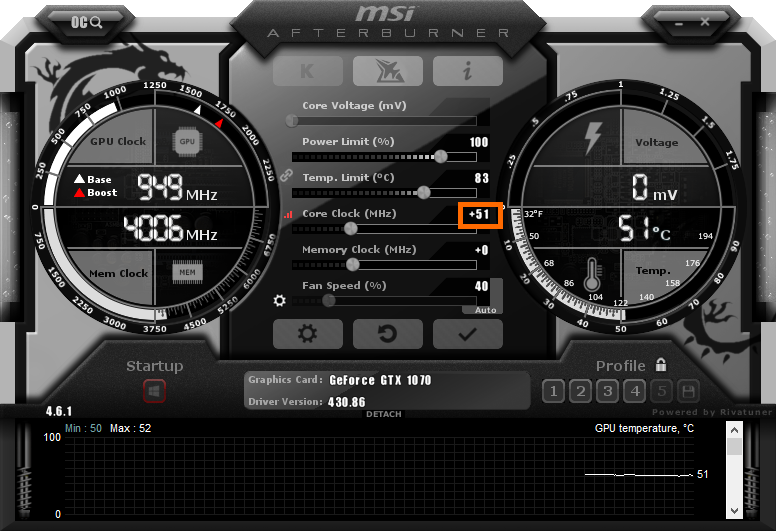
Özetle undervolt, ekran kartınızın dahili algoritmalarıyla birlikte hız aşırtma yapılarak ulaştığı ve stabil çalıştığını bildiğiniz en yüksek değere, daha düşük voltajla ulaşmaya yarıyor.
Düşük Voltaj Nasıl Daha İyi Performans Sağlıyor?
Günümüzde ekran kartları çok fazla gelişti ve birçok ayrı alanda kullanılabiliyor. Işın izleme gibi teknolojiler kullanırken, aynı zamanda yapay zeka işlemlerinde başarılı işler çıkaran çekirdeklerle destekleniyor.
NVIDIA GPU’nuz, GPU Boost adlı bir özellikle birlikte geliyor. Bu özellik, çalışma sıcaklığı güvenilir seviyedeyse ve TDP izin veriyorsa daha iyi performanslar elde etmek için GPU’nun kendi kendine hız aşırtma yapmasına izin veriyor. Sıcaklıklar arttığında ise grafik işlemciniz güvenli çalışma sıcaklığını korumak için çekirdek saatini bir nebze düşürebiliyor. Bildiğiniz gibi süreç CPU çekirdeklerinde de benzer.
Sorun bu işlemin belirli bir sıcaklıkta değil, kademeli olarak yapılması. Yani 80 santigrat dereceye ulaşan bir kart, 70 santigrat dereceye ulaşan bir karttan biraz daha kötü performans gösterebilir. Aslında temel olarak bakacak olursak, GPU ne kadar serin çalışırsa o kadar iyi.
Termal Macun Yenilemesi
Bu konuda baştan birkaç uyarı yapmamız gerekiyor. Ekran kartının termal macununu yenilemek için dış kasasını sökmeniz şart, bu da ürünün garanti kapsamından çıkması demek. Diğer uyarıya gelince, bu işlemcideki kadar kolay bir işlem değil ve deneyimli kişilerin yapmasını öneriyoruz.
Bilindiği üzere GPU’nun üzerinde de tıpkı CPU gibi termal macun yer alıyor. O kadar çabaya rağmen ekran kartınız aşırı derecede ısınmaya devam ediyorsa ve garantisi bittiyse, GPU’nun termal macununu yenileme ve belki de VRAM’inizdeki termal pedleri kontrol etme zamanı gelmiş diyebiliriz.
Özellikle kullanılmış veya eskimiş bir GPU kullanıyorsanız termal macun kurumuş, etkisini yitirmiş olabilir. GPU termal macunu uygulaması aslında tek seferlik bir işlemdir, genellikle 5 yıl veya daha fazla zaman geçene kadar değişim gerekmez. Söylediğimiz gibi, grafik yongasına ve termal macuna erişmek için soğutucu grafik kartından ayırmanız gerekiyor. Eğer bu konu hakkında bilginiz yoksa bilen birine danışmanızda yarar var.
Ekran Kartı Sıcaklığı Nasıl Ölçülür?
Sıcaklıkları takip etmek için birçok yardımcı program kullanabilirsiniz. Donanım meraklıları genelde MSI Afterburner, HWiNFO, HWMonitor veya GPU-Z kullanmayı tercih ediyor. Bunların hepsi ücretsiz ve şu anda kullanımda olan hemen hemen her ekran kartına destek sunuyorlar.
Ekran kartınızla overclock yaparken ve hatta undervolt yaparken yine bu yazılımlar yardımınıza koşabilir. GPU-Z, MSI Afterburner ve HWiNFO’nun yanı sıra ekran kartınızı zorlayabilecek bazı programlar bize lazım olabilir. Sıcaklıkları bildirebilen 3DMark gibi test yazılımlarını da kullanabilirsiniz, ancak özellikle ağır oyunlarda uzun zaman geçirmek daha iyi bir seçenek.
FurMark, ekran kartlarını test etmek için sıklıkla kullanılan popüler bir yazılım ve sıcaklıklarla birlikte diğer ayrıntıları kullanıcıya bildiriyor. Ancak bu araç GPU’nuza ağır yük bindireceğinden dikkatli olmanızda fayda var.
MSI Afterburner
MSI Afterburner‘ı hız aşırtma ve undervolt gibi işlemler için kullanabilirsiniz, ancak buradaki asıl amacımız izleme özelliğini kullanmak. MSI Afterburner ayarlarında birçok kullanıcı arayüzü mevcut ve istediğinizi seçebilirsiniz. CPU frekansını, sıcaklıklarını ve kullanımını çekirdek bazında takip edebilirsiniz. İlgili rehberimizden kapsamlı bilgiye ulaşabilirsiniz:
Soğuk Kart, Hızlı Karttır
Ekran kartı ısınması çözülebilir bir problem. Genellikle kötü fabrika ayarları, toz veya yetersiz hava akışının sonucudur. Epey para verdiğiniz donanımın, 50 liralık bir macun veya basit bir voltaj ayarı yüzünden yarı performansla çalışmasına izin vermeyin. Biraz ilgi ve doğru ayarlarla, o uçak motoru sesi olmadan da yüksek FPS alabilirsiniz.


