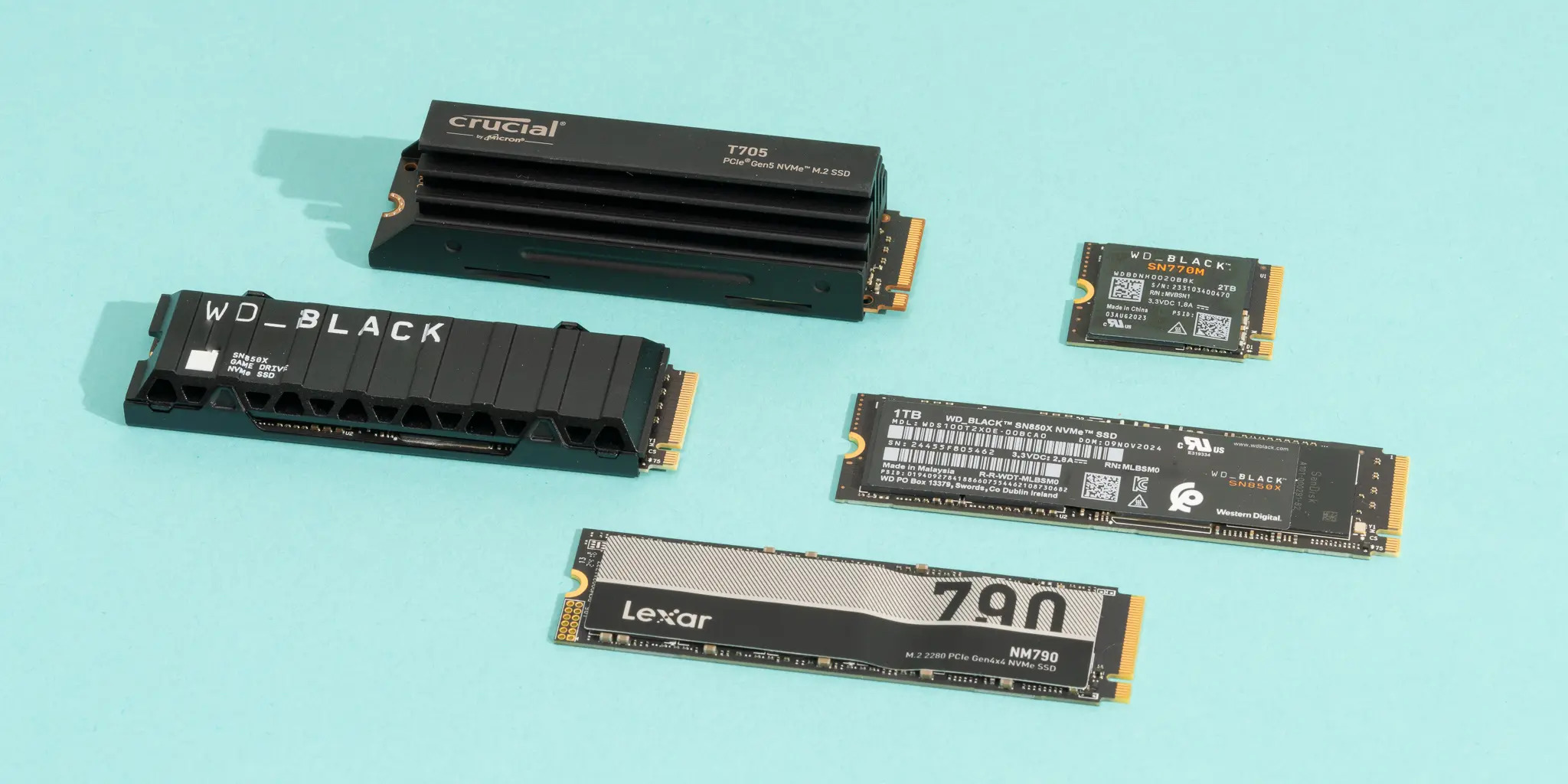

Katı hal sürücüleri (SSD’ler), geleneksel sabit sürücülere kıyasla sunduğu avantajlarla birlikte artık teknolojik cihazların ayrılmaz bir parçası haline geldi. En modern sabit diskler bile yavaş hızları nedeniyle her zaman istediğimizi veremiyor. Bu nedenle performans istiyorsak iyi bir SSD’ye ihtiyacımız var. Üstelik performansın yanı sıra SSD’ler daha sessiz ve arızalara karşı daha dayanıklı.
Sorun şu ki piyasadaki çok sayıdaki marka/model seçeneği nedeniyle tüketiciler SSD seçiminde zorlanabiliyor. Ürün listesinde ne olduğunu bilmediğiniz sayısız özellik görebilirsiniz. Bunların bazıları oldukça önemliyken bazıları pek dikkate değer değil.
SATA mı yoksa PCIe SSD mi? SSD türleri neler ve hangisini tercih etmelisiniz? Buyurun beraber işin detaylarına bakalım. Öncesinde ise kısaca SSD’lerin avantajlarına değinelim.
SSD’lerin Avantajları
Taşınabilirlik
SSD’ler sabit sürücülerden daha hafif ve küçük yapıda olduğundan taşımak çok daha kolay. Ayrıca sağlam yapısıyla düşmeye ve çarpmaya daha dayanıklı olduğu için yanınızda rahatlıkla taşıyabilirsiniz.
Sabit diskler dönen plakalara dayandığından, ürünün küçülebileceği belirli bir sınır var. Yıllar önce daha küçük 1.8 inç sabit diskler geliştirmek için girişimler vardı, ancak bu sürücüler 320 GB’ta tıkanıp kaldı. Akıllı telefon üreticileri ise birincil depolamaları için yalnızca flash bellek kullanıyor.
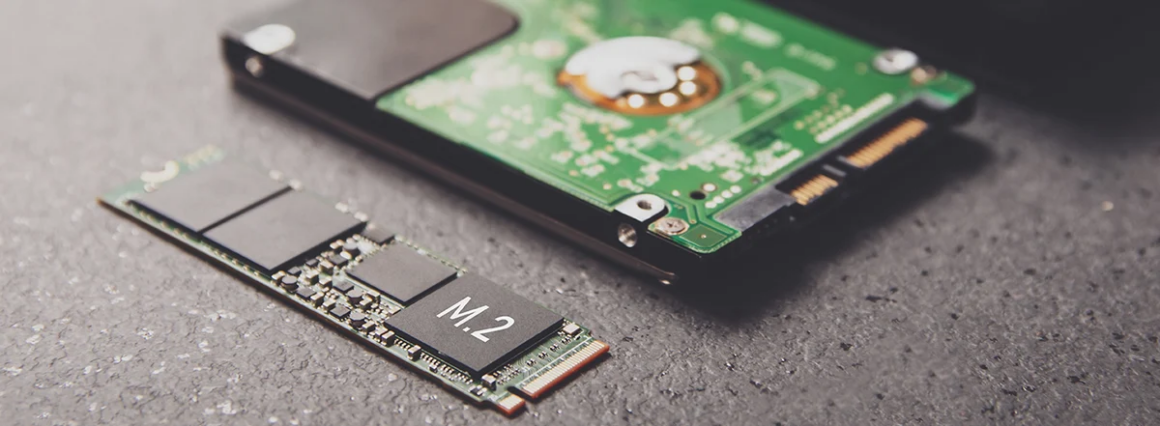
SSD’lerin böyle bir sınırlaması yok, bu nedenle zaman geçtikçe küçülmeye devam edebilirler. SATA SSD’ler 2.5 inç boyutlarında satışa sunuluyor. Öte yandan M.2 bağlantısını (NVMe ve SATA çeşitleri var) kullanan ürünler SATA bağlantılı SSD’lerin yerini almaya devam ediyor. Bildiğiniz gibi bu sürücüler 42 mm, 60 mm, 80 mm ve 120 mm gibi uzunluklarda geliyor.
Dayanıklılık
Geleneksel sabit sürücülerde bahsettiğimiz gibi hareketli parçalar yer alıyor. Sabit disk arızalarına genelde bunlar neden olur ve bir diğer önemli faktör olan ısı oluşumuna yol açarlar. SSD’lerde hareketli parçalar bulunmadığından, geleneksel sabit sürücülerden daha güvenilir ve darbeye karşı daha dayanıklıdırlar. Çoğu sabit sürücü sistem kapalıyken okuma/yazma kafalarını beklemeye alır, ancak çalışırken bunlar sürücü plakasının üzerinden birkaç nanometre üzerinde hareket eder.
Sonuç olarak katı hal sürücüleri küçük, hasara açık parçalarına sahip olmadıkları için düşmelere, kazalara, aşınma ve yıpranmaya karşı daha dayanıklı olduklarını rahatlıkla söyleyebiliriz. Dizüstü bilgisayarınızı düşürürseniz ve SSD takılıysa, ekranınız muhtemelen SSD’den önce kırılır. Eğer genel anlamda taşıma konusunda dikkatli değilseniz mutlaka bir SSD tercih etmelisiniz.
SSD’lerin parladığı yer tam olarak burası. SSD donanımlı bir bilgisayar, bir dakikadan çok daha kısa sürede, genellikle sadece saniyeler içinde açılır. HDD’ler ile bu süreler kat be kat daha yüksektir. Öte yandan sabit sürücünüz sistemi kullandığınız her senaryoda yine SSD’den daha yavaş olmaya devam edecek.
SSD’li bir PC veya Mac daha hızlı açılır, uygulamaları daha hızlı başlatır, çalıştırır ve daha hızlı dosya aktarımı yapabilir. Bilgisayarınızı ister eğlence, ister okul veya iş için kullanıyor olun, her türlü durumda SSD’nin farkını hissedeceksiniz.
Manyetik disklerin önemli bir dezavantajı var. Döner kayıt yüzeyleri nedeniyle, sabit diskler bitişik bloklar halinde düzenlenmiş daha büyük dosyalarla daha iyi şekilde çalışır. Sürücü kafası okumasını tek bir sürekli hareketle başlatabilir ve bitirebilir. Sabit diskler dolmaya başladığında, büyük dosya parçaları disk plakasının etrafına dağılır ve veriler parçalanmaya başlar. Okuma/yazma algoritmaları bu olumsuz etkiyi en aza indirse de, yapısı gereği sabit disklerde dosya okuma daha yavaş bir süreçle ilerliyor. SSD’lerde veriler sürücünün herhangi bir yerinde saklanabilir ve erişimi daha kolaydır. Doğal olarak katı hal sürücüleri çok daha hızlı çalışır.
Verimlilik
NAND flash yongalarla çalışan katı hal sürücülerinde çalışan hareketli parçalar yok ve sonuç olarak daha az güce ihtiyaç duyarlar. Bu da sessiz çalışma ve daha iyi pil ömrü demek.
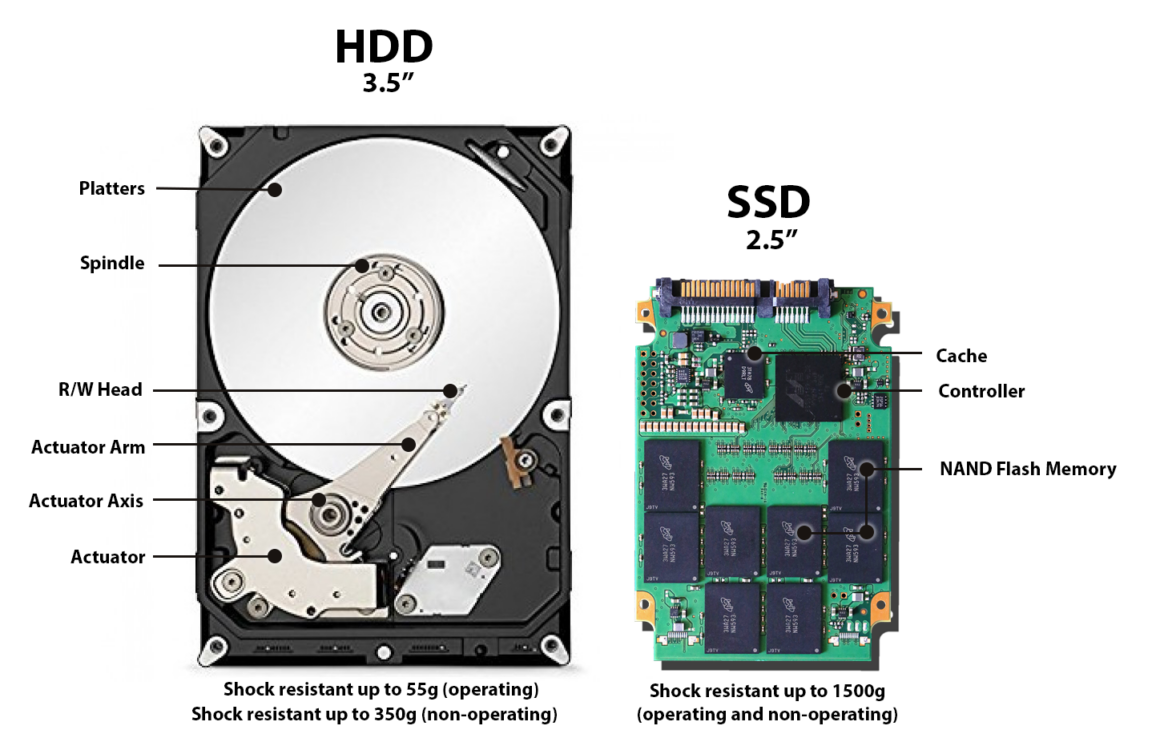
SSD tarafından tüketilen enerjinin hiçbiri sürtünme veya gürültü olarak boşa harcanmaz ve bu da onları daha verimli hale getirir. Yani masaüstü veya sunucular fark etmeksizin elektrik faturasına olumlu katkıda bulunmakta. Bir dizüstü bilgisayarda veya tablette ise daha uzun süre çalışabilirsiniz.
Kolay Montaj
Bir tornavida ile SSD’leri kolaylıkla monte edebiliyoruz. Ayrıca M.2 form faktöründe gelen ürünleri takmak biraz daha zahmetsiz.
Bilgisayar ve SSD Uyumu
Birazdan işler biraz daha karmaşık hale gelecek. Bundan önce her SSD’nin her bilgisayar ile uyumlu olmadığını belirtmemiz gerekiyor. Masaüstü veya dizüstü bilgisayarınız çeşitli bağlantı tiplerinde, çeşitli şekil ve boyutlarda SSD türlerini destekler.
Örneğin SATA SSD’leri neredeyse her türlü bilgisayara takabiliriz, ancak M.2 türündeki bir SSD’yi her anakarta/dizüstü bilgisayara takamayabiliriz. Ayrıca M.2 sürücüyü taksak bile destek ve kısıtlamalardan dolayı tüm potansiyelini tam olarak kullanamayabilirsiniz. Neden tüm potansiyelinden faydalanamayacağımız bir ürün için fazladan ödeme yapalım ki?
Masaüstü bilgisayarlarda SSD desteğini kontrol etmek daha kolaydır. Anakart marka ve modeliyle birlikte üretici sayfasını ziyaret ederek depolama desteğini kontrol edebilirsiniz. Örneğin MSI B450M-A PRO MAX isimli ürünün detaylarına göz atalım:
Bu anakarta 4 adet SATA (M.2 olmayan SATA) SSD takmak mümkün. Ayrıca bunun yanında bir de M.2 (Key M) tipinde SSD yuvası bulunuyor. Listede görebileceğiniz gibi, birinci, ikinci ve üçüncü nesil Ryzen işlemciler ve APU’lar kullanıldığında PCIe 3.0 x4 hızlarında çalışan SSD’leri (ayrıca SATA) sorunsuz şekilde kullanabiliyoruz. Eğer işlemciniz AMD Athlon veya A Serisinden ise hızlar PCIe 3.0 x2 ile (ayrıca SATA) kısıtlanıyor. Ayrıca bu anakarta 2242/2280/22110 uzunluğundaki SSD’leri takabiliyoruz.
Cihazlarının hangi tür SSD’yi desteklediğinden emin olmayan dizüstü bilgisayar kullanıcıları, bilgisayarlarının teknik özellikler sayfasına giderek SSD desteğini kontrol edebilirler. Eğer bu bilgilere ulaşamıyorsanız bilgisayar modelinizle birlikte internet ortamında, forumlarda biraz araştırma yapmanız gerekebilir. Hiçbir şekilde bilgiye ulaşamadıysanız, yükseltme seçenekleri için dizüstü bilgisayarı fiziksel olarak inceleyebilirsiniz. Elbette laptop kasasını açmadan önce garanti kapsamından çıkıp çıkmayacağını kontrol etmelisiniz.
Dizüstü bilgisayarı açmak ve yedek SATA konnektörü olup olmadığını kontrol etmek için sabit sürücü yuvasını bulmak bir yöntem. Ancak sabit sürücüleri desteklemeyen daha yeni bir dizüstü bilgisayarınız varsa, RAM yükseltme yuvasına benzeyen M.2 SSD bağlantı noktasını aramanız gerekecek.
SSD Türleri ve Performans: SATA, M.2 ve NVMe Nedir?
M.2 Nedir?
Yeni Nesil Form Faktörü (Next Generation Form Factor-NGFF) sürücü olarak da bilinen M.2, kablolara ihtiyaç duymadan doğrudan bilgisayarın anakartına bağlanmak için M.2 arayüzünü kullanan bir SSD türüdür. M.2 SSD’ler geleneksel 2.5 inç SSD’lerden önemli ölçüde daha küçük. NVMe olanları ise muazzam derecede hızlı. Nitekim daha kompakt oldukları ve yüksek performans sundukları için popüler hale geldi. Ek olarak, SSD türlerine göre güç açısından daha verimli ve bu da taşınabilir cihazlarda pil ömrünü uzatıyor.
M.2 formunda gelen ürünler küçük boyutta olsa bile 8 TB’a kadar ulaşan farklı kapasite seçenekleri görüyoruz. Bu mümkün olsa bile ne yazık ki maliyetler çok daha yüksek. Diğer yandan M.2 sürücülerin kurulumu oldukça kolay ve M.2 yuvası olan anakartlara takılabilir. Burada önemli bir not eklememiz gerekiyor: PCIe arayüzünü destekleyen NVMe SSD’leri tam olarak verimli şekilde kullanabilmemiz için anakarttaki M.2 yuvasının uyumluluk sağlaması şart.
Eğer anakartınızda M.2 yuvası yoksa, PCIe yuvasına uyan bir adaptör kartı kullanarak M.2 sürücüsünü anakarta takabilirsiniz. Ancak böyle durumlarda boot (işletim sistemini başlatma) aşamasında sorunlar yaşandığını görebiliyoruz. Başka şekilde anlatacak olursak, işletim sistemini adaptör kullanarak taktığımız sürücülerde çalıştıramayabilirsiniz. Bunun dışında ikincil depolama alanı olarak sorunsuzca kullanmak mümkün.
Her şeyin özeti, bir M.2 SSD satın almadan önce bilgisayarınızın hangi arabirimi kabul edeceğini bilmeniz gerekiyor; M.2 SATA ya da M.2 PCIe (NVMe).
M.2 Uyumluluğu
Bütçeniz kısıtlı değilse PCIe M.2 SSD her zaman çok daha yüksek performans sunduğu için her zaman daha iyi bir seçim. PCIe M.2 SSD çok daha iyi performans gösterse de, aralarında fiziksel farklılıklar olduğu için anakartınızın PCIe M.2 SSD’leri desteklediğinden emin olun.
Anakartınızda yalnızca M.2 SATA soketi varsa PCIe M.2 SSD’leri takamayabilir, taksanız bile kullanamayabilirsiniz. Bu nedenle M.2 yuvalarınızın hem PCIe M.2 SSD’leri hem de sadece SATA M.2 SSD’leri destekleyip desteklemediğini görmek için anakartınızın teknik destek sayfasına veya kılavuzuna bakın.
NVMe Nedir?
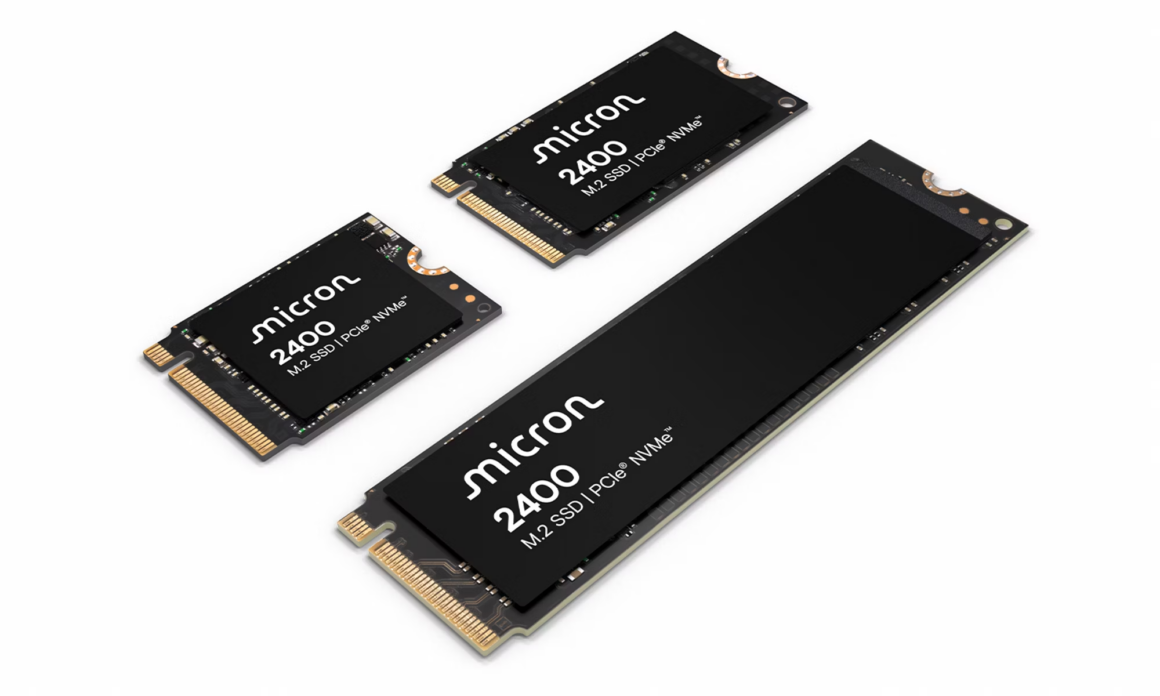
Non-Volatile Memory Express (NVMe), bir bilgisayarın işlemcisi (CPU) ile SSD’ler arasında yüksek hızlı ve verimli iletişim sunan bir depolama protokolü. NVMe kullanan sürücüler, genellikle HDD’ler ve eski SSD’ler tarafından kullanılan geleneksel SATA arayüzünü kullanmak yerine doğrudan bir anakart üzerindeki PCIe yuvasına takılmak üzere 2013 yılında piyasaya sürüldü. Başlangıçta daha yavaş HDD’ler için tasarlanmış olan SATA’nın aksine NVMe, SSD’lerin düşük gecikme süresi ve yüksek hız özelliklerinden tam olarak yararlanma fırsatı sunuyor.
NVMe sürücüler, 600 MB/sn ile sınırlı (hatta ürünler 550 MB/sn) SATA SSD’lerin aksine 14 GB/sn’ye varan okuma/yazma hızları sunabiliyor ki arada uçurum var. NVMe SSD’ler SATA SSD’lerden daha yüksek hızlara ulaşabildiğinden yüksek çözünürlüklü video düzenleme, kurumsal veritabanları, sanallaştırma ve veri analizi gibi yüksek performanslı depolama gerektiren uygulamalar için ideal. Ancak fiyatları da epey yüksek.
İki Farklı SATA Türü: M.2 ve 2.5″
Baştan belirmemiz gerekirse, “SATA” bağlantı arayüzü hem bazı M.2 SSD’ler (NVMe olmayan) hem de HDD’ye benzeyen daha büyük 2.5 inç SSD’ler tarafından kullanılmakta. İki tasarım yüzde yüz farklı olsa bile söz konusu performanslar olduğunda pek bir şey değişmiyor.
Zira SATA teknolojisinin ulaşabildiği maksimum veri aktarım hızları var. Şekli veya kapasitesi nasıl olursa olsun, SATA tipinde olan bir ürünün sunabileceği performans belli. Birazdan bu konuya daha detaylı değineceğiz.
SATA 2.5 inç SSD standart SATA arayüzüne ve form faktörüne sahipken, M.2 SATA boyut olarak önemli ölçüde daha küçük olan M.2 form faktörünü kullanıyor. M.2 küçük boyutu nedeniyle daha fazla ısınma potansiyeline sahip. 2.5 inç boyutundaki, yani daha çok sabit diske benzeyen büyük modeller ise boyutu nedeniyle daha az ısı üretme eğiliminde.
Çoğu SATA 2.5 inç SSD yaklaşık 100 mm boyunda, 70 mm genişliğinde ve 7 mm kalınlığında. Ağırlıklar ise türüne, markasına ve dış kasasına bağlı olarak 40-60 gram arasında değişebilir. Öte yandan, M.2 SATA SSD’nin ağırlığı 5-10 gram arasındadır ve çeşitli şekil/boyutlarda gelebilir. Yaygın olarak kullanılan “2280” form faktöründeki bir M.2 SSD 22 mm genişliğinde, 80 mm uzunluğunda ve yaklaşık 2 mm kalınlığında. Eğer daha kompakt bir bilgisayar istiyorsanız veya başka bağlantı seçeneğiniz yoksa M.2 SATA’yı tercih edebilirsiniz. Diğer yandan 2.5″ SATA SSD’nin de boyutu dışında eksik bir yanı yok.
SATA, M.2 ve NVMe SSD’lerin Farkları
Bağlantı Arayüzü
SSD’ler bilgisayarın diğer parçalarıyla iletişim kurmak amacıyla NVMe veya SATA protokolünü kullanır. SATA arayüzü NVMe’den daha düşüktür çünkü NVMe ile birlikte PCIe bağlantısıyla ulaşabileceğimiz yüksek hızlara erişebiliyoruz.
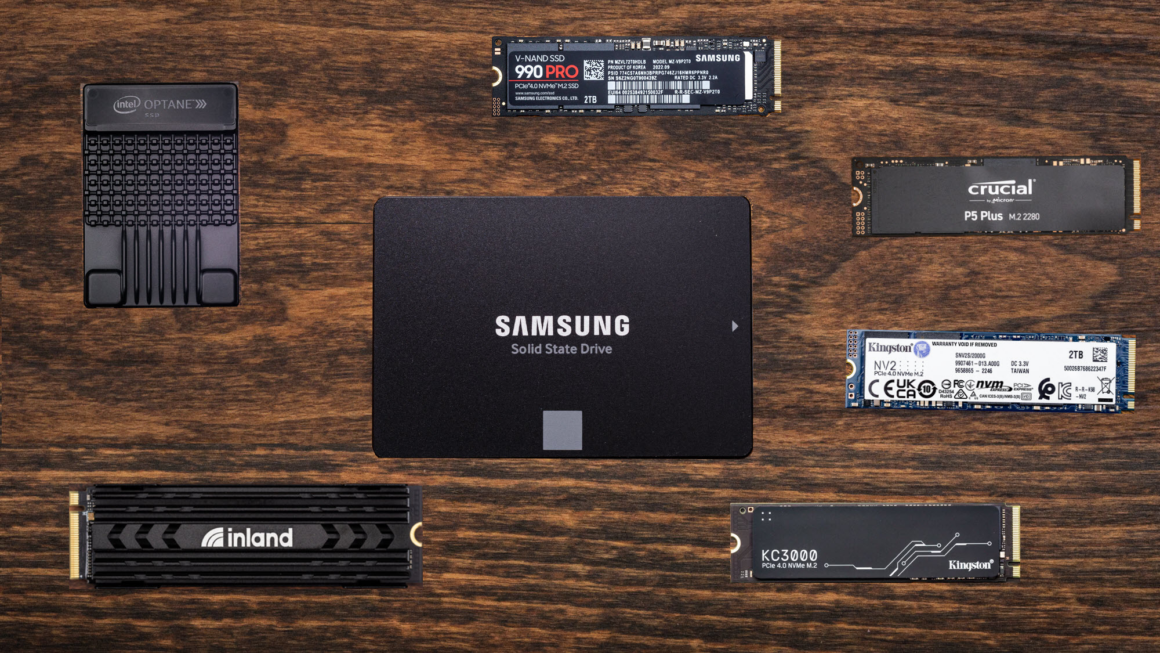
M.2 ise aslında bir form faktör türlerinden biri. Piyasada hem NVMe M.2 hem de SATA M.2 SSD’leri bulabilirsiniz. Bazen ürün reklamlarında ya da özellik sayfalarında NVMe sürücüyü belirtmek için “M.2 SSD” ve 2.5 inç form faktörlü bir SSD’nin varlığını belirtmek için “SATA SSD” ifadesi kullanılabiliyor. Yani çok daha hızlı olan NVMe sürücüleri özel olarak belirtmiyorlar. Sonuç olarak bu tür ifadelere itibar etmeyin. Bunun yerine bir dizüstü ya da masaüstü bilgisayarda yer alan depolama sürücüsünün yaklaşık hızını anlamak için teknik özelliklere bakın.
Veri Aktarım Hızları ve Performans
Her iki ürün de M.2 tipinde olabilir, ancak NVMe sürücüler her zaman SATA sürücülerden daha hızlıdır. Peki bunun nedeni ne? Aktarım hızları, PCIe konnektörü ve anakart üzerindeki PCIe veri yolu kullanıldığından dolayı çok daha yüksek. Ancak NVMe sürücü ve anakartın desteği de önemli: PCIe 3.0, PCIe 4.0 ve PCIe 5.0 teknolojileri veri aktarımı açısından çok farklı.
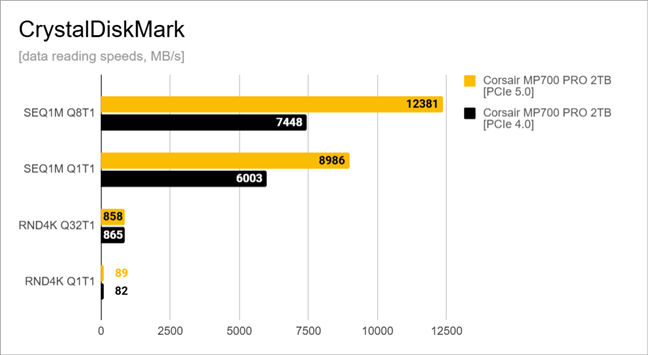
Aradaki fark iş yüküne bağlı olarak değişecektir. Ancak dosya aktarımı veya video düzenleme gibi birden fazla büyük dosyayı yönetmemiz gereken iş yüklerinde NVMe çok güçlü şekilde ön plana çıkıyor.
Anakartınız hangi NVMe sürümünü destekliyorsa onu kullanmalısınız. Özellikle de DirectStorage ve NVMe kullanarak ağır üretkenlik işleri yapmak ya da yeni nesil oyunlar oynamak istiyorsanız.
PCI Express
Bir NVMe PCIe 3.0 (Gen 3) SSD için maksimum hız saniyede 3.500 MB’a kadar çıkarken, NVMe PCIe 4.0 (Gen 4) SSD saniyede 7.500 MB’a kadar ulaşabilir. Elbette aldığınız her ürün bahsettiğimiz maksimum hızlara erişecek diye bir kaide yok.
Üreticiler genellikle sayfalarında belirli bir modelden beklenebilecek teorik hızları listeler. Örnek olarak, tanıtımında 7.5 GB/sn gibi maksimum hızlardan bahsedilen bir ürün dosya kopyalarken çok daha düşük hızlarda çalışabilir. En iyisi bağımsız kıyaslama sonuçlarını test etmek.
DRAM Faktörü
Mekanik sabit diskler verileri dönen plaka üzerinde depolarken SSD’ler hücrelerle çalışıyor. SSD’lerde veriler doğrudan NAND flash olarak bilinen flash bellek hücrelerine yazılır. Bir SSD’de saklanan tüm veriler, verilerin aşırı okunması ve yazılması nedeniyle tek bir bellek hücresinin yıpranmamasını sağlamak için sürekli olarak bir hücreden diğerine taşınır. Bu sürücünün uzun ömürlülüğünü ve güvenilirliğini artırmak için gerekli bir yöntem, ancak sürekli hareket eden verilerin nerede saklandığını nasıl bilebilirsiniz?
SSD’ler, tüm verilerinizin sanal bir haritasını tutarak her bir dosyanın nerede depolandığını takip eder. DRAM’sahip olan bir SSD’de bu veri haritası, süper hızlı bir önbellek gibi çalışan DRAM çipinde saklanıyor. Bir dosyayı açmak istediğinizde, bilgisayarınız dosyayı hızlı bir şekilde bulmak için doğrudan SSD üzerindeki DRAM’e erişebiliyor.
DRAM’siz SSD’lerde veri haritası DRAM’den çok daha yavaş olan NAND flash üzerinde saklanmakta. Katı hal sürücüleri her halükârda sabit sürücülerden hızlıdır, ancak DRAM destekli SSD’den biraz daha yavaştır.
DRAM Ne Kadar Önemli?
DRAM’siz sürücüler, DRAM önbelleğe sahip benzer SSD’lere göre bazı kıyaslamalarda geride kalabiliyor (rastgele yazma gibi). Önbellek görevi gören bu bellek türü önemli ancak dikkat etmeniz gereken tek faktör değil. DRAM’siz bir NVMe SSD, SATA SSD’den her zaman daha hızlıdır. Ayrıca DRAM’siz bir SATA SSD yine HDD’den daha hızlı.
Sonuç olarak, DRAM’e sahip SSD’ler her zaman daha iyidir, ancak her kullanım alanında farkları hissedemeyebilirsiniz. Fiyatları ise daha pahalı.
SATA
SATA SSD’ler genellikle saniyede 500-550 MB civarında hızlara kadar ulaşır. Biraz önce de M.2 bölümünde söylediğimiz gibi, performans modeller arasında farklılık gösterebilir. Hatta piyasada bulunan ne idiği belirsiz SSD’lerden birini alırsanız ummadığınız sonuçlarla karşı karşıya kalabilirsiniz.
NVMe sürücülerle kıyasladığımızda çok daha yavaş olsa da, SATA HDD’lerle kıyaslandığında aradaki fark gece ve gündüz gibi. 7.200 RPM sabit disk sürücüsü en fazla saniyede 160 MB gibi seviyelere çıkabiliyor ki bu SSD’ye göre çok düşük.
SATA yerine NVMe SSD alınmalı mı? NVMe her zaman daha hızlı olsa da bu farkı her zaman hissedemeyebilirsiniz. Örneğin yalnızca oyun oynuyorsanız belirli oyunlar ve senaryolar hariç olmak kaydıyla büyük farklar yok. Ayrıca bilgisayarınızı video ve fotoğrafçılık için kullanmıyorsanız, sürekli dosya kopyalama işlemleri yapmıyorsanız pek fazla fark göremeyebilirsiniz. Ancak özellikle büyük dosyaları yüklerken ya da kopyalarken avantaj somut bir şekilde görünecektir.
Isınma ve Soğutucu (Heatsink)
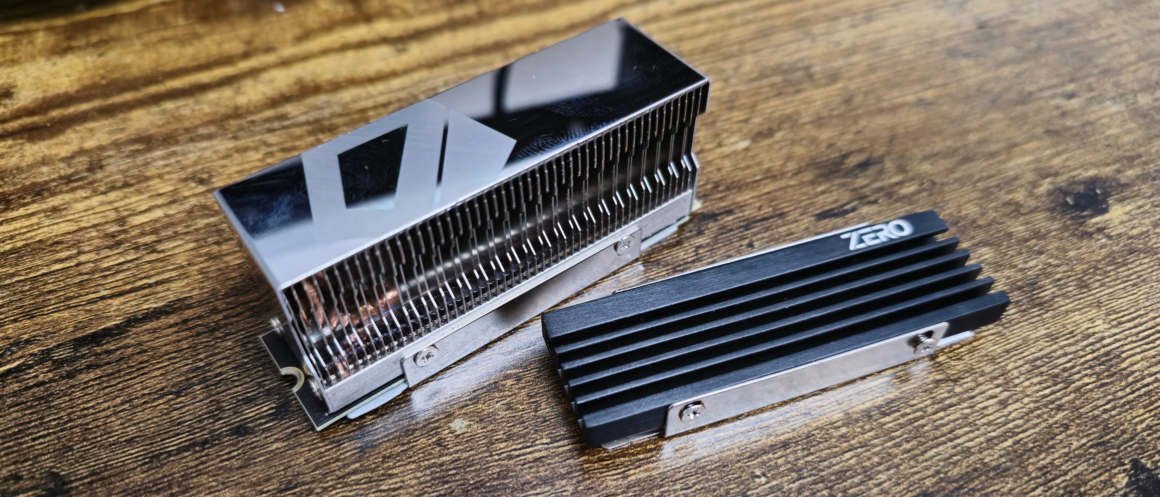
M.2 SSD’ler, özellikle Gen 4 ve Gen 5 modelleri, yük altında ciddi şekilde ısınır. 70-80 dereceyi geçen bir SSD, kendini korumak için hızını yarı yarıya düşürür (Thermal Throttling).
Laptop için alıyorsanız soğutuculu model alamazsınız (sığmaz), bu yüzden daha az ısınan, enerji verimliliği yüksek modellere (Örn: SK Hynix Gold P31 gibi) yönelmelisiniz.
Eğer anakartınızda M.2 soğutma bloğu yoksa, kendinden soğutuculu (Heatsink) bir model almanız performansı korumak için önemlidir.
Fiyatlar
Hepinizin bildiği gibi, SSD ne kadar hızlıysa fiyatı da bir o kadar yüksek. 2.5 inç SATA SSD’ler bazen M.2 modellerden daha ucuz olabilir, ancak çoğu zaman fiyatlar yakın diyebiliriz.
Bununla beraber NVMe SSD’lerin fiyatları çok değişken. İki farklı PCIe 4.0 SSD’nin fiyatı kullanılan NAND yongalara, kontrolcüye, DRAM olup olmamasına ve farklı faktörlere bağlı olarak değişebilir. Ayrıca birisi diğerinden çok daha yüksek hızlar sunabilir. PCIe sürümlerine gelince, yeni sürüm SSD’ler daha pahalıdır.


