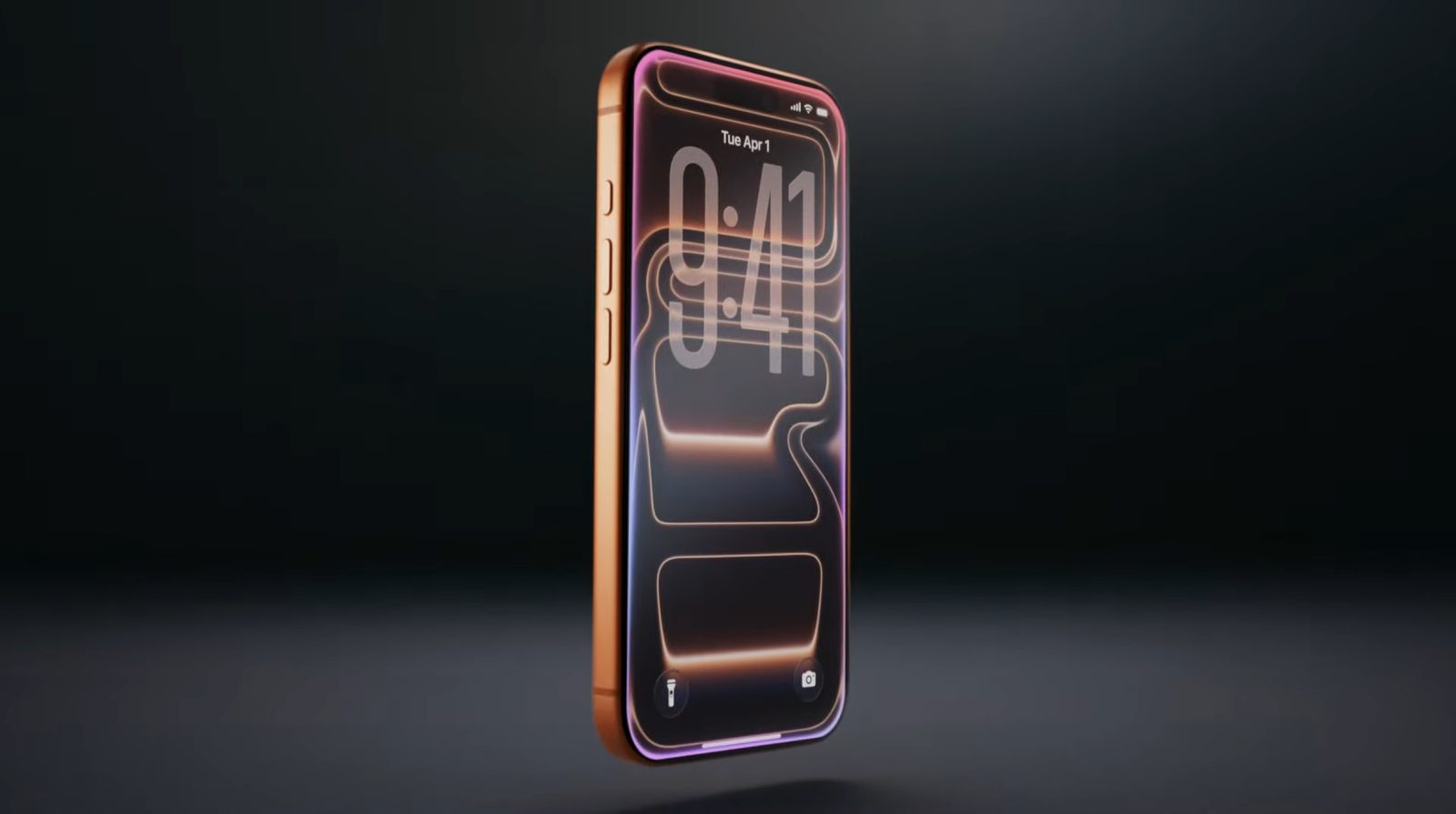

Kutudan yeni çıkan iPhone’unuzun varsayılan ayarları, pilinizi gereksiz yere tüketebilir, gizliliğinizi tam koruyamayabilir ve telefonunuz kaybolduğunda işinizi zorlaştırabilir. Aşağıdaki 10 ayarı birkaç dakika gözden geçirmek, uzun vadede hem pil ömrünüz hem de güvenliğiniz için hayatınızı ciddi şekilde kolaylaştırabilir.
iPhone’u Daha Verimli Hale Getirme Yolları
1. Arka Plan Uygulama Yenileme’yi Seçici Hale Getirin
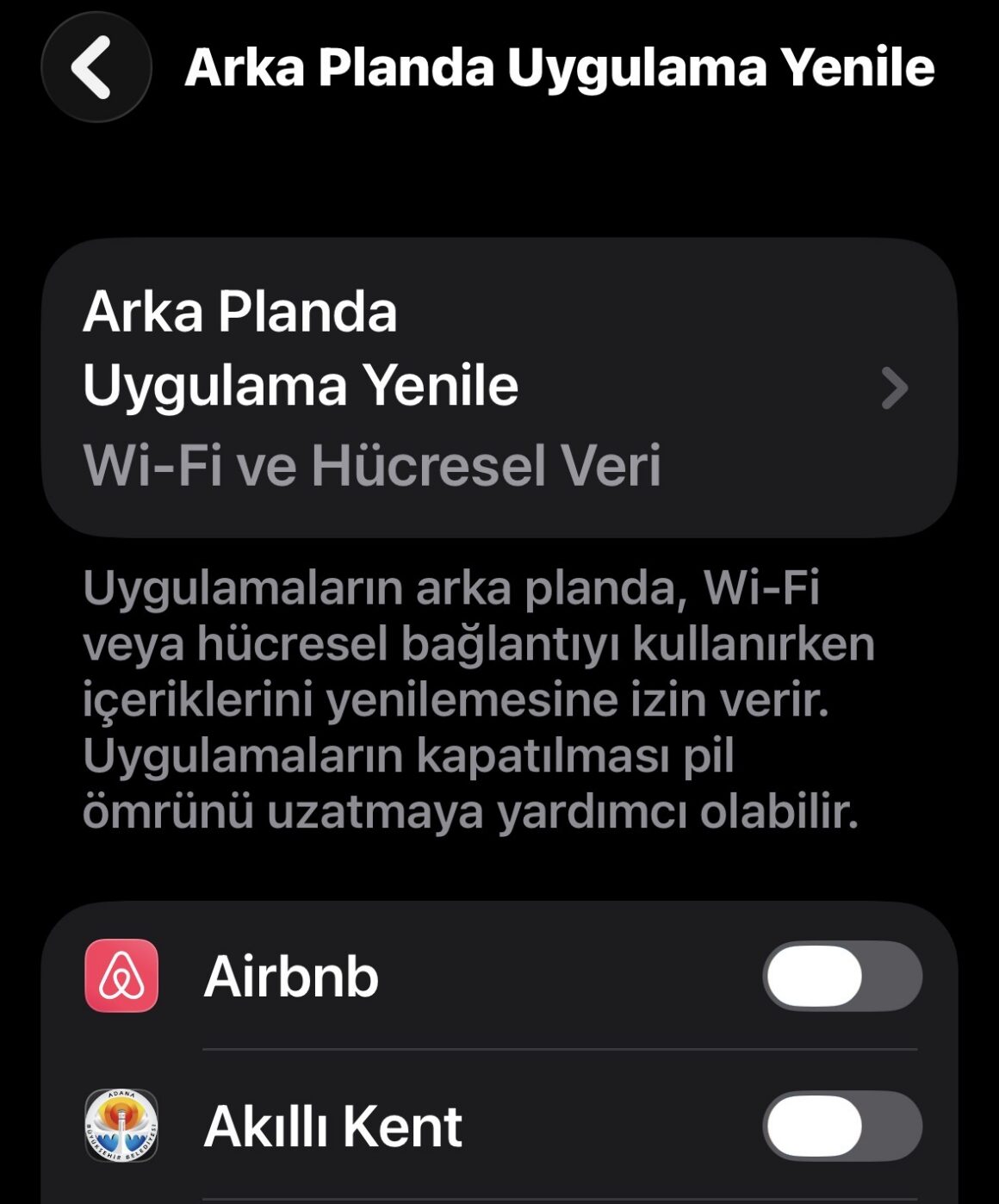
Ayarlar → Genel → Arka Plan Uygulama Yenileme yolundan, arka planda güncel kalmasını istediğiniz uygulamalar (mail, mesajlaşma) dışındaki her şeyi kapatın. Nadiren açtığınız uygulamaların sürekli arka planda veri çekmesi, fark etmeden ciddi bir pil tüketimine sebep olabilir.
2. Optimize Edilmiş Pil Şarjı’nı Açın
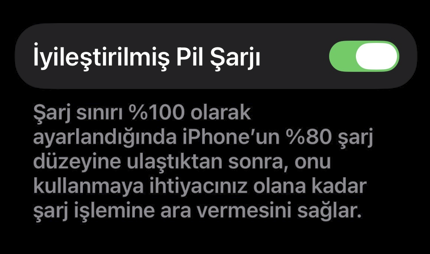
Ayarlar → Pil → Pil Sağlığı ve Şarj Etme menüsünden bu özelliği aktif edin. Cihaz, günlük şarj alışkanlığınızı öğrenip telefonu %100’de gereğinden uzun süre bekletmekten kaçınıyor, gece şarja taktığınızda ise siz tam uyanmadan önce %100’e geleceğini garantiliyor; bu da pilin zamanla kapasite kaybetme hızını yavaşlatan, Apple’ın da önerdiği bir ayar.
3. Konum Servislerine Erişebilen Uygulamaları Gözden Geçirin
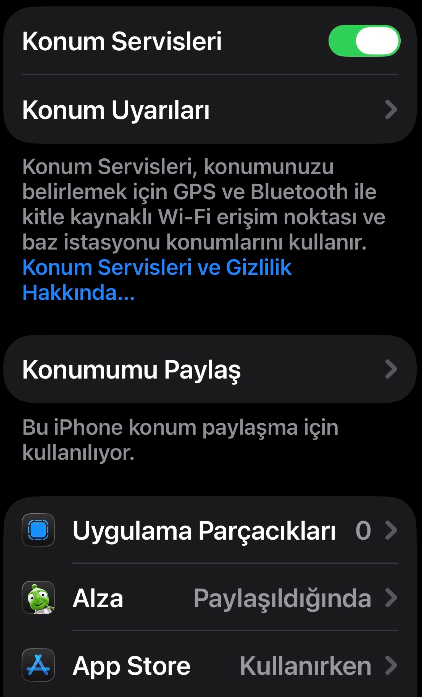
Ayarlar → Gizlilik ve Güvenlik → Konum Servisleri altında, konuma gerçekten ihtiyaç duymayan uygulamaları “Asla” veya “Uygulamayı Kullanırken” olarak sınırlayın. Konum Servisleri, ağ arama ile beraber telefonlar için oldukça fazla pil tüketen bir özellik; bu yüzden bu konuda uygulamalara biraz daha katı yaklaşmak kesinlikle doğru olacaktır.
4. iCloud Yedekleme’yi Açık Tutun
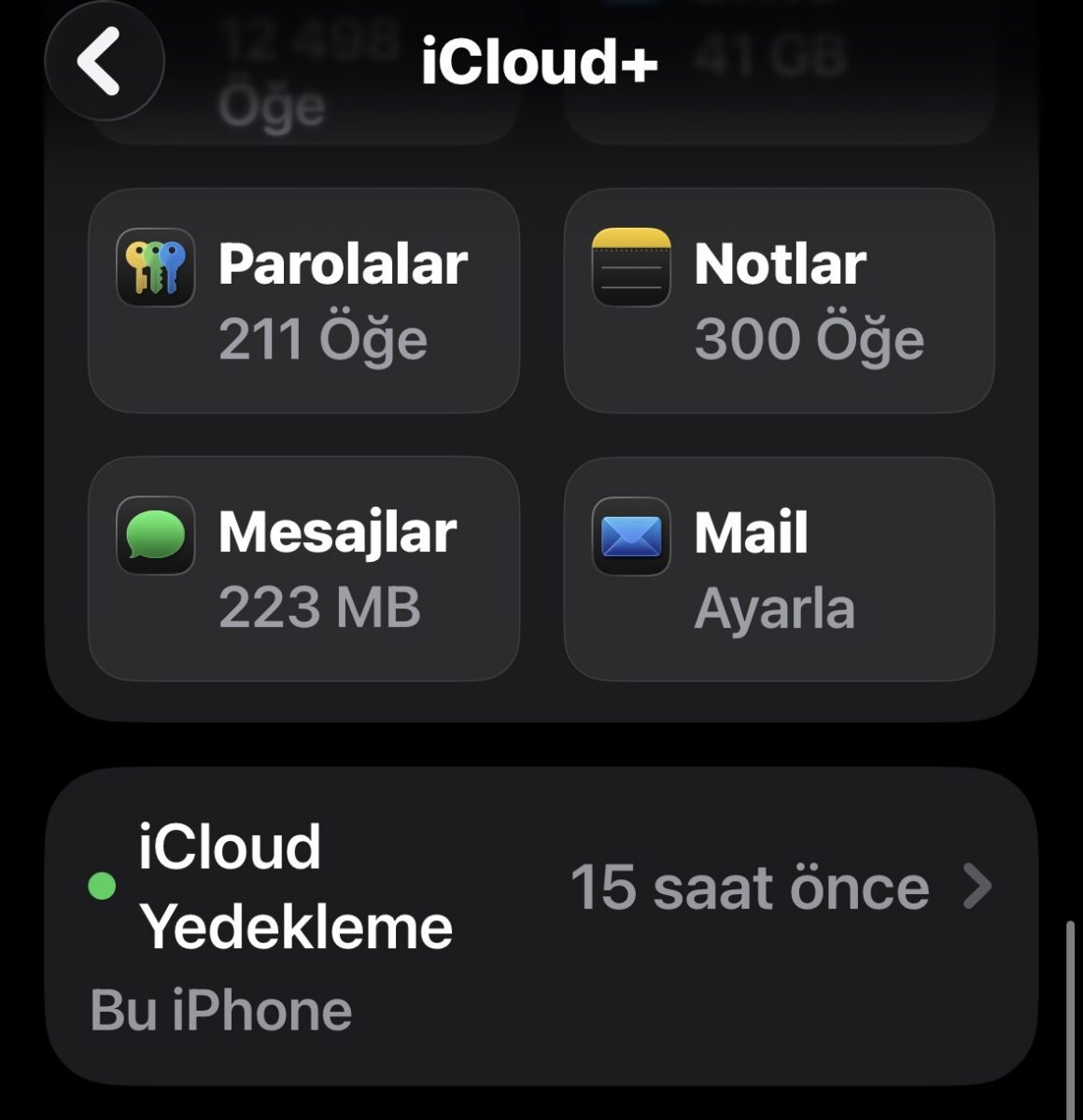
Ayarlar → [Adınız] → iCloud → iCloud Yedekleme yolundan etkinleştirin. Telefon Wi-Fi’a bağlı ve şarjdayken otomatik yedek alınır; cihazınız kaybolsa ya da arızalansa bile fotoğraflarınız ve verileriniz elinizin altında kalır. Bu, cihaz güvenliğiniz için oldukça önemli bir ayar ve yeni cihaza geçişinizi de oldukça kolaylaştırır.
5. Tıbbi Kimlik Bilgilerinizi Girin
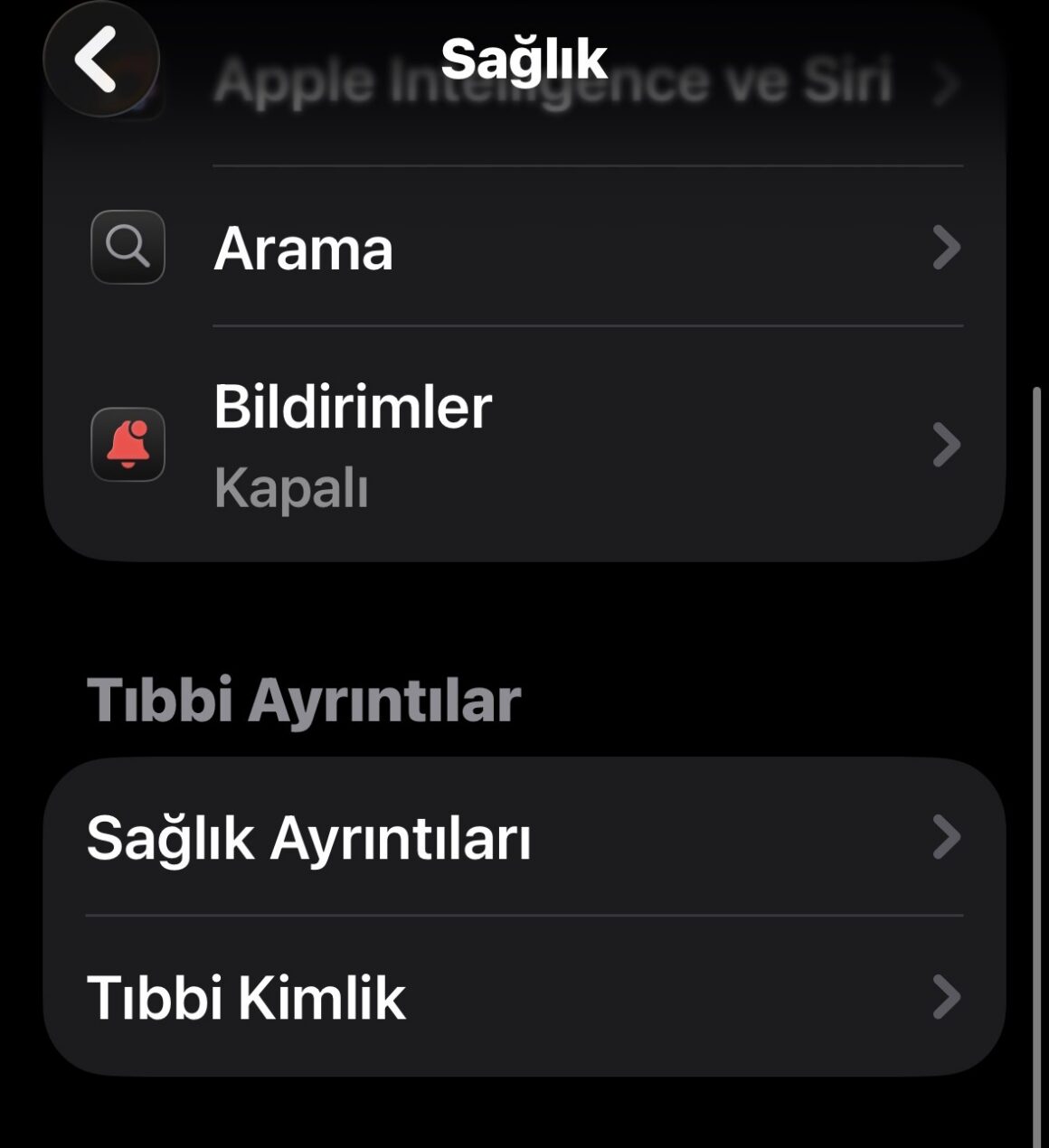
Ayarlar → Sağlık → Tıbbi Kimlik menüsünden alerji, kullandığınız ilaçlar ve acil durumda aranacak kişi bilgilerini ekleyin. Bu bilgiler, telefon kilitliyken bile kilit ekranından ilk müdahale ekiplerine görünür ve ekiplere kan grubu, kronik hastalıklar gibi oldukça kritik bilgilere kolayca erişim sağlar.
6. Karanlık Mod’u Programlayın
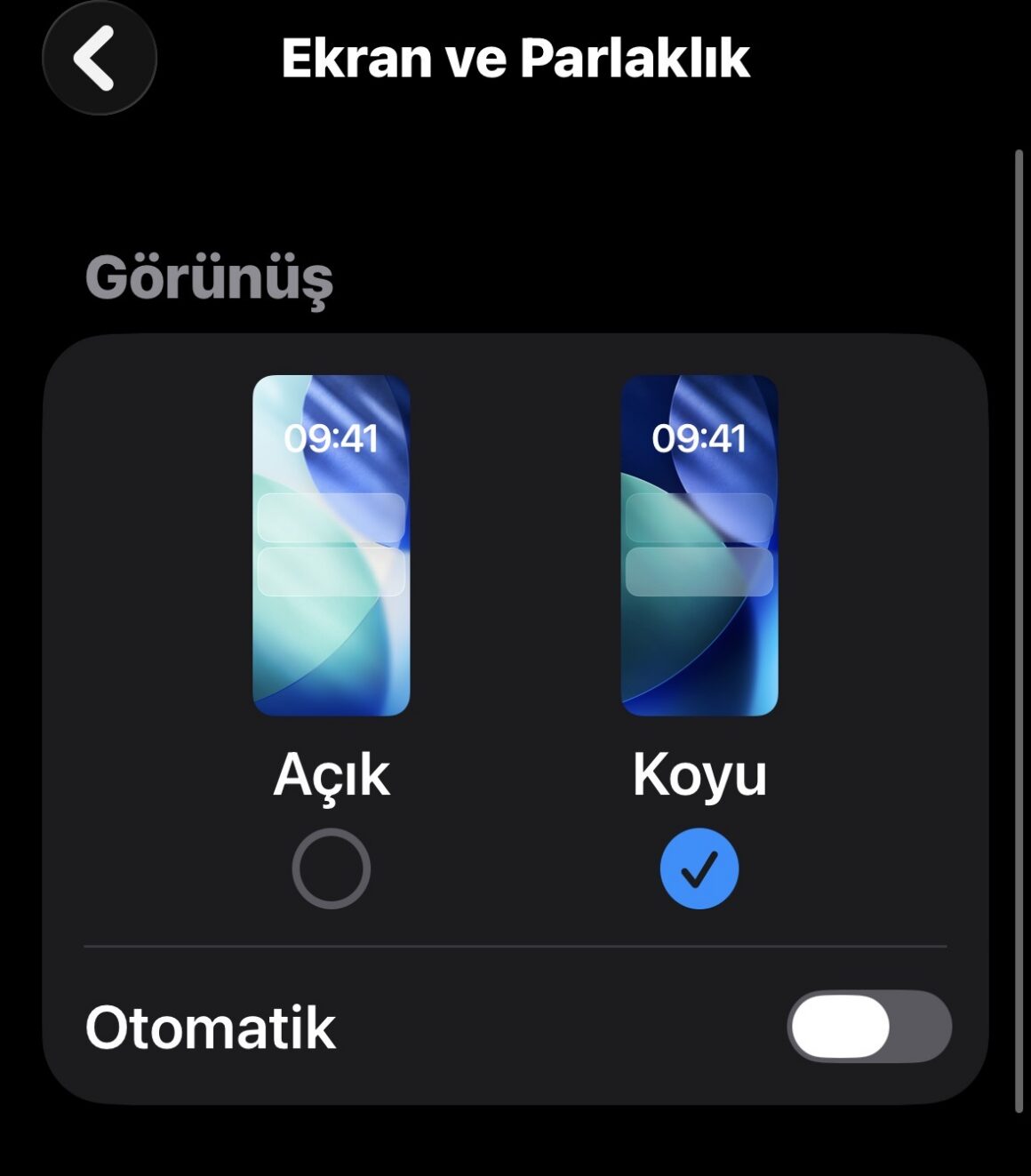
Ayarlar→Ekran ve Parlaklık yoluyla karanlık modu zamana duyarlı şekilde ya da sürekli açık tutmak mantıklı bir seçim olabilir, çünkü OLED ekranların siyah alanlardaki pikselleri tamamen kapatması, hem pil ömrüne hem de gerçek siyah dediğimiz, göze hoş gelen görüntüye katkı sağlar.
7. Klavye Geri Bildirimi’ni Kapatın
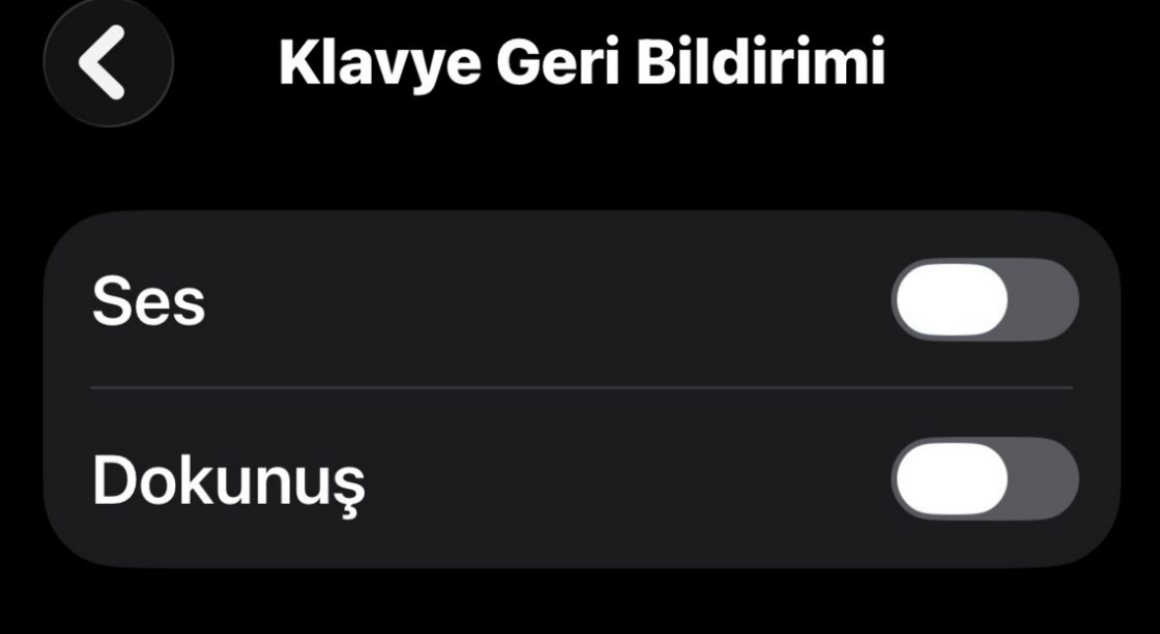
Ayarlar → Sesler ve Dokunsallar → Klavye Geri Bildirimi yolundan dokunsal tıklamayı kapatabilirsiniz. Apple’ın kendisi bile iOS 16 ile bu özelliği tanıttığında “klavye dokunsallarını açmak iPhone’unuzun pil ömrünü etkileyebilir” uyarısını resmen not düşmüştü
8. Bildirimleri Gözden Geçirin
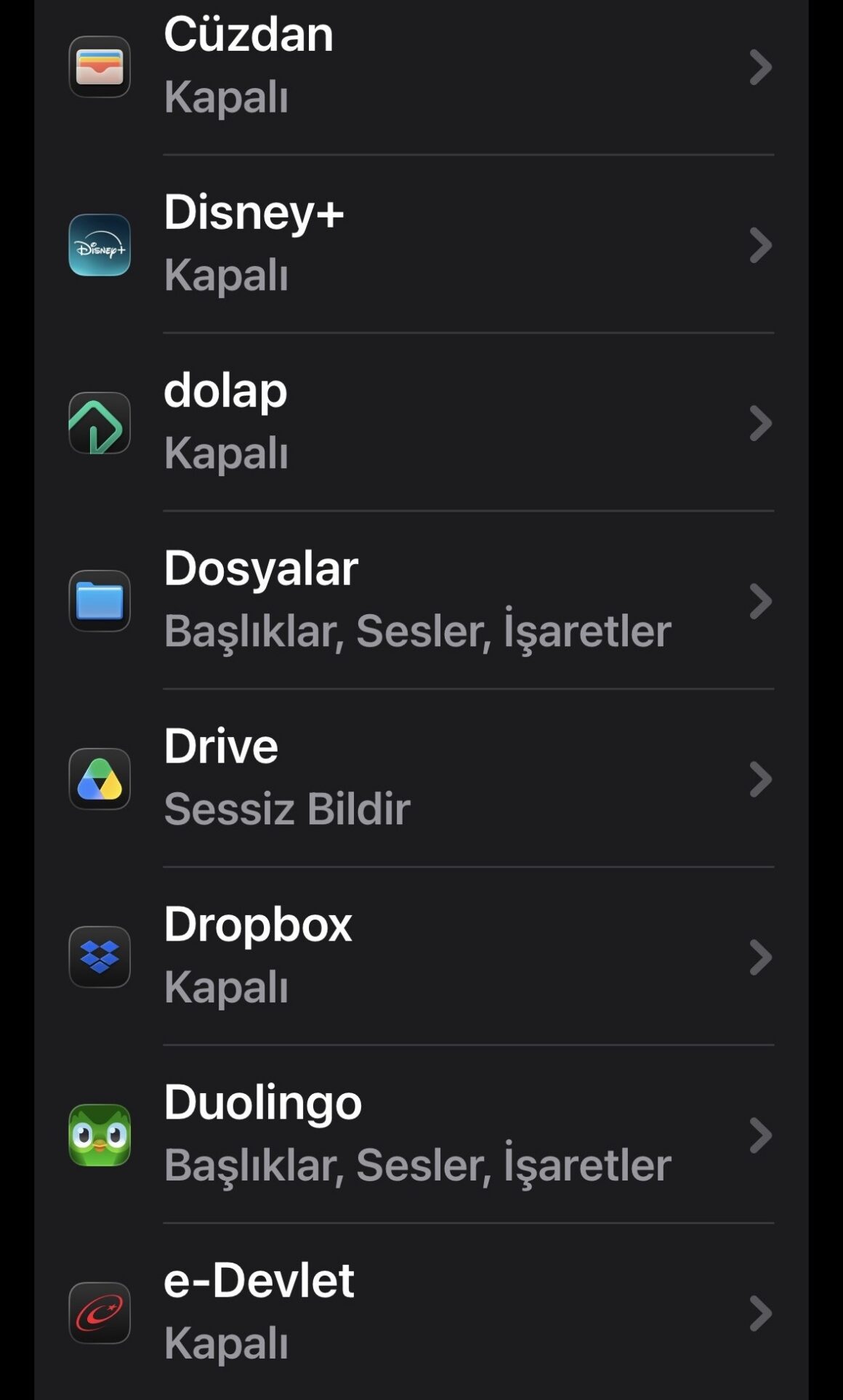
Ayarlar → Bildirimler yoluyla, gerçekten anlık bilgi vermesi gereken uygulamalar dışındaki bildirimleri kapatın ya da Bildirim Özeti’ne alın. Sürekli gelen bildirimler hem odağınızı böler hem de ekranı gereksiz yere aydınlatıp pil tüketir.
9. Bul (Find My) Özelliğini Açık Tutun
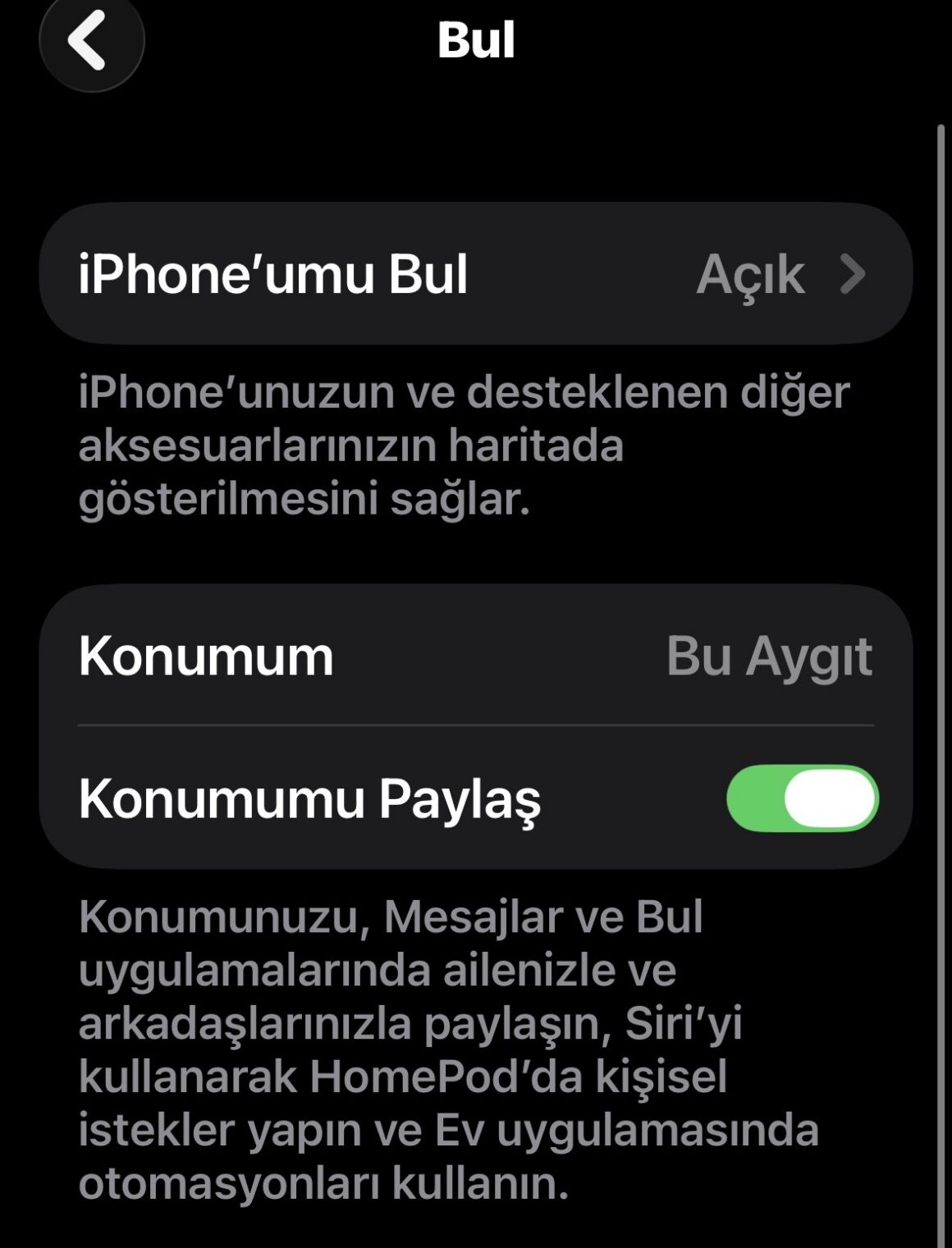
Ayarlar → [Adınız] → Bul menüsünden “iPhone’umu Bul” ve “Son Konumu Gönder” seçeneklerini etkinleştirin. Telefon çalınır veya kaybolursa, bu özellik hem konumunu bulmanızı hem de uzaktan kilitlemenizi sağlayan en temel güvenlik katmanınız olarak işlev görür.
10. Otomatik Kilit Süresini Kısaltın
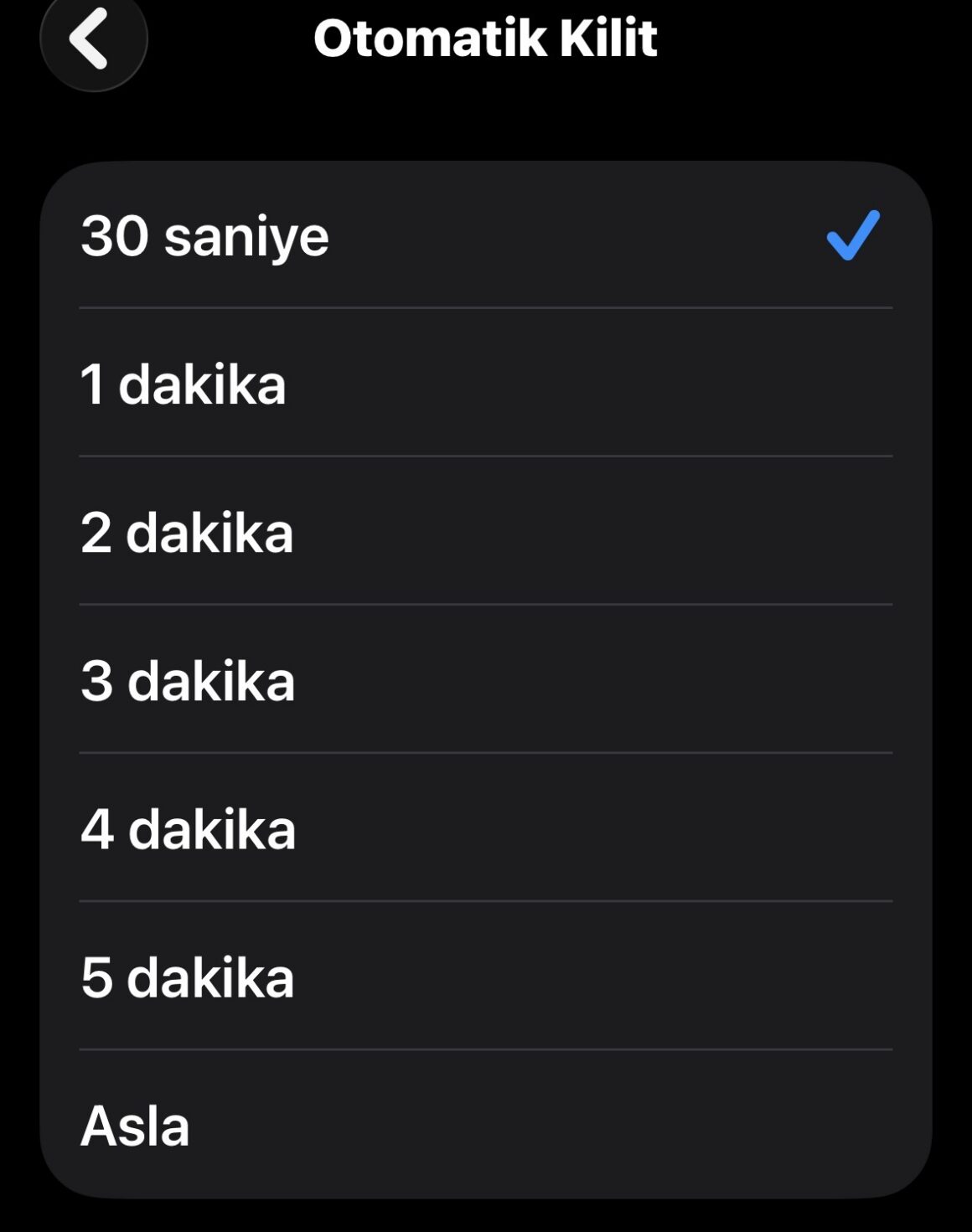
Ayarlar → Ekran ve Parlaklık → Otomatik Kilit üzerinden süreyi 30 saniye ile 1 dakika arasına çekin. Kısa bir otomatik kilit süresi hem ekranın gereksiz açık kalmasını (dolayısıyla pil tüketimini) önlüyor hem de telefonunuzdaki kişisel bilgilerinizin toplu alanlardaki gizliliğine katkı sağlıyor.
Kısacası yeni iPhone’unuzu kullanmaya başlamadan önce bu ayarları gözden geçirmek, cihazın pil tüketimini azaltmanıza, kişisel verilerinizi daha iyi korumanıza ve telefonunuzun kaybolması durumunda daha hazırlıklı olmanıza yardımcı olabilir. Tüm ayarları değiştirmek zorunda değilsiniz; kullanım alışkanlıklarınıza göre yalnızca ihtiyaç duyduğunuz seçenekleri düzenlemeniz yeterli.