


aaPanel’deki sunucu yedeklerinizi Amazon S3 gibi güvenli bir bulut depolama alanına aktarmak, sunucunuz tamamen çökse bile verilerinizin hayatta kalmasını sağlar. Bu rehberde özellikle veritabanı yedeklerine odaklanarak ve AWS depolama maliyetlerini düşük tutmak için en uygun ayarları kullanarak aaPanel’i Amazon S3’e bağlamayı adım adım anlatacağız.
Adım 1: Amazon S3 Kovanınızı (Bucket) Oluşturun
İlk olarak AWS tarafında güvenli depolama alanımızı oluşturmamız gerekiyor.
- AWS Management Console’a giriş yapın ve S3 servisini açın.
- Create bucket butonuna tıklayın.
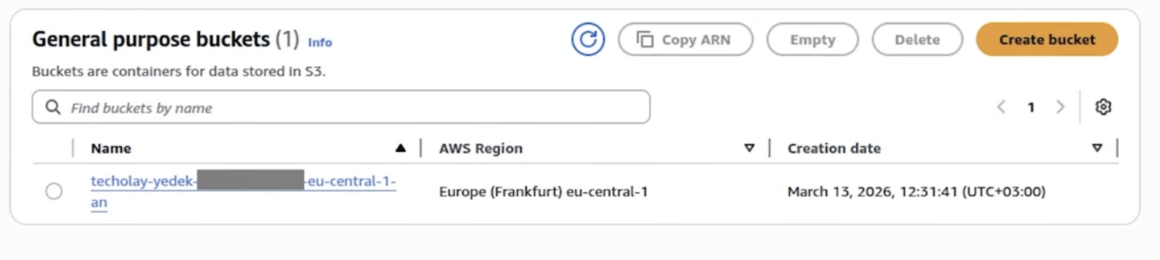
- AWS Region: Sunucunuza coğrafi olarak en yakın bölgeyi seçin (ör. Europe (Frankfurt) eu-central-1).
- Bucket name: Benzersiz bir isim girin. Account Regional namespace kullanıyorsanız, size verilen tam kovan (bucket) dizesini not edin (ör. techolay-yedek-042318751855-eu-central-1-an).
- Object Ownership: ACLs disabled (recommended) seçeneğini işaretli bırakın.
- Block Public Access: Block all public access seçeneğinin işaretli olduğundan emin olun. Veritabanı yedekleriniz dış dünyaya kesinlikle kapalı olmalıdır.
- Bucket Versioning: Bunu Disable olarak bırakın. aaPanel eski yedekleri silme işlemini kendisi yönetir; AWS sürüm oluşturmayı (versioning) etkinleştirmek, silinen dosyaların gizli kopyalarını tutarak AWS faturanızı gereksiz yere şişirir.
- Default Encryption: Server-side encryption with Amazon S3 managed keys (SSE-S3) seçeneğini seçin ve Bucket Key’i Enable yapın.
- Create bucket butonuna tıklayarak işlemi tamamlayın.

Adım 2: IAM Kullanıcısı Oluşturun
Güvenlik sebebiyle aaPanel’in ana AWS hesabınızın şifrelerine değil, sadece S3’e dosya yükleyebilecek yetkiye sahip kendi özel kullanıcısına ihtiyacı var.
- AWS panelinde IAM (Identity and Access Management) servisine gidin.
- Sol menüden Users (Kullanıcılar) bölümüne girin ve Create user butonuna tıklayın.
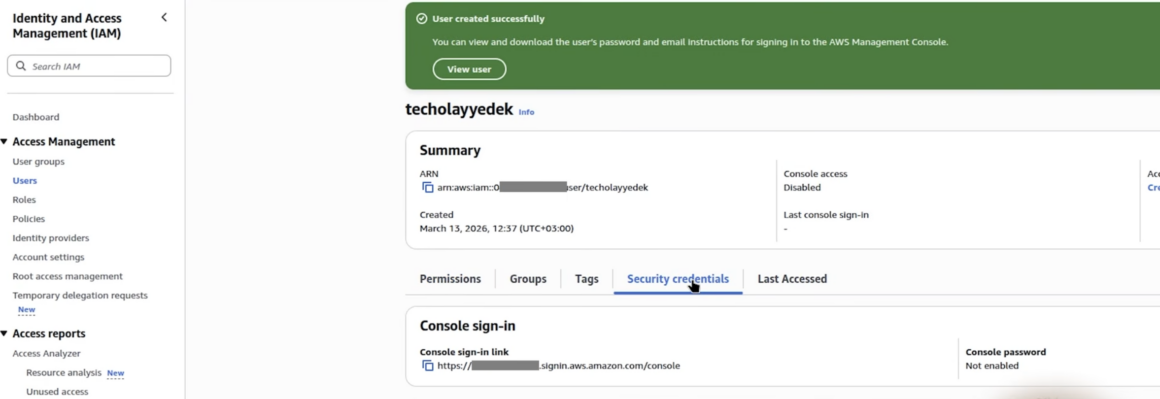
- User name: Tanınabilir bir isim girin (ör. techolayyedek) ve Next’e tıklayın.
- Permissions: Attach policies directly seçeneğini seçin.
- Arama çubuğunda AmazonS3FullAccess politikasını bulup işaretleyin.
- Create user butonuna tıklayın.

Adım 3: Güvenlik Anahtarlarını (Access Keys) Oluşturun
- Yeni oluşturduğunuz kullanıcıya tıklayın ve Security credentials sekmesine gidin.
- Biraz aşağı kaydırıp Access keys bölümünü bulun ve Create access key butonuna tıklayın.
- Application running outside AWS seçeneğini seçip ilerleyin.
- KRİTİK GÜVENLİK UYARISI: Ekranda beliren Access key ID ve Secret access key bilgilerinizi güvenli bir yere (not defterine veya şifre yöneticisine) kopyalayın. Sayfayı kapattıktan sonra Secret Key’i bir daha asla göremeyeceksiniz. Bu anahtarların asla ekran görüntüsünü almayın veya kimseyle paylaşmayın.

Adım 4: aaPanel S3 Eklentisini Yapılandırın
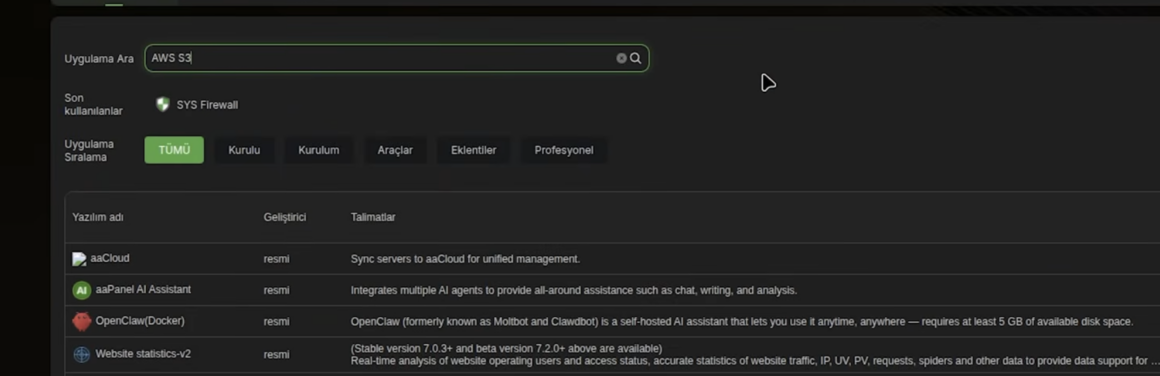
- aaPanel’e giriş yapın, sol menüden Uygulama Mağazası‘na (App Store) gidin, AWS S3 aratıp eklentiyi kurun.
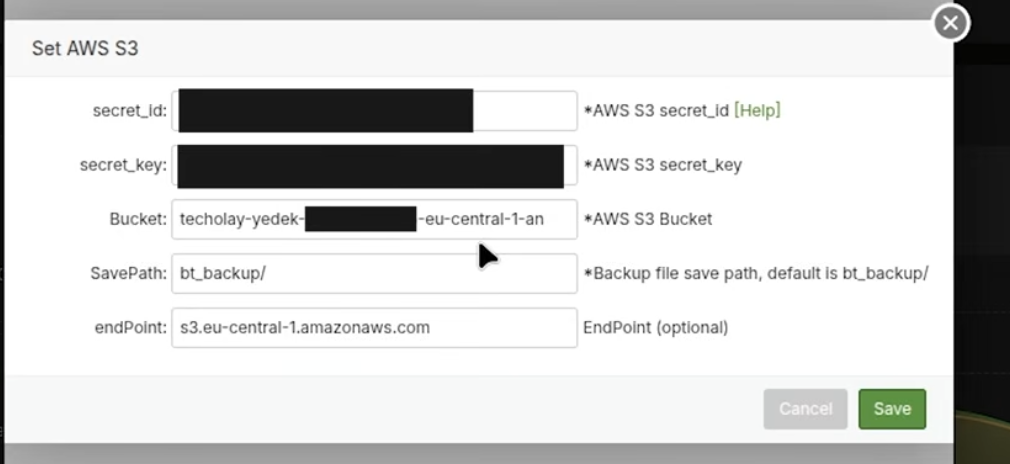
- Eklentinin Ayarlar (Settings) menüsünü açın ve bilgilerinizi girin:
- secret_id: Kopyaladığınız Access Key ID’nizi yapıştırın.
- secret_key: Secret Access Key’inizi yapıştırın.
- Bucket: S3’te oluşturduğunuz tam bucket dizesini girin (ör. techolay-yedek-042318751855-eu-central-1-an).
- SavePath: Varsayılan olan bt_backup/ şeklinde bırakabilirsiniz.
- endPoint alanını tamamen boş bırakın! Resmi Amazon S3 sunucularını kullanırken özel bir endpoint URL’si (örneğin https://www.google.com/search?q=s3.eu-central-1.amazonaws.com) girerseniz, aaPanel bağlantı hatası verecektir. Endpoint alanını yalnızca MinIO gibi üçüncü taraf S3 uyumlu bir servise bağlanıyorsanız kullanın.
- Save butonuna tıklayın.

Adım 5: Otomasyonu Zamanlayın (Cron)
Şimdi yedekleme işlemini trafiğin en az olduğu saatlerde otomatik olarak çalışacak şekilde ayarlayalım.
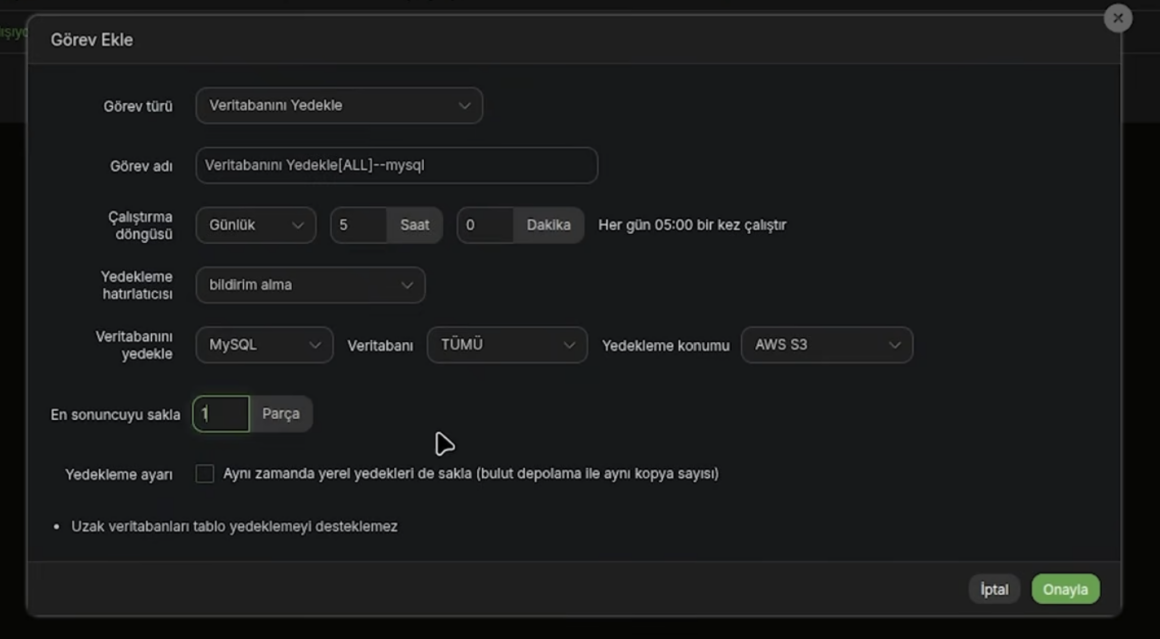
- aaPanel’de sol menüden Cron bölümüne gidin ve Görev Ekle butonuna tıklayın.
- Görev türü: Veritabanını Yedekle seçeneğini seçin.
- Veritabanı: Sunucudaki her şeyi yedeklemek için TÜMÜ‘nü seçin veya sadece belirli veritabanlarını hedefleyin.
- Çalıştırma döngüsü: Trafiğin az olduğu bir zaman belirleyin, örneğin her gün sabah 05:00.
- Yedekleme konumu: Açılır menüden AWS S3‘ü seçin.
- En sonuncuyu sakla: Bunu 1 (veya tercihinize göre daha fazla) olarak ayarlayın. aaPanel, yer açmak için S3’teki daha eski yedekleri otomatik olarak silecektir.
- Yedekleme ayarı: “Aynı zamanda yerel yedekleri de sakla” seçeneğinin işaretini kaldırın. Böylece başarılı bir yüklemeden sonra arşiv dosyası sunucunuzun diskinde gereksiz yer kaplamadan silinir.
- Onayla butonuna tıklayarak görevi kaydedin.

Adım 6: Yedeğinizi Çalıştırın ve Doğrulayın
Yedekleme sistemini kurduktan sonra düzgün çalıştığından emin olmak için her zaman test etmelisiniz!
Nihai Kanıt: Tekrar AWS S3 Konsolunuza dönün ve bucket’ınızı açın. Dizin yapısında ilerleyin (bt_backup/ -> database/ -> mysql/). Kendi veritabanınıza ait klasörü açtığınızda, taze sıkıştırılmış .sql.gz yedek dosyanızın bulutta sapasağlam durduğunu göreceksiniz. Tebrikler, artık verileriniz güvende!
Görevi Çalıştırın: aaPanel Cron listenizde, yeni oluşturduğunuz görevin yanındaki Çalıştır butonuna tıklayın.
Günlükleri Kontrol Edin: İşlemi gerçek zamanlı olarak izlemek için Günlük butonuna tıklayın. Log ekranında veritabanının dışa aktarıldığını, .gz dosyası olarak başarıyla sıkıştırıldığını ve en altta “Successfully uploaded to AWS S3” mesajını görmelisiniz.