

Valve, geçtiğimiz aylarda Steam Machine’i duyurdu ama zamanlama gerçekten kötü oldu. Duyurunun hemen ardından RAM ve GPU fiyatlarına yüksek miktarda zam geldi. Bu da zaten ucuz fiyata çıkması pek muhtemel olmayan konsolun daha da pahalıya çıkmasına neden olacak gibi. Hatta artık bu ürünün hiç çıkmayacağına dair söylentiler de dolaşmaya başladı. Biz de Vavle’i beklemek yerine Steam Machine’imizi yapmaya karar verdik. Amerika’dayken yaklaşık 200 dolara bu kartlardan birini sipariş ettik ve bugün onu Steam Machine’e ya da PS5 Lite Edition’a çevireceğiz. PS5 Linux Edition? O da olur!
Öncelikle sistemin kalbinde yatan donanım BC-250 nedir, bunu açıklayalım.
Yaygın olarak bir diğer ismiyle AMD BC-250, PlayStation 5 için üretilen ancak konsolun standartlarını karşılamadığı için ıskartaya çıkartılmış işlemcileri kullanan donanımlara verilen kod adı oluyor. BC 250’ler farklı üreticilerden alınabiliyor ancak bizim elimizdeki AsRock üretimi. Bu kartlar daha çok mining işlemleri için kullanılıyordu ancak miningin artık eskisi kadar getirisi olmadığından ıskartaya çıkmış işlemciden yapılan bu donanım da ıskartaya çıkmış oldu. Şu an eBay’de birkaç yüz dolara ikinci el olarak bulabiliyorsunuz.

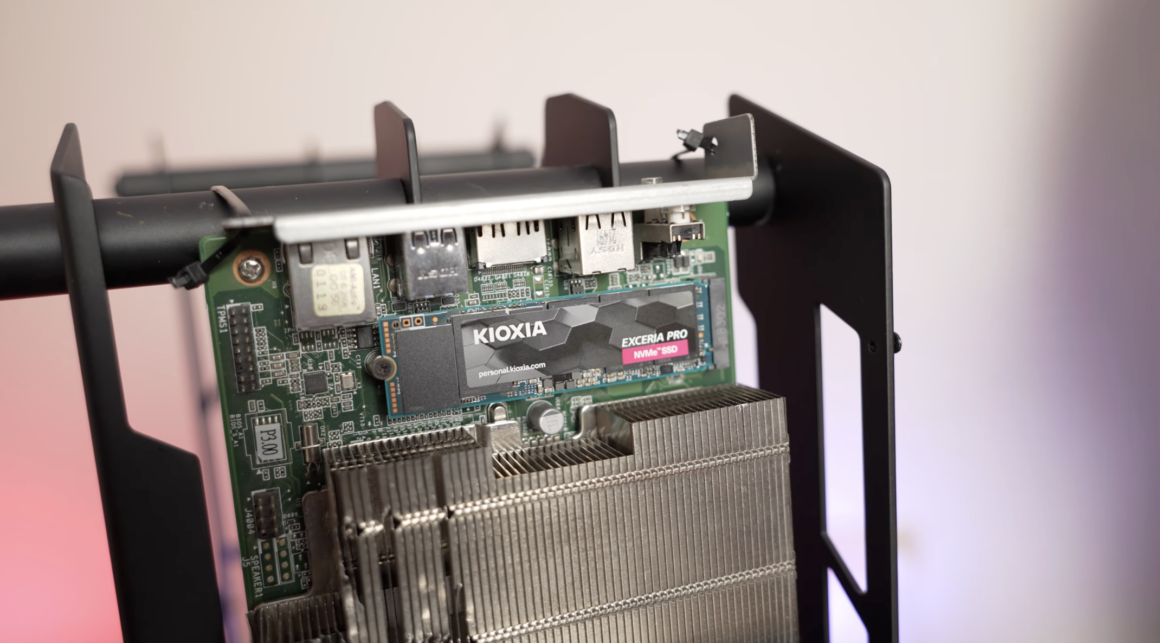
Çipin detaylarına baktığımızda PS5 işlemcisinin kırpılmış bir versiyonu olan “Ariel” veya “Oberon” olarak bilinen özel bir AMD SoC bulunduğunu görüyoruz.
Özellikler:
- AMD Zen 2 (6/12 3.5 GHz)
- RDNA 2 mimarili GPU (24-CU)
- PS 5’te 32 adet CU mevcut.
- 16 GB GDDR6 paylaşımlı RAM
- 220W güç gereksinimi
- Aslında testlerde yaklaşık yarısını çektiğini gözlemledik.
- 1 adet 2280 boyutlarında M.2 NVMe SSD yuvası (PCI-e 2.0 x2 ve mSATA destekli)
- 1 adet 12V 8-pin PCI-e güç girişi
- Ki bilgisayara buradan güç sağlıyoruz.
- 1 adet Realtek RTL8111H modüllü Gigabit Ethernet portu
- 1 adet DisplayPort, 2 adet USB 3.0, 2 adet USB 2.0 giriş çıkış portu
- Merak edenler için:
- WiFi ve Bluetooth yok. Ayrı USB dongle kullanarak ekleyebiliyorsunuz.

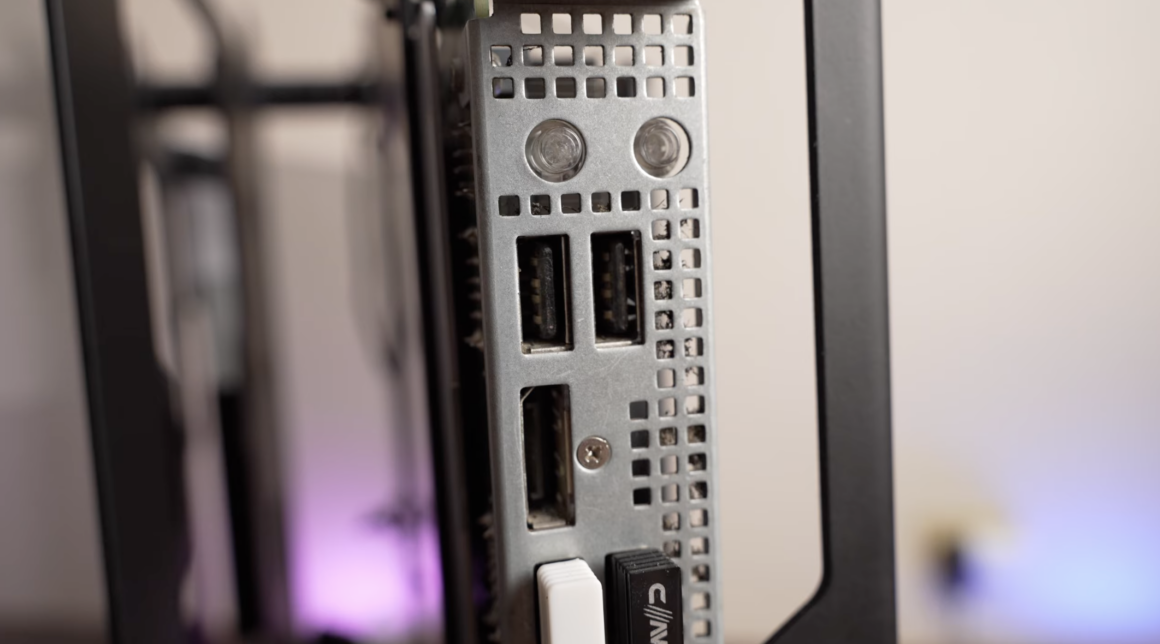
Şimdi bu aslında normal bir bilgisayar sayılır ancak Windows’u oyun için kullanamıyoruz. Çünkü Windows’ta bu özel APU için sürücüler bulunmuyor. Onun yerine Linux ile makineyi ayağa kaldıracağız. Bir uyumluluk aracı olan Wine ile birçok oyunu Linux’ta da oynamak mümkün olacak bu sayede.
İşletim sistemi dışında bazı kartlarda BIOS modlaması gerekebilir. Bizde böyle bir duruma pek gerek kalmadı zira PC’nin içerisindeki GDDR6 bellekler 8-8 olarak RAM ve GPU arasında paylaştırılmış durumda. Eğer 4-12 gibi bir konfigürasyon olsaydı bir de BIOS modlaması yapmak zorunda kalacaktık. Biz gerek duymadık ancak BIOS modlaması için gerekli adımları da paylaşacağız.
BC-250’yi çalıştırmanız için elinizde olması gerekenler ve bilmeniz gerekenler:
- 8 pin güç bağlantısına sahip olan bir güç kaynağı. Cihaz teknik olarak 220 Watt’a kadar güç çekebildiği için iyi bir PSU seçmenizde fayda var.
- Bu proje için Antec bize 1000W güç sunan CSK Pro PSU gönderdi.
- PSU, ATX 3.1 ve PCIe 5.1 standartlarını destekleyen yarı modüler bir yapıya sahip.
- Kioxia da sağ olsun 1 TB kapasiteli PCIe 4.0 Exceria Pro model bir SSD sağladı. BC 250, PCIe 3.0 hızını destekliyor ancak Exceria Pro SSD’miz geriye dönük olarak da çalışabiliyor. Üst seviye Kioxia SSD’miz iyi olacak zira sıcak hava doğrudan SSD’nin üzerine gelecek.
- Soğutma sistemi. Buna birazdan döneceğiz.
- İhtiyaç duyulması halinde BIOS modlama işlemi. Bunu da son kısımda anlatacağız.
- Son olarak biz yine Antec’in gönderdiği Striker model kasasını kullanacağız. Bu kasa da modüler yapıya sahip ve her açıdan içerisi görünüyor. Tabii siz farklı bir model veya hiç kasa kullanmamayı da tercih edebilirsiniz.
Kurulum
Cihazın üzerinde bir adet switch yer alıyor. Bu switchi Auto PWRON yazılı yerde görebiliyorsunuz. Bu elektrik gelir gelmez bilgisayarı açmaya yarayan bir anahtar. Eğer ilk güç verdiğinizde bilgisayar açılmıyorsa anahtarın konumunu değiştirmeniz gerekebilir. Bununla uğraşmak istemiyorsanız cihazın üzerinde açma tuşu halihazırda bulunuyor.
Bu bilgisayar için standart PC güç kaynaklarını kullanabiliyoruz ki biz de az önce bahsettiğimiz Antec CSK Pro güç kaynağını kullandık. 8 pinli PCI-e kablosunu karttaki güç girişine bağlamanız gerekiyor. Bir de 24 pinli anakart kablosuna modlama yapacağız. 24 pin kablosunun çentikli kısmı sağa bakarken sağ üstten 3 ve 4. pinleri kısa devre yapmanız gerekiyor. Bu sayede PSU sisteme güç verebilecek. Bunun için ince bir kablo veya tel kullanabilirsiniz.
Şimdi de USB belleğimizi kurulum için hazırlayalım.
Çoğu modern Linux dağıtımı BC 250’lerle uyumlu ancak biz CachyOS kullanacağız bugün. Bunun nedeni CachyOS’in en performanslı ve tepkisel çalışan Linux dağıtımlarından biri olması, özellikle oyun performansı diğer dağıtımlardan daha iyi oluyor genelde.
CachyOS’in indirme sayfasından ISO dosyasını indiriyoruz. Ardından Rufus veya BalenaEtcher’i de indirip ISO dosyasının KIOXIA USB belleğimize yazdırmamız gerekiyor. Bu işlemlerden sonra USB belleği BC 250’ye takıp kurulumu başlatabilirsiniz.
Kurulum, ekrandaki adımları takip ederseniz çok basit ancak takılırsanız kanaldaki Linux kurulumu videolarımıza da bakabilirsiniz. Biz rehberi uzatmamak adına burada kurulum adımlarını göstermiyoruz.

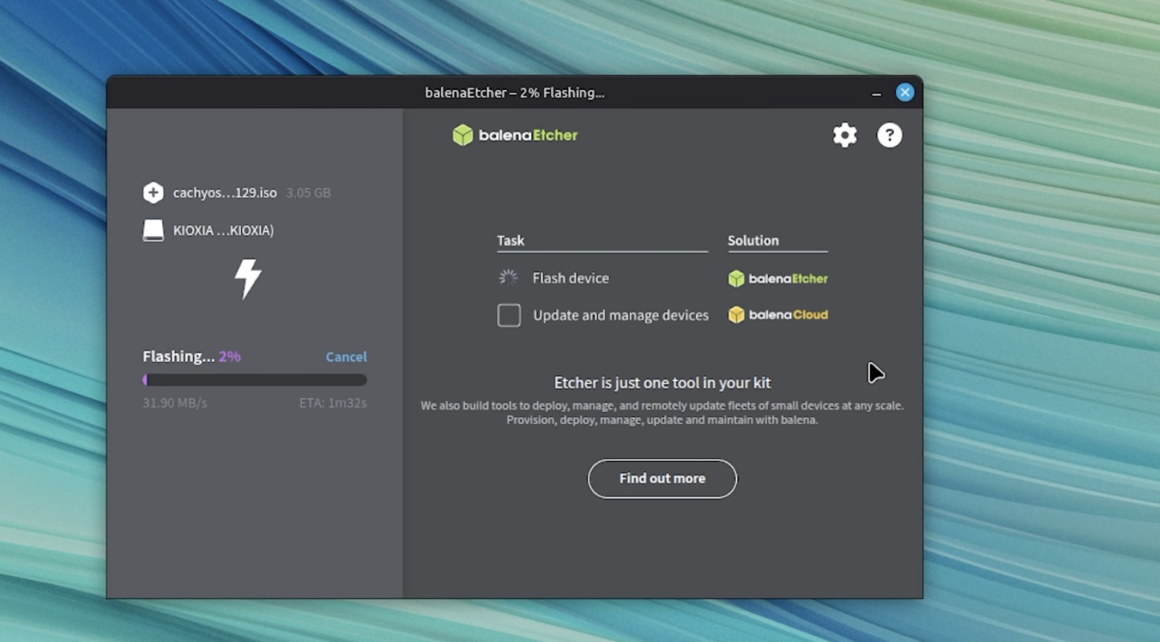
Kurulum tamamlandıktan sonra USB belleği söküp bilgisayarı normal şekilde başlatabilirsiniz. CachyOS’in ilk kurulum aracından oyun için gerekli paketleri kurma adımlarını da yaparsanız Steam, Lutris, Heroic Games Launcher dahil oyunlar için gerekli çoğu paket kurulmuş oluyor. Artık geriye hesaplarınıza giriş yapıp oyunları oynamak kalıyor.
Bu noktadan sonrası tamamen keyfi. Biz Steam Machine’e alternatif bir konsol yapmak istediğimiz için bu bilgisayar için kasa ve PSU kullanarak kurulumu tamamlayacağız.
Kasa
eBay, AliExpress veya çeşitli sitelerden ASRock BC-250 için dış kasa satışı yapanlar mevcut. Öte yandan 3D yazıcılarla özel kasa basan kullanıcılar da var. Bu tasarımları indirip kendi kasanızı da basabilirsiniz elbette ancak çoğu hazır model, Flex PSU kullanıyor. Buna dikkat edin. Örnek ürün linki Örnek 3D model
Biz ise Antec Striker kasamızı kullanacağız. Siz farklı bir model kullanacaksanız kasada 32 cm’lik bir mesafe bulunduğundan emin olun.

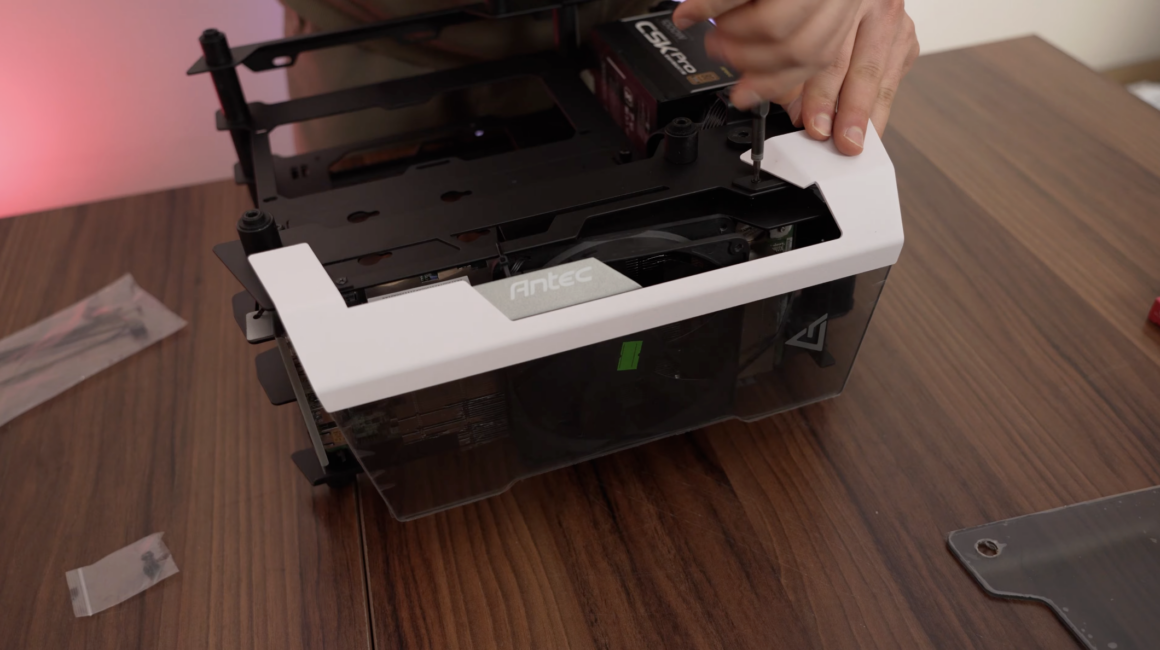
Tabii kasada birkaç modifikasyon da kaçınılmaz oluyor. Kasamızı sökerek işlemlere başlıyoruz. Alt kısımlar direkt vidasız sökülebiliyor. Yan camları da 8 vidayı elle çevirerek kolayca söküyoruz. İhtiyacımız olmayacak birkaç parçayı da vidaları çıkararak söküyoruz. Örneğin ön panel bağlantısına veya riser kabloya ihtiyacımız yok.
Şimdi kasanın önünde 240 mm radyatör desteği var ama bize en az 320 mm lazım. Zaten kart buraya pek sığmıyor. Arka tarafta ise ekran kartı için bir bölme var. Buraya kart güzelce oturuyor ancak bu sefer de ön panelle fan arasında az mesafe kalıyor. Biz başlangıçta bu şekilde monte ettik ama hava akışının epey kesilmesi yüzünden buradan da vazgeçtik.
En son kasadaki anakart bölmesine yanlamasına koyunca daha temiz bir görüntü elde edebileceğimize karar verdik ve kartı söküp bu kısma monte ettik. Sabitleme işini de plastik kelepçe ve plastik kaplı tellerle gerçekleştirdik. Mükemmel durmuyor ancak el emeği göz nuru.
Bu arada BC250’yi ekran kartı yuvasına monte ederseniz normal anakart yuvasına başka bir sistemi de dizebilirsiniz. Tabii bu sefer de harici GPU’yu takamayacaksınız ancak iGPU ile çalışan kişiler bunu değerlendirebilir. PSU’nun yeri ise sabit. Alt kısma monte ediyoruz. Sırada soğutma konusu var ama ona birazdan değineceğiz.
Overclock yapılabilir mi?
Evet, 1.5 GHz hızında çalışan RDNA 2 GPU’ya Oberon Governor üzerinden çeşitli ayarlamalar yaparak 2 GHz’e çıkartıp oyun performansını belirgin bir şekilde yükseltebiliyoruz. Tabii bunu yaparken dikkat etmeniz gereken ve bilmeniz gereken birkaç nokta var: Öncelikle en güncel (Mesa v25.1 ve üzeri) sürücülerinin yüklü olması gerekiyor. Bazzite veya Nobara gibi işletim sistemleri topluluk tarafından BC-250 gibi donanımlara özel güç kilidi açılmış profiller içerdiği için bunlardan birini kullanmak işinizi daha kolay hale getirebilir. Yine de diğer Linux dağıtımlarında da mümkün GPU OC işlemi.
Şunu da belirtmekte fayda var: BC 250, PS5 kadar dayanıklı olmadığı için OC yaparken aşırıya kaçmamakta fayda var. Mümkün olduğunca 2 GHz civarında overclock yapmak yeterli, PS5 hızlarına (2.2 GHz) çıkmanız durumunda donanım arızasıyla veya çeşitli hatalarla karşılaşabilirsiniz. Bunun dışında BC 250’nin soğutma sistemini de dikkate almakta fayda var. Bizim basit soğutma sistemimiz tam sınırlarda kalıyor. Bu yüzden bir OC işlemi yapmadık.
Nasıl Soğutacağız?
Bu bilgisayarlar başta da bahsettiğimiz gibi mining için kullanılıyordu ve yüzlerce kart aynı anda kullanılabiliyordu. Bunun için soğutma sistemleri de daha büyük kabinlerdeki özel soğutma sistemleriyle sağlanıyor ancak bizim buna ihtiyacımız yok. Soğutma bloğu üzerinde ufak bir modifikasyonla standart kasa fanı kullanarak işlemciyi serin tutabiliyoruz.
Bu arada modifikasyondan da bahsedelim. Bloğun üzerinde kapalı finler var ve alt kısım boş. Bu daha çok ince ve yan taraftan soğutmak için tasarlanmış bir yapı ancak hem kartı daha uzun yapmak istemediğimizden, hem de elimizde yeterince iyi bir blower fan olmadığından dolayı standart kasa fanı ile soğutma sağlayacağız. Bunun için de soğutma bloğunun üstündeki finleri kesmek ya da yukarıya bükmek gerekiyor.

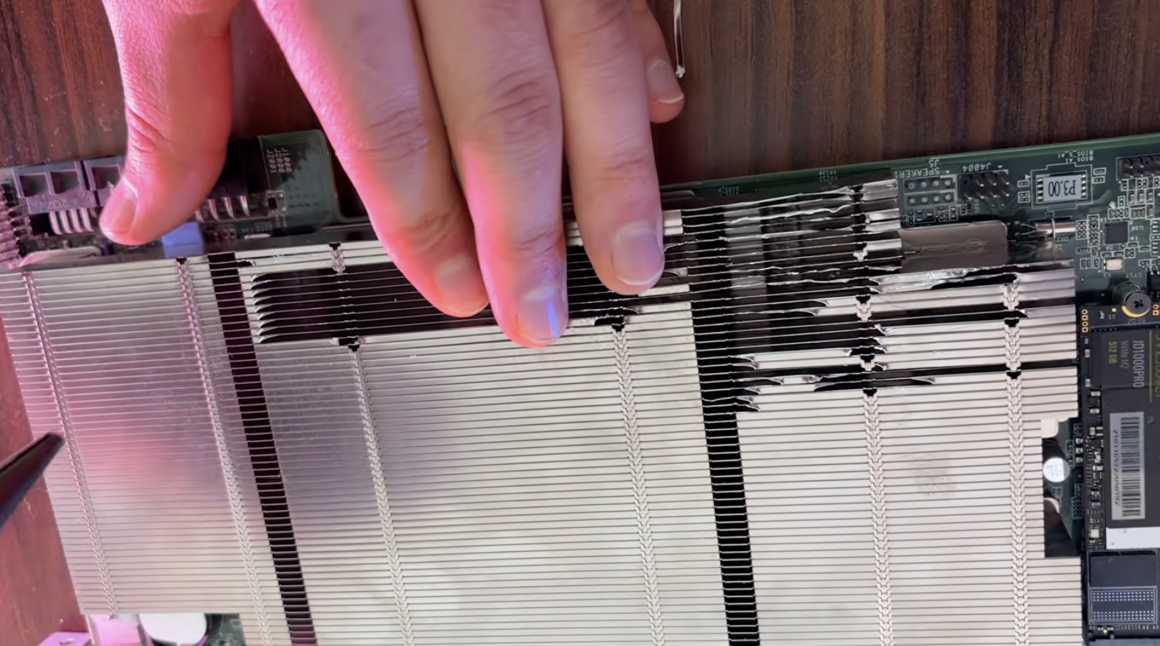
Yukarıya bükmek için de bazı aparatlar var ancak bizim elimizde bu da yoktu. Bu yüzden ince uçlu pense ve birkaç el aleti yardımıyla finleri tek tek sökmeye başladık.
Ayrıca elimiz değmişken soğutma bloğunu kaldırıp termal macunu ve termal pedleri de yeniledik. Merak edenler için arka kısımdaki pedler 2,5 mm ve öndeki soğutma bloğunun altındaki pedler ise 2 mm kalınlığında.
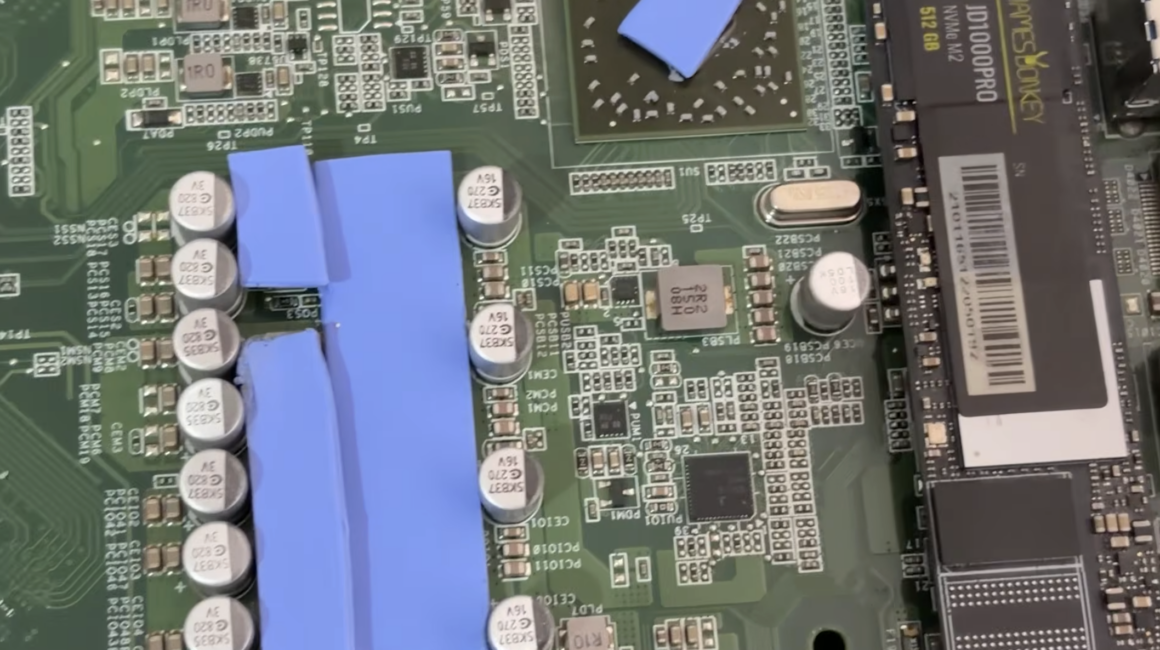
Standart bir kasa fanını doğrudan kaldırdığımız finlerin üzerine yerleştirdik. Gerekirse ön tarafa bir fan daha koyabiliriz ancak şu anlık sıcaklıklar throttle yapacak kadar yüksek değil. Zaten oyun testlerine geçince göreceğiz..
CPU için 90 C, GPU için de 85 C’den sonrası kritik. Eğer oyun sırasında bu değerlerin üzerine çıktığını gözlemlerseniz soğutmayı iyileştirmeniz gerekiyor demektir.
Bu konuyu kapatmadan önce şunu da belirtelim, RAM olarak kullanılan GDDR6 bellekler DDR belleklerden çok daha fazla ısınıyor ve buna da dikkat etmek gerekiyor. O yüzden termal pedlerin tam temas ettiğinden ve soğutmanın yeterli olduğundan emin olmakta fayda var.
Daha fazla detay isteyenler bu bağlantıdaki detaylı dökümandan da faydalanabilirler.
Şimdi her şey hazır ancak bir konsol yaptıysak buna bir de gamepad bağlamamız lazım. Elimizde GuliKit KK3 Max var. Bu gamepadi kablolu olarak, kablosuz USB alıcı ile veya Bluetooth ile kullanabiliyorsunuz. BC 250’de Bluetooth yok ancak biz hem USB alıcı ile hem de kablolu bağlantı ile direkt kullanabildik.
GamePad’de Nintendo, Windows ve Android modları bulunuyor. Linux’ta ise Windows modunda uyumluluk sorunu olmadan kullanabiliyoruz.
Performans Testleri
Cyberpunk 2077’yi 4K çözünürlükte, Ultra ayarlarda test ediyoruz.
FSR 3 Performans modunda ve kare oluşturma da açıkken ortalamada 40-45 civarı FPS sunabiliyor makinemiz. FSR ve FG kaynaklı görüntüde bozulmalar olduğunu da belirtelim.
Forza Horizon 4, 4K çözünürlükte yüksek grafik ayarlarında 62 FPS ile son derece akıcı bir şekilde oynanabiliyor.
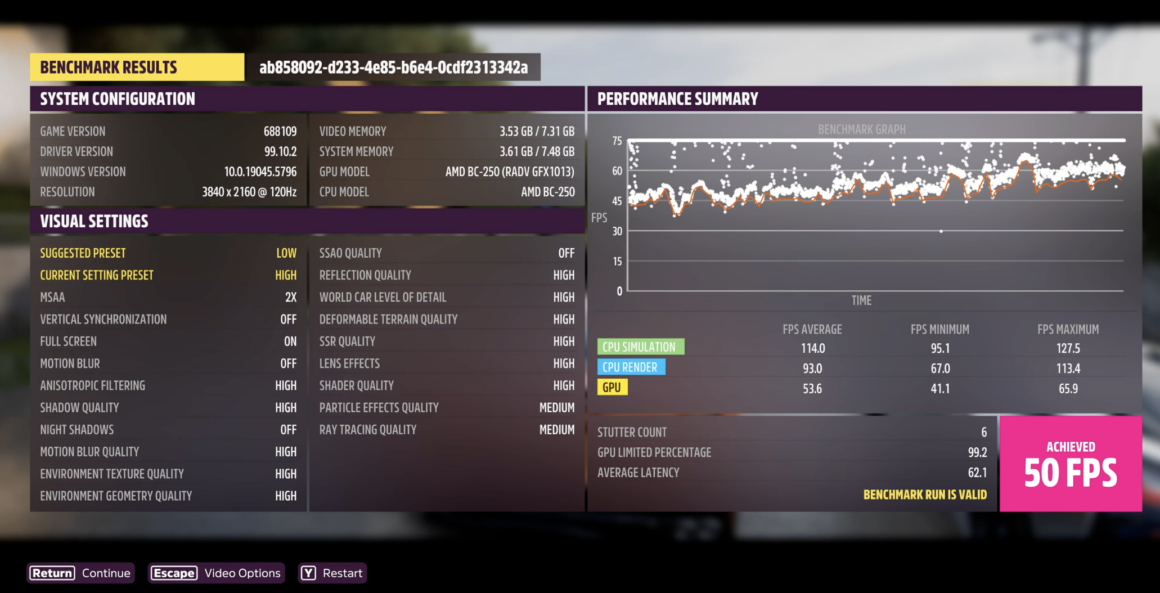
Forza Horizon 5’i de 4K çözünürlükte yüksek grafik ayarlarında test ediyoruz. Benchmark testinde ortalama 50 FPS değerlerini görürken, açık dünya sürüşüne çıkıp test ettiğimizde 55-60 civarı FPS’leri rahat bir şekilde görebiliyoruz.

Hogwarts Legacy de 4K çözünürlükte, FSR 3.1 Performans modunda ve FG açıkken orta grafik ayarlarında 55-70 FPS civarında oynanabiliyor. Görüntü kalitesi de epey etkileyici. GPU ve CPU sıcaklıkları ise 75 C civarında seyrediyor.
Mortal Kombat 11’i Yine 4K çözünürlükte orta grafik ayarlarında 60 FPS’yi sabit bir şekilde alabiliyoruz. Bu oyunu online modda oynayabilmek için 60 FPS kilidini kaldırmadık, bunu da eklemiş olalım.
Değerlendirme
Sonuçlar epey etkileyici. Biz 1080P’de oyun oynatsa yeter diye beklerken 4K çözünürlükte orta-üst grafik ayarlarında epey tatmin edici bir performans alabiliyoruz. Zaten bu senaryoda, yani konsol olarak kullanım senaryolarında 60 FPS hedefleniyor ve PS5 LE, bunu çoğu senaryoda sağlamayı başarıyor.
BIOS güncellemesi nasıl yapılır?
- 1 adet USB belleğe ihtiyacınız olacak. FAT 32 olarak USB belleği yeniden formatlayın.
- Bu bağlantıdan dosyayı indirin.
- Sistemi yeniden başlatın ve bu sırada Del tuşuna basın ve BIOS’a girin.
- UEFI kurulumu seçin.
- Çıkan ekrana “dir” yazın, eğer gözükmezse “fs0:” yazıp ardından tekrar “dir” yazın.
- “afuefix64.efi” komutunu yazın.
- “afuefix64.efi /0 backup” komutunu yazın. Bu komuttan sonra flash ROM’unuzun okunduğu bilgisini ekranda yüzdelik biçimde görebilirsiniz.
- Sonrasında tekrar “dir” komutunu yazın, kaydedildiğini göreceksiniz.
- Daha sonra BIOS dosyasının ismini yazacak şekilde komut satırına ekleyin. Örneğin “afuefix64.efi bc250-Steam.rom /P /N” şeklinde ekleyin ve enter tuşuna basın.
- Bu komuttan sonra flash belleğe atmış olduğunuz ROM’u okumaya başlayacak.
- Bu işlem sırasında “GFX Configuration” sekmesindeki “UMA Frame Buffer Size ayarının 4G olması daha iyi olacaktır, aksi takdirde hata verebilir.
- Daha sonra sistemi boot edip “System” sekmesine girdiğinizde yapmış olduğunuz 4 GB VRAM değişikliğini, 12 GB RAM değişikliğini ve BIOS sürümünün P3.00 olduğunu görebilirsiniz.
Bu adımları doğru bir şekilde uyguladığınızda BIOS güncelleme ve VRAM ayarı işlemi tamamlanmış olacaktır.
Kapanış
Evet, Steam Machine halen çıkmadı ama PS5 LE’yi bir hobi projesi olarak hayata getirdik. Siz de buna benzer bir projeyle ilgileniyorsanız bu rehberle az çok bir fikir edinebilirsiniz. Bu tarz çılgın projeler için Techolay’a abone olmayı unutmayın!