
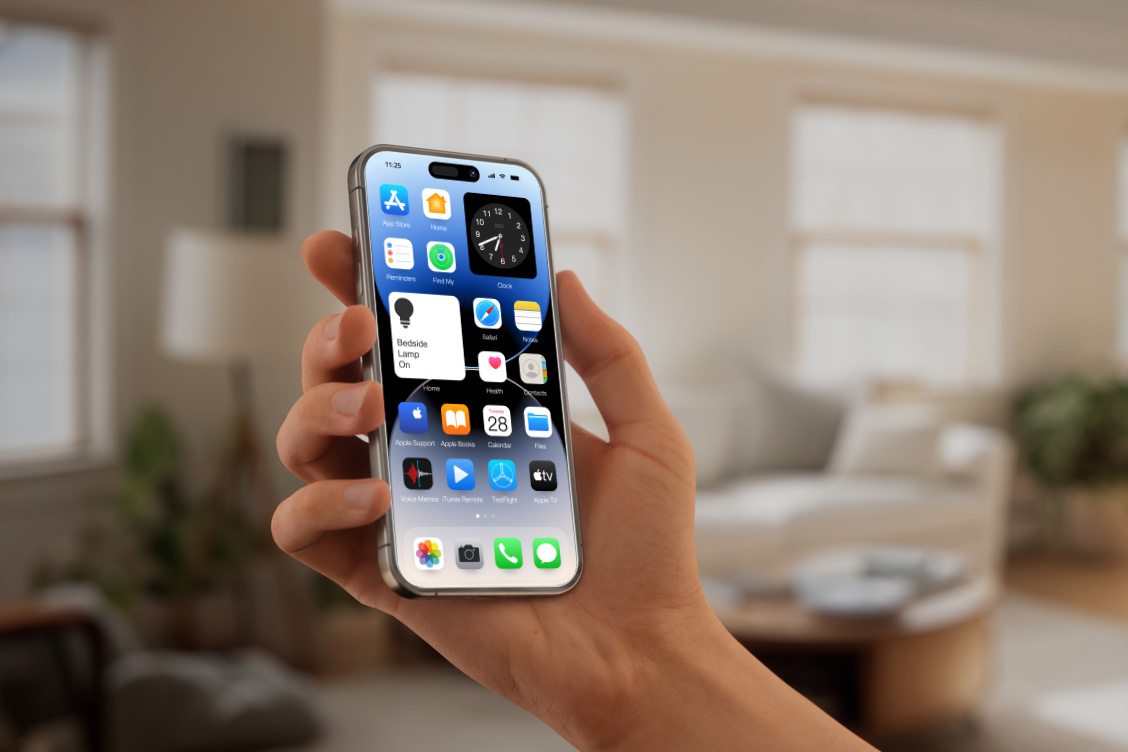


Cebinizdeki minik bilgisayar için binlerce lira ödedikten sonra, özellikle de garanti süresi dolmuşsa, açılmadığını görmek sinir bozucu olabilir. Sonuçta, bu çağda çalışan bir telefon olmadan yaşamak zor. Ancak cihazın bozulduğunu ilan edip panik içinde yeni bir tane satın almak ne kadar cazip gelse de, beklemeniz gerekebilir. İşte iPhone veya Android cihazınızın hala çalışıp çalışmadığını görmek için uygulayabileceğiniz birkaç adım.
1. Adım: Fiziksel Hasar Kontrolü Yapın

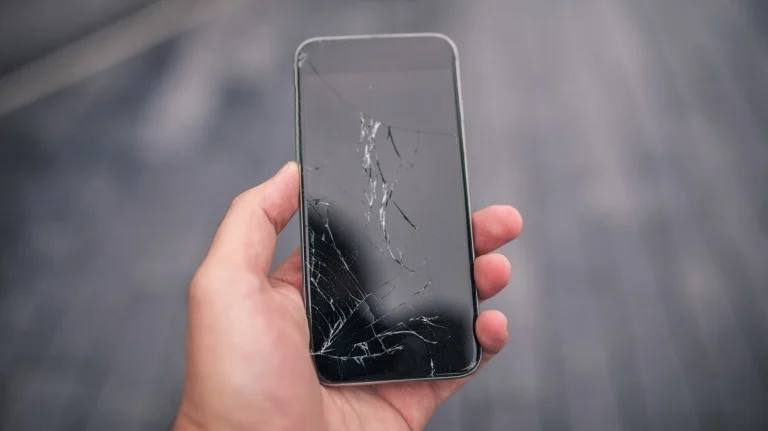
Telefonunuzun açılmamasının nedeni, yazılımsal bir çökmeden ziyade, yakın zamanda gerçekleşen bir kazanın gecikmiş sonucu olabilir. Telefonunuzu yakın zamanda düşürdünüz mü? Ya da üzerine sert bir cisim mi geldi? Cihazınızı elinize alın ve iyi bir ışık altında, bir dedektif titizliğiyle inceleyin. Gözle görülür bir hasar olup olmadığını belirlemek, atacağınız adımları şekillendirecektir.
- Ekran Durumu: Ekran çatlamış veya hasar görmüş mü? Bazen ekran camı sağlam görünse de, düşmenin şiddetiyle iç panel (LCD veya OLED) hasar görmüş olabilir. Bu durumda telefon aslında çalışıyordur, bildirim sesleri gelir, ancak görüntü gelmez.
- Batarya Şişmesi: Telefonunuzun kasasında, özellikle arka kapakta veya ekranın çerçeveyle birleştiği noktalarda anormal bir açıklık veya bombelik var mı? Batarya şişmesi, lityum iyon pillerin kimyasal yapısının bozulması sonucu oluşur ve ciddi bir yangın riski taşır. Eğer böyle bir durum fark ederseniz, telefonu şarja takmayın, zorla açmaya çalışmayın ve doğrudan bir tamir servisine veya yerel e-atık tesisine götürün.
- Sıvı Teması: Telefonunuz suyla temas etti mi? iOS cihazlarda ve birçok Android cihazda SIM kart yuvasının içinde veya şarj portunun derinliklerinde “Sıvı Temas Göstergesi” (LCI) bulunur. Normalde beyaz veya gümüş renkli olan bu küçük şerit, suyla temas ettiğinde kırmızıya döner. Eğer bu gösterge kırmızıysa, cihazınızın anakartı sıvı hasarı görmüş olabilir.
Eğer fiziksel bir hasar tespit ederseniz (kırık ekran, sıvı teması, şişmiş batarya), aşağıdaki yazılımsal çözümler muhtemelen işe yaramayacaktır. Bu noktada profesyonel bir onarım hizmeti almanız veya kendiniz tamir etmeye hazırsanız gerekli parçaları temin etmeniz gerekecektir.
2. Adım: Telefonu “Dinleyin” ve Tepkilerini Ölçün

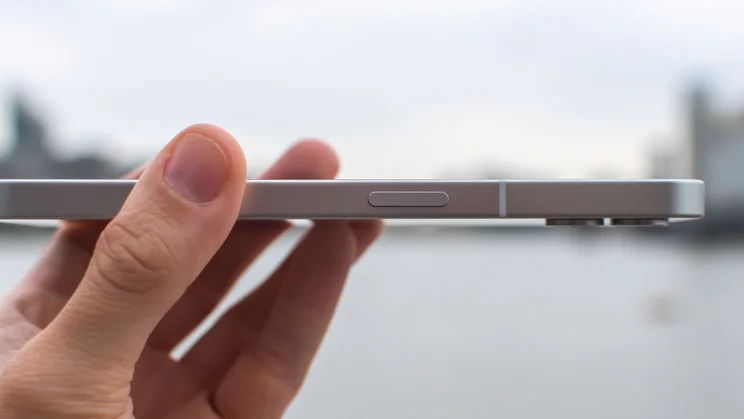
Gözle görülür, bariz bir hasar bulamadıysanız, bir sonraki aşama cihazın tamamen yoksa sadece ekranının mı kapalı olduğunu anlamaktır. Telefonu açmayı tekrar deneyin. Muhtemelen ekran gelmeyecektir ama şu an amacımız ekranı açmak değil, sorunun kaynağını bulmak.
- Güç Düğmesi Testi: Güç düğmesini basılı tutun ve elinizde bir titreşim hissedip hissetmediğinize odaklanın. Telefon açılırken motorların çalışması, anakartın sağlam olduğuna işarettir.
- Sesli Asistan Testi: Eğer Siri, Google Asistan veya Gemini gibi bir sesli asistan kullanıyorsanız, onları tetiklemeye çalışın. “Hey Siri” veya “Hey Google” dediğinizde telefon bir tepki sesi veriyor mu?
- Arama Testi: Başka bir telefondan kendi numaranızı arayın. Telefon çalıyor mu? Titriyor mu?
Eğer bir titreşim hissediyor, bildirim sesleri duyuyor veya aramalarınızın düştüğünü görüyorsanız ancak ekran simsiyahsa, tebrikler; telefonunuzun “beyni” çalışıyor. Sorun muhtemelen sadece ekran panelinde veya ekranın anakarta bağlandığı flex kablolarındadır. Bu durumda çözüm ekran değişimi olacaktır.
3. Adım: Batarya ve Şarj Sorunlarını Eleyin

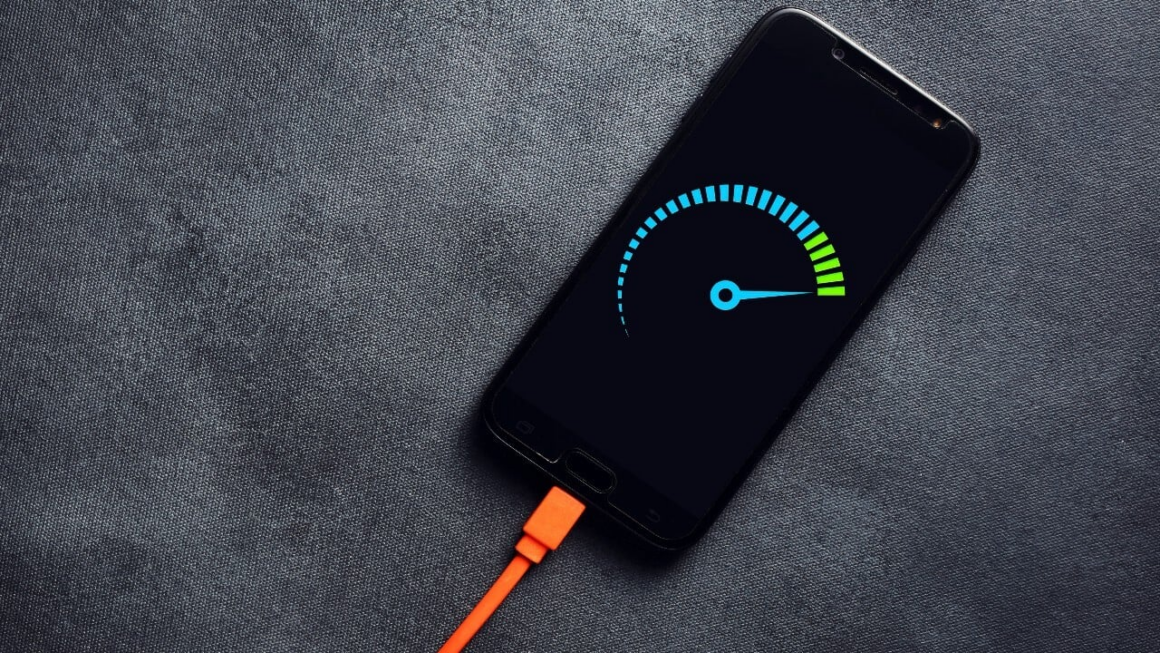
Telefonunuzda hiçbir hayat belirtisi yoksa, ne ses ne de titreşim gelmiyorsa, sorun basitçe bataryanın tamamen tükenmiş olması olabilir. “Ama şarjım vardı” demeyin; bazen arka planda çalışan hatalı bir uygulama veya yazılımsal bir döngü, bataryayı siz fark etmeden hızla tüketebilir.
- Derin Deşarj ve Bekleme Süresi: Cihazı şarja takın. Ancak hemen tepki beklemeyin. Lityum iyon piller tamamen boşaldığında, cihazın güvenli bir şekilde açılabilmesi için belirli bir voltaj seviyesine ulaşması gerekir. Ekranın aydınlanması veya şarj simgesinin belirmesi 15-20 dakikayı bulabilir. Sabırlı olun ve cihazı en az yarım saat şarjda bırakın. Çalışan bir telefon, bataryası tamamen bitik olsa bile şarja takıldığında bir süre sonra mutlaka bir yaşam belirtisi (titreşim veya LED ışığı) verecektir.
- Donanım Kontrolü (Şarj Aleti ve Kablo): Eğer yarım saat sonra bile hiçbir tepki yoksa, suçlu telefonunuz değil, şarj aletiniz olabilir. Kablonuzda kopukluk, adaptörünüzde arıza olabilir. Varsa başka bir kablo ve adaptör deneyin. Ayrıca duvar prizini veya kullandığınız üçlü prizi de değiştirerek elektrik kaynağını doğrulayın.
- Şarj Portu Temizliği (Kritik Adım): Telefonlarımızı sürekli cebimizde taşıdığımız için şarj girişlerine pamukçuk, toz ve kir dolar. Bu birikintiler zamanla şarj kablosunun pinlerinin telefondaki temas noktalarına değmesini engelleyen yalıtkan bir katman oluşturur. Güçlü bir ışık altında şarj portunun içini inceleyin. İçeride gri veya siyah bir toz kütlesi görüyor musunuz? Metal olmayan, ince bir cisimle (örneğin tahta bir kürdan) portun içini nazikçe temizleyin. Metal iğne kullanmaktan kaçının, çünkü kısa devre yaptırabilirsiniz. Temizlik sonrası tekrar şarj etmeyi deneyin.
4. Adım: Zorla Yeniden Başlatma (Force Restart) Uygulayın

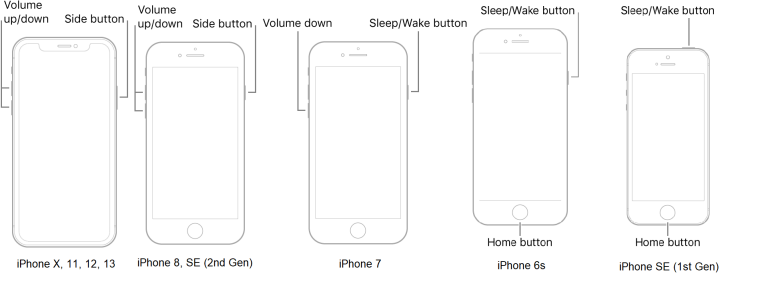
Şarjdan eminsiniz, fiziksel hasar yok, ama ekran hala siyah. Telefonunuzun yazılımı kilitlenmiş olabilir. Bilgisayarların “mavi ekran” vermesi gibi, telefonlar da bazen “siyah ekran” hatasına düşer. Telefon aslında açıktır ama işletim sistemi (iOS veya Android) donduğu için ekranı yönetemez ve tuşlara tepki veremez. Bu durumda bataryayı söküp takmak (eski usul) işe yarardı ama modern telefonlarda bu mümkün değil. Bunun yerine “Zorla Yeniden Başlatma” (Hard Reset) kombinasyonunu kullanmalısınız. Bu işlem veri kaybına neden olmaz, sadece donanımı gücü kesip yeniden başlatmaya zorlar.
iPhone Modelleri İçin Zorla Yeniden Başlatma: Apple, yıllar içinde tuş kombinasyonlarını değiştirdiği için modelinize uygun adımı uygulamanız çok önemlidir:
- iPhone 8, X, 11, 12, 13, 14, 15 ve SE (2. Nesil ve sonrası): Bu biraz el çabukluğu gerektirir. Önce Sesi Aç tuşuna basıp hemen bırakın. Ardından Sesi Kıs tuşuna basıp hemen bırakın. Son olarak, sağ taraftaki Yan Düğmeye (Güç) basın ve parmağınızı basılı tutun. Ekranda Apple logosunu görene kadar (yaklaşık 10-15 saniye) bırakmayın.
- iPhone 7 ve 7 Plus: Sesi Kıs düğmesi ile Yan Düğmeye (Güç) aynı anda basın ve Apple logosu görünene kadar her iki tuşu da basılı tutun.
- iPhone 6s, 6 ve iPhone SE (1. Nesil): Ana Ekran (Home) düğmesi ile Uyut/Uyandır (Güç) düğmesine aynı anda basın ve Apple logosunu görene kadar basılı tutun.
Android Telefonlar İçin Zorla Yeniden Başlatma: Android dünyasında çeşitlilik çok olsa da üreticiler genellikle benzer kombinasyonları kullanır:
- Samsung Galaxy Serisi: Güç düğmesi ve Sesi Kıs düğmesine aynı anda basın ve yaklaşık 7 ila 10 saniye boyunca (ekran gidip gelene veya logo görünene kadar) basılı tutun.
- Google Pixel: Güç düğmesine basın ve yaklaşık 30 saniye boyunca, Google logosu ekranda belirene kadar basılı tutun.
- Motorola Moto: Güç tuşuna 10-20 saniye boyunca kesintisiz basılı tutun.
- OnePlus: Güç düğmesi ve Sesi Aç düğmesine aynı anda 10 saniye boyunca basın.
Eğer şanslıysanız ve telefonunuzun bataryası çıkarılabilir bir modelse (eski modeller veya bazı dayanıklı seriler), arka kapağı açıp bataryayı çıkarın, 10 saniye bekleyin ve tekrar takıp açmayı deneyin.
5. Adım: Fabrika Ayarlarına Döndürme (Kurtarma Modu)

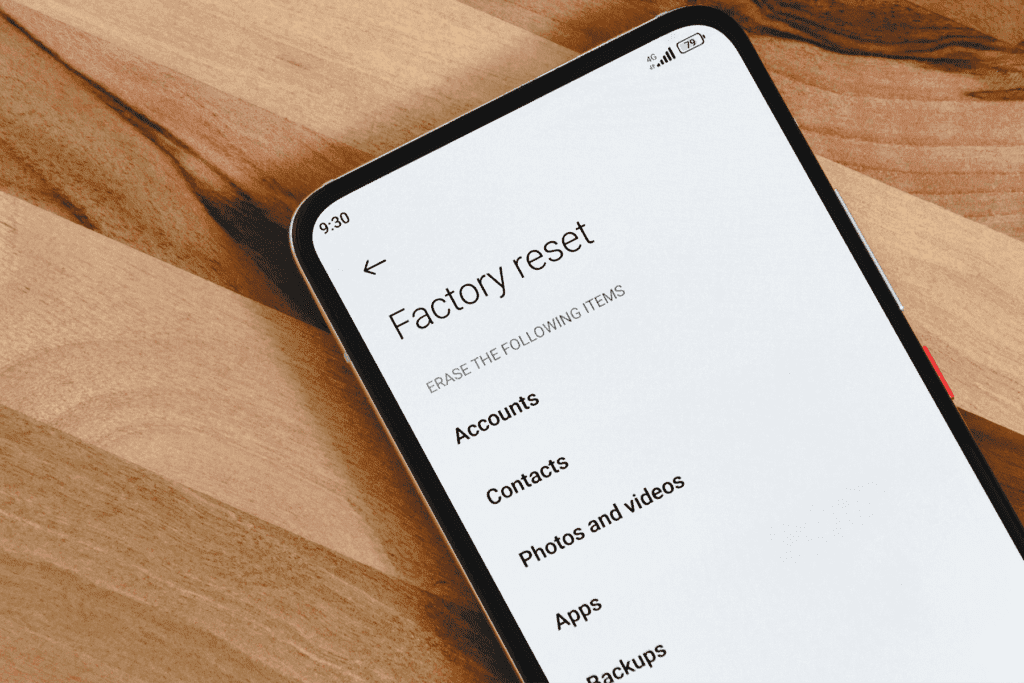
Telefonunuz açılıyor, marka logosu görünüyor ama sonra kapanıyor mu? Ya da logo ekranında takılıp kalıyor mu (Bootloop)? Bu, işletim sistemi dosyalarının bozulduğunu gösterir. Çözüm, cihazı “Kurtarma Modu”na (Recovery Mode) alarak fabrika ayarlarına döndürmektir. Uyarı: Bu işlem telefonunuzdaki tüm verileri (fotoğraflar, mesajlar, uygulamalar) silecektir. Ancak daha önce bir bulut yedeği (iCloud veya Google Drive) aldıysanız verilerinizi geri yükleyebilirsiniz.
iPhone İçin Fabrika Ayarlarına Dönüş:
- iPhone’unuzu bir kabloyla bilgisayara bağlayın.
- Windows veya eski macOS kullanıyorsanız iTunes‘u, yeni macOS kullanıyorsanız Finder‘ı açın.
- Telefon bilgisayara bağlıyken, yukarıda 4. Adım’da anlatılan “Zorla Yeniden Başlatma” tuş kombinasyonunu uygulayın. Ancak bu sefer Apple logosunu görünce tuşları bırakmayın; ekranda “Bilgisayara Bağlan” simgesi (kablo ve bilgisayar ikonu) çıkana kadar basılı tutmaya devam edin.
- Bilgisayar ekranında “Güncelle” veya “Geri Yükle” seçenekleri çıkacaktır. Önce verileri korumaya çalışan “Güncelle”yi deneyin. İşe yaramazsa “Geri Yükle” seçeneği ile cihazı sıfırlayın ve yedeğinizden geri yükleyin.
Android Cihazlar İçin Fabrika Ayarlarına Dönüş: Android’de bu işlem bilgisayar gerektirmez ancak Recovery menüsüne girmek biraz karmaşık olabilir:
- Telefon kapalıyken (Samsung cihazlar için) genellikle Güç ve Sesi Aç tuşlarına aynı anda basılı tutarak cihazı açın. Titreşim hissedince tuşları bırakmayın, Recovery menüsü gelene kadar bekleyin. (Bazı modellerde bilgisayara bağlı olmak gerekebilir).
- Karşınıza siyah arka plan üzerinde kodların olduğu bir menü gelecektir. Bu menüde dokunmatik ekran çalışmaz.
- Ses tuşlarını kullanarak aşağı/yukarı hareket edin ve “Wipe Data/Factory Reset” seçeneğinin üzerine gelin.
- Seçimi onaylamak için Güç tuşuna basın.
- İşlem tamamlandığında “Reboot System Now” diyerek telefonu yeniden başlatın.
6. Adım: Firmware Yazılımını Sıfırdan Yüklemek (İleri Düzey)

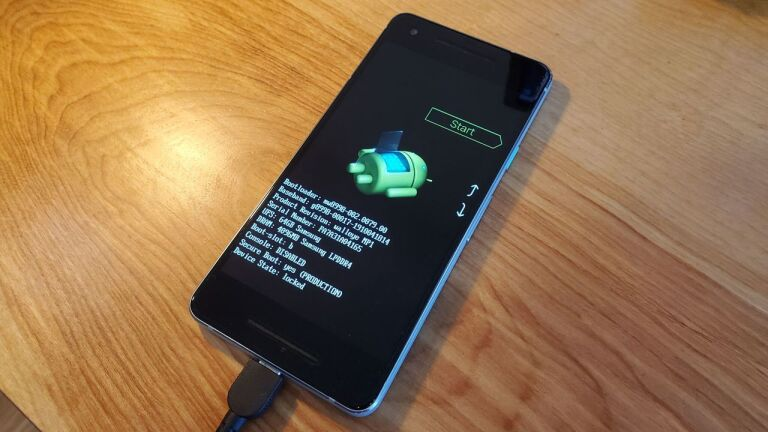
Eğer Kurtarma Modu da işe yaramıyorsa, telefonun temel yazılımı (Firmware) ciddi şekilde hasar görmüş olabilir. Bu durumda yazılımı sıfırdan yazdırmak gerekebilir. Bu işlem risklidir ve teknik bilgi gerektirir. Eğer kendinize güvenmiyorsanız bu adımı atlayıp servise gidin.
- iPhone (DFU Modu): “Device Firmware Update” modu, Recovery modundan daha derin bir müdahale sağlar. Telefonu bilgisayara bağlayın ve modelinize özgü DFU tuş kombinasyonunu (ekran tamamen siyah kalmalıdır) uygulayın. iTunes/Finder, “Kurtarma modunda bir iPhone algılandı” uyarısı verecektir. Buradan sıfırdan kurulum yapabilirsiniz.
- Android (Flashlama): Bu işlem her marka için çok farklıdır. Google Pixel telefonlar için PC’nize “Android Debug Bridge” (ADB) kurmanız ve Google’ın sitesinden orijinal firmware dosyasını indirip komut istemiyle yüklemeniz gerekir. Samsung için “Odin” isimli araç kullanılır. Bu adımda yapılacak bir hata telefonu tamamen kullanılamaz hale getirebilir (Brick), bu yüzden mutlaka uzman rehberliğinde yapılmalıdır.
Ne Zaman Profesyonel Yardım Almalı?
Yukarıdaki tüm adımları denediniz; şarj ettiniz, temizlediniz, tuşlara bastınız ve hatta yazılım atmayı denediniz ama sonuç hala hüsran mı? Bu noktada, sorunun evde çözülebilecek basit bir hata olmadığı neredeyse kesindir.
- Anakart Arızası: Telefonun ana devre kartındaki bir çip veya yol yanmış olabilir.
- Güç Entegresi: Elektriği bataryadan sisteme dağıtan parça bozulmuş olabilir.
- Ekran/Panel Ölümü: İç ekran tamamen bozulmuş olabilir.
Artık cihazı güvenilir bir teknik servise teslim etme vakti gelmiştir. Eğer cihazınız eskiyse, tamir maliyetinin cihazın değerine değip değmeyeceğini servise sormayı unutmayın. Bazen, vedalaşmak ve yeni bir cihaza geçmek en mantıklı ekonomik karar olabilir. Ancak bu rehberdeki adımları uygulamadan pes etmeyin; belki de telefonunuz sadece derin bir uykudadır ve doğru tuş kombinasyonuyla uyanmayı bekliyordur.