
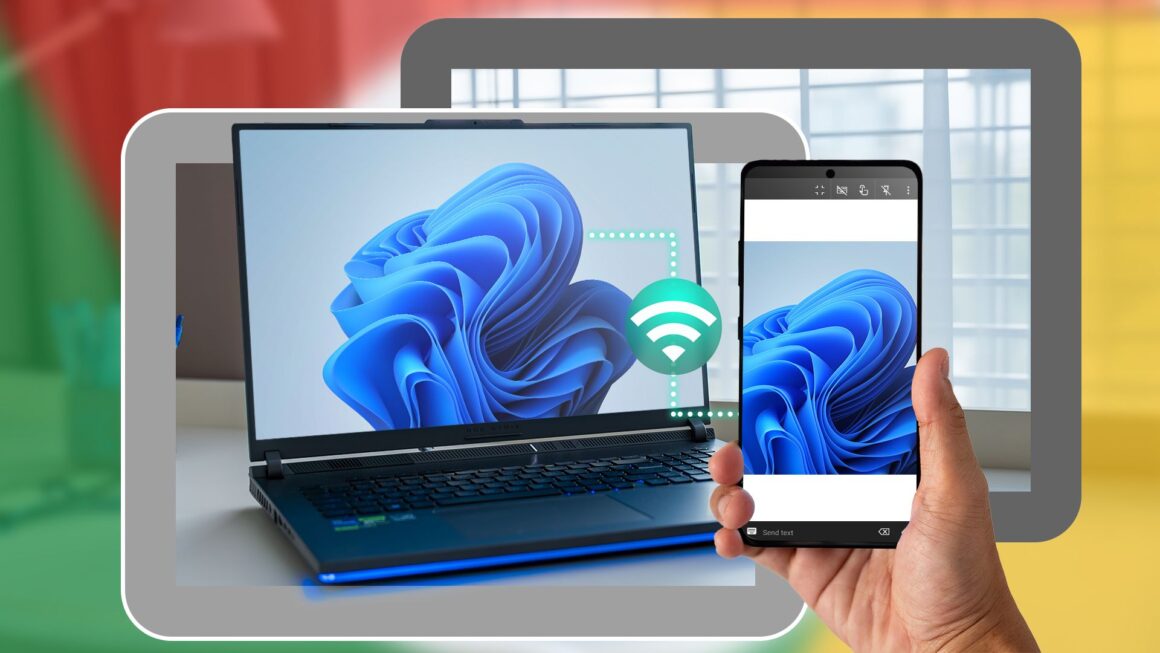


Uzaktayken bilgisayarınıza hızlıca bir göz atmak veya telefona aktarmayı unuttuğunuz o dosyayı almak istediniz mi? İşte bu noktada Chrome Remote Desktop yardımınıza koşuyor.
Chrome Remote Desktop İle Uzak Erişim
Chrome Remote Desktop, Android akıllı telefondan Windows bilgisayara erişmek için basit bir çözüm sunuyor. Telefonunuza yükleyebileceğiniz bu uygulamayla işler gerçekten kolaylaşıyor.
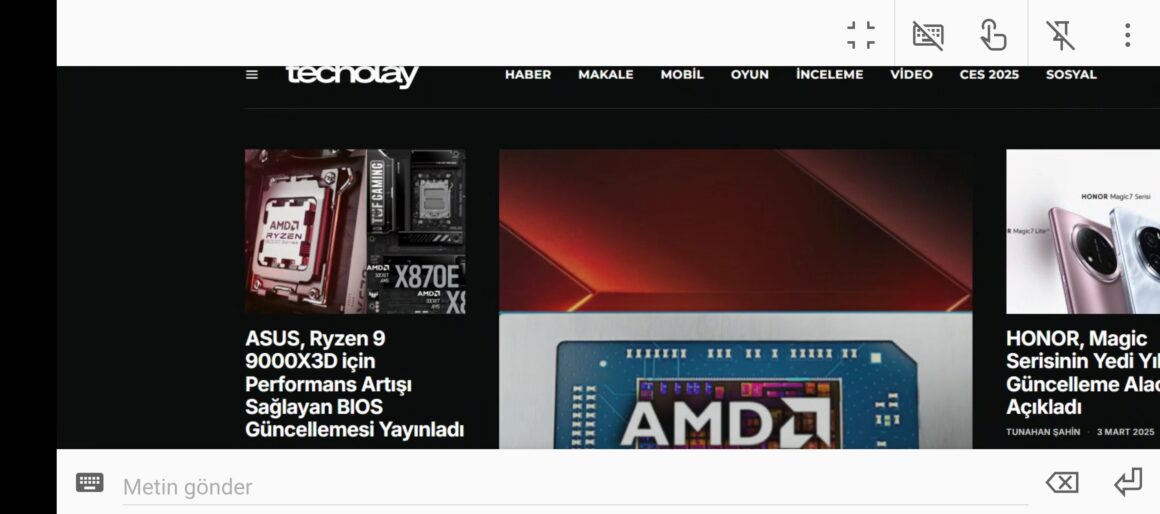
Arayüz temiz ve kullanıcı dostu. Üst kısımdaki açılır seçenekler, ekranı kalabalıklaştırmadan tüm temel özelliklere hızlı erişim sunuyor. Paneli sabitleyip sabitlememek ise sizin elinizde.

Temel Özellikler
Dokunmatik Ekran veya Dokunmatik Yüzey
Windows bilgisayarınıza uzaktan erişim sağladığınızda, telefonunuzu dokunmatik ekran olarak kullanabilirsiniz. Doğrudan dokunma seçeneğini seçerseniz, telefon ekranına dokunduğunuz her yer bir tıklama olarak algılanır.
Büyük bir masaüstü arayüzünü 6 inçlik bir ekrana yerleştirmek, simgelere tıklamayı ve bazı metinleri okumayı zorlaştırıyor. Neyse ki, masaüstüne daha kolay göz atabilmek için yakınlaştırabilmek mümkün.
Ekranı ayrıca bir dokunmatik yüzeye dönüştürebilirsiniz. Böylece parmağınızı ekran boyunca sürükleyerek imleci hareket ettirebilir ve ardından simgelere tıklayabilirsiniz. Bu özellik, bir dizüstü bilgisayarın dokunmatik yüzeyi gibi çalışıyor. Bir şeyi seçmek için basılı tutabilir ve iki parmakla kaydırma yapabilirsiniz.
Klavye Entegrasyonu
Seçenekler panelinden klavyeyi de kullanabilirsiniz. Bu özellik sayesinde telefonunuzun sanal klavyesine bilgisayarınızda erişebiliyorsunuz. Ayrıca gelişmiş menüye girmek için üç noktalı düğmeye dokunabilirsiniz. Buradan, Ctrl+Alt+Del gibi özel kısayolları da kullanabilmeniz mümkün.
Gelişmiş Ayarlar
Gelişmiş ayarlara üç noktalı menüde hızlıca göz atabilirsiniz:
- Bağlantınıza bağlı olarak performansı optimize etmek için video kodek seçimi (AV1, VP8, VP9)
- Tam çözünürlükte renk kodlaması
- Daha iyi gezinme için pürüzsüz kaydırma
- 15 FPS ile 60 FPS arası kare hızı kontrolü (genellikle 30 FPS iyi bir seçenek)
- Cihazlar arasında dosya yükleme ve indirme seçeneği
- Cihazlar arasında pano senkronizasyonu
Kurulum Nasıl Yapılır?
Denediğimiz tüm uzaktan erişim araçları arasında Chrome Remote Desktop, kurulumu en basit ve hızlı olanı. Windows bilgisayarınızda Google Chrome’u açın ve Remote Desktop web sitesine gidin. İndirme tuşuna tıklayın, ardından ek bir kurulum dosyası indirilecek.
Kurulum dosyasını çalıştırarak aracı programı yükleyin. Kurulum tamamlandıktan sonra Chrome tarayıcı penceresine dönüp sayfayı yenileyin. Aynı sayfada “Uzaktan Erişimi Ayarla” seçeneğini göreceksiniz. Bilgisayarınız için bir isim seçin, bir PIN belirleyin ve işte bu kadar, uzaktan erişiminiz hazır!
Peki Neden Chrome Remote Desktop?
Chrome Remote Desktop’ı önermemizin birkaç nedeni var. Öncelikle, uygulama tamamen ücretsiz ve uzaktan erişim yazılımından bekleyebileceğiniz tüm temel özellikleri kapsıyor, kurulumu da oldukça basit. Uygulamayı sadece birkaç dakika içinde Windows bilgisayarınızda ve Android telefonunuzda çalışır hâle getirmeniz mümkün; ayrıca oldukça hafif bir yazılım ve cihaza fazla yük bindirmiyor. Bu şekilde düşük özelliklere sahip Android bir telefonla bile seyahat ederken Windows bilgisayarınıza erişim sağlamak oldukça kolay.
Chrome Remote Desktop güvenli, güvenilir ve gereksiz karmaşıklıklardan arınmış bir yazılım. Siz de bu yazılıma göz atmak isteyebilirsiniz.
Kaynak: www.howtogeek.com