

BIOS güncellemesi, sistem kararlılığını artırmak, yeni donanım desteği sağlamak veya çeşitli sorunları gidermek için önemli bir adım. Ancak bu işlem sırasında yapılacak hatalar sistemin açılmamasına neden olabilir. Bu rehberimizde, ASRock X870E Taichi anakartı kullanarak güvenli ve sorunsuz bir BIOS güncellemesini nasıl yapacağınızı adım adım anlatacağız.
Hazırlık
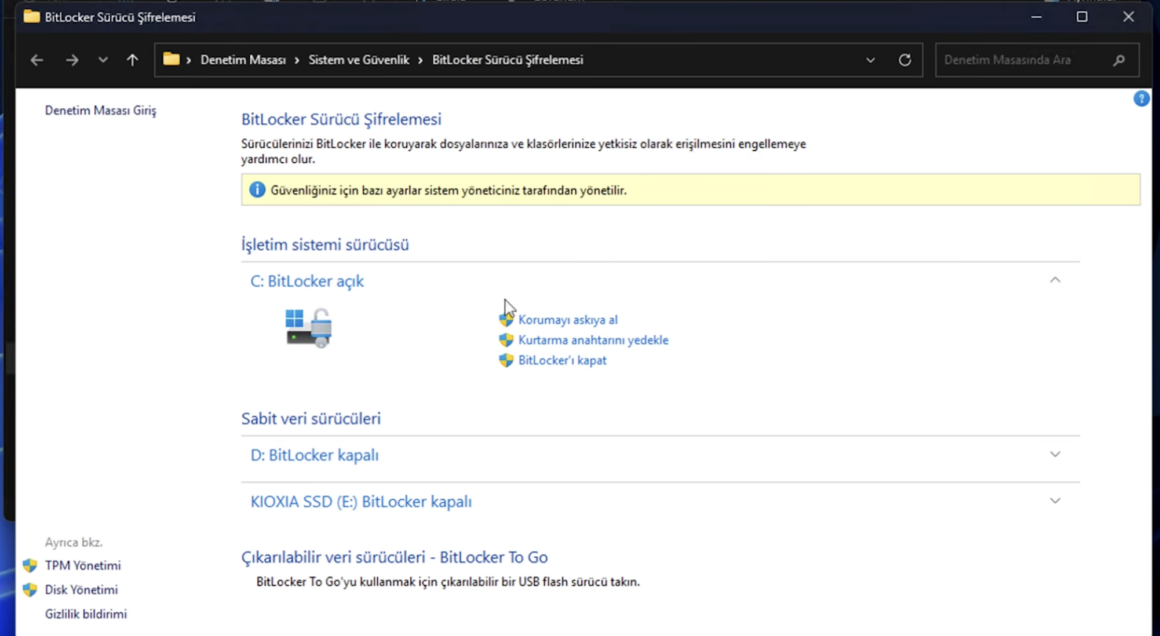
Öncelikle Windows içerisinden BitLocker kurtarma anahtarınızı yedekleyin. BIOS güncellemesi sonrasında bir sorun olursa, bu kurtarma anahtarı ile diskinizin şifresini çözebilirsiniz. Eğer BitLocker aktif değilse bu adımı atlayabilirsiniz.
BitLocker anahtarını yedekleme adımları şöyle:
- Dosya Yöneticisi’ni açın.
- Bu Bilgisayar sekmesine gelin. BitLocker olan diske sağ tıklayıp BitLocker’ı yönet’e tıklayın.
- Eğer BitLocker’ı Aç seçeneği varsa BitLocker zaten kapalı demektir, bu adımı atlayabilirsiniz.
- Açılan pencereden BitLocker anahtarını yedekleme seçeneğini seçin.
- Konum olarak da harici bir USB disk seçin veya anahtarı yazdırın.

Güncelleme Dosyasını İndirme ve USB’ye Kopyalama
- ASRock’ın anasayfasına gidin.
- Sağ üstteki arama kutucuğuna anakart modelinizi yazın.
- Bizim anakart modelimiz X870E Taichi olduğu için X870E yazıp aratıyoruz.
- Açılan sayfadan doğru anakart modelimizin olduğu bölmeden Download butonuna tıklıyoruz.
- Tekrar açılan sayfanı üst kısmından BIOS seçeneğini seçiyoruz.
- Son olarak açılan listeden en son BIOS sürümünü seçip sağ tarafındaki Download bölümünden Global yazan seçeneğe tıklıyoruz.
- BIOS dosyamız butona tıklayınca inmeye başlayacak.
- BIOS dosyası indikten sonra indirilenler klasörüne gidip dosyayı arşivden çıkarıyoruz.
- Arşivden çıkan BIOS.ROM dosyasını tercihen FAT32 formatındaki bir USB belleğe kopyalıyoruz.
Instant Flash ile BIOS Güncelleme Adımları
Hazırlık aşamalarını tamamladıysanız şimdi de bilgisayarı kapatıp BIOS menüsüne girmemiz gerekiyor.
- Bunun için bilgisayar kapalıyken açma tuşuna basıp klavyeden art arda DEL tuşuna basarak BIOS menüsüne giriş yapıyoruz.
- BIOS’a giriş yaptıktan sonra öncelikle sistem saatimiz doğru mu diye kontrol etmemiz gerekiyor. Saat ve tarih yanlışsa BIOS güncellemesi başlamıyor.
- Bir de güncellemeye başlamadan önce BIOS’u sıfırlamanızı da öneriyoruz. Bu, olası hataların önüne geçmeye yardımcı oluyor.
- BIOS’u sıfırladıktan sonra bilgisayarı kapatıp tekrar BIOS’a giriş yapın.
- BIOS menüsünden Tools sekmesine gelin.
- Ardından Instant Flash seçeneğini seçin.
- Çıkan uyarıyı kabul ederek ilerleyin.
- Hemen ardından USB bellekteki ROM dosyamız görünüyor olmalı. Eğer görünmüyorsa Rescan Device seçeneği ile tekrar USB belleklerin taranmasını sağlayabilirsiniz.

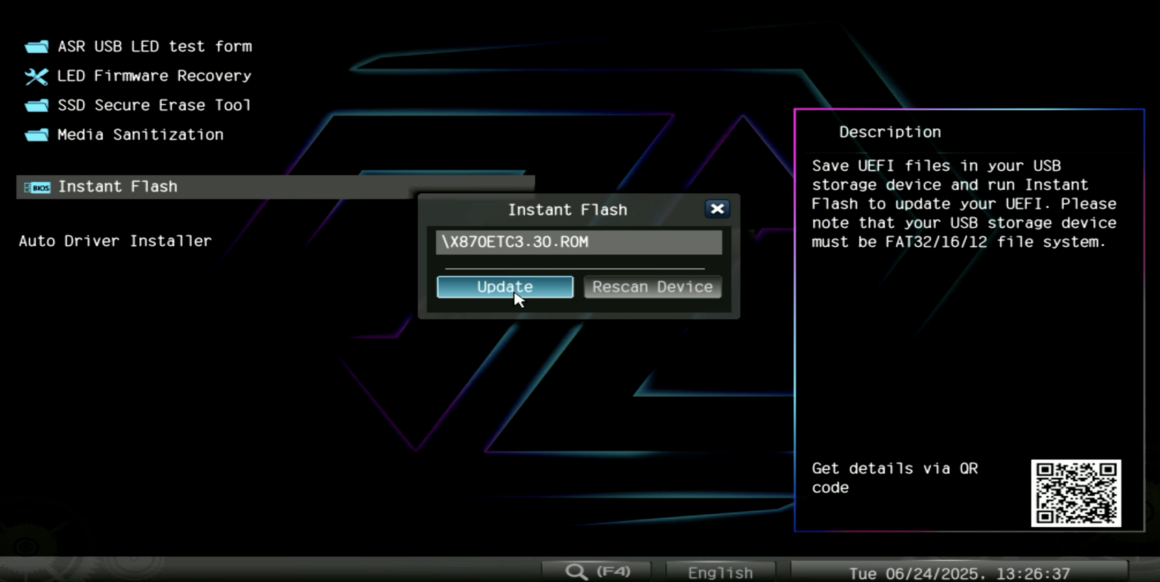
- Dosyamızı seçip Update butonuna tıklıyoruz.
- Bir uyarı penceresi geliyor, bunu da Yes diyerek geçiyoruz ve BIOS güncelleme işlemi başlıyor.
- Eğer bu noktada BIOS güncellemesi %0 olarak takılı kalırsa sistemi kapatıp tekrar tekrar denemeniz gerekebilir. Biz birkaç kez deneyip BIOS’u sıfırlayarak güncellemeyi başlatabildik.
Güncelleme esnasında sisteme müdahale etmeyip sadece güncellemenin bitmesini bekleyin. Bittiğinde sistem otomatik olarak yeniden başlayıp sizi BIOS ekranına atıyor. Buradaki Main sekmesinde BIOS sürümünüzü görebilirsiniz. Eğer güncel sürüm numarası yazıyorsa işlem başarılı demektir.
Son bir not düşelim: BIOS güncellemesinden sonra da BIOS’u sıfırlamanız olası hataların önüne geçmenize yardımcı olacaktır.