


ASUS Router ve modemler kullanıcılarına gelişmiş özellikler sunuyor. Bunlardan biri de USB depolama aygıtlarının bağlanıp ağ üzerinden paylaşılabilmesi. Üstelik bu işlem düşündüğünüzden de kolay. Hazırsanız başlayalım.
ASUS Router’lardaki USB portuna klasik USB flash bellekleri veya taşınabilir SSD’leri takabiliyorsunuz. Dosya sistemleri arasında NTFS, Linux’da kullanılan EXT4, Apple’ın eski sistemi olan HFS ve FAT32 destekleniyor. Depolama aygıtınızı takmadan önce bu dosya sistemlerinden birisine formatlamanızı tavsiye ediyoruz ancak bunun dosyaları sileceğini unutmayın. Biz rehberimizde 4 TB kapasiteli, NTFS formatlı SSD’den faydalandık.
Adım adım modemden SSD paylaşımı
- Depolama biriminizi router arkasındaki USB portuna takıyoruz.

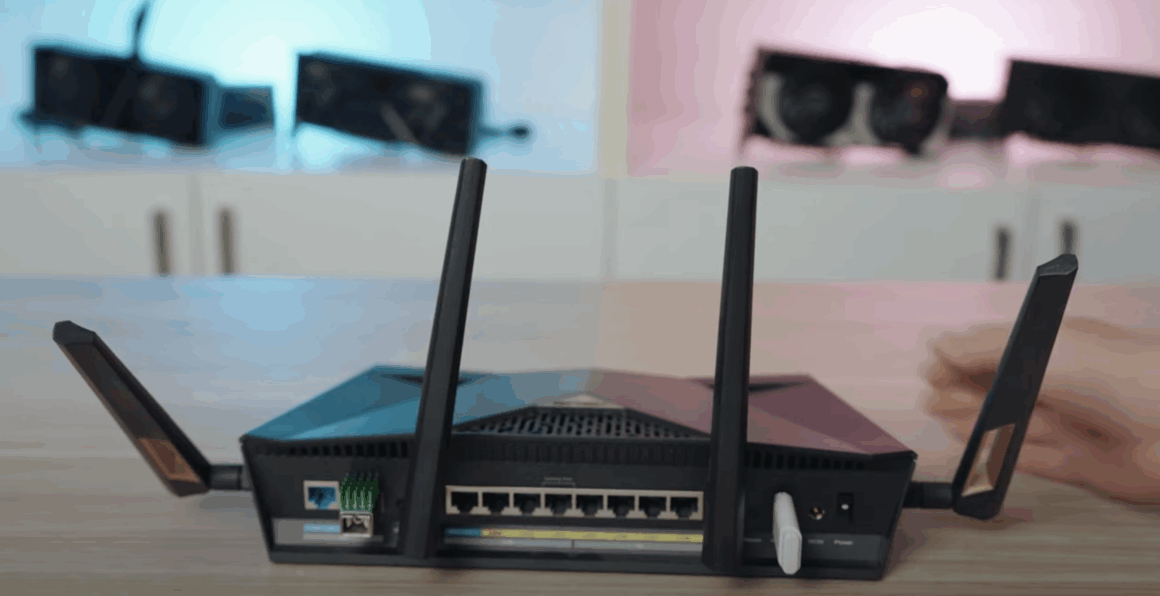
- Ardından tarayıcı üzerinden 192.168.50.1 IP adresi ile router arayüzüne giriyoruz.
- Ana ekranda da görebileceğiniz gibi USB cihazımız tanınmış.
- Cihazımızı ağa açmak için “General” altındaki “USB Application” kısmına giriyoruz.
- Ardından “Servers Center”i seçiyoruz.
Şimdi bu aşamada farklı protokoller üzerinden paylaşım yapabilirsiniz. “Network Place (Samba) Share / Cloud Disk” sekmesinden Samba desteğini, “FTP Share” kısmından da genel olarak desteklenen FTP protokolünü devreye alabilirsiniz. Hatta Apple cihazlarınızdan da disk içeriğine erişmek için iTunes ve Medya Sunucusu özelliklerini dahi açabilirsiniz. Biz bu videoda hepsini göstereceğiz.
iTunes Server ve Medya Sunucusu
- Ana sayfada USB Uygulaması kısmına tıklayın.
- Sunucu Merkezi’ne tıklayın.
- iTunes Server etkinleştirilsin mi? Sorusunun karşısındaki butona tıklayıp ON konumuna getirin.
- UPnP Medya Sunucusunu etkinleştirin seçeneğinin karşısındaki seçeneği de ON konumuna getirin.
- Burada “Medya Sunucusu Yol Ayarı” altından tüm diski veya belirli bir klasörü de paylaşabilirsiniz.
- Uygula dediğinizde artık hem Apple cihazlarınızdan hem de evinizdeki UPnP destekli TV’nizden diskinizdeki içerikleri oynatabileceksiniz.
Samba ile Disk Paylaşımı
Tecrübelerimiz doğrultusunda Samba ile paylaşımın daha kolay olduğunu ve kullanıcıya daha çok seçenek sunduğunu gördük. Samba yönergelerini de ASUS GT-AXE16000 Router üzerinden göstereceğiz.
- Ana sayfada USB Uygulaması kısmına tıklayın.
- Sunucu Merkezi’ne tıklayın.
- Ağ Yeri (Samba) Paylaşımı / Cloud Disk sekmesine gidin.
- “Paylaşımı Etkinleştir” seçeneğini devreye sokun. Diske erişmek için Router arayüzüne girdiğiniz bilgileri kullanmanız gerekiyor bu durumda.
- “Misafir oturumuna izin ver” seçeneğini seçerseniz herkes herhangi bir parola gereksinimi olmadan bağlanabiliyor
- İstediğiniz şekilde ayarladıktan sonra “Uygula” tuşuna basıp paylaşabiliyorsunuz.
Sıra geldi Windows’tan diske erişmeye
- Bilgisayar’ı açın, boş bir yere sağ tıklayıp Ağ konumu ekle deyin.
- Sonraki ve “Özel bir ağ konumu seçin” deyin.
- İnternet ya da ağ adresi kısmına \\192.168.50.1\Klasro_Adi yazıyoruz. Bu, Router’ın IP adresi ve sonrasında diskteki bir klasörün adı.
- Sonraki adımda Ağ konumunun adı otomatik geliyor, isterseniz bunu değiştirebilirsiniz.
- Sonraki dediğimizde sistem bize bir özet gösteriyor.
- Son dediğimizde ise doğrudan klasöre erişebiliyoruz ve Windows’taki gibi klasörde kesme, kopyalama yapabiliyoruz.
Artık bu klasörün Bilgisayar’ı açtığınızda disklerin yanında gözükeceğini de belirtelim.
FTP ile Disk Paylaşımı
- FTP sekmesinde “Enable FTP” seçip diski doğrudan ağa açabiliyorsunuz.
- “Enable WAN access” seçeneği ile ASUS’un sunduğu DDNS veya port yönlendirme gibi işlemlerle ağ dışından, internet aracılığıyla FTP sunucunuza erişebiliyorsunuz.
- “Allow Anonymous Login” seçeneğini seçerseniz herkes herhangi bir şifre gereksinimi olmadan bağlanabiliyor, seçmezseniz router arayüzüne girerken kullandığınız kullanıcı adı ve şifreyi kullanmanız gerekiyor.
- “Apply” tuşuna basıp paylaşabiliyorsunuz.

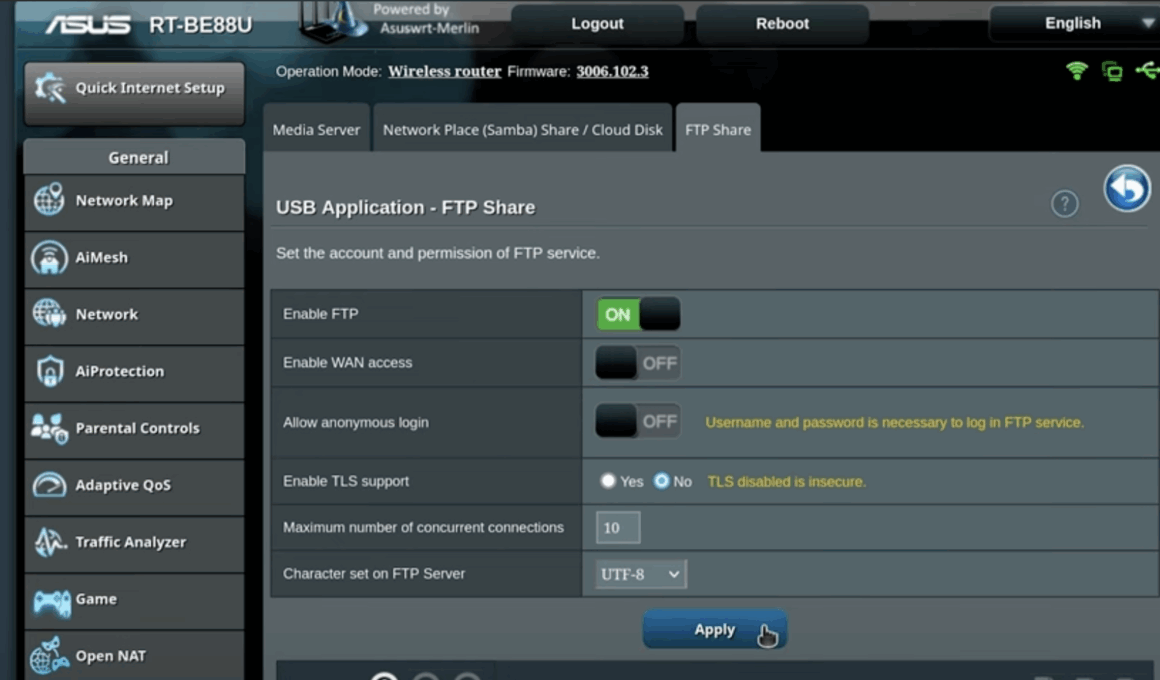
FTP’den erişmek için ise yine dosya gezgini aracılığıyla ftp://192.168.50.1 yazıp routerin kendi IP adresine bağlanabilir veya Filezilla gibi FTP istemcilerini kullanarak birçok platformdan da erişebilirsiniz.
Sonuç:
Görüldüğü üzere ASUS router ve modemler, USB depolama aygıtlarını ağa açma konusunda oldukça esnek seçenekler sunuyor. İster Samba ile kolayca dosyalarınızı paylaşabilir, ister FTP üzerinden uzaktan erişim sağlayabilir, isterseniz de iTunes ve UPnP Medya Sunucusu sayesinde evinizdeki cihazlarla içeriklerinizi anında oynatabilirsiniz.
Doğru ayarları yaptıktan sonra USB diskiniz, ev ağınızda adeta bir NAS (ağ depolama sistemi) gibi çalışarak hem işlerinizi kolaylaştıracak hem de medya tüketimini daha keyifli hale getirecek. Kısacası, birkaç basit adımla ASUS modem veya router’ınızı güçlü bir dosya paylaşım merkezine dönüştürmeniz mümkün.
Router’a bağlanan depolama aygıtlarına Torrent dahi indirebilirsiniz. Buna benzer rehber isteklerinizi video altına yapmayı unutmayın. Sorularınız için Techolay Sosyal’e üye olabilirsiniz.