


Yeni bir modem hack rehberiyle karşınızdayız. Bu sefer çıtayı daha da yükseltip çoğu modemde çalışan yeni bir root yazılımı paylaşacağız.
Aslında yöntemin kendisi yeni değil ancak ferdi15tr isimli okurumuz ve ekibinin geliştirdiği araçla tüm adımlar kolaylaşıyor. Biz de bugün bu yeni modem rootlama yazılımına ve SansürOnline’ın kullanıcılara dağıttığı Ex530V modemi bu yazılımla nasıl rootlayabileceğimize bakacağız. Bu arada yine aynı ekip, config dosyasının şifreleme algoritmasını da çözüp Python ile çalışan basit bir uygulama da geliştirdi ki buna da bakacağız.
Başlamadan önce root ne işe yarıyor bir kez daha açıklayalım zira halen birçok okurumuz bu soruyu soruyor.
Modeminizde bir normal kullanıcı var, bir de root haklarına sahip bir kullanıcı var. Normalde bu root kullanıcısı neredeyse tüm modemlerde devre dışı ve normal kullanıcıların yetkileri de epey kısıtlı. Çoğu zaman DNS değiştirme ayarını bile yapamıyorsunuz bu yüzden. DNS değiştirme bir yana root yetkileriyle birçok ayar da açılıyor. Örneğin ISS’nizden aldığınız modemi çoğu zaman köprü moduna alamıyorsunuz çünkü değiştirmeniz gereken ayarlar pasif kalıyor ya da gözükmüyor. Root yetkisi ile DNS değiştirebilir, yeni ağ konfigurasyonları oluşturabilir ve bu sayede köprü modu gibi ekstra işlemler atayabilirsiniz. Ayrıca ISS’nizin modeminize uzaktan müdahale etmesinin de önüne geçebilirsiniz.
Bugün elimizdeki Ex530V’nin arayüzüne root kullanıcısıyla giriş yaptığımıza hangi ayarlar açılıyor ona da bakacağız ve artık büyük oranda neden bu kadar uğraşıyoruz, onu da anlamış olacaksınız.
Adım Adım TR069 ile Root Rehberi
Şimdi root etme adımlarına geçelim. Önce WAN portu ile genel yöntemi paylaşacağız, ardından Ex530V’ye özel Python yöntemini de aktaracağız. Bu modem özelinde Python yolunu kullanmak daha rahat.
Nelere ihtiyacımız var onları da bir listeleyelim:
- Modem.
- Ethernet kablosu.
- Ethernet portu olan Windows yüklü bir bilgisayar.
- Kontrol yazılımı. Bu bağlantıdan indirebilirsiniz.
- NPCAP
- Biraz sabır.
Başlamadan önce Windows Defender’dan gerçek zamanlı korumayı kapatmanız gerekiyor zira bu yazılım sistem düzeyinde ağı manipüle ettiği için Windows Defender, uygulamanın çalışmasını engelliyor.
- Bunu yapmak için de Windows ayarlarını açın.
- Sol kısımdan Gizlilik ve Güvenlik kısmına girin.
- Windows Güvenliği bölümüne tıklayın.
- Virüs ve Tehdit Koruması seçeneğine tıklayın.

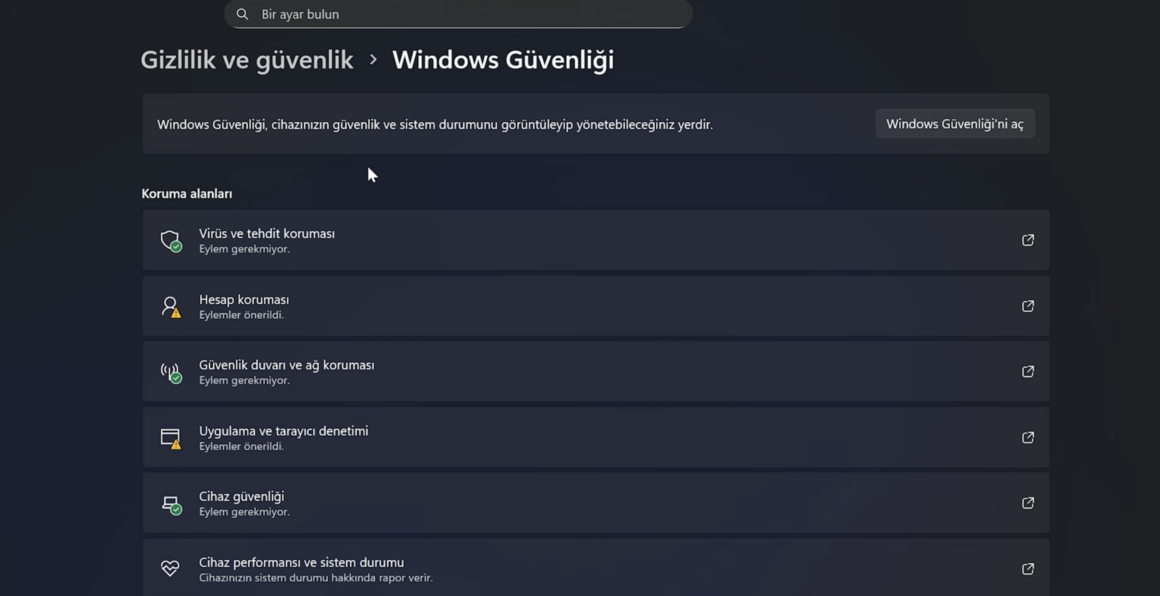
- Virüs ve Tehdit Koruması Ayarları menüsüne gelin ve Ayarları Yönet yazısına basın.
- Bu ekrandaki tüm korumaları kapatın. İşlem bitince geri açabilirsiniz ama Windows zaten yeniden başlatınca geri açıyor.
- Programı GitHub üzerinden indirebilirsiniz. Programın çalışması için Npcap Kurulu olmalı.
- Şimdi programa sağ tıklayıp Yönetici Olarak Çalıştır seçeneğini seçin.
- Sonrasında tarayıcınız açılacak ve kontrol sayfası gelecek.
- Buradan kullanım şartlarını kabul edip ilerleyin.
- Şimdi de modeminizdeki tüm kabloları sökün ve WAN yazan portu bulun.
- Ethernet kablosunu bu WAN portuna takın.
- Kablonun öbür ucunu da bilgisayarınızdaki ethernet portuna takın ve modemi kapatıp açın.
- Sonrasında yazılım 1-2 dakika içerisinde modeminizi tanımalı ve ana ekranda gözükmeli. Eğer gözükmüyorsa modemi sıfırlayıp birkaç kere daha deneyin. Yine olmuyorsa modemin modelini de yazıp yorum atabilirsiniz. Ferdi ve ekibi yazılımı güncelleyecektir.
- Modem gözüktüyse soldaki Cihazlar menüsüne tıklayın.

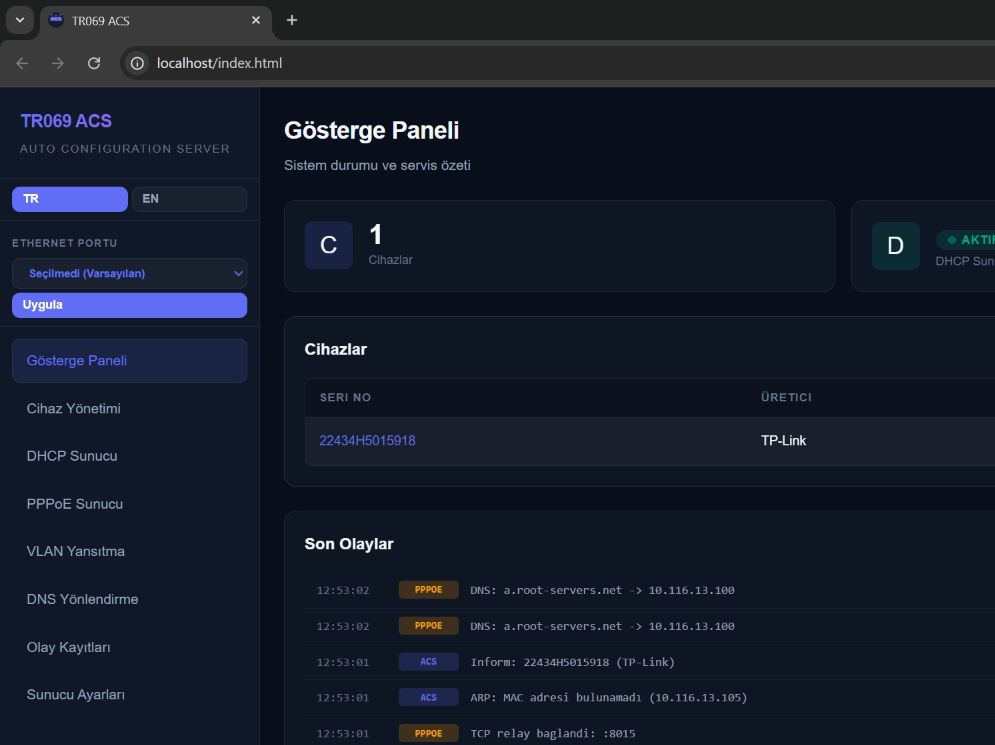
- Bu ekrandan da gözüken modeme tıklayın.
- Aşağıda bazı ayarlar açılmış olacak.
- Burada Bilinen Parametreler’de değiştirebileceğimiz ayarlar bulunuyor.

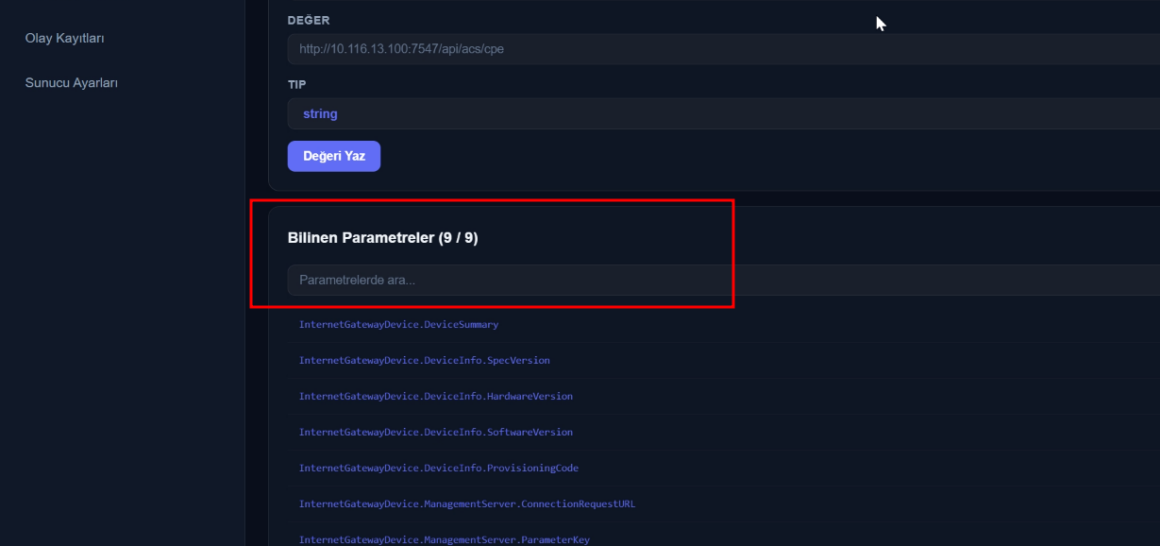
- Buradan da şu ifadelerden birini yazarak doğru seçeneği aramanız gerekiyor:
- root
- sUser
- superadmin
- username
- access
- Doğru seçeneği nasıl anlayacaksınız peki:
- Arama kısmına admin yazın.
- Çıkan seçeneklerde sol kısımda genelde User 1 gibi bir değer oluyor. Sizde farklıysa bunu not edin
- Sonrasında arama kutucuğuna bu not ettiğiniz değeri yazın. Örneğin Device.Users 1 yazıyorsa siz sadece Device.Users yazarak tüm kullanıcıları görebileceksiniz.

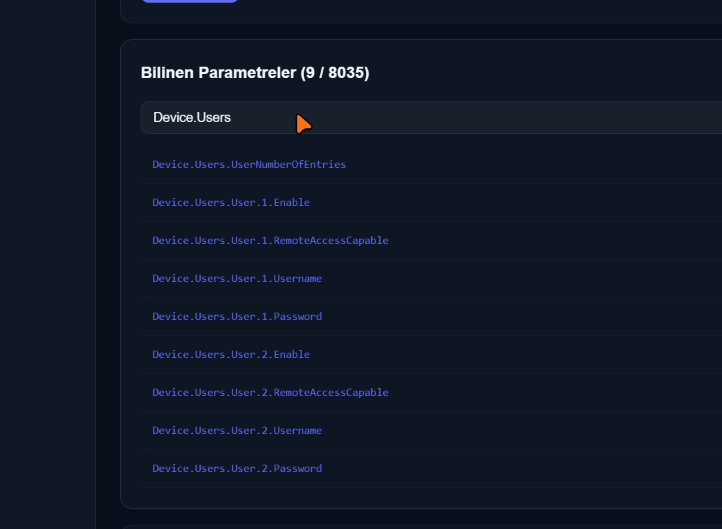
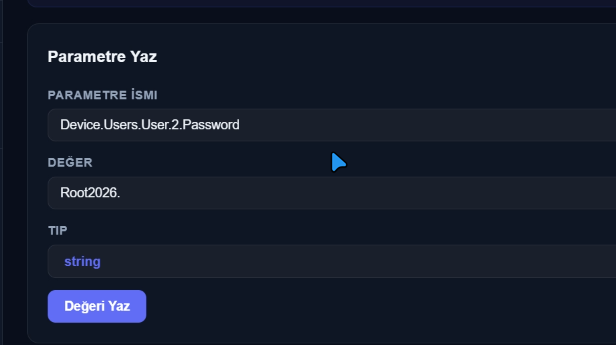
- Ex530V’de User 2, root hesabı oluyor ve kullanıcı adı ise sUser. Bu değeri değiştirmeyeceğiz; altındaki User2 Password değerini değiştireceğiz.
- Bunun için de sağdaki düzenleme butonuna basıyoruz ve Parametre Yaz kısmına geliyoruz.
- Değer yazan kutucuğa da istediğimiz parolayı girip Değeri Yaz butonuna basıyoruz.

- Ardından sağ altta sıraya alındı yazan bir bildirim çıkıyor. En altta da ACS olayları bölümünde görebiliyorsunuz bu isteği.
- Biraz bekledikten sonra yazma işleminin bittiğini söyleyen bir bildirim gelmeli. Eğer gelmediyse işlem başarısız demektir ve baştan yapmanız gerekecek muhtemelen. Biz 5-6 kez deneyerek anca başarılı olduk.

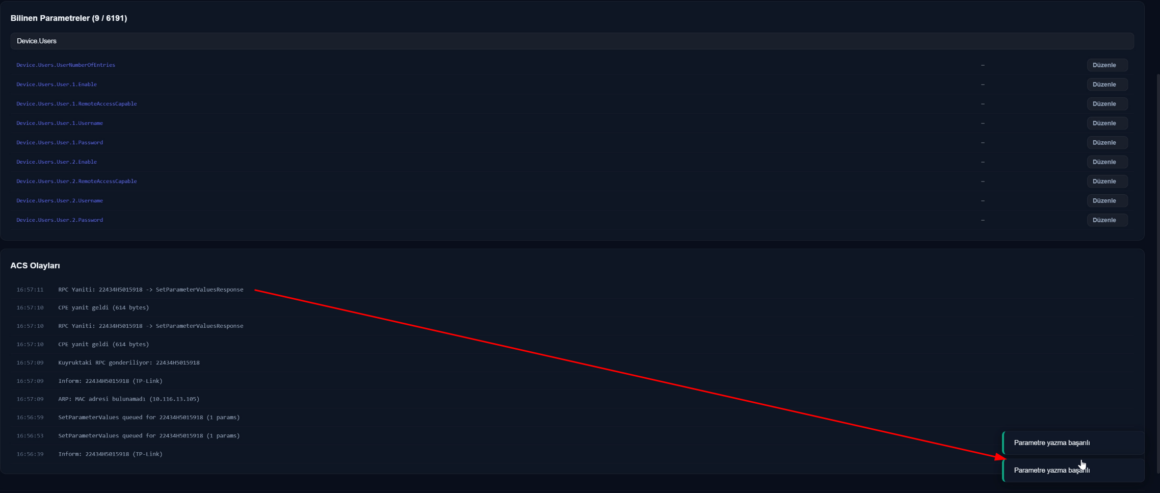
- Eğer başarılı olursanız işlem tamam demektir. Artık ethernet kablosunu söküp kabloları eski yerlerine takabilirsiniz.
- Modem kendine geldiğinde arayüz sayfasına girin ve kullanıcı adına root hesabının adını girin. Örneğin bizde sUser yazıyordu, bunu yazıyoruz.
- Parola kısmına da daha önce yazdığımız parolayı girip giriş yapıyoruz ve artık root haklarıyla modem arayüzündeyiz.
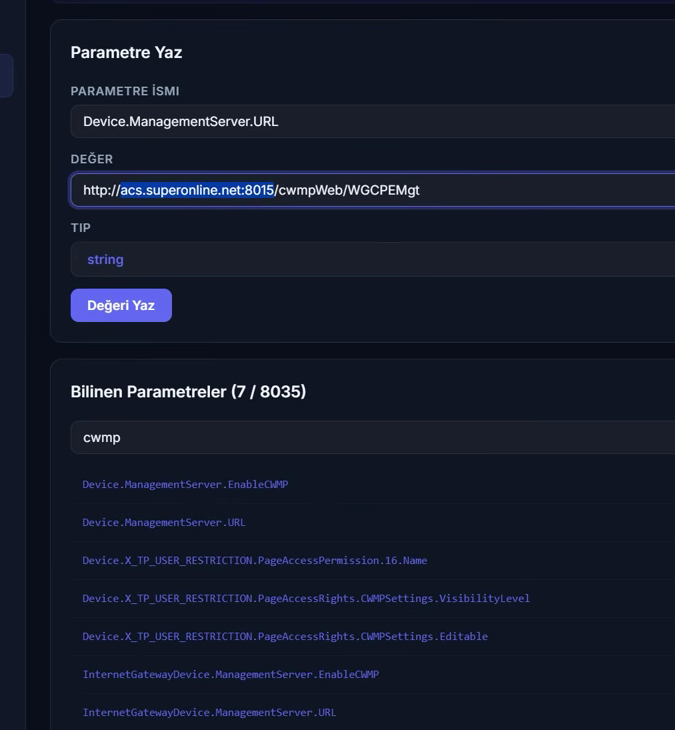
- Bir de CWMP’yi kapatmanız gerekiyor, bu sayede ISS, modemi uzaktan yönetemeyecek.
- Bunun için de Bilinen Paremetreler kısmına cwmp yazın.
- DeviceManagementServer.URL kısmını düzenleyin.
- Değer kısmındaki acs.superonline.net kısmını silip 127.0.0.1 yazın ve kaydedin.

Karşılaşabileceğiniz bir diğer sorun Bilinen Parametreler’de aradığınızı bulamamak. Bazen çok az parametre olabiliyor. Bu durum, ayarların konumu modemden modeme farklılık gösterdiği için yaşanabiliyor ve elle bulmanız gerekiyor doğru ayarları.
- Bunun için de üstteki Manuel RPC Komutları kısmına geliyoruz.
- Buraya noktalar dahil şekilde sırasıyla şunları aynen yazıp Get butonuna tıklıyoruz:
- Device.
- Users.
- Ardından biraz bekliyoruz ve Bilinen Parametreler kısmına bakıyoruz. Buradaki sayı artarsa root kullanıcısını tekrar arayabilirsiniz.
- Eğer halen bir şey değişmiyorsa modemi kapatıp açarak tekrar deneyin.
Config Dosyası ile Root Yönetmi
Şimdi de Python uygulaması ile Ex530V’yi nasıl rootlayabiliriz buna bakıyoruz.
- Öncelikle sisteminizde Python’un ve Npcap yazılımının yüklü olması gerekiyor. Yüklü değilse bu linkten python kurulumu yapabilrsiniz.

- Python kurulduktan sonra sistemi bir kez yeniden başlatın.
- Şimdi de modemin config dosyasını almamız gerekiyor. Onun adımları da şöyle:
- Modemin arayüzüne normal kullanıcı bilgilerinizle girin (admin – superonline).
- Giriş yapınca sayfaya sağ tıklayıp İncele seçeneğini seçin.
- Açılan pencereden Console kısmına tıklayın.
- NOT: $.loadMain(“/backNRestore.htm”); komutunda son sürüm EX530v versiyonunda / işaretini silmezseniz komut çalışmıyor. Diğer komutlarda da böyle. Eğer hata verirse / işaretini silerek komutu girmeniz lazım. Bizdeki eski sürümde bu durum yoktu. Okurumuzun uyarması sonucu fark ettik.
- Konsola sırasıyla önce bu komutu girin:
$.loadMain("/backNRestore.htm"); - Sonra da bu komutu:
document.querySelectorAll('.s_backup, .s_restore').forEach(el => {
el.style.display = '';
}); - Burada config yedekleme ve geri yükleme ekranı açılmış olmalı.
- Konsola sırasıyla önce bu komutu girin:

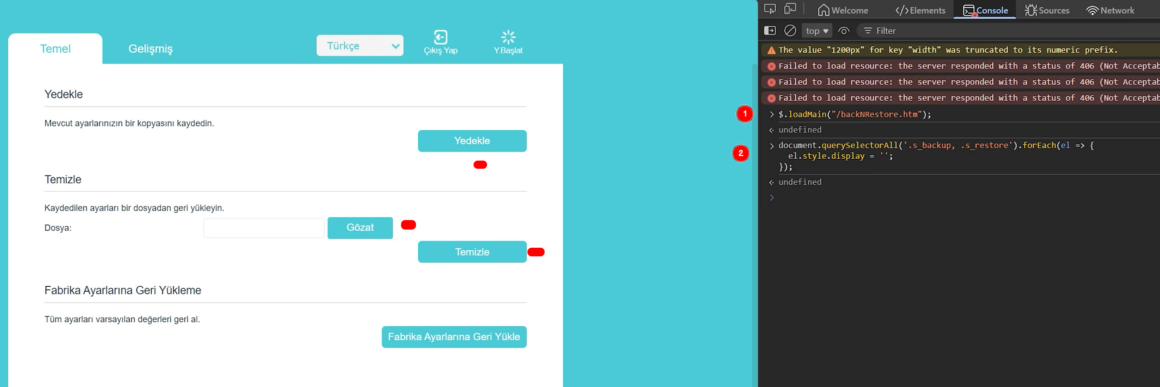
- Bu ekrandan Yedekle butonuna basarak config dosyasını indirin.
- İnen dosyanın bir kopyasını saklayın, ileride lazım olabilir.
- Şimdi de uygulamayı bu GitHub bağlantısından indirin ve zip dosyasını temiz bir klasöre çıkartın.
- Modemin config.bin dosyasını da bu klasöre kopyalayın.
- Çıkardığınız klasörün içine girin ve burada terminali açın.
- Windows 11 kullananlar boş bir yere sağ tıklayarak açabilir.
- Windows 10 kullananlar boş yere tıklarken Shift tuşuna basılı tutmalı.
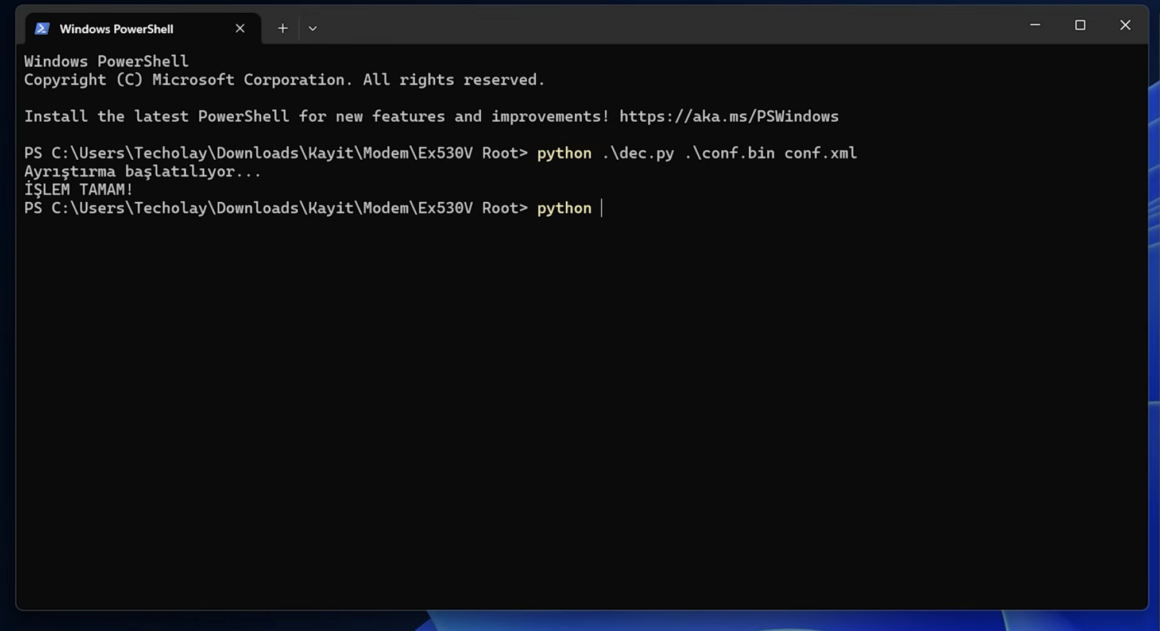
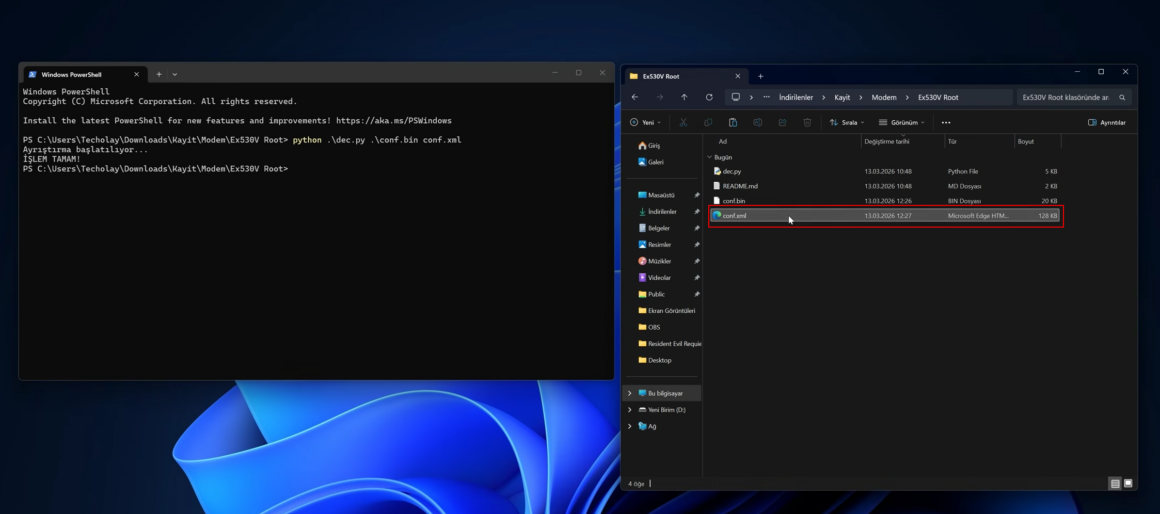
- Terminal ekranına python dec.py conf.bin config.xml yazıp Enter’layın.
- Aynı klasörde config.xml adında bir dosya oluşacak. Bu dosyayı NotePad ile açın.

- Şimdi de CTRL F tuşlarına basarak şunu aratın: sUser
- Bunun hemen altında root haklarına sahip sUser kullanıcısının parolası olacak. Bu parolayı not edin.

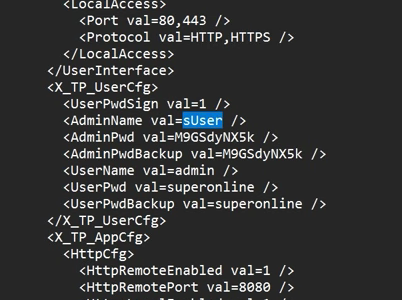
Bu parola ile root kullanıcısını kullanabilirsiniz artık ancak bir de CWMP ayarını kapatalım isterseniz, bu sayede ISS modeminizi yönetemeyecek.
- Tekrar CTRL F ile arama ekranın açın ve cwmp yazın.
- Çıkan sonuçlardan <ManagementServer> bloğunu bulmanız lazım.
- Buradaki URL kısmından acs.superonline.net:8015 kısmını silin ve yerine 127.0.0.1 yazıp dosyayı kaydedin.

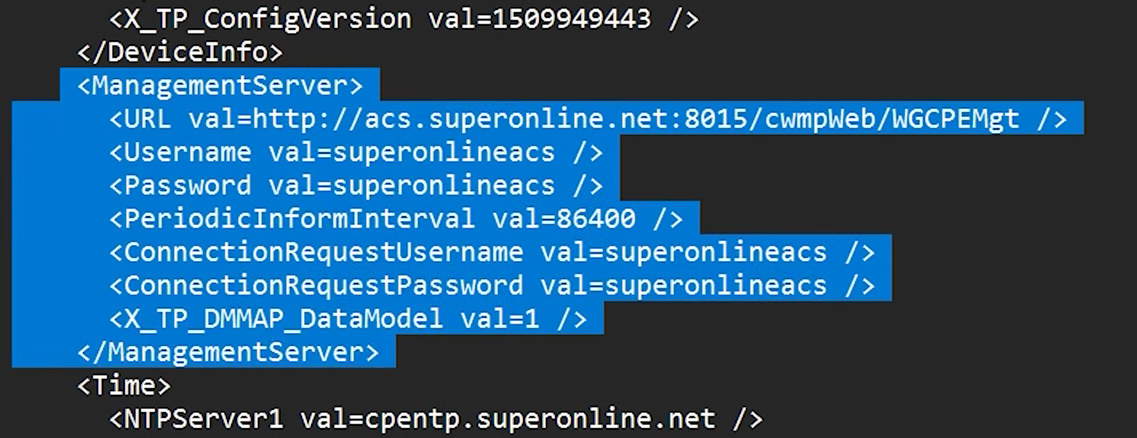
- Şimdi de tekrar terminale dönün ve şu komutu girin:
python dec.py config.xml rootconfig.bin - Yine aynı klasörde rootconfig.bin adında bir dosya oluşacak.
- Tekrar modemin arayüzüne gelin ve az önce config dosyasını yedeklediğiniz ekranı tekrar açın.
- Bu sefer Gözat butonuna tıklayın ve bu rootconfig.bin dosyasını seçin.
- Ardından Temizle butonuna basın ve modemin yeniden başlamasını bekleyin.
- Modem yeniden başladıktan sonra CWMP ayarları uygulanmış mı diye bakmak için Console ekranına şu komutu girin ve URL kısmına bakın:
$.loadMain("/cwmp.htm"); - Eğer acs.superonline.net yerine 127.0.0.1 yazıyorsa işlem tamam demektir.
Root ile Hangi Ayarlar Açılıyor?
Son olarak modemde hangi ayarlar açılmış bunlara da bakalım.
Solda normal kullanıcının arayüzünü görüyorsunuz. Sağda ise root kullanıcısının arayüzü var.
Gelişmiş kısmından ağ seçeneklerine girdiğimizde girişte bahsettiğimiz yeni ağ oluşturma ve mevcutları yönetme ayarları var. DNS ayarları, MAC ayarları, IPTV, VoIP ayarları da mevcut. Bazı modemlerde bu ayarların bir kısmı yönetilebilir olsa da tam bir kontrol sağlanamıyor. Root kullanıcısı ise tamamen bunları değiştirme yetkisine sahip.
Normal kullanıcıda ise sadece basit DHCP ayarları, MAC rezervasyonu ve IP aralığı ayarlarını yapabiliyorsunuz.
Yine gelişmiş WiFi ayarlarına geldiğimizde AP izolasyonu ayarının da açıldığını görüyoruz. Bu kadar basit bir ayarı bile gizlemiş SansürOnline.
VoIP’ye ihtiyacınız varsa yine birçok ayarı yapabiliyorsunuz artık.
NAT ayarlarına da bazı kullanıcılar ihtiyaç duyuyor ve root ile bu ayarları da tamamen değiştirebiliyorsunuz.
Yine birçok kişinin isteyebileceği QoS ayarı da Root ile açılmış oluyor. Bu ayarı gizlemedeki amaç nedir anlamak gerçekten güç. Oyunlarınızda daha iyi bir ping süresi elde etmek isterseniz artık QoS ayarlarıyla bunu sağlayabilirsiniz.
Yine DoS koruması ayarı da gizlenmiş durumda. Buna aslında çok az kişinin ihtiyacı olacak ama yine de kullanması gereken statik IP’ye sahip kullanıcılar olabilir.
Turkcell, VPN ayarlarını hiç gizlememiş ama gerek yok çünkü VPN bağlantılarınını çoğunu engelleyip bağlananları da düşürüyorlar.
SNMP ayarları da aktif oluyor ve son olarak Trafik İstatistikleri ile sistem günlüğü de aktif oluyor. Turkcell, ağ istatistiklerinizi bile görmenizi istemiyor anlaşılan.
Sonuç
Evet, en basit ve açıklayıcı şekilde neden root erişimi istiyoruz, nasıl yapıyoruz ve Ex530V’yi nasıl rootluyoruz aktarmaya çalıştık. Halen aklınızda kalan soru işaretleri varsa yorum yazabilirsiniz. Öte yandan ISS’lerin en basit ayarları bile devre dışı bırakması hakkındaki yorumlarınızı da yazabilirsiniz.