


Bir önceki Linux deneyimim Fedora KDE ile olmuştu. Bu defa bir farklılık olsun dedim ve cachyOS ile GNOME seçtim. Bu bağlamda videodaki deneyimimin büyük bir kısmının GNOME arayüzü kaynaklı olduğunu belirtmemde fayda var. Şu anda KDE arayüzünü kullanıyorum ve çok daha memnunum. Videoyu bu bilinçle izlerseniz sevinirim. Hazırsak, başlayalım.
Kurulum ve İlk Açılış
cachyOS ISO dosyasını CachyOS’in sitesinden indirdim. Sonrasında dosyayı Fedora’nın yazma aracıyla USB belleğe yazdım. F11 tuşuna basarak bilgisayar açılırken Boot menüsünü açtım ve menüden USB’yi seçtim. Sonra yüklemek için cachyOS’a tıkladım fakat menüye geri döndü. Tekrar Enter’a bastım ve tekrar menüye geri döndü. Üstelik sistem bana hiçbir hata da göstermedi. Bir hata görsem sorunu Google’da arayacağım ama nafile.
Herhalde Fedora’nın ortam yazma aracı CachyOS ISO’sunu USB belleğe yazamadı diye düşündüm. CachyOS, destek sayfasında Balena Etcher kullanılmasını öneriyor. Bunu keşke ISO indirme sayfasına da yazsalarmış. Fedora mağazasında uygulama yok. Sanırım reposunda da yok zira Terminal komutu da işe yaramadı. ZIP indirdim sonra ZIP içinden çalıştırmayı başardım.
balenaEtcher ile USB’yi hazırladım ve sistemi yeniden başlattım. Bu defa ben müdahale etmedim ve seçimler otomatik olarak yapıldı. Ancak o zaman bir hata gördüm ekranda: error: loader/efi/linux.c:grub_arch_efi_linux_boot_image:227: cannot load image.
Failed to boot both default and fallback entries. Press any key to continue.
Hatayı aradığımda benzer bir sorunu yaşayan kullanıcının Secure Boot kapatarak çözdüğünü gördüm. Merak edip cachyOS dokümanlarına baktım, gereksinimler kısmında yazmıyordu. Meğersem ayrı bir girdi olan Desktop altındaymış.
BIOS’a girdim, Secure Boot kapadım ve kurulum USB’sinden tekrar başladım. Nihayet bu defa kurulum ekranına ulaştım. Kurucuyu başlat dedim ama “Çevrim içi kurulum başlatılamadı bir internet bağlantısı bulunamıyor” hatası aldım. 3 GB ISO indirmeme rağmen cachyOS, kurulumda internet gerektiriyormuş. Kabloyu takıp kurulumu başlattım. Bu defa GNOME arayüzünü seçtim zira Cinnamon ve KDE sonrasında bir de GNOME denemek istemiştim. Linux bilmeyenler için burada kısa bir açıklama yapacağım: Linux’ta farklı arayüzler seçme özgürlüğünüz var. GNOME da bunlardan biri ve hatta en popüler olanlardan biri.
Kuruluma geri dönelim. Ayarlarımı yaptım, kurulum başlattım lakin maalesef başarısızlıkla sonuçlandı. Hatta bir log dosyası oluşturdu sistem. Neyse, olur böyle şeyler deyip kurulumu bir kez daha başlattım. Bu aşamada bu, cachyOS’a verdiğim dördüncü şans falandı.

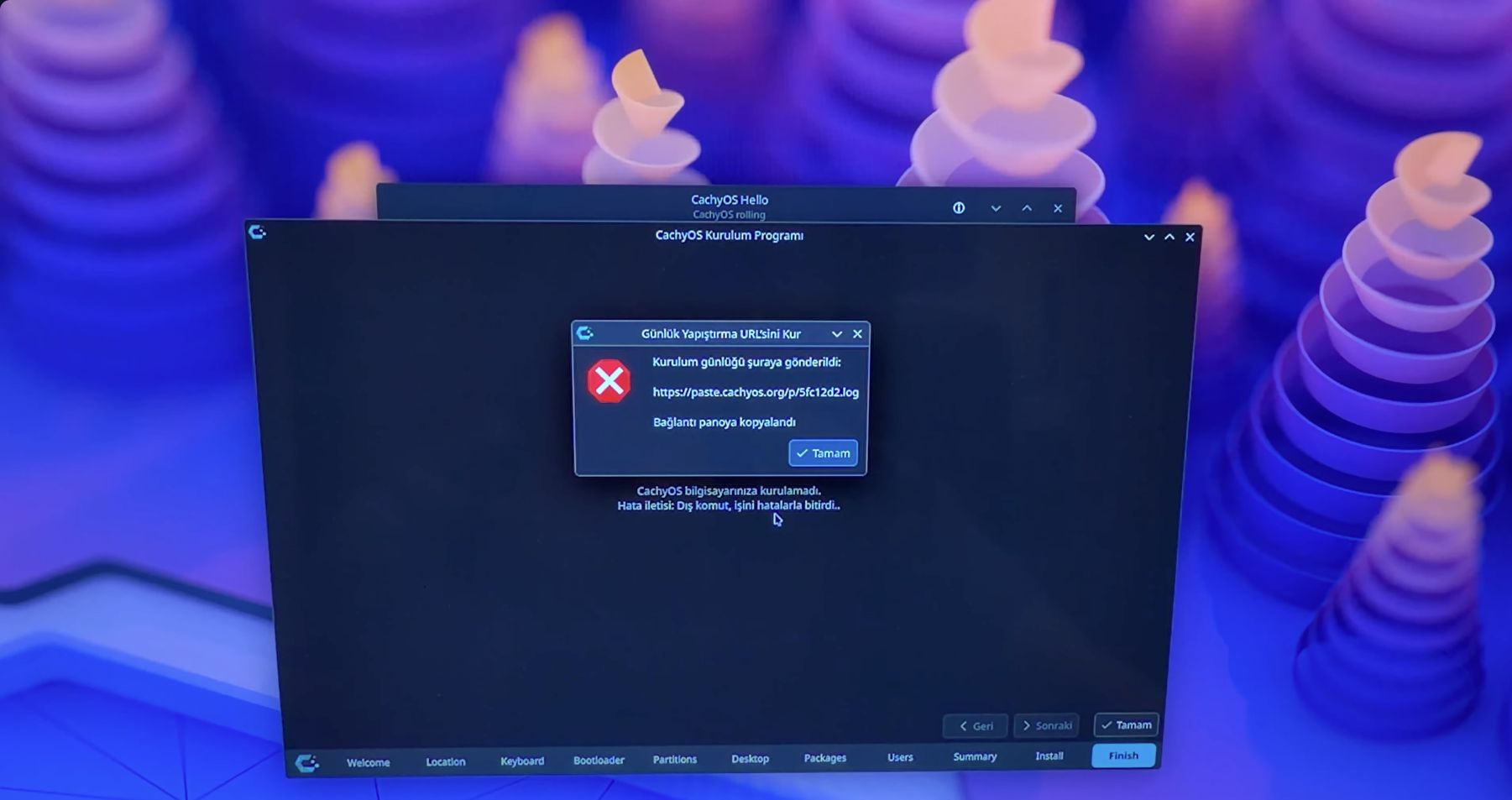
Birebir aynı ayarlarla tekrar başlattığım kurulum bu defa tamamlandı. Bilgisayarı yeniden başlattım ve cachyOS yerine Windows açıldı. Secure Boot kapattığım için Windows‘daki pinimin de bozulduğunu fark ettim bu arada. Pinimi daha sonra yeniden ayarladım Windows’ta.
Neyse, geri BIOS’a döndüm, SATA SSD’mi ilk sıraya aldım ve nihayet cachyOS masaüstüne ulaşmayı başardım.
GNOME ile İlk Karşılaşma
Burada ilk şoku yaşadım diyebilirim. Masaüstüne tıklayınca başlat menüsü kayboldu. Bunu gerçekten kim akıl etti merak ediyorum. Fareyi aşağı yukarı her yere götürmeme rağmen maalesef başlat menüsünü göremedim. Meğersem bu GNOME’un minimalizm felsefesinin bir parçasıymış. Forumda sordum. İki kod verdiler. Girdim, böyle bir şema yok hatası aldım.
Chrome Kurulumu ve Num Lock
Bu arada Chrome yükleyeyim dedim. Shelly içinde yoktu. Terminal’den yüklemek gerekiyor. Komutları girince kendimi sayfalarca kullanıcı sözleşmesini komut satırında okurken buldum. Yapay zeka q tuşuna bas demese sabaha kadar okurdum herhalde. Ama kurduktan sonra çok hızlı çalıştı, hakkını vereceğim. Bir de şunu ekleyeyim: Giriş ekranında numlock açık geliyor. Olması gerektiği gibi. Mint’in de Fedora’nın da patladığı noktalardan biriydi bu.
Görev Çubuğunu Sabitlemek
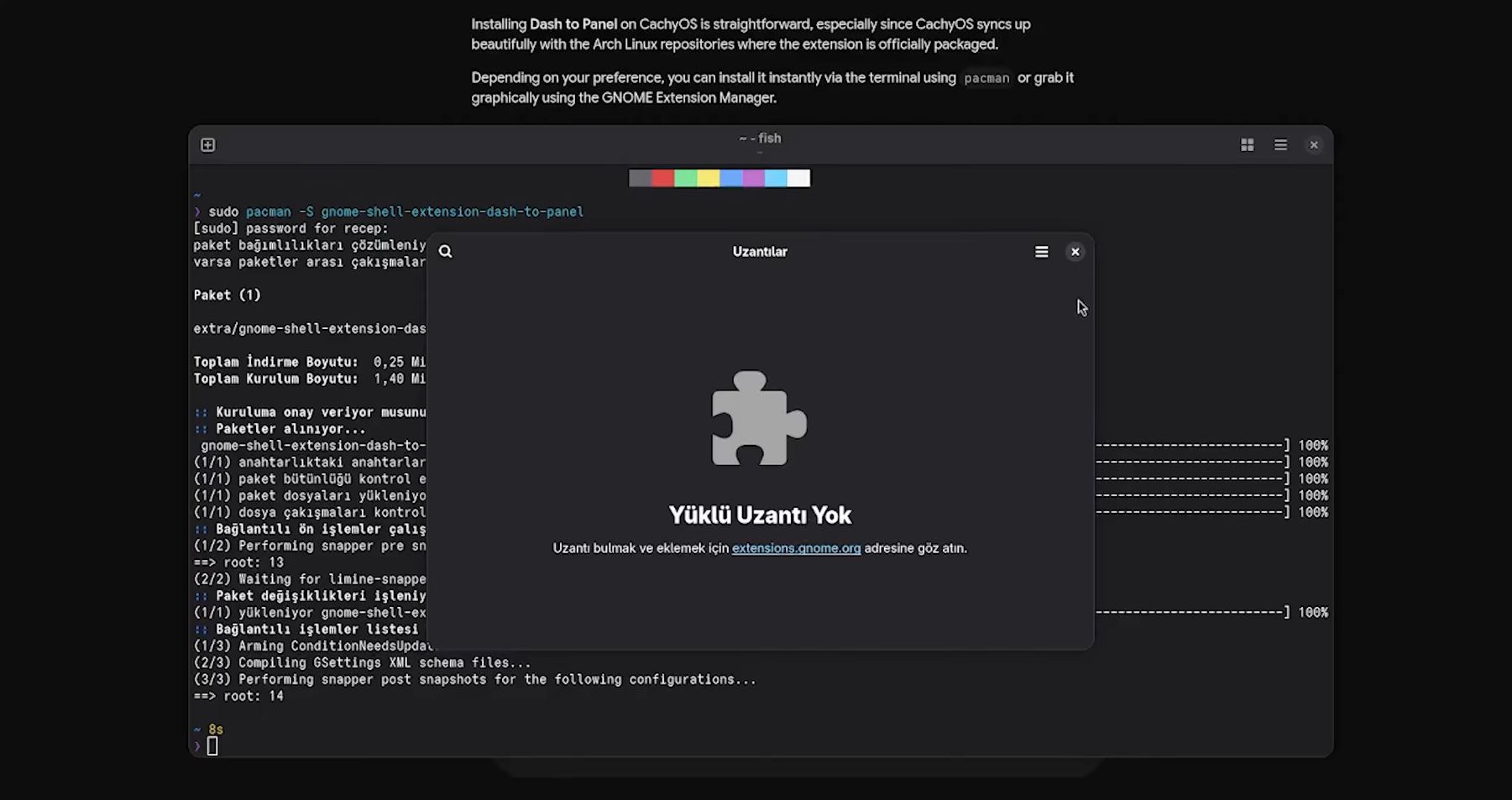
Başlat menüsünü sabitlemeye geri dönelim. Bir başka kullanıcı eklenti önermiş. Onu indirmek istedim. Onun için de GNOME sürümünü öğrenmem gerekti. Sürümü öğrendim. Eklenti sayfasından seçtim. Bir ZIP dosyası indi. Dosyayı klasöre çıkardım. İçindekilere baktım. Onlar da bana baktılar. Bir süre böyle bakıştık. Baktım böyle olmayacak GNOME araması yaptım. Uzantılar diye bir şey gözüktü. Ahan dedim buradan kuracağız herhalde. Açtım ama sonuç alamadım. Sonra eklenti indirme sayfasına geri döndüm. Sağ üstteki Install butonuna bastım. Bir uygulama açmak istedi, izin verdim ama o uygulama cahcyOS içinde yokmuş. Bakın sadece Başlat menüsünü sabitlemek için uğraşıyorum halen ve bu arkadaşlar bunun ayarını koymamışlar. KDE’ye laf ettik Başlat menüsü kolayca ortalanamıyor diye, bunlarda hani “baba akü yok” diyor ya, “baba Başlat menüsü yok!”
Vakit geç olduğu için Gemini’a sordum. Bir komut verdi. Komutu girdim ve oturumu kapatmamı söyledi. Başlat menüsünü sabitlemek için bir komut giriyoruz, o komutla bir eklenti yükleniyor ve eklentinin devreye girmesi için oturumu kapatıp açıyoruz. Büyük nimet ya, büyük nimet.
Oturumu kapatmak için sağ üstteki güç tuşuna tıkladım. Burada Askıya Al, gücü kapat ve yeniden başlat vardı. Oturumu kapatma seçeneği yoktu. Kilit simgesine tıkladım ama o da oturumu kapatmıyordu. Hayatımda ilk defa bir işletim sisteminde oturumu kapatmayı başaramadım ve yapay zekaya sordum. Gemini da bana seçeneğin baktığım yerde olması gerektiğini söyledi ama orada o seçenek yoktu. Sonra kullanıcı adımın yanındadır dedi ama orada kullanıcı adım da yoktu. Hayat çok gariptir ki, Ctrl + Alt + Delete tuşuna basarak oturumu kapatabildim.
OBS ve Pencere Yönetimi
Sistem geri açıldığında yine yaptığım işlemleri kaydetmek için OBS’yi açmak istedim. Zaten Fedora’daki gibi donanımsal kayıt özelliği henüz açılmamış olan OBS’de artık masaüstü yakalama da gitmişti. Silip yeniden ekleyeyim dedim ama artık o seçenek yoktu. Neden gittin, ne ara gittin? Bir de açılışta front-end tools hatası veriyor. Birader kurulurken bağımlılıklarını yükleseydin.
OBS konusuna daha sonra dönerim deyip takıldığım bir soruyu daha forumda sordum: GNOME’da pencereler nasıl küçültülür? Evet, bugüne kadar yine ilk defa bir arayüzde pencere küçültme simgesini bulamadım. Onun için de bir kod varmış. Kodu girdim, yine Ctrl + Alt + Delete ile oturumu kapattım ve tekrar giriş yapınca artık pencereleri küçültme simgesine sahiptim. Bu arada bunun kısayol tuşu Windows + H imiş. Ama Windows’ta aynı işe yarayan Windows + D kısayolu burada çalışmıyor. Arkadaşlar, Romalılar, pencere küçültme tuşu için komut giriyoruz. Ben bunu kabullenemiyorum. Neyse, şu OBS’yi ayağa kaldıralım bakalım.
Gemini, sistemdeki portal paketleri eksilmiş veya çökmüş olabilir dedi ve bir komut verdi. Komutu girdim ve masaüstü yakalama seçeneği geldi ama halen daha OBS açılırken frontend-tools hatası alıyordum. Onu da bir başka komut girerek çözdüm. Linux ile ilgili en çok eleştirilen konulardan birisi de bu gereksinimler. Sadece bir kayıt yazılımını ayağa kaldırmak için kaç tane komut girdiğimi hatırlamıyorum ve ilk kurulumda seçeneklerde donanımsal kaydetme yoktu. Daha sonra komutlarla kuruldu.
Spotify, Google Drive ve Günlük Uygulamalar
Spotify yükleyeyim dedim. cachyOS mağazasında üç farklı uygulama var. Hangisi Spotify çözemedim. Spotify Player yanında “Command driven” yazıyor. Şarkı değiştirmek için Terminal’den komut gireceğiz diye korkuyorum bu aşamada. Gemini’a sordum ve aradığım uygulama spotify-launcher imiş. Kısa sürede kurabildiğim için mutlu oldum.
Bu arada uygulamaları görev çubuğuna sabitlemek için sağ tıklayıp konsolla iliştir demek gerekiyor. KDE buraya görev yöneticisi diyor, GNOME konsol. Herkes kafasına göre takılıyor.
Google Drive’a geldi sıra. Burada artık epey tecrübe edindiğim için yine sevgili Hakan İsmail’in Rclone Manager aracını kurdum ve kısa sürede ayağa kaldırdım. Yine de GNOME’un kendi içinde belki vardır diye bir bakalım dedik. Açıklama kısmında dosyalar yazmasına rağmen hesabımı bağladım fakat Google Drive gelmedi. Araştırıp baktık, tam da benim şansıma GNOME 50 ile birlikte Google Drive desteğini kaldırmışlar. Yani burada çok isyan etmeyeceğim zira dediğim gibi Rclone Manager işimi görüyor. Şunu eklemem gerek: Hem Mint hem de Fedora’dan kat be kat hızlı çalışıyor.
Steam, Battle.net ve Proton
Steam kurmak istedim. Terminal’den komut girerek Steam’i kurdum. İlk açılışta açılmadı. İkinci denememde sorunsuz açıldı. Battle.net kurulumunu indirdim. Steam dışı oyun olarak ekledim fakat bu defa güncel bir Proton sürümü kullanmak istediğim için doğrudan mağazadan ProtonUp-QT indirdim. İçinden cachyOS proton v3 sürümünü seçip kurdum. v3, modern işlemciler için optimize edilmiş sürümmüş. Steam simgesine sağ tıklayıp pencereden çık dedim ama maalesef uygulama böyle kapanmıyormuş. Steam’i açıp uygulamadan çıktım ve yeniden başlattım. Artık uyumluluk ayarlarında cachyOS seçeneği geldi. Battle.net uygulamasını kurdum ve ardında da Diablo IV’ü indirmeye başladım. Öte yandan daha önce edindiğim tecrübe bana Battle.net Setup öğesinin silmemem gerektiğini öğretmişti. Bu yüzden artık Battle.net Launcher’ı bulup bunu Setup’ı onunla değiştirmem gerekiyordu. Burada bir başka zorlukla karşılaşıyoruz: Battle.net nereye kuruldu? Valve’a otomatik kısayol oluşturma özelliğinin gelmesini söylemiştim ama öyle tahmin ediyorum ki iki seneden önce gelmez. Bu yüzden dosyayı kendim buldum ve Steam girdisini güncelledim. Artık Steam içinde Battle.net başlatıcısını açabiliyordum.
Slack Kurulumu
İş için kullandığımız Slack uygulamasını yüklemek istedim. Shelly içinde aradım, yoktu. Slack sitesine girdim, Debian uyumlu sürüm vardı. Terminal’e daha önce Steam kurmak için girdiğim kodu girdim ama indirme takıldı nedense. Meğersem slack-desktop yazmam gerekiyormuş. Kodu bu şekilde güncelleyince oldu ama neden bu uygulama Shelly içinde yok mesela? Biz iş arkadaşlarımıza Slack kullanmayı zor öğretiyoruz, devasa şirketlerin Slack kurmak için çalışanı Terminal’e yönlendirmesi bir IT kabusu gibi geliyor bana. Evet, cachyOS bana oyun odaklı bir dağıtım gibi geliyor ama diğer dağıtımlarda da benzer durumlar var.
Medya Kontrolleri, OBS ve PipeWire
Spotify’da medya kontrolleri yoktu. Bunun da eklentisi varmış. Önerilen eklentiyi aradım. İki tane çıktı. En üstteki güncel değilmiş. Bir alttakini seçtim ki onda da güncel değil uyarısı aldım. Yine de kurdum. Oturumu kapatıp açtım ama değişen bir şey yoktu. Extension Manager’a girdiğimde uzantının açılamadığını gördüm. Forumda bunu yazdım, yeni bir kod verdiler. Kodu girerken kayıt almak istedim ve OBS açtım. Tam o anda CachyOS bana hoop hemşerim, nereye dedi.
Bilgisayar uykudan uyanınca cachyOS 16 adet güncelleme var, yapmak ister misin demişti. Bütün güncelleştirmeleri yaptım fakat anlaşılan bu işlem, OBS’nin bazı bağımlılıklarını bozmuş. Artık OBS’yi açtığımda obs-webrtc hatası almaya başladım. Neyse ki GNOME içinde dahili kayıt aracı varmış da bu hatayı onunla kaydetmeyi başardım.
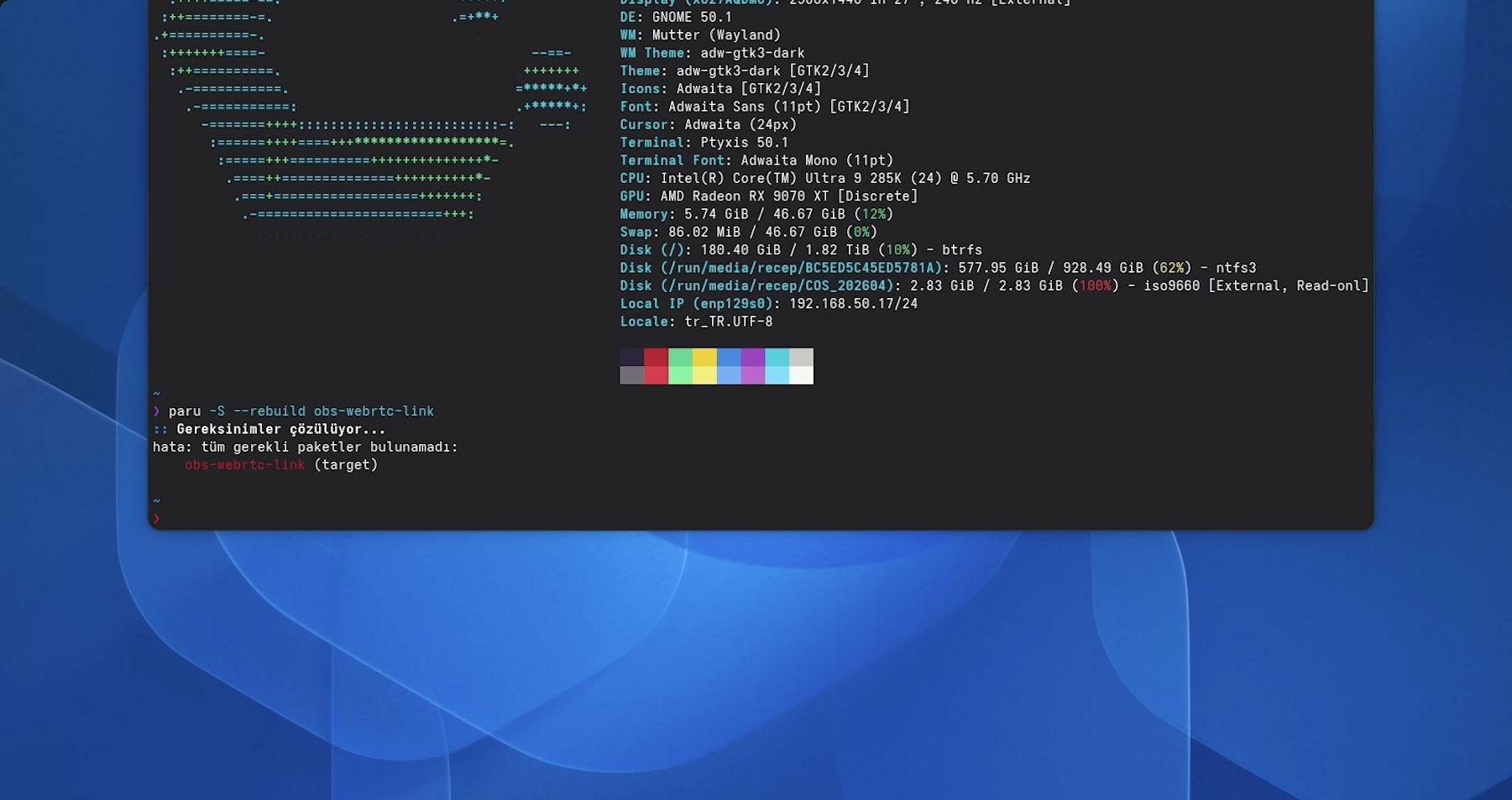
Gemini, sonradan kurulan eklentiler genellikle ABI (Application Binary Interface) uyumsuzluğu yaşar dedi. Abi, ben son kullanıcıyım, banane ABI uyumsuzluğundan. Neyse, gerisin geri Terminal’e döndüm. Gemini’ın verdiği komutu girdim ama tüm gerekli paketler bulunamadı hatası aldım. Gemini, eklenti dosyasını sistemde fiziksel olarak bulup devre dışı bırakmak en pratik çözümdür dedi. Verdiği kodu girdim ve artık OBS açılırken hata vermiyor ama bu net bir çözüm mü? Değil. Bu, sorunu halı altına süpürmek.
Nerde kalmıştık? Spotify kontrol düğmeleri bakıyorduk. Evet, yine bir Terminal komutu girdikten sonra oturumu kapatıp açtım ve Spotify simgesine geldim ama halen daha kontroller yoktu. Sonradan fark ettim ki eklenti medya kontrollerini görev çubuğunun, ya da GNOME tabiriyle konsolun en sağına koyuyormuş.
Yine bunun videosunu kaydetmek için OBS’yi açtım ama bu defa tekrar masaüstü kaydının devre dışı kaldığını ve masaüstü kaynağının tamamen yok olduğunu gördüm. Meğersem cachyOS’ta obs-studio paketi değil, obs-studio-browser paketi kurmak gerekiyormuş. Bu arada Shelly’de OBS araması arama yaptığınızda obs-studio daha üstte çıkıyor ve sonunda da v3 ibaresi var. Yine de obs-studio-browser kurmak gerekiyormuş ki son kullanıcı açısından browser kelimesi bana pek OBS’si anımsatmıyor. Çakışma olmasın diye obs-studio’yu sildim ve obs-studio-browser kurdum.
Kurulum sonrası az önce çözdüğüm webrtc hatası geri geldiği gibi ekran yakalama özelliği de düzelmedi. Anlayacağınız başladığım yere geri döndüm. Bu sorun tekrar olduğunda ne yaptığımı hatırladım. Oturumu kapatıp açmıştım. Sorunu çözmek için bilgisayarı kapatıp açmam gerekiyor diye düşündüm ve düşündüğüm gibi de oldu. OBS’de ekran yakalama özelliği için bilgisayarı yeniden başlatmak sorunu çözdü. Sırada tekrar peydah olan webrtc hatası vardı. Onun için de önce libjuice kurup sonra komut satırından OBS için sahte bir kısayol oluşturdum ve bu da çözüldü.
Test editörüme OBS sorununu anlattım. İşkillenip bir de Spotify test eder misin dedi. Gerçekten de Spotify ses vermiyordu. Meğerse oturumu kapatıp açtığımızda PipeWire çöküyormuş. Ne olduğunu bilmediğim için araştırdım. Linux altında ses ve video yönetimini “büyük ölçüde” geliştirmeyi amaçlayan bir proje imiş. Terminal’den ayağa kaldırmak için komutlar girsek de işe yaramadı maalesef. Forumda da bazı komutlar önerildi ama yine nafile. Oturumu kapatıp açınca PipeWire çöküyor.
Giriş Ekranı ve 240 Hz
Bir başka sorun da giriş ekranı ile ilgili. Nedense giriş ekranı monitörün tazeleme hızı olan 240 FPS yerine 60 FPS’de çalışıyor. Bakın şimdi hemen birileri yorum yapmak için telefona sarıldı bile. Reddit’teki toksik tayfa gibi şifre girdiğin ekranın 240 Hz olmasının ne önemi var diyecekler. Var kardeşim! 60 Hz’ten 240 Hz’e geçerken monitör görüntü kesiyor mod değiştiği için. O yüzden doğrudan 240 Hz ile açılmalı. Neyse ki bunun da komutunu buldum ve tam bir saatlik uğraşın sonunda giriş ekranını da 240 Hz’te çalıştırmayı başardım. Bu arada GDM Settings uygulamasında bunun olmaması bence bir eksiklik. Mevcut ayarları kopyalama var ama o da çalışmıyor zira GNOME 49 ile birlikte ayarların alındığı klasör değişmiş ama GDM Settings güncellenmemiş.
OnlyOffice, Diablo IV ve Dikte
CachyOS, LibreOffice yüklü gelmiyor. Bunu da artı listesine ekliyorum. İki tıkla Onlyoffice kurmayı başardım.
Diablo IV açtım. 4 yıl önce çıkmış FSR2 sürümüyle oyun Ultra ayarlarda 170 FPS veriyor, gayet iyi. Öte yandan Optiscaler kullanmak istiyorum ama Insert tuşu tepki vermedi. Buna döneceğim tekrar.
Windows ve macOS’ta kullandığım dikte özelliğini CachyOS’te de kullanmak istedim. Bunun için OpenWhispr kurdum. Ek gereksinimleri varmış. Onları da yükledim ve artık açılıştaki uyarı ortadan kayboldu. Dil ayarlarını da yaptım. Klavye kısayolunu da F8 yaptım ve artık ilk defa Linux’ta beklediği gibi çalışan bir dikte aracım oldu.
AnyDesk ve Masaüstü Simgeleri
CachyOS paket yöneticisinde AnyDesk aradım, yoktu. Sonra Terminal’den bir komut girerek AnyDesk’i kurdum ve sorunsuz çalıştı. Karşı tarafa da sorunsuz bağlandım. Bağlandığım bilgisayardan masaüstüne bir dosya indirdim. Anydesk ile işim bitince masaüstüne baktım ama dosya gözükmüyordu. Herhalde GNOME’da simgeler varsayılan olarak gizli, açmam gerekiyor diye düşündüm. Sağ tıkladım ama böyle bir ayar yoktu. Arch Linux kullanıcısı test editörüme sordum ve öğrendim ki GNOME’da masaüstü simgeleri gözükmediği gibi göstermek için de eklenti lazımmış. Tekrar ediyorum: GNOME’da masaüstü simgelerini görmek için eklenti gerekiyor. Bu aşamada GNOME geliştiricileri hakkında kafamda farklı düşünceler oluşmaya başladı.
Bunun için forumda açtığım konuya döndüm ve bir eklenti önermişti hemen okurlar. Test editörüm önerilen eklentinin güncel olmayacağını belirttiği için uzantı mağazasına baktık. Burada sadece masaüstü simgelerini göstermek için en az beş tane eklenti vardı. Üstelik içlerinden biri için terk edilmiştir ibaresi yazıyordu ama buna rağmen eklenti mağazasında duruyordu. Biraz aşağıya inip güncel olduğunu düşündüğümüz bir eklentiyi kurduk, etkinleştirdik ve masaüstü simgelerini görmeye başladık. Gerçekten kelimeler kifayetsiz kalıyor. Diyecek bir şey bulamıyorum.
USB Kart Okuyucu ve Dosya Yönetimi
Windows’ta çalışan USB portuma CachyOS’ta da bir şans vereyim dedim ama yine nafile. Gördüğünüz üzere USB kart okuyucum İstanbul Bilgi Üniversitesi gibi bi kapanıyor, bi açılıyor.
Bütün bunların arasında en çılgın olaylardan birisi masaüstü simgelerinin kaybolması oldu. Kurduğum GNOME eklentisi çöktüğü için masaüstü simgeleri gitti.
Kart okuyucuyu taktıktan sonra içerideki dosyaları kopyalamak istedim ama sadece MP4 olanları zira XML dosyalarıyla işim yok. XML’leri ayırmak için dosyaları türüne göre sıralamak istedim lakin GNOME sağ tık menüsüne bu yokmuş. Pencerenin sağ üst kısmından yapmak zorundasınız. Neyse ki eklentisi varmış. Kurdum, bir fark olmadı. Oturumu kapatıp açmak gerek dediler, kapatıp açtım ama yine bir şey olmadı. Bir daha kurdum, yine fark yok.
Eski test editörüm Nautilus yerine direkt Nemo kullanabilirsin dedi, kurdum ama yine değişen bir şey olmadı.
Güncelleme ve Windsurf Deneyimi
Computex fuarı için yurt dışına çıkmıştım. Bitince yurda geldim, bilgisayarı açtım ve CachyOS güncellemesini yapayım dedim. Epey bir güncelleme çıktı, hepsine onay verdim ama “An error has occurred during the update process” hatası aldım. Gemini’a sordum, ilk dediği yöntem hata verdi, hatayı ilettim, ancak ikincide paket kaldırıldı. Sonra tekrar güncellemeyi denedim ve başarılı oldum.
Windsurf yüklemek istedim. 3.0.28 sürümünü indirdim fakat test editörüm Aur’da olup olmadığını kontrol etmemi söyledi. Kontrol ettik ve vardı. Aur üzerinden yükledik, çalıştırdık. Uygulamaya giriş yapmak istedim lakin Google ile giriş, bütün adımları sorunsuz yapmamıza rağmen çalışmadı. Elle doğrulama anahtarı girip nihayet uygulamaya giriş yapabildik. Bu defa da uygulamada chat penceresi yoktu. Meğersem Aur’daki sürüm biraz eskiymiş. Güncel sürümü de komut satırından yükleyemiyorsunuz. Test editörüm neyse ki güncel sürümü kendisi hazırladı, verdiği yerel IP adresine girip dosyaları indirdim ve sistemimde build edip güncelledim ve yazılımı kullanmaya başlayabildim.
Bildirimler, Pano ve Sistem Tepsisi
Spotify konusuna geri döndüm zira kontroller olması gereken yerde değildi. Forumdaki öneri üzerine Media Panel kapatıp Dash to Panel altından Üzerine gelindiğinde pencere önizlemelerini göster seçeneğini devreye aldım. Maalesef bu da işe yaramadı.
Bildirimler ekranın üst kısmında ve tam ortada çıkıyordu ve bu durum da rahatsız ediciydi. Forumda bunu nasıl değiştirebileceğimi sordum ve neyse ki onun da eklentisi varmış. Eklentiyi kurup bildirimleri sağ alt kısıma, olması gereken yere aldım.
Yazdırma Deneyimi
Bir dosya yazdırmam gerekti. Yazıcım ekli değildi. Her ne kadar yazıcı ekleme penceresi birkaç kez yanıt vermeyi kesse de yazdırma işlemini sorunsuz yapmayı başardım. Ya da öyle olduğunu sanıyordum. Cihazın başına gittiğimde aynı belgenin iki kez çıkartıldığını ve birinin de tamamen karanlık modda basıldığını gördüm. Nasıl olduğu konusunda fikrim yok ama ilk defa başıma geldi ve giden tonere acıdım.
Pano ve Sistem Tepsisi
GNOME’da kopyalama geçmişi, yani pano yokmuş. Neyse ki onun da bir eklentisi varmış. Eklentiyi kurdum ve sağ alta pano kısmı geldi. Öte yandan Windows + V kısayolu GNOME’da başka bir şeye atandığı için önce onu kaldırmam gerekiyordu. Kaldırıp pano ayarlarından önceki girdiye atadım ama maalesef istediğim sonucu alamadım.
Yine maalesef GNOME’da aktif olarak çalışan yazılımları gösteren bir sistem tepsisi yok ama üzülmeye gerek yok, bunun da eklentisi varmış. Kurdum, ve simgeler görünür hale geldi. Her gün bir eklenti kuruyorum. Kendimi toplama işletim sistemi kullanıyormuş gibi hissettim ama nedense montaj bitmek bilmiyor. Hep bir parça eksik çıkıyor.
Ekran Alıntısı ve Video Oynatıcı
Sırada ekran alıntı aracı var. Maalesef aracın içinde ok çizme, kare içine alma gibi semboller olmadığı gibi OCR desteği de yok.
Video oynatıcı bazen durduk yere çalışmayı bırakıyor. Henüz sebebini tespit edilebilmiş değilim.
Rclone Manager Güncellemesi
Rclone Manager’a güncelleme geldi. Güncellemek istedim ve yeniden başlatma gerektiğini söyledi. Yeniden başlat dediğimde ise hata verdi. Hatayı geliştiriciye sordum ve kendisi “Bu aslında Linux’taki varsayılan Tauri çerçeve güncelleme aracının bilinen bir sınırlamasıdır.” dedi. Terminal’den elle güncelleme yaparak çözdüm sorunu.
Discord Kurulumu ve Bağlantı Sorunları
Discord yüklemem gerekti. Artık komut satırı alışkanlık haline gelmeye başladığı için komut satırından yükledim lakin Discord’u çalıştırınca sadece bir ilerleme penceresi çıkıyor ve tamam dersem de uygulama açılmıyor. Gemini’a sordum ve bana sudo pacman -S discord komutu ile yükleyebileceğimi söyledi. Komutu girdim, Discord yüklendi ama arayüzden açılan eski bozuk sürümdü, Terminaldeki sürüm için de DNS lazımdı. Neyse ki DNS’i kolayca değiştirince Discord sorunsuz açıldı. Ya da öyle sandım. Discord simgesini görev çubuğuna sabitledim, sonra kapatıp yeniden açtım ama maalesef bu defa Starting ekranında kaldı. Sorun DNS kaynaklıdır diye düşünüp DNS ayarlarını kontrol etmek istedim ama bu da artık mümkün değildi. Bilgisayarı yeniden başlatmak tek çare oldu. Discord’u yeniden açtım ve giriş yapmak istedim fakat en kolay yöntem olan QR kod ile giriş özelliği maalesef çalışmadı. Kullanıcı adımı ve şifremi girince nihayet Discord’a giriş yapabildim. Uygulamayı kapatıp tekrar açayım dedim lakin bu da işe yaramadı maalesef. Discord’u sadece bir kez açabiliyorum sanırım. Kapatırsam bir daha açılmıyor.
Terminal’den açayım belki hatayı görürüm dedim. Biraz bekledikten sonra Discord’un sunuculara bağlanamadığını fark ettim. DNS ayarlamıştım oysaki, ne oldu ki? Meğersem WiFi’dan bağlanıyormuş. WiFi’ı kapatınca sorun çözüldü.
OBS ile Siyah Ekran Kayıtları
Geçtiğimiz günlerde bir rehber için OBS ile kayıt alıyordum. OBS önizleme ekranında sadece fare imleci görünce biraz işkillendim. Sonra yapacağım rehberin kayıtlarına bir bakayım dedim ve simsiyah bir ekran. Fedora KDE’de başıma gelenin bir benzerini burada yaşadım. Geriye dönüp baktığımda bunun birkaç kayıtta daha olduğunu gördüm. Şimdi yukarıda anlattığım bazı durumların neden video kaydı olmadığını anlamışsınızdır umarım. İki farklı dağıtımda, iki farklı arayüzde onlarca OBS sorunu yaşamış olmam tesadüf olamaz diye düşünüyorum.
Güncellemeler ve Kararlılık
Güncelleme konusu da beni en çok rahatsız eden şeylerden biri. Saydım, tam 8 kere Enter’a basmak gerekiyor. Tamam, Terminal güzel ama Windows’tan gelen birine bunu anlatamazsınız. Fedora mesela bu konuda çok daha iyiydi. Bilmiyorum grafiksel bir arayüz var mı ama olması şart.
Teste bir sistem geldi. Dedik farklılık olsun diye oyunları hem Windows hem de Linux ile test edelim. Linux konusunda uzman olan test editörüm NVIDIA sürücüsünü kuramadığı ve vaktimiz de kısıtlı olduğu için bu karardan vazgeçtik.
Dosyalar uygulaması ara sıra yanıt vermeyi kesiyor. Bu sıklıkla bir yanıt vermeme durumu Windows’ta olsa stabilite bozuldu der ve basarım formatı.
AUR Paketleri ve Güvenlik
Ben CachyOS’a geçtikten sonra yaklaşık 2000 adet AUR paketine virüs bulaştı. Yani cidden üzerimde nasıl bir lanet varsa maşallah dediğim inek bir gün yaşamıyor. 11 Haziran 2026’da tamı tamına 1937 adet pakete zararlı bulaştığı ortaya çıktı. Şimdi iyi haber, CachyOS depoları etkilenmedi zira AUR açık, resmi olmayan, kullanıcılar tarafından üretilen içerikleri barındırıyor. Öte yandan ben kendi bilgisayarımda bir kontrol gerçekleştirdiğimde Chrome, AnyDesk, RClone Manager ve Slack gibi önemli uygulamaları AUR üzerinden kurduğumu gördüm. Neyse ki bir script yapmışlar. Taradım ve etkilenmemişim. Buradan şu çıkarımı yapabiliriz: Mythos ve Fable 5 gibi gelişmiş yapay zeka araçları varken Linux da %100 güvenli değil.
Sağ Tık Menülerindeki Tutarsızlıklar
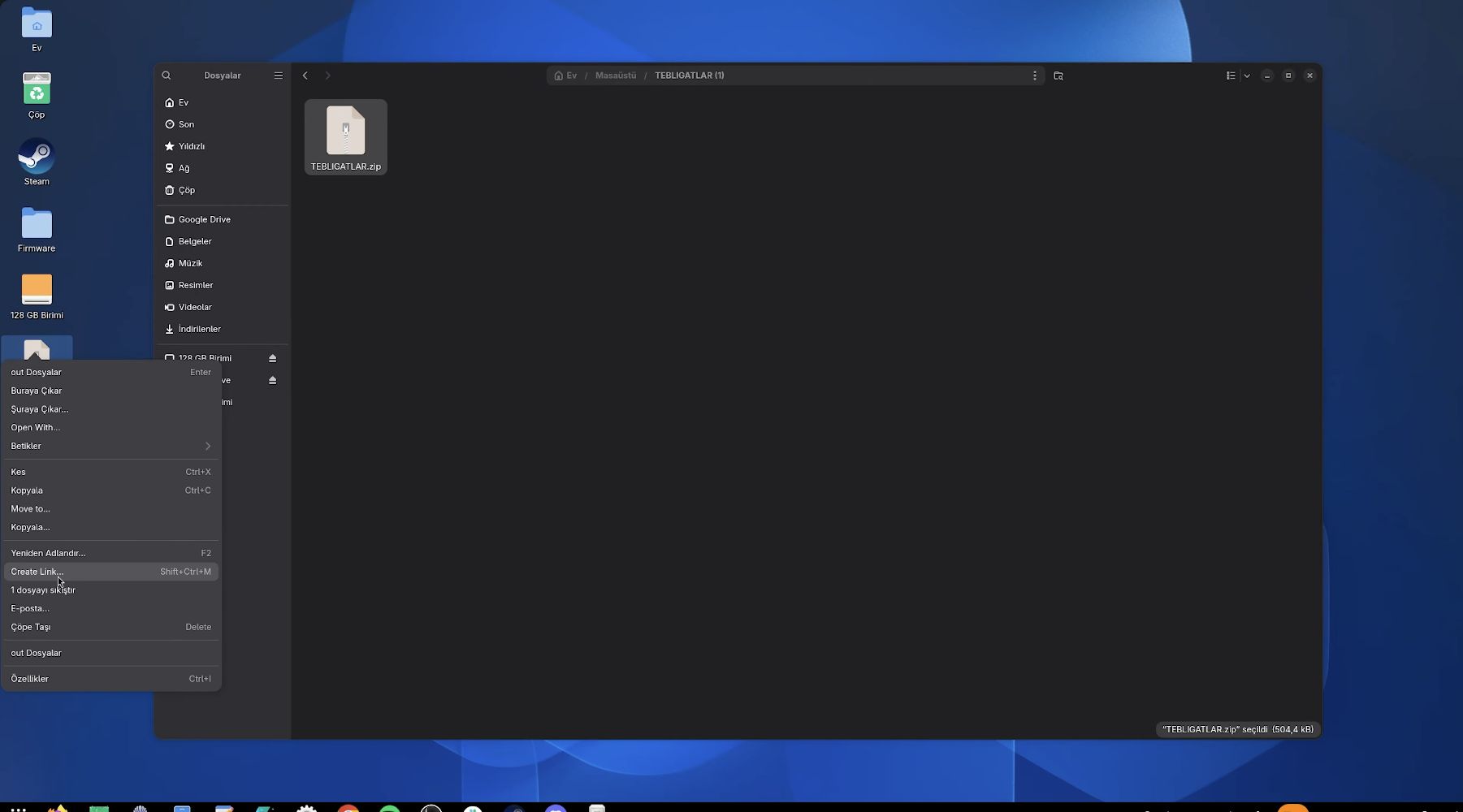
Fark ettiğim bir sorun da sağ tık menülerinin farklı olması oldu. Hatırlarsanız GNOME’da masaüstündeki simgeleri görmek için bir eklenti kurmuştum. Bu eklenti yüzünden masaüstündeki sağ tık menüsü ile klasör içindeki sağ tık menüsü uyuşmuyor. Biri İngilizce karışık iken diğeri ise Türkçe. Zaten birçok özelliği eklenti ile devreye alıyorsanız orada bir sorun olma ihtimali gittikçe artıyor. Bu da bunun en güzel örneği.

Diablo IV ve Proton Uyumluluğu
Uzun bir aradan sonra Diablo IV oynamak istedim. Oyunun Steam’deki uyumluluk katmanını CachyOS Proton sürümü seçmiştim ama oyun maalesef Failed to load function hatası verip açılmadı.
GE-Proton yükledim, yine açılmadı. Meğerse son güncelleme sonrası sorun herkeste yaşanmış. Bu esnada Windows kullanan kız arkadaşım oyunda ilerlemeye başlamıştı bile. Öğrendim ki Proton Experimantal seçip sonra da ayarlardan bleeding-edge seçmek lazımmış. Bunu yaptıktan sonra oyun açılmaya başladı.
Yazıcı ve Tarayıcı Sorunları
Bir belge taramam gerekti. Çok fonksiyonlu yazıcım sisteme bağlı olmasına rağmen ilk başta tarayıcı uygulaması herhangi bir tarayıcı bulamadı. Sonrasında ise uygulama hiç açılmamaya başladı. Aynı şekilde HP’nin tarama uygulaması da bir tarayıcı bulamadığını söyledi. Oysaki cihaz yazıcılar altından gözükmekteydi.
İşlemi yapmak için Windows’a geçtim. Burada tarayıcı uygulamasında tarayıcı gözüktü ve işlemi başlattım ama maalesef yine başarısızlıkla sonuçlandı. Hatta Windows altında yazıcının tarayıcı özelliğini kullandığımda yazıcı kitleniyor ve tek çözüm yolu cihazı yeniden başlatmak.
Rclone Bağımlılıkları ve Güncelleme Hataları
Bir CachyOS güncellemesi sonrasında Rclone Manager çalışmayı durdurdu. Merak edip terminalden baktım, “rclone-manager: error while loading shared libraries: libjxl.so.0.12: cannot open shared object file: No such file or directory” hatası vardı. Linux ile ilgili bir sorun da hataların terminalde çıkması. Yani bu hata neden benim karşıma çıkmıyor da ben programı Terminal’den çalıştırmak zorundayım? Windows’ta hatalar kullanıcının suratına vuruluyor. Bu sayede soruna daha kolay çözüm arayabiliyoruz.
Bu durumu geliştiriciye bildirdim ve şöyle bir yanıt aldım: CachyOS deposunda bazı paketler bozuk. Birkaç wiki’ye baktım ve bu pakete bağımlı olan uygulamaların çoğunun çöktüğü anlaşılıyor.
Rclone sorununu Gemini’ın verdiği komutla çözdüm bu defa da CachyOS güncelleme özelliği bozuldu. Yapboz gibi. Bir yeri onarıyorsun başka bir yer bozuluyor. Rclone için kullandığım komutla yaptığım işlemi geri aldım, CachyOS tekrar güncelledim ve sorunların hepsi nihayet çözüldü.
Aradan bir gün geçti ve tekrar güncelleme var mı bakayım dedim. Artık güncelleme yapamıyorum zira işlem hazırlığı başarısız oldu (bağımlılıklar sağlanamadı) hatası alıyorum.
GNOME’dan KDE’ye Geçiş
Bu esnada karşıma şöyle bir olay çıkınca sizinle de paylaşmak istedim: Bir GNOME kullanıcısı touchpad’in aşırı hızlı kaydırma sorununu fark edip bunu yavaşlatacak hiçbir ayar bulamayınca, durumu bir erişilebilirlik sorunu olarak işaretleyip geliştiricilerden çözüm istiyor. Geliştirici de kullanıcıya 2024 yılından kalma kilitli bir konunun linki atıyor. Konuda bu sorunu çözen yamaların yıllardır açık birleştirme isteklerinde öylece durduğu görülüyor. Kullanıcı bu yamalara yıllardır ne olduğu sorulduğunda “bu karmaşık bir konu” şeklinde geçiştirici bir cevap alıyor ve üsteleyip “belki de GNOME bana göre değildir” diyerek sitem ettiğinde ise geliştiricilerden “önünde seçebileceğin bir sürü farklı ortam var” yanıtını alarak konunun suratına kilitlenmesiyle baş başa kalıyor.
Madem başka ortamlar var, ben de KDE’ye geçiyorum bu arkadaş gibi.