


ChromeOS, Google’ın Chromebook’lar için geliştirdiği hızlı ve sade işletim sistemi olarak dikkat çekiyor. Bulut tabanlı yapısıyla, internete bağlıyken en iyi performansı sunan ChromeOS, hem öğrenciler hem de profesyoneller için pratik bir deneyim vadediyor. Ancak, ChromeOS’un sunduğu bazı özellikler pek dikkat çekmiyor ve keşfedilmeyi bekliyor. Bu yazıda, Chromebook’unuzu daha verimli kullanmanızı sağlayacak 10 az bilinen özelliği bir araya getirdik.
Bu özelliklerden ilk beşi, bir zamanlar deneysel “flag” ayarlarıyken artık ChromeOS’un yerleşik parçaları haline gelen yeniliklerden seçtik. Diğer beş özellik ise cihazınızın potansiyelini ortaya çıkaracak ipuçları sunuyor. Hazırsanız, ChromeOS’un gizli hazinelerine bir göz atalım.
1. Productivity Launcher ile Uygulamalarınızı Düzenleyin
Productivity Launcher, ChromeOS’un uygulama başlatıcısını daha akıllı ve düzenli bir hale getiriyor. Uygulamalarınızı kategorilere ayırabilir, sık kullandıklarınızı üst sıraya sabitleyebilir ya da arama çubuğuyla anında bulabilirsiniz. Çok sayıda uygulama ve dosya ile çalışanlar için bu özellik büyük bir zaman tasarrufu sağlıyor.
Başlatıcıyı açmak için klavyedeki “Search” veya “Launcher” tuşuna basın. Uygulamaları sürükleyerek klasörler oluşturabilir, arama çubuğuna yazarak uygulamalar, dosyalar ya da web sonuçlarına hızlıca ulaşabilirsiniz.
2. Game Dashboard ile Oyun Keyfini Artırın
Oyun severler için Game Dashboard, ChromeOS’ta oyun deneyimini bir üst seviyeye taşıyor. Ekran görüntüsü alma, oyun performansını takip etme ve klavye kontrollerini özelleştirme gibi seçenekler sunuyor. Özellikle Google Stadia, GeForce Now gibi bulut tabanlı oyun servisleri için optimize edilmiş.
Oyun sırasında sağ üst köşede beliren Game Dashboard simgesine tıklayın. Buradan ekran kayıtlarını düzenleyebilir ya da oyun ayarlarını kolayca değiştirebilirsiniz.

3. Diagnostics Uygulaması ile Sisteminizi Tanıyın
Diagnostics uygulaması, Chromebook’unuzun donanım durumunu gözler önüne seriyor. Batarya sağlığı, CPU kullanımı, bellek durumu ve ağ bağlantısı gibi bilgiler tek bir ekranda toplanıyor. Cihazınızın performansını izlemek ya da olası sorunları tespit etmek için oldukça pratik.
Uygulamayı başlatıcıdan aratarak açın. Batarya döngülerinden ağ hızına kadar detaylı veriler, sisteminizin sağlığı hakkında bilgi veriyor.
4. Nearby Share ile Hızlı Dosya Paylaşımı
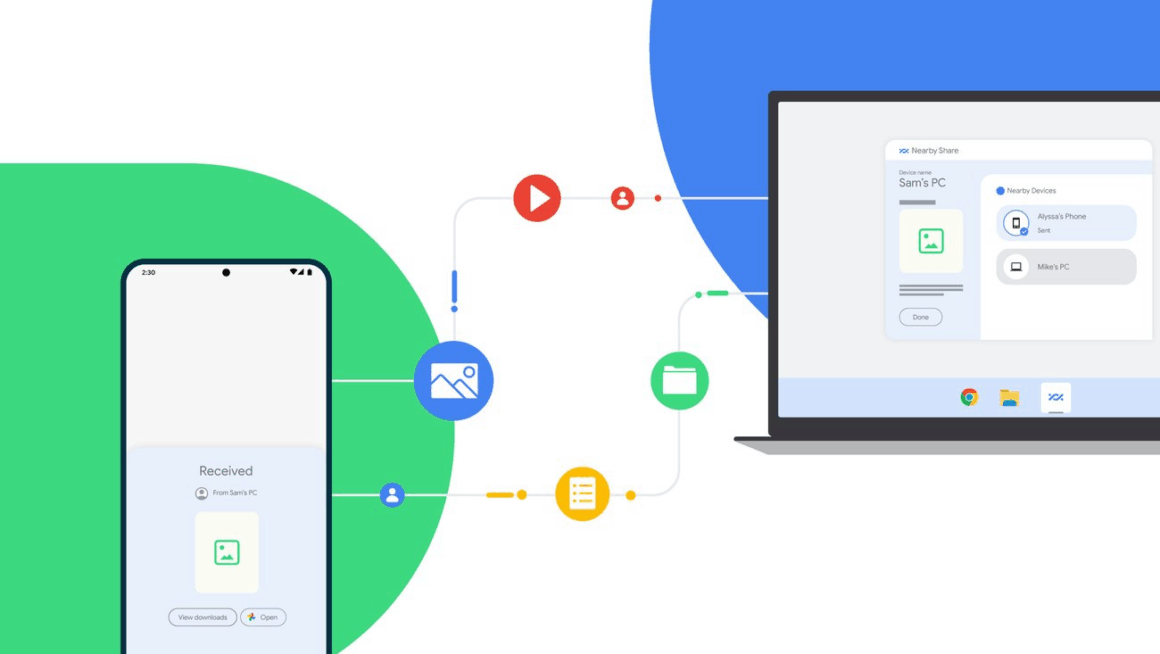
Nearby Share, Android cihazlarla dosya paylaşımını çocuk oyuncağı haline getiriyor. Fotoğraf, video ya da belge gibi dosyaları yakındaki cihazlarla kablosuz olarak paylaşabilirsiniz. Bu özellik, AirDrop‘un ChromeOS’taki karşılığı gibi çalışıyor.
Dosya yöneticisinde bir dosyaya sağ tıklayın ve “Nearby Share” seçeneğini seçin. Yakındaki cihazları taradıktan sonra dosyayı anında gönderebilirsiniz. İnternet bağlantısına gerek olmaması büyük avantaj.

5. Virtual Desks ile Çalışma Alanlarınızı Çoğaltın
Virtual Desks, birden fazla sanal masaüstü oluşturarak iş akışınızı düzenlemenizi sağlıyor. Örneğin, bir masaüstü iş için, diğeri kişisel projeler için kullanılabilir. Bu özellik, çoklu görev yapanlar için ideal.
Klavyede “Overview” tuşuna (genellikle kare içinde iki çizgi) basın. Ekranın üst kısmında “New Desk” butonuna tıklayarak yeni bir masaüstü oluşturun. Uygulamaları masaüstleri arasında kolayca taşıyabilirsiniz.
6. Phone Hub ile Telefonunuzu Chromebook’unuza Bağlayın
Phone Hub, Android telefonunuzu Chromebook’unuzla entegre ediyor. Telefonunuzun bildirimlerini görebilir, mesajlara yanıt verebilir, hotspot’u hızlıca açabilir ya da telefonunuzu bulabilirsiniz. Bu özellik, iki cihaz arasında kusursuz bir bağ kuruyor.
Ayarlar menüsünden “Connected Devices” kısmına gidin ve Android telefonunuzu eşleştirin. Görev çubuğunda Phone Hub simgesi belirecek; buradan mesajlarınızı ya da telefon durumunu kontrol edebilirsiniz.
7. Screencast ile Kolay Ekran Kaydı
Screencast uygulaması, ekranınızı kaydetmenizi ve paylaşmanızı kolaylaştırıyor. Eğitim videoları hazırlamak, sunum kaydetmek ya da bir sorunu göstermek için ideal. Kayıtlar otomatik olarak Google Drive‘a yükleniyor.
Uygulamalar menüsünden Screencast‘i açın. Ekranın tamamını ya da bir kısmını kaydetmeyi seçebilir, ses ve web kamerası seçeneklerini ekleyebilirsiniz.
8. Tote ile Dosya ve Not Yönetimi
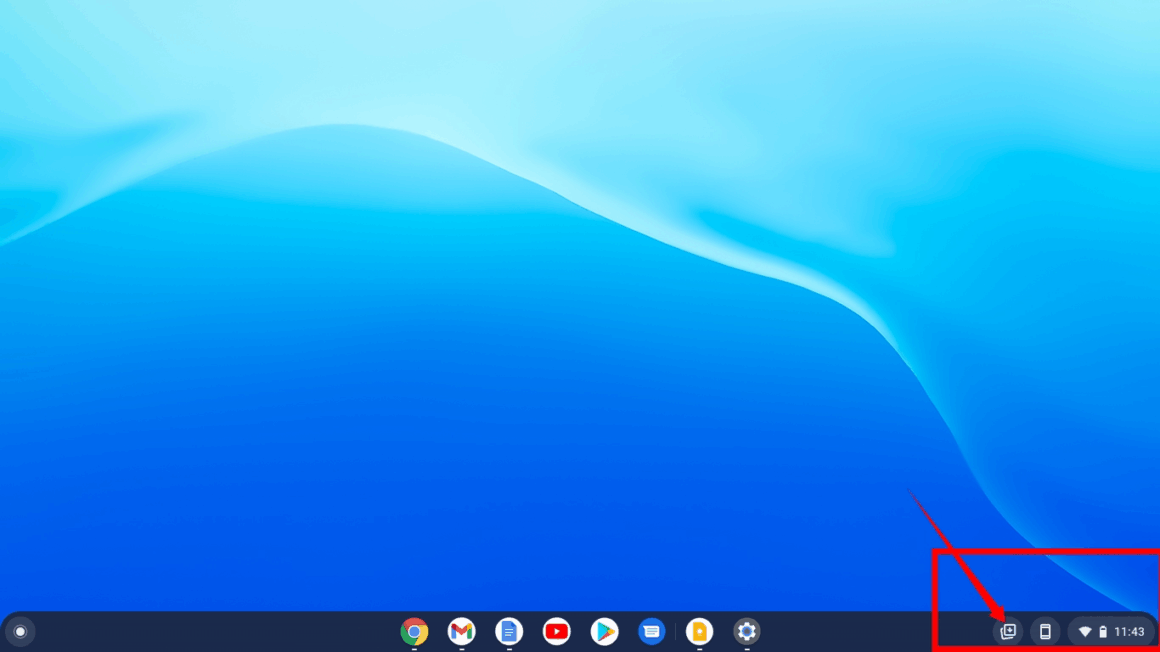
Tote, ekran görüntüleri, indirilen dosyalar ve notlar gibi sık kullandığınız içerikleri hızlıca erişilebilir bir alanda topluyor. Görev çubuğunda sabit bir yer kaplıyor ve dosya yönetiminizi hızlandırıyor.
Görev çubuğundaki Tote simgesine tıklayın. Ekran görüntülerinizi ya da indirdiğiniz dosyaları anında görebilir, notlar ekleyebilirsiniz.
9. Enhanced Clipboard ile Kopyalama Geçmişinizi Yönetin
Enhanced Clipboard, kopyaladığınız metin, görsel ya da bağlantıların bir geçmişini tutuyor. Böylece son kopyaladığınız beş öğeye hızlıca erişebilirsiniz. Bu, özellikle yazı yazarken ya da proje hazırlarken çok kullanışlı.
Kopyaladıktan sonra “Search + V” tuş kombinasyonuna basın. Kopyalama geçmişi açılacak ve istediğiniz öğeyi yapıştırabilirsiniz.
10. Dark Mode ile Gözlerinizi Koruyun
Dark Mode, düşük ışıkta çalışırken göz yorgunluğunu azaltıyor ve modern bir görünüm sunuyor. Hem sistem arayüzü hem de desteklenen uygulamalar karanlık temaya geçiş yapıyor.
Ayarlar’dan “Personalization” sekmesine gidin ve Dark Mode’u etkinleştirin. Bazı web siteleri ve uygulamalar da otomatik olarak bu temaya uyum sağlıyor.
Sonuç
ChromeOS, basit görünümünün altında oldukça güçlü özellikler barındırıyor. Productivity Launcher ile düzenli bir çalışma alanı, Game Dashboard ile akıcı bir oyun deneyimi ya da Phone Hub ile telefon entegrasyonu, Chromebook’unuzu daha işlevsel kılıyor. Bu 10 özellik, ister yeni bir kullanıcı olun ister yıllardır ChromeOS kullanın, cihazınızın potansiyelini açığa çıkaracak.
Chromebook’unuzun bu özelliklerini keşfetmek, günlük iş akışınızı hızlandıracak ve cihazınızı daha kişisel hale getirecek. Yeni güncellemelerle ChromeOS, daha fazla yenilik sunmaya devam ediyor. Siz bu özelliklerden hangisini denemeyi düşünüyorsunuz?