


Bugün mini bilgisayarımız ASUS NUC 15 Pro+’ın SSD’sini Crucial’ın 2 TB kapasiteli T705 model PCI-e 5.0 SSD’si ile yükselteceğiz.
NUC’u test editörümüz kullanıyor ve mevcut 1 TB kapasiteli Micron 3500 yetersiz kalıyor kendisine.
NUC’ta 2 adet SSD yuvası var ve bunlardan biri sadece 2242 standardındaki SSD’leri destekliyor. Bu yüzden bugün takacağımız Crucial T705 SSD’ye mevcut sistemi klonlamamız da gerekiyor. Klonlama işlemi için CloneZilla adlı yazılımı kullanacağız. CloneZilla ile hem Windows hem de Linux dağıtımlarını sorunsuzca klonlamak mümkün.
NUC’ta da Linux yüklü ve klonlamadan sonra disk kimliği, önyükleyici gibi düzenlenmesi gereken şeyler var. CloneZilla bunu da algılayıp Linux için gerekli düzeltmeleri yapıyor.
NUC’a her iki SSD’yi aynı anda takamıyoruz, bu bağlamda T705’i harici bir SSD kutusuna takıp devam edeceğiz.
Öncelikle CloneZilla’yı hazırlayalım.
- Websitesine gidip yazılımı ISO olarak indiriyoruz.
- Ardından Rufus’u da indiriyoruz ve yazdırmak için USB belleğimizi bilgisayara takıyoruz.
- Rufus’tan CloneZilla ISO dosyasını seçiyoruz ve bölüm tablosu olarak MBR yerine GPT seçiyoruz.

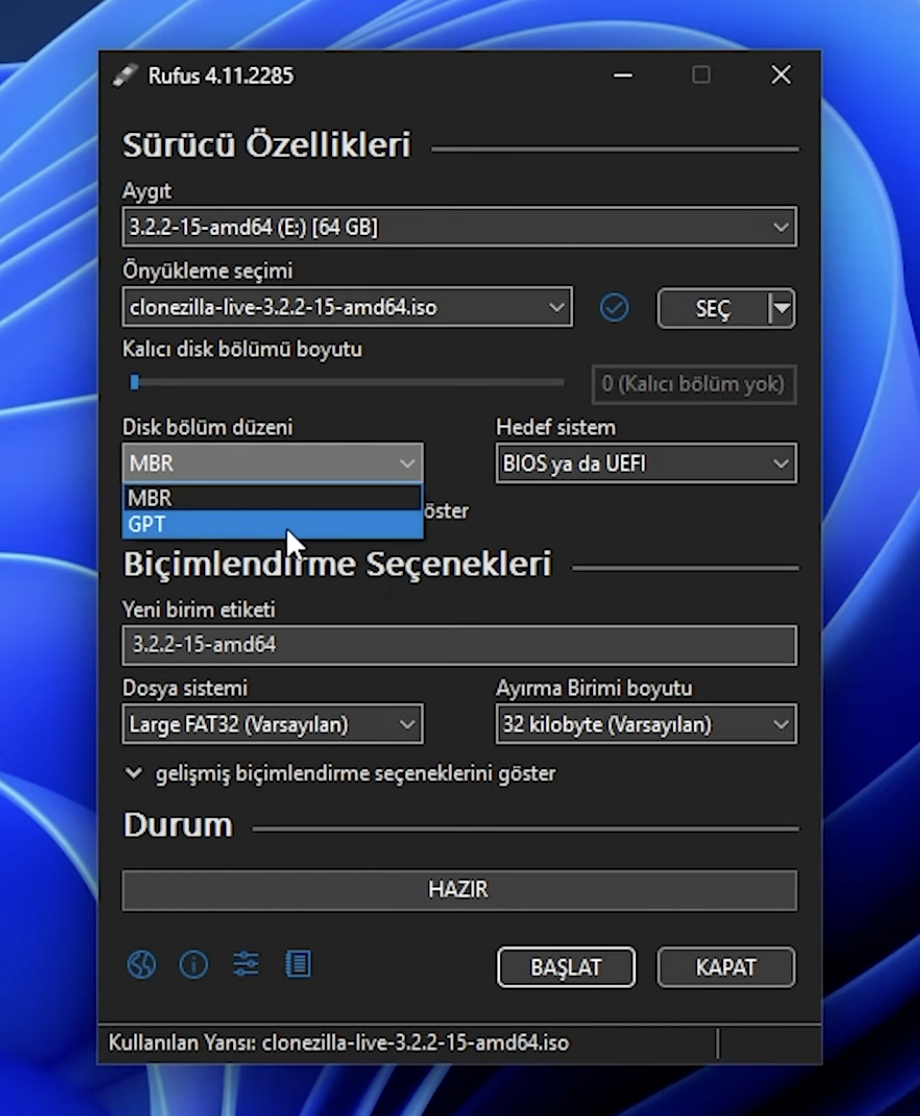
- Son olarak yazdırma işlemini başlatıyoruz ve işlem bittikten sonra USB belleği NUC’a takıyoruz.
CloneZilla yüklü USB’miz hazır. Şimdi de NUC’a geçelim.
- NUC tamamen kapalıyken açma tuşuna basıp USB’den boot ediyoruz ve karşımıza CloneZilla başlatma seçenekleri geliyor.
- Bu seçeneklerden klavyedeki yön tuşları ile “Clonezilla live (VGA & To RAM)” seçeneğine geliyoruz ve Enter diyoruz.
- Biraz bekledikten sonra dil seçim ekranı geliyor ve buradan seçimimizi yapıyoruz. Bu tarz yazılımlar İngilizce ile daha sorunsuz çalıştığı için biz de İngilizce ile devam ediyoruz. Zaten birkaç tuş hariç gerisi lazım değil.
- Şimdi de Start Clonezilla seçeneği seçiliyken Enter tuşuna basıp ilerliyoruz.
- Açılan ekrandan device-device seçeneğine gelip bunu seçiyoruz. Bu seçenek ile diskimiz olduğu gibi klonlanacak.
- Sonraki ekranda da Beginner seçeneğini seçiyoruz.
- Şimdi de disk_to_local_disk seçeneğiyle ilerliyoruz.
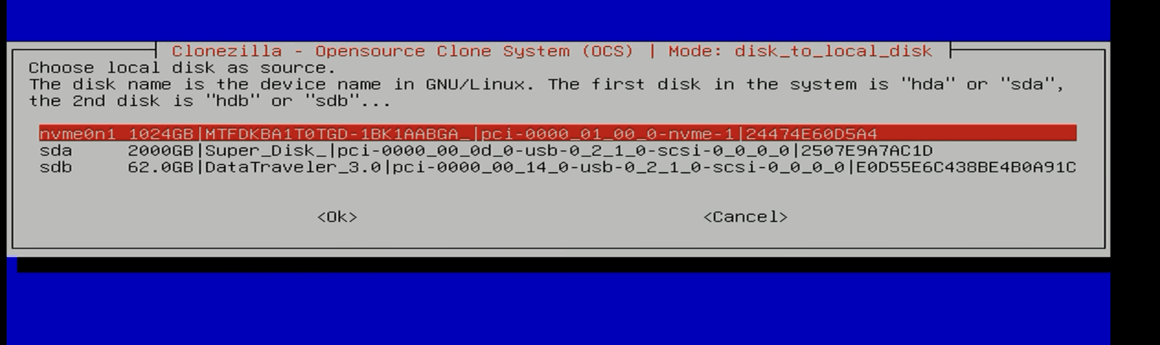
- Buradan da öncelikle hedef diski seçiyoruz. Bizim klonlayacağımız disk nvme0n1 olarak model numarası ile tanınıyor Linux’ta.

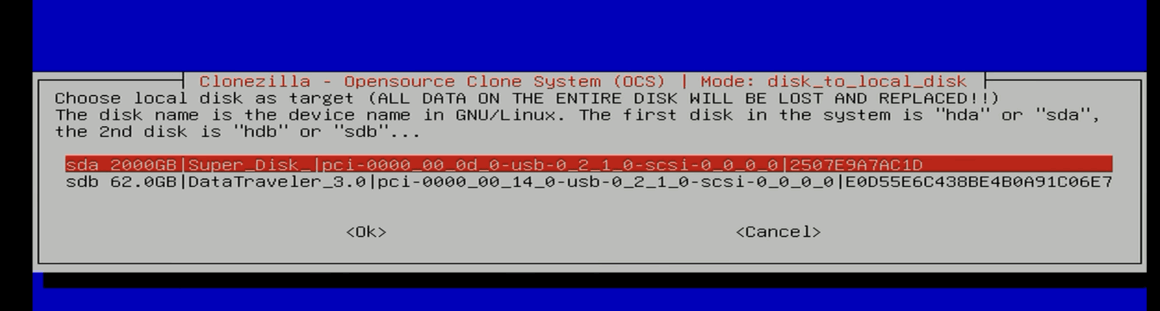
- Ardından USB ile taktığımız SSD’mizi seçiyoruz. USB aygıtları da sda gibi bir isimlendirmeye sahip.

- Sonrasında kaynak diskimizde bir hata varsa bunu onarma seçeneği sunuluyor ancak diskimizde zaten bir sorun yok, o yüzden -sfsck seçeneği ile ilerliyoruz.
- Şimdi de bölüm tablosunu oluşturma ayarını seçmemiz gerekiyor. Aslında yeni diskimiz daha büyük olduğu için orantılı bölümlemeyi seçebiliriz ancak karışıklık çıksın istemiyoruz. Bu yüzden -k0 seçeneğini seçip ilerliyoruz. Kalan boş bölümü sonrasında Linux içerisinden genişleteceğiz.
- Log tutmak da istemiyoruz biz, siz tutabilirsiniz hata ayıklamak adına.
- Son olarak işlem tamamlandıktan sonra ne yapılmasını istediğimiz soruluyor. Bunu da işlem bittikten sonra seçmek için Choose seçeneğiyle devam ediyoruz.
- Seçimlerimizi yaptık. Şimdi de altta açılan “Press Enter to continue” yazısını görünce Enter tuşuna basıyoruz.
- Hedef diskteki her şeyin silineceğini belirten uyarıya “y” yazarak onay veriyoruz.
- Tekrar soruyor, tekrar onay veriyoruz.
- Artık CloneZilla mevcut işletim sistemini klonlamaya hazırlanıyor ve klonlama işlemi başlamış oluyor.
- Mevcut diskimizde 700 GB veri vardı ve hızlı SSD kutusu sayesinde 15 dakika içerisinde klonlama tamamlanıyor.
- Eğer başarılı olursanız aşağıda “Cloned successfully.” yazısını görmeniz lazım.
- Ardından biraz daha bekliyoruz ve “Press Enter to contiune” yazısını görünce yine Enter’a basıyoruz.
- İşlem başarılı olduğu için de poweroff seçeneğini seçip sistemi kapatıyoruz.
NUC kapandıktan sonra alt kapağı açıyoruz ve eski SSD’mizi çıkarıyoruz.

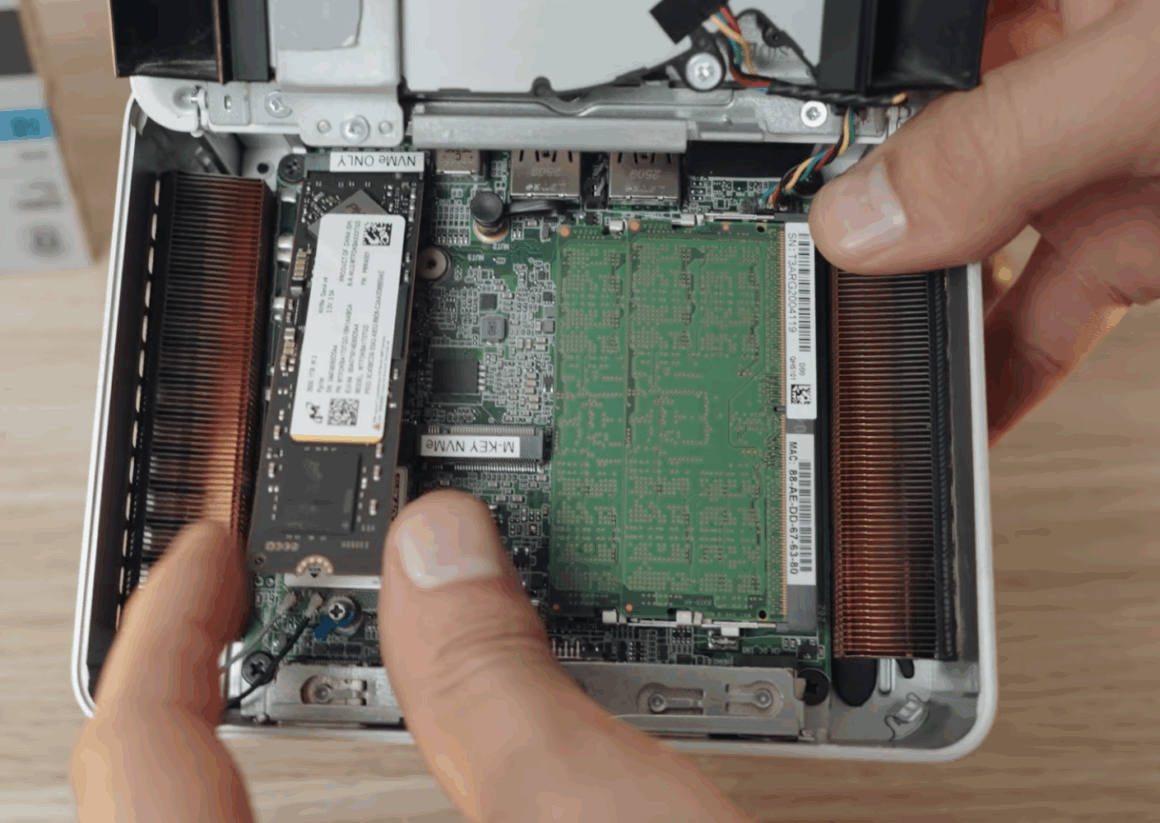
Yerine de yenisini takıp geri kapatıyoruz.
Klonlama işlemi tamam ama son bir şey daha var. Bölümleme yaparken 1 TB’lık disk için bölümlendirme yapmıştık. Onu da sistemi yeni SSD’den açıp halledelim.
- Disk aracını çalıştırıyoruz ve Crucial T705 SSD’mize tıklıyoruz. Arından kullandığımız bölüme tıklayıp soldaki ayar çarkına tıklıyoruz.
- Buradan da Resize seçeneğini seçiyoruz.
- Açılan pencereden kaydırma çubuğuna basılı tutarak en sağa kadar çekip Resize butonuna basıyoruz ve işlem hızlıca tamamlanıyor.
Sonuç
Böylece kapasitemizi çok uğraşmadan 2 katına çıkarmış olduk. NUC’taki M.2 yuvaları PCI-e 4×4 hızında ancak T705 geri dönük olarak da çalışabiliyor. T705’in ayrı bir incelemesini de yaptık. Onu da yakında sitemiz techolay.net’te ve YouTube kanalımızda bulabileceksiniz.
CloneZilla ise hem Linux hem de Windows kurulu diskleri klonlamayı destekliyor. Windows için daha basit yöntemler olabilir ancak Linux için en az uğraş gerektiren yöntemlerden biri bu oldu.