


Discord’a girmek için VPN kullanmak pratik bir çözüm ancak bütün ağ trafiğiniz VPN üzerinden geçtiği için hem internet hızınız azalıyor hem de pinginiz yükseliyor. Ayrıca bazı oyunlar VPN bağlantılarını engelleyebiliyor. Bu sorunları aşmak için VPN’i sadece Discord için devreye alacağız. Bu sayede oyunlarımız ve diğer ağ trafiğimiz VPN’in yarattığı gecikme ve düşük hızdan etkilenmeyecek. Hazırsanız, başlayalım!
Öncelikle wgcf aracını indirip Cloudflare Warp için bir profil oluşturmamız gerekiyor.
Bunu yapmak için yazılımın GitHub sayfasından Windows ve AMD64 için olan EXE dosyasını indirin.
- Dosyayı indirdikten sonra İndirilenler klasörüne gidin ve klasörde boş bir yere sağ tıklayarak Terminal’de Aç seçeneğini seçin.
- wgcf yazıp TAB tuşuna basarak indirilen dosyanın tam adının gelmesini sağlayın.
- Ardından bir boşluk bırakarak register yazın. Çıkan soruya Yes seçili iken Enter deyin.
- Bu işlem bir Cloudflare Warp hesabı oluşturacak.
- Şimdi Terminal’deyken yukarı OK tuşuna basın, bir önceki komut ekrana gelecek.
- Bu defa register yazısını silip generate yazın.
- Örnek: .\wgcf_2.2.27_windows_amd64.exe register
- Ardından: .\wgcf_2.2.27_windows_amd64.exe generate
- Bu komutları girdikten sonra aynı dizinde bir WireGuard konfigürasyon dosyası oluşmuş olmalı.
- Şimdi de bu dosyayı Not Defteri ile açın ve en altına şunu ekleyin: AllowedApps = Discord.exe
- Dosya > Kaydet diyerek değişiklikleri kaydedin.

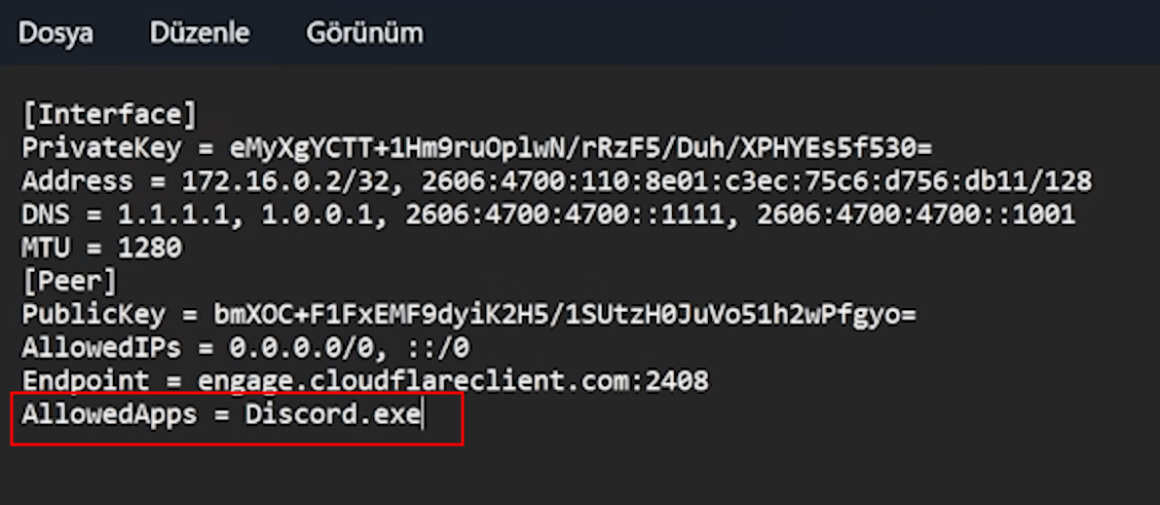
Konfigürasyon dosyamız oluştu, şimdi bu dosyayı kullanacağımız WireSock VPN istemcisini indirelim.
Yazılımın ana sayfasından Download butonuna tıklayarak Windows için olan istemciyi indirin.
- İndirilen dosyayı çift tıklayarak çalıştırın.
- I agree to the license terms and conditions seçeneğini seçip Install diyerek yükleyin.
- Uygulama kurulduktan sonra Launch diyerek başlatın.
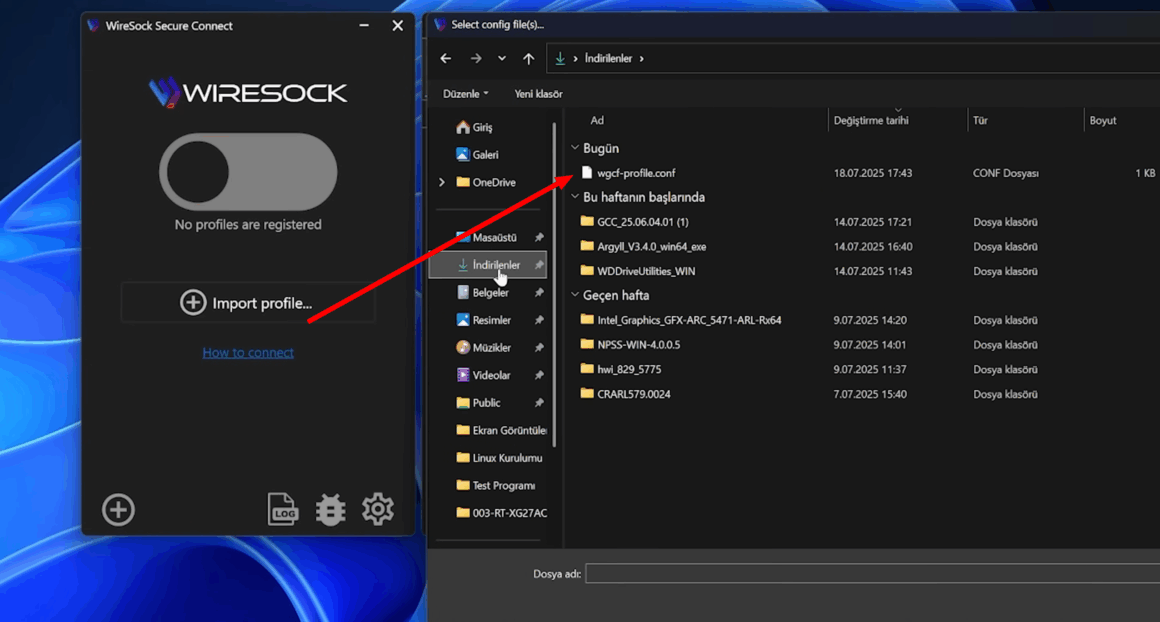
- Programın ana ekranında Import Profile seçeneğine tıklayuın.
- Açılan pencereden tekrar Import profile deyin ve az önce wgcf ile oluşturduğumuz .conf dosyasını seçip aç deyin.
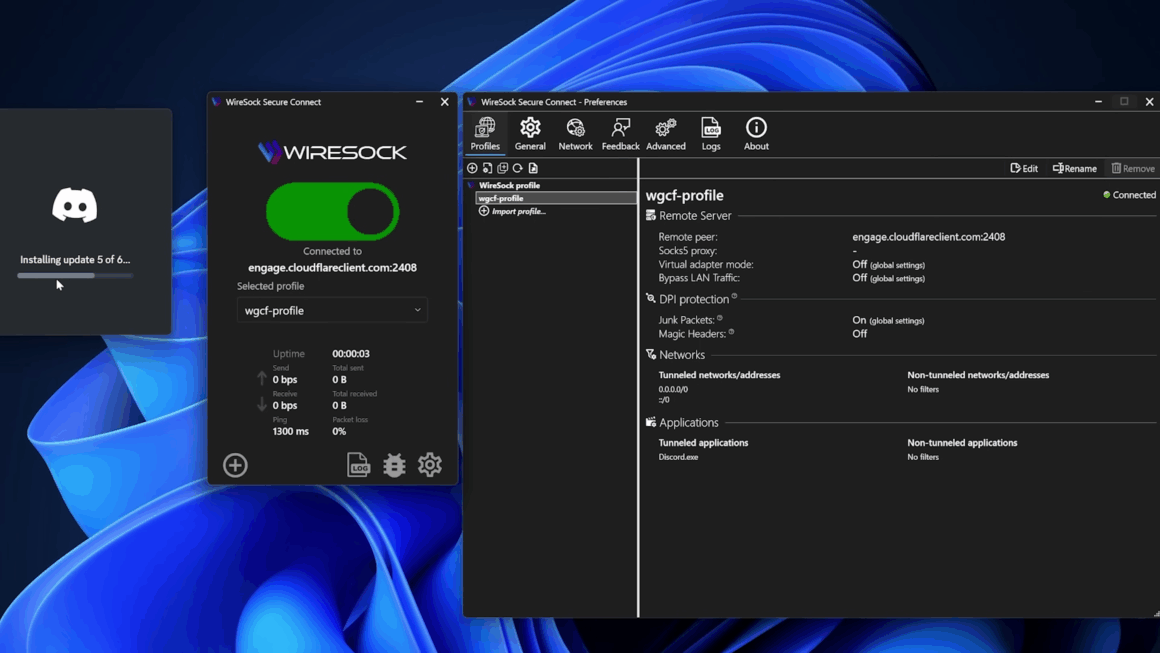
- Preferences penceresini kapatıp ana ekrandaki büyük butona tıklayarak VPN’i devreye sokun.
- Yazılım oluşturduğumuz profil ile VPN hizmetine bağlanacak.

Bu aşamadan Discord’a sorunsuz erişim sağlayabiliyor olmanız lazım.
Her şey yolunda mı diye kontrol etmek için Discord’un açıldığını ve diğer uygulamalarda VPN bağlantısının aktif olmadığını kontrol edin. Bunun için VPN bağlantısı kapalı ve açıkken IP adresinizi sorgulamanız yeterli. Eğer her iki durumda da IP adresiniz aynıysa VPN Discord dışında bir uygulamayı etkilemiyor demektir.
Son olarak dilerseniz VPN’imizi bilgisayar açılırken otomatik bağlanacak şekilde ayarlayalım.
- Bunun için WireSock uygulamasını çalıştırın.
- Ayarlar simgesine tıklayın.
- Açılan pencereden General sekmesine tıklayın.
Buradan:
- Enable Application Autostart
- Start Minimized
- Connect on Startup
Seçeneklerini aktif edin.

Artık bilgisayarı her açtığınızda VPN bağlantısı başlayacak ve ek bir ayara ihtiyaç duymadan Discord’a bağlanabileceksiniz.