

Ekran kartı sürücülerini kaldırmak ve temiz bir kurulum yapmak, özellikle performans ve stabilite açısından önemli. Display Driver Uninstaller (DDU), bu işlemi güvenli ve etkili bir şekilde gerçekleştiren bir yazılım. Bu makalede, DDU kullanarak ekran kartı sürücüsünü nasıl kaldıracağınızı ve yeni bir sürücüyü nasıl yükleyeceğinizi detaylı bir şekilde anlatacağız.
1. DDU’nun İndirilmesi ve Kurulması
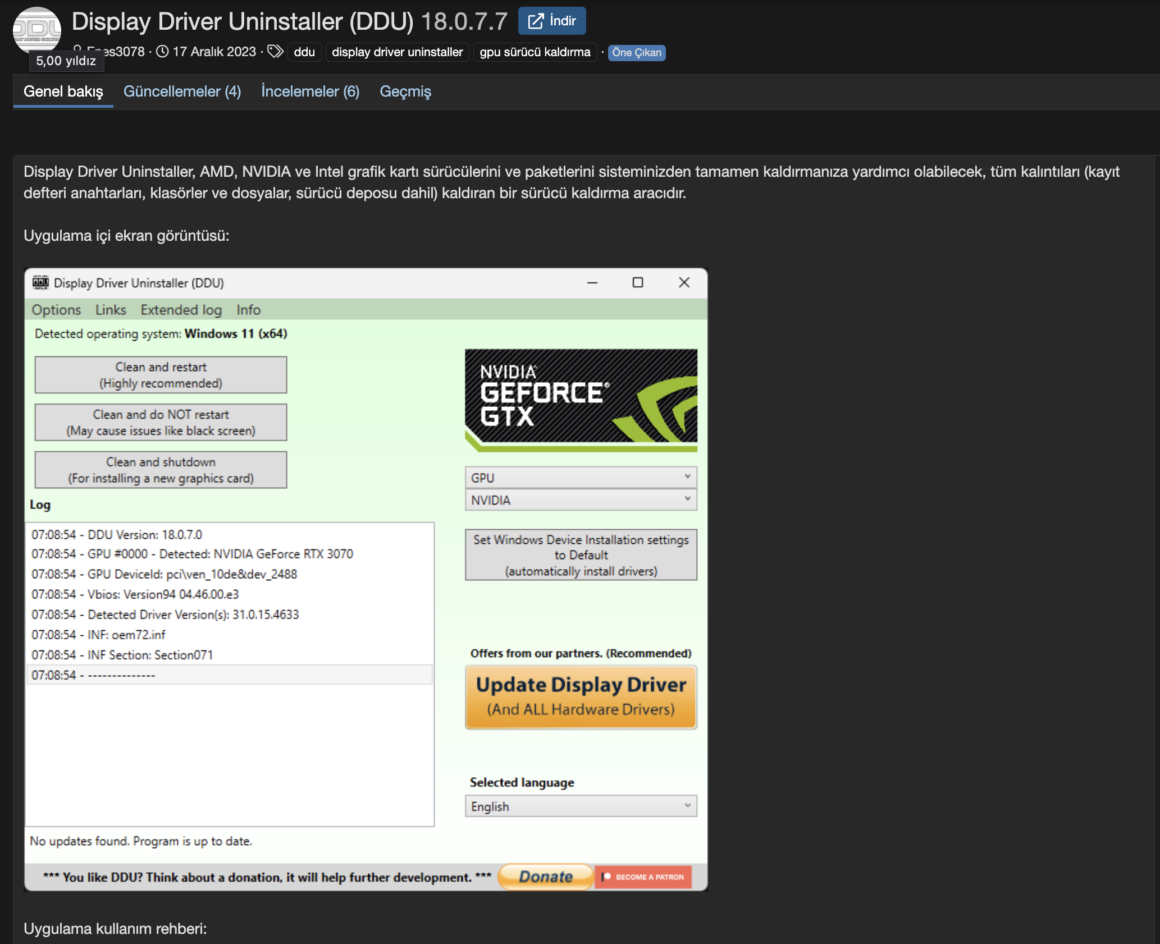
İlk adım olarak, DDU yazılımını indirmeniz gerekiyor. Techolay Sosyal üzerinden son sürümü indirebilirsiniz. İndirme tamamlandıktan sonra dosyayı çift tıklayarak “extract” seçeneği ile bir klasöre çıkartın. Ayıklanan klasörde, Display Driver Uninstaller’ı çalıştırarak kurulumu başlatın.

2. Güvenli Mod ve Ayarların Yapılandırılması
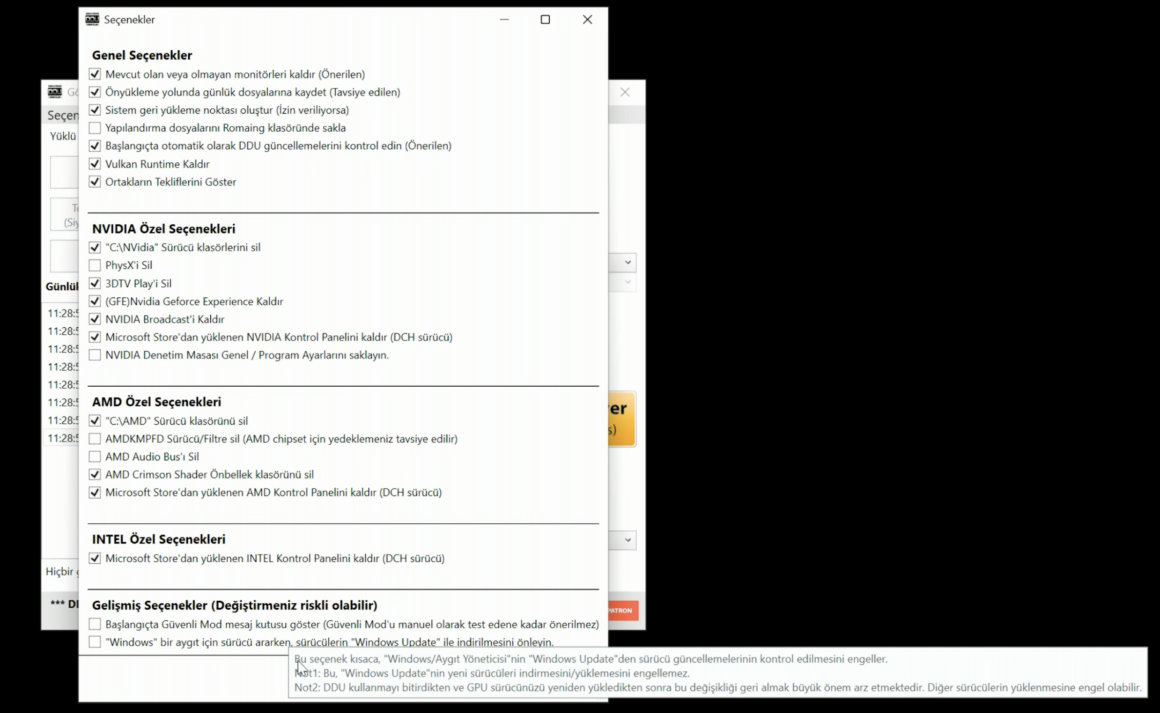
DDU’yu güvenli modda kullanmak, sürücülerin daha etkili bir şekilde kaldırılmasını sağlar. Ancak, güvenli modu kullanmak zorunda değilsiniz. DDU’yu istediğiniz modda başlatın. Program açıldığında, ilk olarak çıkan uyarıları onaylayın. İsteğe bağlı olarak, Windows Update ile sürücülerin otomatik indirilmesini engelleyen seçeneği işaretleyebilirsiniz.

3. Sürücünün Kaldırılması
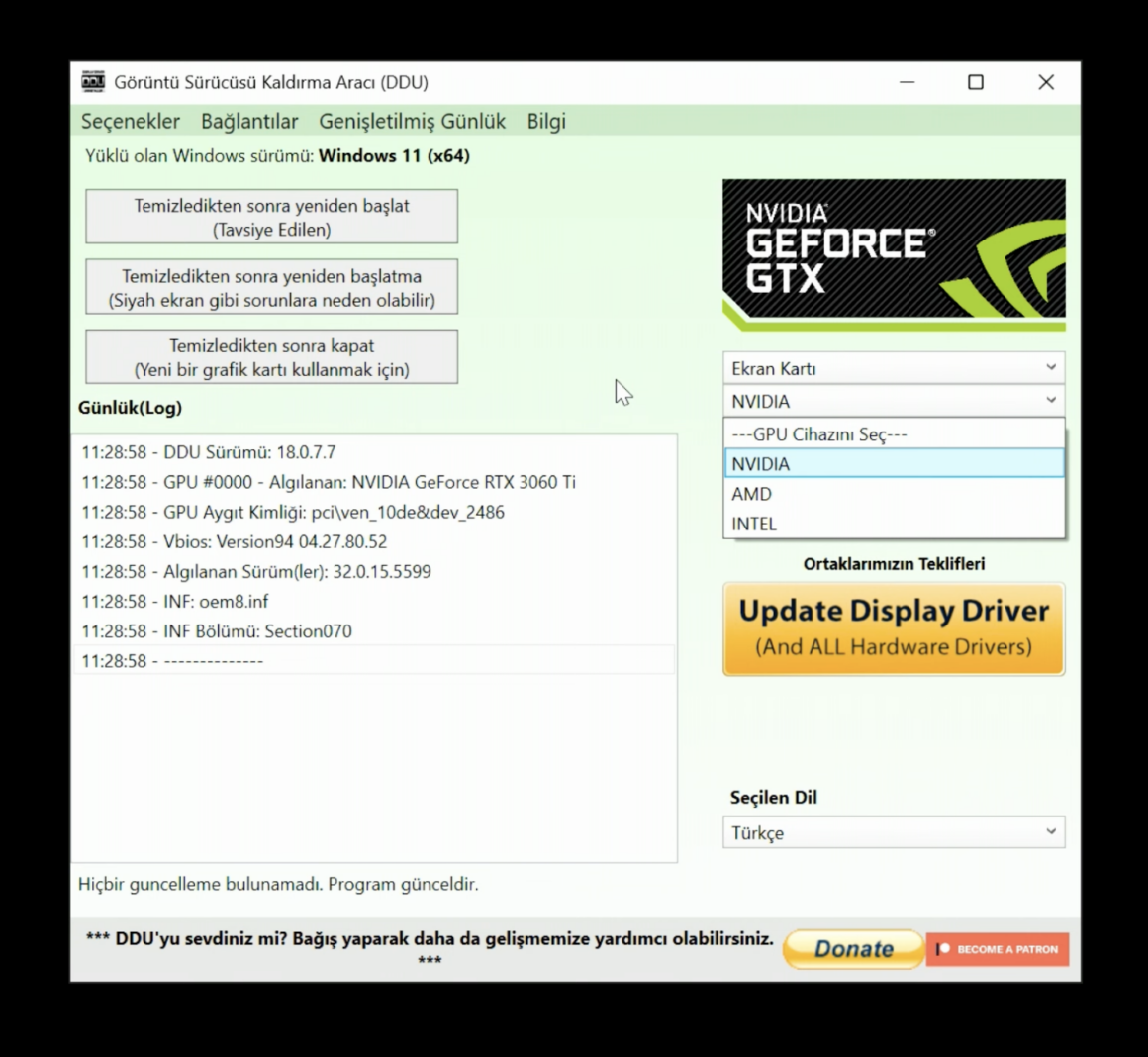
- Cihaz Seçimi: Öncelikle, kaldırmak istediğiniz cihazı seçin. DDU, ekran kartı ve ses kartı sürücülerini kaldırabilir. Örneğin, ekran kartınızı seçin.
- Sürücü Seçimi: Sistem, ekran kartınızı otomatik olarak algılar. Nvidia, AMD veya Intel seçeneklerinden uygun olanı seçin.
- Sürücü Kaldırma Yöntemleri:
- Temizledikten Sonra Yeniden Başlat: Bu yöntem, sürücü temizlendikten sonra bilgisayarın yeniden başlamasını sağlar. En yaygın ve tavsiye edilen yöntemdir.
- Temizledikten Sonra Kapat: Eğer yeni bir grafik kartı takmayı planlıyorsanız, bu seçeneği kullanabilirsiniz. Sürücü temizlendikten sonra bilgisayar kapanır ve yeni kartı takabilirsiniz.

4. Yeni Sürücünün Yüklenmesi
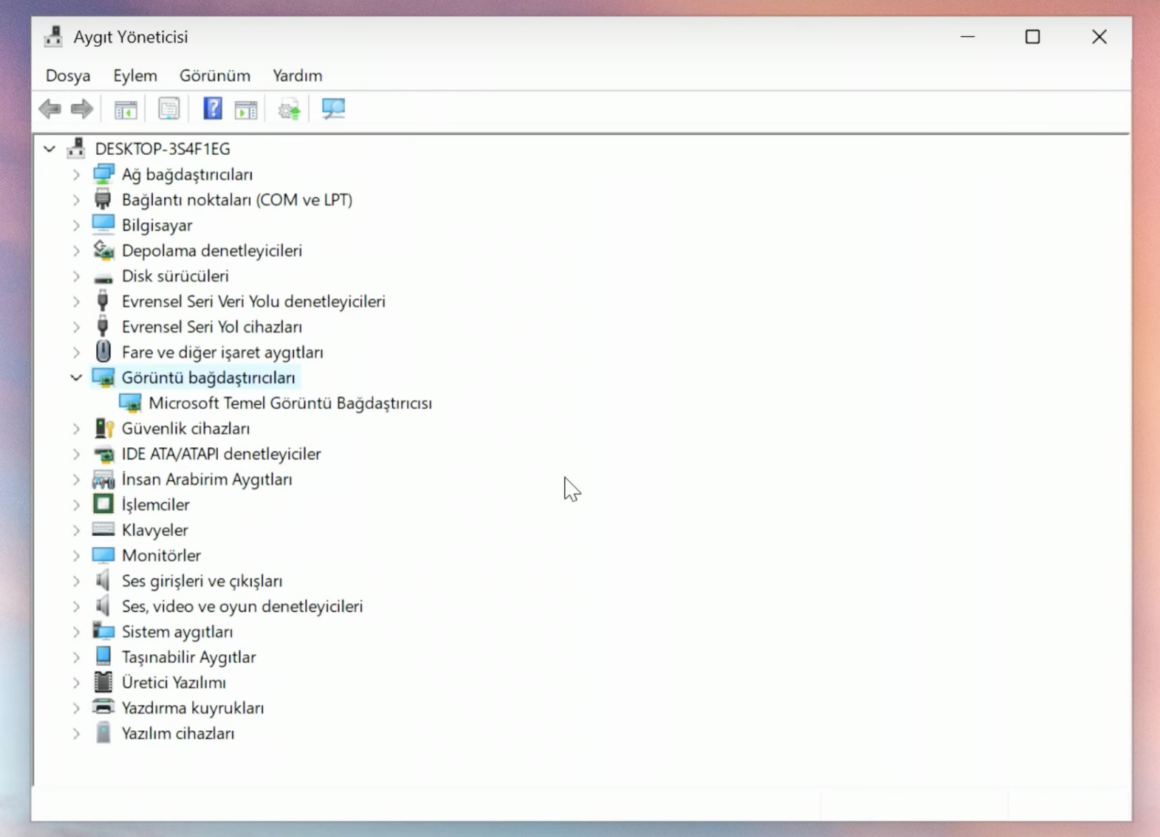
- Sürücüyü Yüklemek: Başlat menüsüne sağ tıklayıp “Aygıt Yöneticisi”ni açın. Buradan “Görüntü Bağdaştırıcıları” seçeneğini kontrol edin. Ekran kartınızın sürücüsü yüklenmemişse, “Microsoft Temel Görüntü Bağdaştırıcısı” yazacak.

- Nvidia, AMD veya Intel Arc Sürücü Uygulamasının İndirilmesi ve Kurulması:
- Nvidia Kullanıcıları İçin: Nvidia’nın yeni uygulaması olan Nvidia App’i indirip kurarak yeni sürücüyü yükleyin. Bu uygulama, uzun vadede GeForce Experience ve Nvidia Kontrol Paneli’nin yerini alacak.
- AMD Kullanıcıları İçin: AMD kullanıcıları, AMD’nin sürücü ve yazılım yönetim aracı olan AMD Radeon Software’i indirip kurarak sürücülerini güncelleyebilirler. Bu yazılım, kullanıcı dostu arayüzü ile sürücü güncellemelerini ve optimizasyonlarını kolayca yapmanızı sağlar.
- Intel Arc Kullanıcıları İçin: Intel Arc kullanıcıları, Intel’in sürücü ve yazılım yönetim aracı olan Intel Arc Control’i indirip kurarak sürücülerini güncelleyebilirler. Bu yazılım, Intel Arc GPU’lar için optimize edilmiş sürücü güncellemelerini sunar.

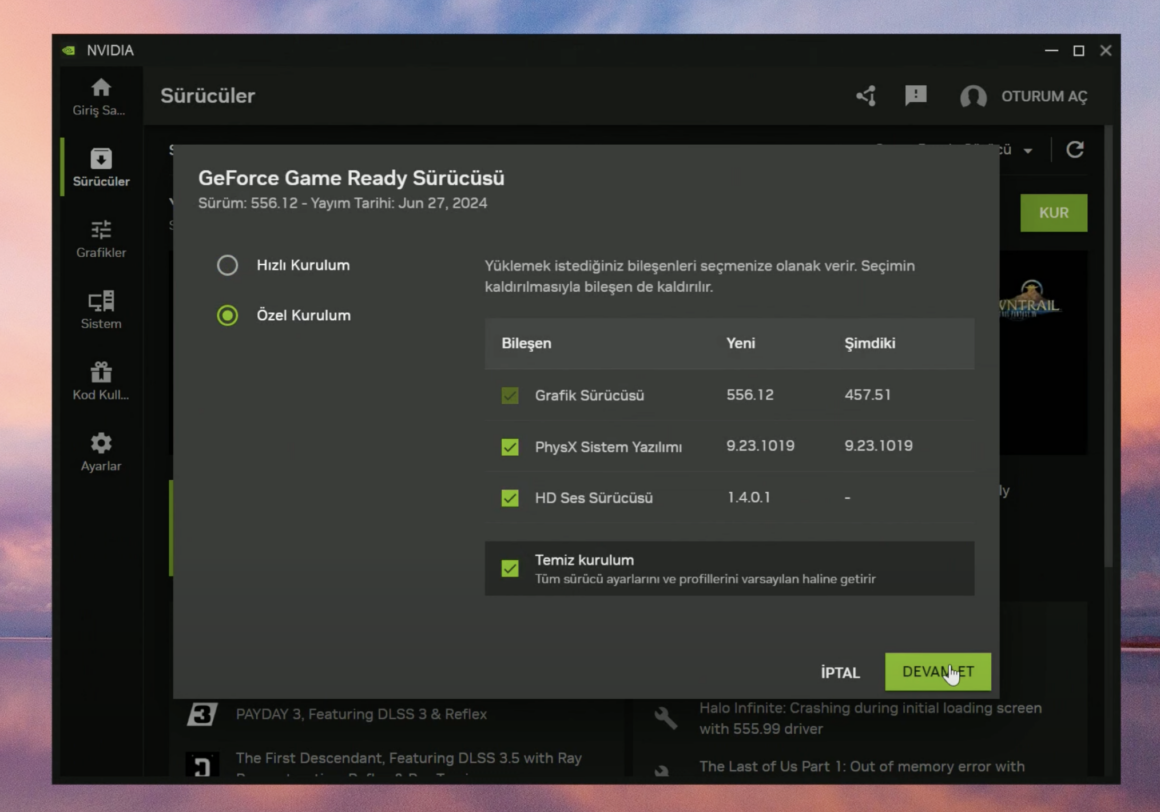
- Sürücü Kurulumu: Sürücüyü yüklerken iki seçenek sunulur: hızlı kurulum ve özel kurulum. Özel kurulumu seçin ve temiz kurulum yaparak sürücüyü yükleyin. Bu, Windows’un otomatik olarak yüklediği sürücüyü de kaldıracak.

5. Sürücünün Doğrulanması ve Son Kontroller
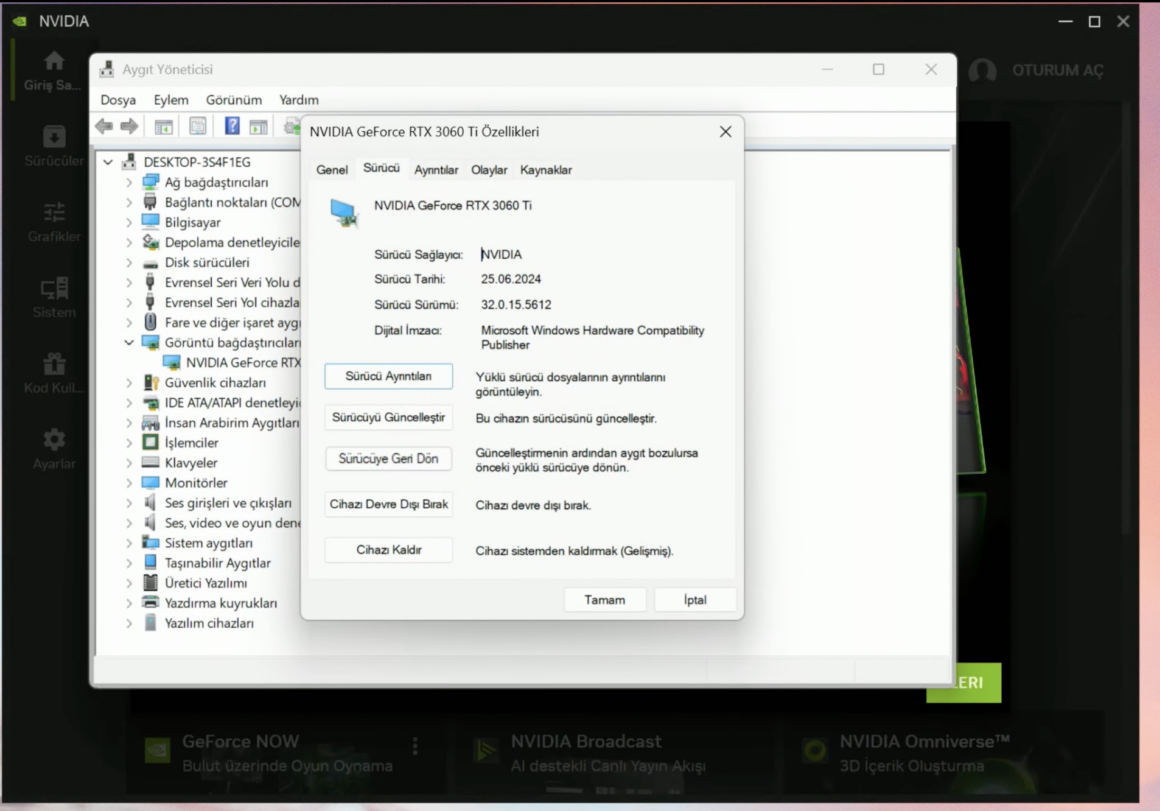
Sürücünün başarılı bir şekilde yüklendiğini doğrulamak için tekrar “Aygıt Yöneticisi”ne gidin ve sürücünün güncel olduğunu kontrol edin. Nvidia App, AMD Radeon Software veya Intel Arc Control, oyun oynayan kullanıcılar için özel optimizasyonlar sunar. Bu sürücüler, oyun performansını optimize eder.

Sonuç
Display Driver Uninstaller (DDU) ile ekran kartı sürücüsünü kaldırmak ve yeni sürücü yüklemek ekran kartınızla ilgili yaşadığınız birçok sorunu çözmek için oldukça basit ve etkili bir yöntem. Bu rehberle, adım adım DDU kullanarak temiz bir sürücü kurulumu yapabilirsiniz. Ek sorularınız için Techolay Sosyal’e ücretsiz olarak kaydolup sorabilirsiniz.