


Bugün adım adım Fedora 42’yi Windows’un yanına, yani Dual Boot olarak kurmayı anlatacağız. Rehberimizden faydalanarak sizler de kurulum adımlarını takip edip Linux dünyasına giriş yapabilirsiniz.
Hazırlık
Öncelikle birkaç hazırlık aşamasını tamamlamamız gerekiyor.
Eğer sistemde tek bir disk varsa veya Windows ve Fedora’yı aynı diske kurmak istiyorsanız öncelikle Fedora için alan ayırmamız gerekiyor. Bunu yapmak için Windows logosuna sağ tık yapıp Disk Yönetimi’ni seçin. Burada sistemde takılı olan diskleri görebilirsiniz. Windows’un kurulu olduğu diske sağ tıklayıp birimi küçült deyin.
Açılan pencereye Fedora için ne kadar alan ayırmak istiyorsanız bunu MB boyutunda girin. Örneğin biz 500 GB ayırmak için 500.000 değerini girdik. Küçültme işlemi bitince Disk Yönetimi ekranında yeni siyah bir bölüm oluşmuş olmalı, burayı Fedora için kullanacağız.

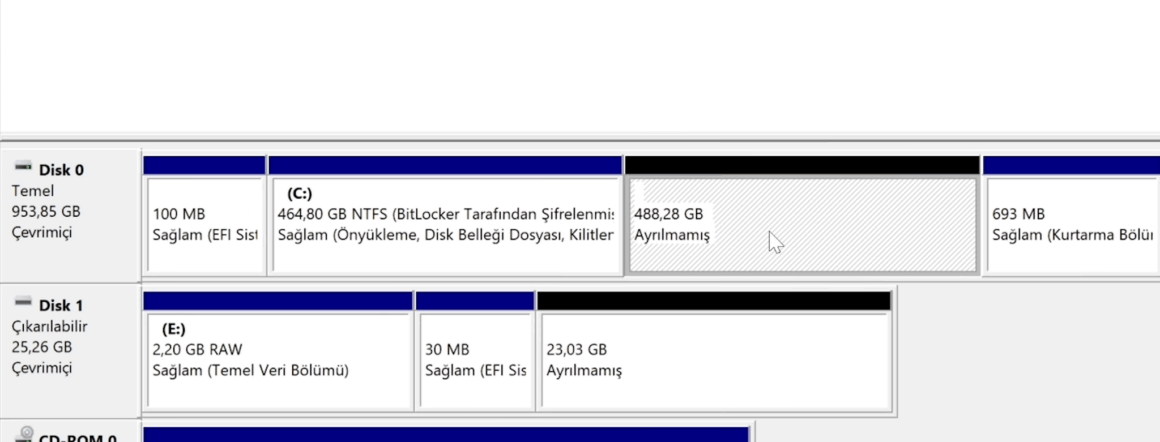
Bu adımda boş alan olmasına rağmen Windows, disk küçültme yapmanıza izin vermiyorsa bu adımı atlayabilirsiniz. Fedora kurulumunda disk küçültme işlemi yapılabiliyor. Bunu da kurulum bölümüne geldiğimizde açıklayacağız.
Windows ve BIOS Ayarları
Fedora’yı kullanacağımız bölümü hazırladık, şimdi de Windows ve BIOS’tan birkaç ayar yapalım.
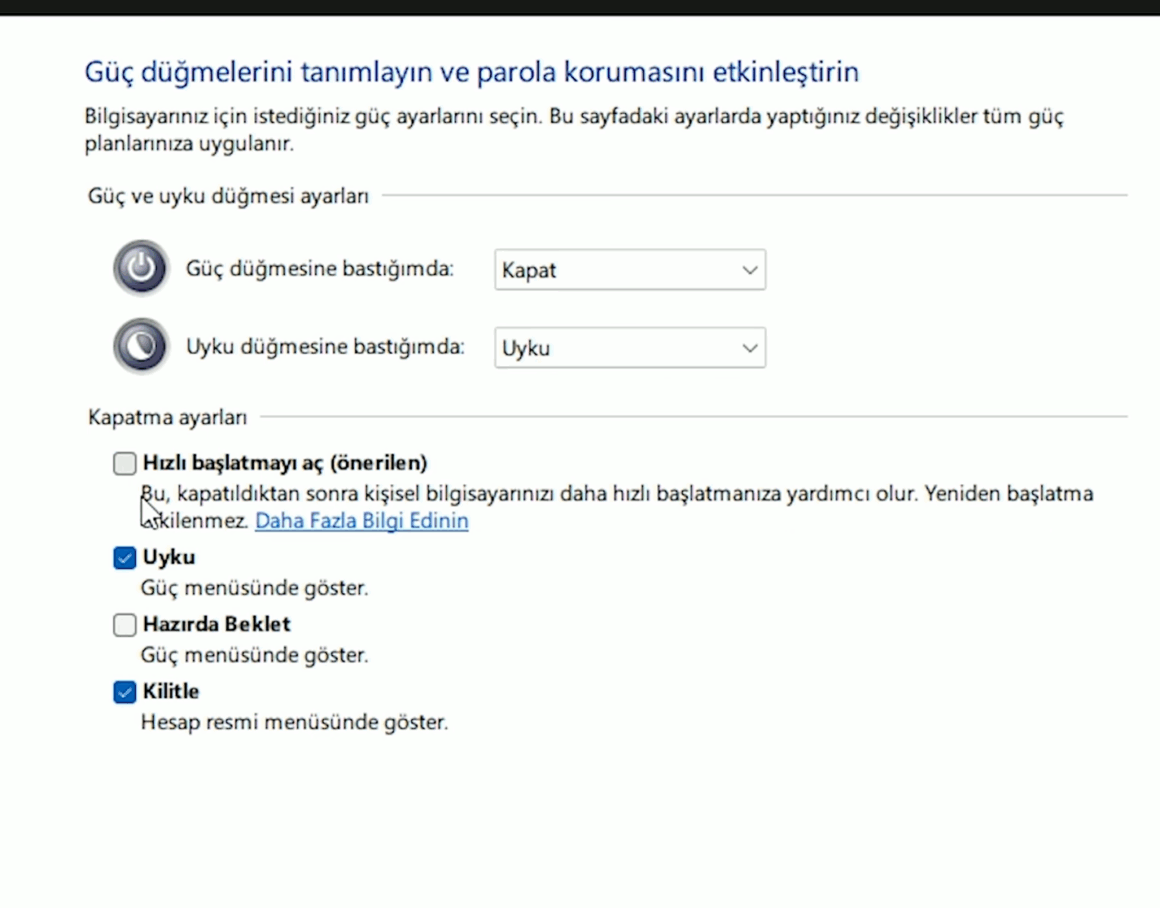
Windows’un hızlı başlatma özelliğini kapatmayı öneriyoruz zira bu özellik, Linux’ta özelllikle grafiksel işlemlerde sorun yaratabiliyor. Bunu yapmak için de şu adımları takip edin:
- Denetim Masası’nı açın.
- Sistem ve Güvenlik seçeneğini seçin.
- Güç Seçeneklerin seçin.
- Sol menüden Güç Düğmelerinin Yapacaklarını Seçin yazısına tıklayın.
- Üst kısımdan “Şu anda kullanılamayan ayarları etkinleştir” yazısına tıklayın.
- “Hızlı başlatmayı aç” seçeneğini pasif hale getirin.
- Sistemi yeniden başlatın.

BIOS’tan da hızlı başlatma ve Secure Boot özelliğini kapatalım. Fedora, Secure Boot ile uyumlu ancak potansiyel olarak bazı sürücülerin ve özelliklerin çalışmasını sağlamak için kapatmanızı öneriyoruz.
Bu ayarları da yaptıktan sonra Fedora için kurulum USB’si hazırlamamız gerekiyor.
Fedora Kurulum USB’si Hazırlama
Öncelikle Fedora’yı kendi internet sitesinden indirin. İndirme sayfasında Fedora Workstation seçeneğini seçin, bu sürüm GNOME masaüstü ortamını sağlıyor ve günlük kullanım için de uygun.
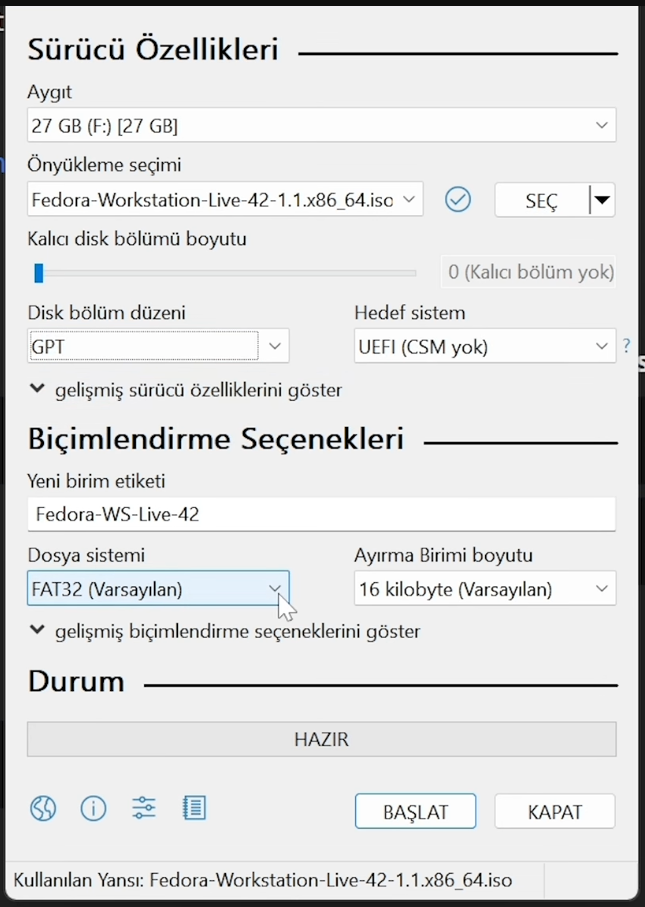
ISO dosyamız inerken USB diske yazdırma işlemi için Rufus veya benzeri bir programı indirelim. Biz Rufus kullandık ancak siz BalenaEtcher’ı da kullanabilirsiniz.
Rufus’tan ISO dosyamızı seçtikten sonra ayarlar otomatik gelmeli, yine de kontrol edelim. Disk bölümü düzeni GPT ve dosya sistemi de FAT32. Son olarak yazma butonuna basın.

Yazdırma işlemi bittikten sonra bilgisayarı kapatın ve sistemi USB diskinizden boot edin. Sisteminizin boot menüsü kısayolunu bilmiyorsanız BIOS ayarlarındaki boot seçenekleri ile USB diski en başa alın.
Sistemi USB’den boot edebildiyseniz biraz bekledikten sonra Fedora açılmış olmalı.
- Fedora açıldığında önümüze kullanıma hazır bir sistem geliyor. Dilerseniz her şey çalışıyor mu diye bu aşamada sistemi kullanarak kontrol sağlayabilirsiniz.
- Kuruluma karar verdiğinizde ise kurulum sihirbazını başlatın.
- Kurulum sihirbazından öncelikle yüklemek istediğimiz dili ve klavye düzenini seçiyoruz. Biz İngilizce’yi seçtik ancak Türkçe de mevcut.
- Next butonuna bastıktan sonra ise kurulum, diskler için bizlere birkaç farklı ön ayar sunuyor. Dilerseniz bu düzenlerden birini seçebilir veya bizim göstereceğimiz gibi özelleştirebilirsiniz.
Fedora 42, varsayılan seçeneklerde BTRFS dosya sistemini kullanıyor. Bu daha yeni ve snapshot özelliği ile öne çıkan bir dosya sistemi, dilerseniz BTRFS ile devam edebilirsiniz ancak biz gelişmiş seçenekleri kullanarak EXT4 formatıyla kurulum yapacağız.
- Bunun için disk seçim ekranında sağ üstteki üç noktaya tıklayıp “Launch storage editor” seçeneğini seçiyoruz.
- Çıkan uyarı mesajını sarı butona basarak geçiyoruz. Uyarı mesajı, buradan gelişmiş seçenekler seçebileceğimizi ve buradan yapılan değişikliklerin anında uygulanacağını belirtiyor. Bu yüzden ne yaptığınızdan emin değilseniz az önce bahsettiğimiz gibi varsayılan seçeneklerle ilerleyebilirsiniz.
- Şimdi de önümüze disk bölümü geliyor. Buradan EFI bölümünü ve Fedora için kullanacağımız root bölümünü ayarlayacağız. Ekstra olarak sanal RAM olarak kullanılan SWAP alanını da buradan oluşturabiliyorsunuz ancak SWAP alanını, daha sonra dosya olarak ayarlamanızı öneriyoruz, bu bize daha fazla esneklik sağlıyor.
Önceki bölümlerde bahsettiğimiz disk küçültme adımına ihtiyaç duyuyorsanız onun adımları da şöyle:
- Disk seçim ekranından sağ üstteki üç noktaya tıklayın ve “Launch storage editor” seçeneğini seçin.
- Çıkan uyarıyı kabul edip ilerleyin.
- Ardından Windows’un kurulu olduğu ve küçülteceğiniz bölümü seçin.
- Sağındaki üç noktaya tıklayarak “Shrink” seçeneğini seçin.
- Açılan pencereden butonu kaydırarak istediğiniz kapasiteyi belirleyin.
- Verilerin kaybolması riskini onaylama kutucuğunu da seçip kırmızı renkli “Shrink” butonuna basın.
- Bu aşamada “Return to installation” seçeneğini seçip devam edin.
- Son olarak “Share disk with other operating system” seçeneğini ve altındaki kutucuğu tikleyip kuruluma devam edin.
Şimdi, öncelikle EFI bölümünü belirleyelim.
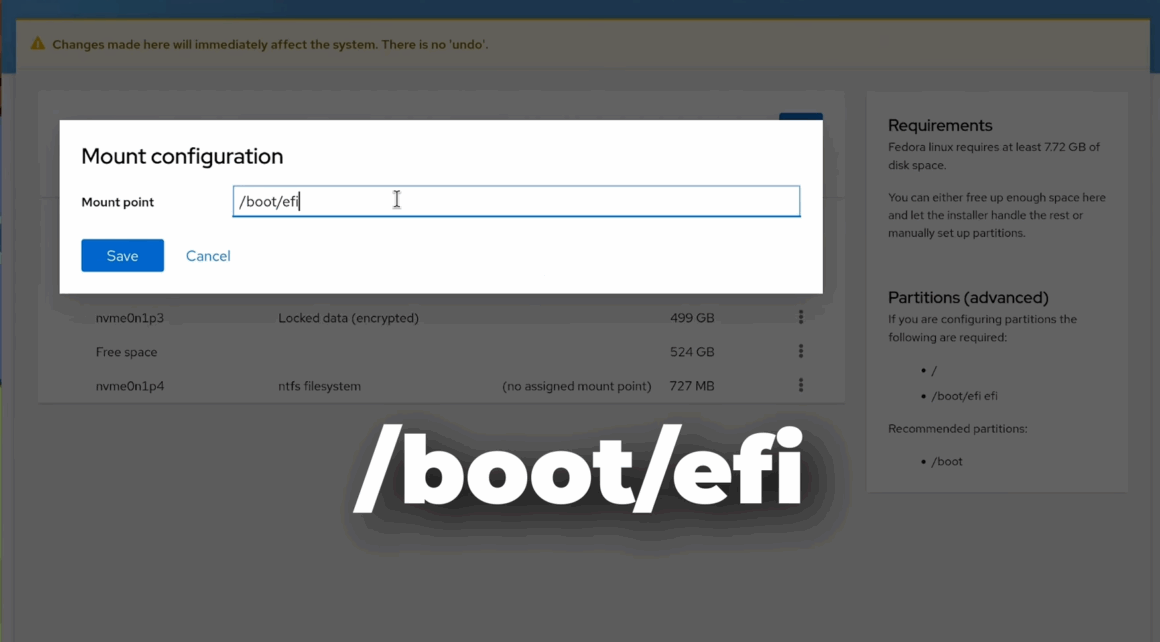
Sistemde halihazırda Windows bulunduğu için yeni bir bölüm oluşturmak yerine Windows’un EFI bölümünü kullanacağız.
- Bunun için bölüm listesinde EFI olarak belirtilen bölümün sağındaki üç noktaya tıklıyoruz.
- Buradan “Edit mount point” seçeneğini seçiyoruz.
- Açılan kutucuğa da “/boot/efi” yazıp “Save” diyoruz.

Şimdi de root bölümünü seçmemiz gerekiyor. Fedora buraya kurulacak ve kullanıcı dosyaları da burada tutulacak.
- Bunu yapmak için tekrar bölümün sağındaki üç noktadan “Edit mount point” seçeneğini seçin.
- Sonra da üstten diskinizin adına tıklayın.
- Açılan sayfanın altına gelin ve daha önceden küçülttüğünüz boş alanı seçin. Bu bölüm “Free space” olarak boyutuyla birlikte görünüyor.
- Bu bölümün sağındaki üç noktaya tıklayarak “Create partition” seçeneğini seçin.
- Açılan pencereden bu bölüme isim belirleyin ve “Mount point” kısmına da / yazın. Evet, sadece yan çizgi. Bölüm formatı olarak da EXT4’ü seçiyoruz. Bu aşamada dilerseniz disk şifrelemesini de açmanız için ayar mevcut.
- Her şey doğruysa “Create” butonuna tıklayarak devam edin.
- Sonrasında “Return to installation” seçeneğini seçin.
- Yaptıklarımızın bir özeti çıkıyor, eğer doğru bir konfigurasyon yaptıysanız yeşil tiki görebilirsiniz. “Continue” diyerek devam ediyoruz.
- Ardından bizi tekrar disk seçim ekranı karşılıyor. Burada “Use configured storaga” seçeneği seçili iken “Next” diyerek devam ediyoruz.
- Son olarak yaptığımız tüm seçimlerin özeti geliyor, her şey doğruysa “Install” seçeneği ile kurulumu başlatabilirsiniz.
- Bu aşamada kurulum adımlarını izleyebilirsiniz.
- Kurulum bittikten sonra “Successfully installed” yazısı geliyor. “Exit to live desktop” seçeneğini seçiyoruz, ardından sağ üst menüden bilgisayarı kapatıyoruz.
- Bilgisayar kapandıktan sonra USB sürücünüzü sistemden sökün ve bilgisayarı çalıştırın.
İlk açılışta Fedora’nın karşılama ekranı geliyor. Buradan da ilk ayarları yapalım.
- Dil ve klavye düzenini seçme ekranı burada da bizi karşılıyor, dili değiştirmek isterseniz buradan değiştirebilirsiniz.
- Ardından varsa kablosuz ağınıza bağlanma ekranı geliyor. Biz kablo ile bağlı olduğumuzdan dolayı bu adımı atlıyoruz.
- Konum servislerini kapatıyoruz ve otomatik sorun raporlama aracını da açık bırakıyoruz.
- Şimdi ise bulunduğumuz konumu seçmemiz isteniyor, İstanbul yazarak devam ediyoruz. Bu seçenek saat ve yerel ayarların belirlenmesi için.
- Sonraki adımda üçüncü parti kaynakları açma seçeneği geliyor. Açıkçası bunu etkinleştirmeyi öneriyoruz zira bazı multimedya kodekleri, sürücüler ve yazılımlar bu üçüncü parti kaynaklardan geliyor.
- Son olarak kullanıcı adımızı ve şifremizi belirliyoruz.
İlk olarak dilerseniz sistemi güncelleyelim. İnternet bağlantısı mevcutsa sistem zaten güncelleme uyarısı veriyor, bildirim panelinden güncelleme bildirimine tıklayıp tek butonla güncellemeyi başlatabilirsiniz.

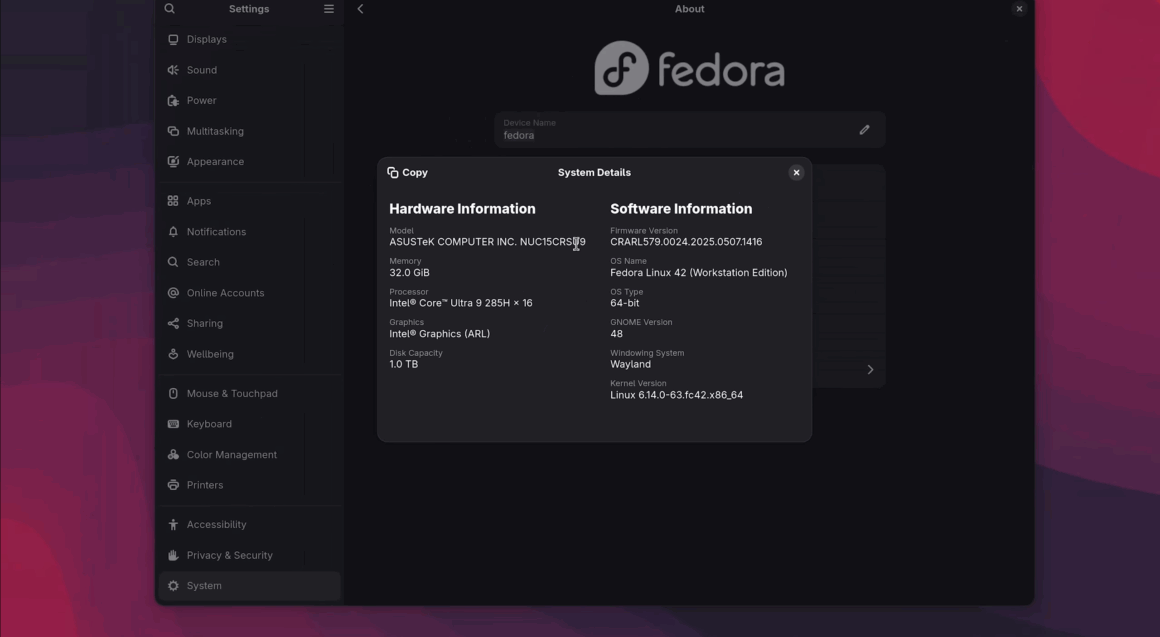
Güncellemelerden sonra Fedora 42 kullanıma hazır. Daha sonraki rehberlerimizde Linux’ta yapılması gereken ilk ayarları ve özelleştirme adımlarını anlatacağız. Bu rehberleri de merak ediyorsanız takipte kalabilirsiniz.