


Game Garaj’ın RTX 5060 ekran kartlı yeni Slayer R9T XL-5060 modelini yakından inceleyeceğiz.
Laptop 18” boyutunda bir ekrana, 1920×1200 çözünürlüğe ve 144 Hz yenileme hızına sahip. Bununla birlikte genel olarak laptopun kasası da büyük. Bu sayede soğutma performansında oldukça güzel iyileştirmeler yapılmış.
Tasarım
Tasarımıyla başlayalım isterseniz. Kasasına baktığımız zaman aslında oldukça minimal bir anlayışla yapıldığını görüyoruz. Göze batan, kendini çok belli eden izlere sahip değil. Klavyenin kendisi, hafif eğimlerle kasanın yüzeyinden biraz daha içeri alınmış ve hoş bir hava katmış tasarıma.
Klavye tuşları ne çok küçük ne çok büyük, tam bir denge yakalanmış. Eğer bilgisayar başında çok fazla yazı yazan biriyseniz klavyenin sizi mutlu edeceğini söyleyebiliriz. Keza tuşların basım hissiyatı oldukça iyi. “Tok” bir basım hissi var.
Burada membran tuşlar kullanılmış. Mekanik tuş hissiyatı verirken bir yandan da sessizliğini koruyor. Ayrıca ok tuşları, normal tuşlar ile numerik tuşlar arasına sıkıştırılmamış. Biraz daha aşağıda tutularak diğer tuşlardan ayrılmış. Bu sayede ok tuşlarını daha rahat bir şekilde kullanabiliyorsunuz.

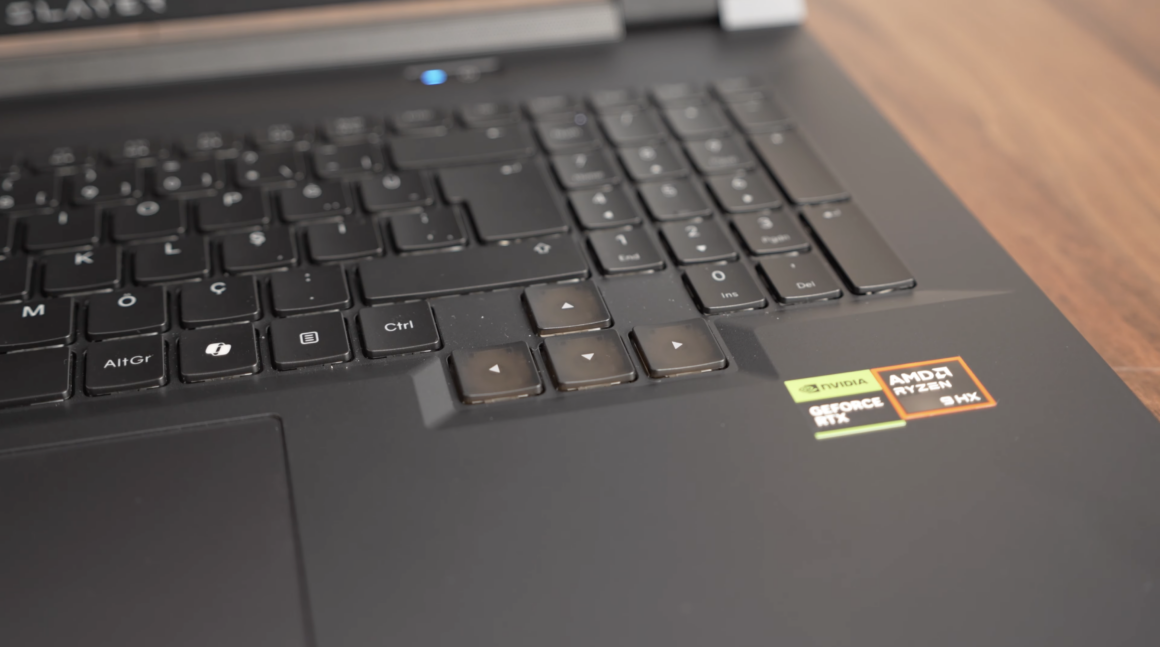
Klavyenin aydınlatmasından da bahsedelim. Laptop bize tek bölge aydınlatma sunuyor. Yani seçtiğiniz renkler bütün klavye tuşlarına etki ediyor. Ayrıca Game Garaj kontrol merkezi üzerinden ayarladığınız renk ne ise klavye onu doğru şekilde gösteriyor. Yani aydınlatma kısmında renkleri oldukça tutarlı yapmışlar. Bu bazı laptoplarda göremediğimiz bir durum. Bunu da beğendimizi belirtelim.
Klavyede Copilot tuşu da bulunuyor. Bu sayede işletim sisteminin size sunduğu yapay zeka özelliklerinden faydalanmak için tek tuşa basmanız yeterli oluyor. Bu tuşun bir dezavantajı şu, eğer “AltGr” tuşuna basarak yazdığınız bir harf varsa yanlışlıkla Copilot butonuna basabiliyorsunuz. Bu da bazen can sıkıcı olabiliyor.
Eğer bu tuşun işlevini sevmiyorsanız Windows 11’de Ayarlar > Bluetooth ve Cihazlar > Klavye sekmesinden “Klavyede Copilot tuşunu özelleştirin” seçeneği ile bu tuşa başka bir işlev atayabiliyorsunuz. Windows 11’de varsayılan gözüken diğer atama seçeneği ise “Arama”. Yani bu tuşa bastığınızda başlat menüsündeki arama sekmesinden arama yapabiliyorsunuz. Linux kullanıcıları için bahsedecek olursak, CachyOS KDE Plasma ile bu tuşu denedik ancak tahmin edeceğiniz üzere herhangi bir işlevi bulunmuyor. Dilerseniz bu tuşa başka bir işlev atayabilirsiniz. Windows kullanıyorsanız da PowerToys makalemize bakarak benzer şekilde tuşa başka işlev atamak mümkün. Bunun için PowerToys uygulamasındaki “Keyboard Manager” özelliğini kullanmanız yeterli.
Touchpad’e baktığımız zaman oldukça geniş bir yüzeye sahip olduğunu görüyoruz. Eğer touchpad ile laptop kullanacak olursanız, bu konuda sizi üzmeyeceğini söyleyebiliriz. Hareketleri oldukça hassas şekilde algılıyor ve gecikme hissiyatı vermiyor. Ayrıca touchpad üzerinde ayrı fiziksel tuşlar olarak sağ ve sol tıklama tuşları bulunmuyor. Sol alt ve sağ alttaki bölgelere bastırarak bu tuşları kullanabiliyorsunuz. Doğrudan ayrı tuşlar olarak konulsaydı güzel bir detay olabilirdi.
Ağırlık
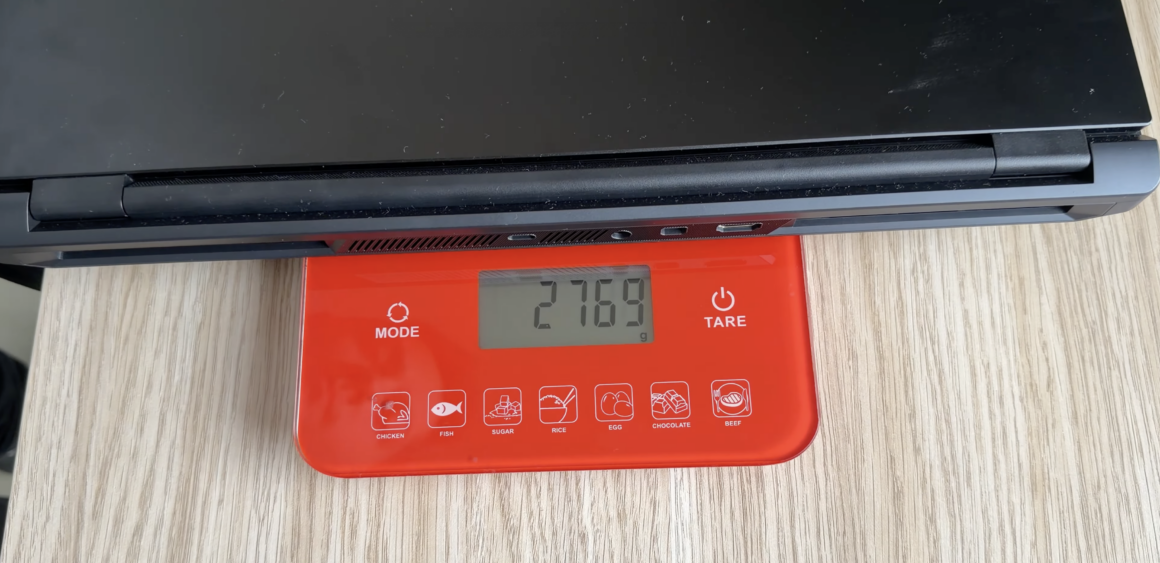
Laptopun kendisi 2.7 kilogram ağırlığa sahip. Adaptörü de eklediğimiz zaman 3.4 kilograma kadar çıkıyor. Eğer seyahat eden biriyseniz ve yanınızda bu laptopu götürmeyi planlıyorsanız, hem boyutundan hem de ağırlığından ötürü biraz zorluk yaşayabileceğinizi söyleyelim.

Portlar
Laptopta bulunan giriş çıkış portlarına göz atalım. Öncelikle kasanın solunda, arkasında ve sağında olmak üzere 3 bölgede farklı farklı portlar bulunuyor.
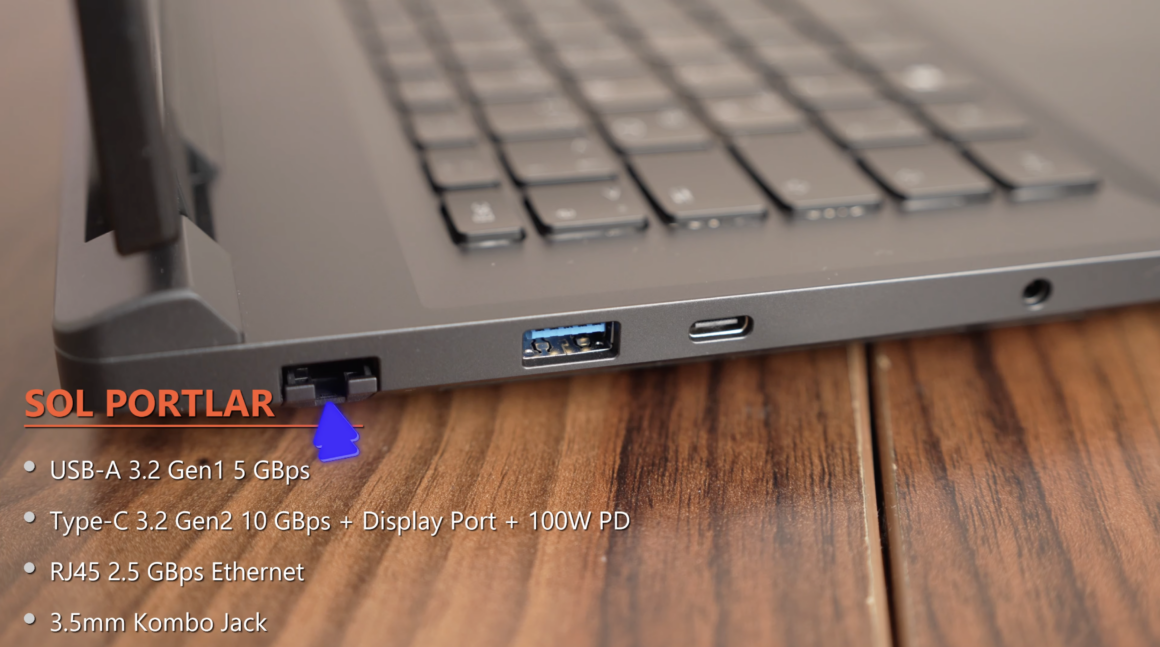
Sol tarafa baktığımızda 4 adet portun bulunduğunu görüyoruz.
- Bunlardan ilki 5 GBps USB-A 3.2 Gen1 portu.
- Bir diğer portumuz ise 10 GBps Type-C 3.2 Gen2 portu. Bu port ayrıca Display Port olarak da kullanılabiliyor. Display Port sürümünün 1.4 olduğunu söyleyelim. Bu sayede harici monitöre bu porttan görüntü verilebiliyor. Ancak bu porttan alacağınız görüntünün iGPU ile verileceğini de belirtelim. Ekstra olarak Power Delivery özelliğiyle 100W güç aktarımı sunuyor.
- Son olarak da RJ45 2.5 Gbps Ethernet portu ve 3.5mm kombo jack girişi mevcut. Ethernet kontrolcününRealtek RTL8125 olduğunu belirtelim.
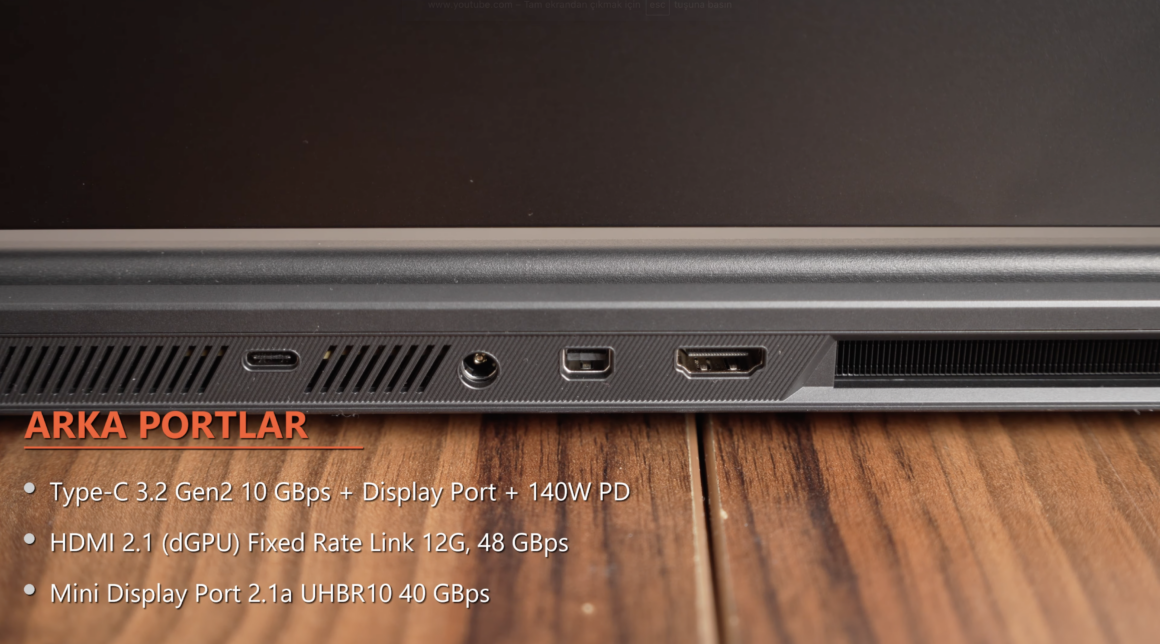
Arka tarafa baktığımızda ise 3 adet port bulunuyor.
- Bunlardan ilki yine Type-C 3.2 Gen2 portu. 10 GBps hız sunuyor ve sol taraftaki Type-C gibi Display Port olarak da kullanılabiliyor. Bu portun Display Port sürümünün de 2.1 olduğunu söylememizde fayda var. Aynı şekilde iGPU üzerinden görüntüyü verdiğini de belirtelim. 4K 160 Hz monitör bağladığımızda sorunsuz bir şekilde görüntü alabildik. Soldaki Type-C portundan farklı olarak bu port bizlere 140W güç aktarımı sunuyor.
- Bir diğer port ise HDMI 2.1a çıkışı. Doğrudan NVIDIA ekran kartını kullanarak görüntü almamızı sağlıyor ve 48 GBps bant genişliği sunuyor.
- Ve son olarak Mini Display Port 2.1a mevcut. UHBR10 (Ultra-High Bit rate 10) ve toplam 40 GBps bant genişliği destekliyor. Bu port da aynı şekilde NVIDIA ekran kartını kullanarak görüntü almamızı sağlıyor. Şunu da belirtelim: 1440p 144 Hz monitöre taktığımız zaman sorunsuz bir şekilde görüntü alabildik. Ancak 4K 160 Hz monitöre taktığımız zaman görüntü alamadık. Kağıt üstünde bu portun 8K 60 Hz’e kadar desteğinin olduğunu belirtmemizde fayda var.

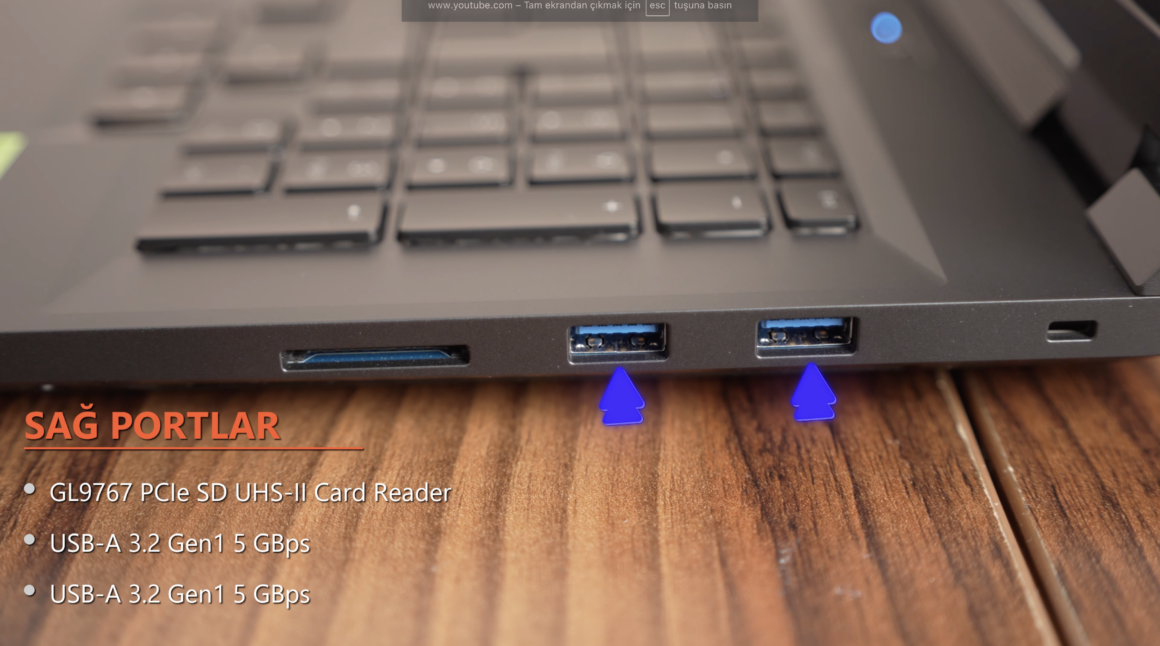
Sağ tarafı incelediğimizde bizleri 3 adet port karşılıyor.
- Bunlardan 2 tanesi 5 GBps USB-A 3.2 Gen1 portları.
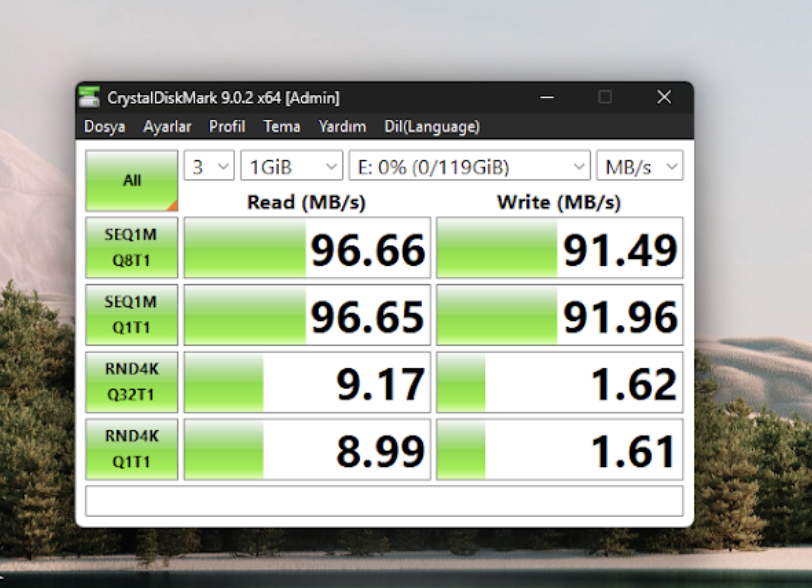
- 3. port ise GL9767 PCIe SD UHS-II model bir SD kart okuyucu. Bu porta taktığımız Kingston V90 SD kartı CrystalDiskMark ile test ettik ve sıralı okumada 96 MB/s, sıralı yazmada ise 91 MB/s değerlerine ulaştık. SD kartın kendisinin 300 MB/s desteklediğini de belirtelim.

- Cihazı güvence altına almak isteyenler için bir de Kensington kilit yuvası yer alıyor burada.

Ses Kalitesi
Slayer’ın ses kalitesini beğendik. Herhangi bir ek program kullanmadan gayet tatmin edici bir ses alabiliyorsunuz. Kullanmak isterseniz de Nahimic desteği mevcut. Ayrıca son seste kullansanız bile hoparlörde herhangi bir cızırtı veya patlama söz konusu olmuyor.
Kamera ve Mikrofon Kalitesi
720p30 FPS bir kameramız bulunuyor. Düzgün ışıklandırılmış ortamdaysanız kamera işinizi görüyor. Loş ışık altında kullanacak olursanız görüntüde kumlanmalar meydana geliyor. Bir oyuncu laptopu için kabul edilebilir bir kamerası var diyebiliriz.
Mikrofona baktığımız zaman sesi oldukça net ve temiz bir şekilde aldığını söyleyebiliriz. Testi yaparken seste herhangi bir bozulma görmedik.
Ekran Özellikleri
Slayer R9T XL5060, BOE üretimi NE180WUM-NY3 model bir IPS panel ile geliyor. Panel 387.7 mm genişliğinde ve 242.3 mm yüksekliğinde. IPS olması sayesinde hangi yönden bakarsanız bakın, ekranı görebiliyorsunuz.
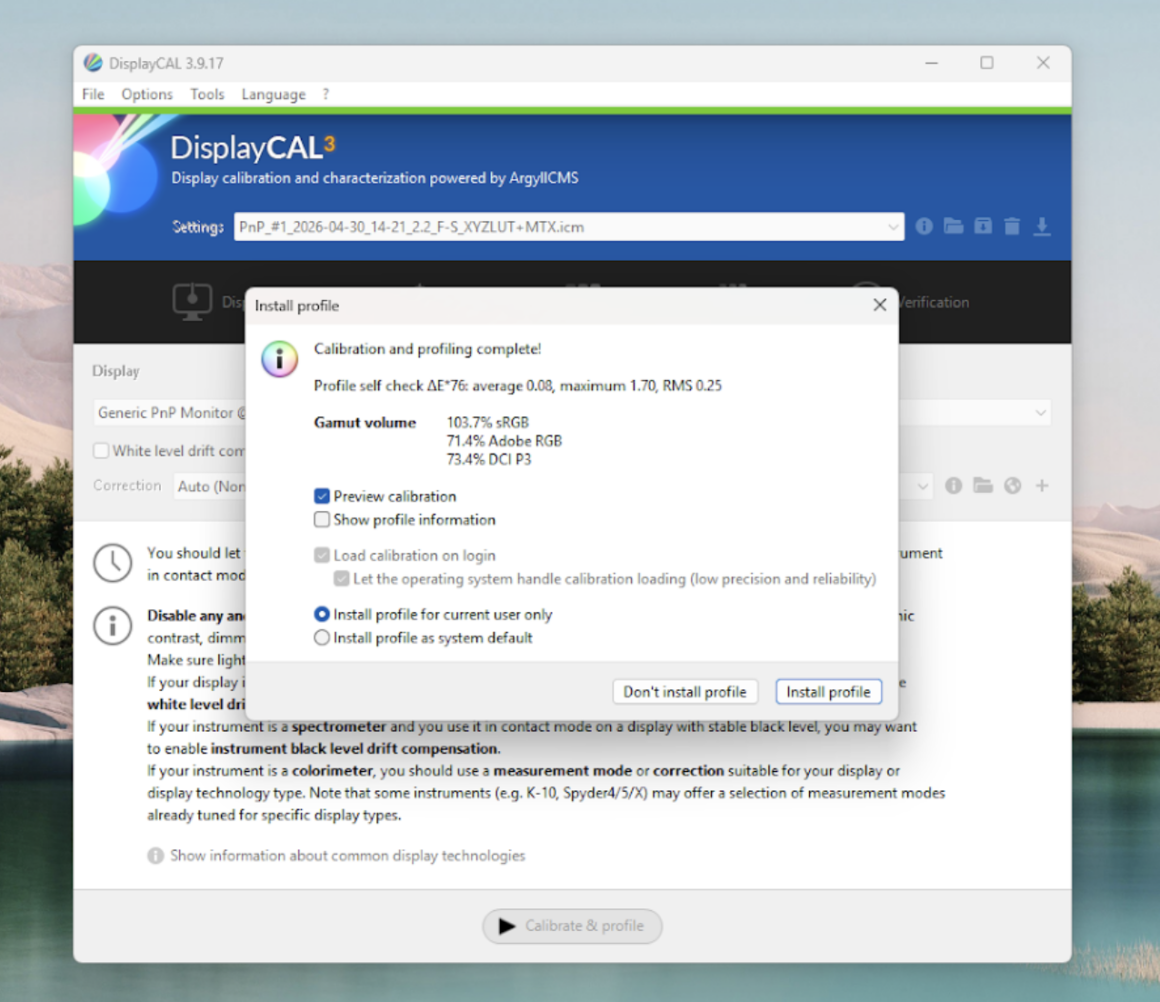
DisplayCAL ile yaptığımız renk testinde 103.7% sRGB, 71.4% Adobe RGB ve 73.4% DCI P3 değerlerini elde ediyoruz. Renkler tatmin edici diyebiliriz.

OSRTT testinden edindiğimiz verilerde piksellerin değişim süresi panelin hızına göre biraz geride kalsa da hiç “overshoot” yani görüntü hatası ve parlama barındırmaması bir avantaj. Günlük kullanımda ve film izlerken gayet stabil ve temiz bir görüntü sergilediğini söyleyebiliriz.

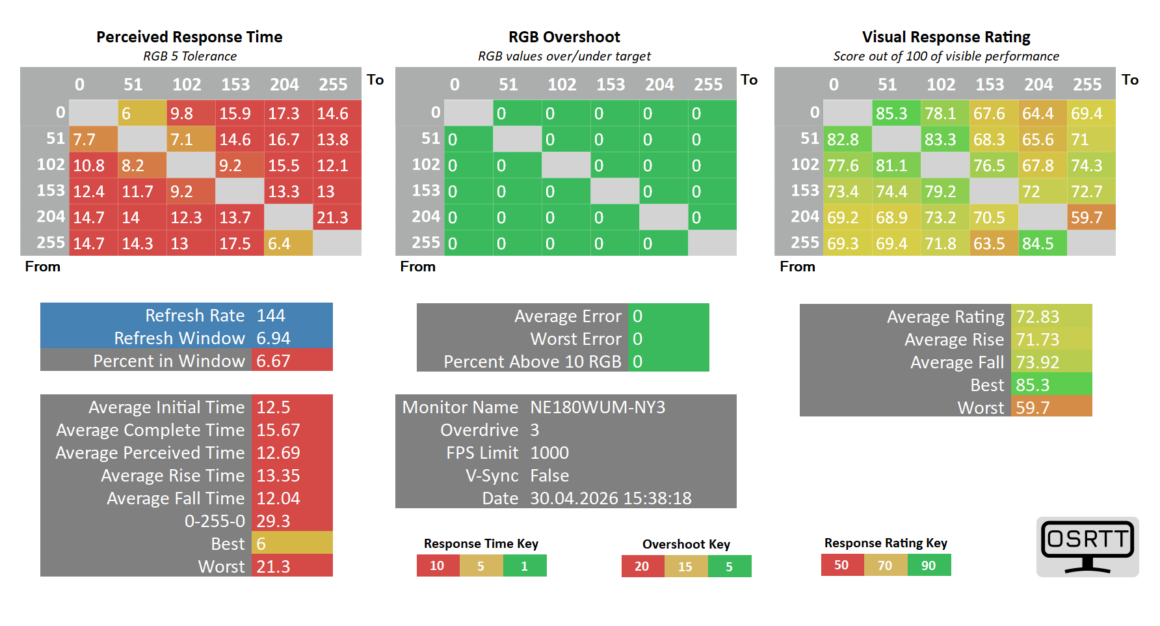
Oyun kısmına geldiğimizde ise piksellerin bir sonraki kareye tam vaktinde yetişme oranı %6.67 civarında seyrediyor. Bu durum, özellikle çok hızlı hareketlerin olduğu sahnelerde objelerin arkasında hafif bir bulanıklık veya iz hissettirebilir zira yaptığımız UFO testinde de bunu net bir şekilde görebiliyoruz. Ortalama 72.83’lük genel görsel puanıyla eğer ekstrem düzeyde profesyonel oyuncu değilseniz ekranın sizi üzmeyeceğini söyleyebiliriz.
Panelle ilgili belirtmemiz gereken bir nokta da dinamik parlaklık özelliği. Bu özellik işletim sisteminden bağımsız olarak devrede geliyor ve şu anda kapatılamıyor. Peki bu nasıl çalışıyor? Eğer ekranınızda karanlık renklerin yoğun olduğu bir sahne, bir görsel bulunuyorsa, parlaklık düşüyor. Eğer daha açık daha beyaz renklerin bulunduğu bir görsel varsa parlaklık da buna göre artıyor. Tamamen beyaz bir ekran açıp ölçüm yaptığımızda maksimum 285 nit değerine ulaşabildik. Normal masaüstünde ise parlaklık yaklaşık 160 Nit civarında seyrediyor.

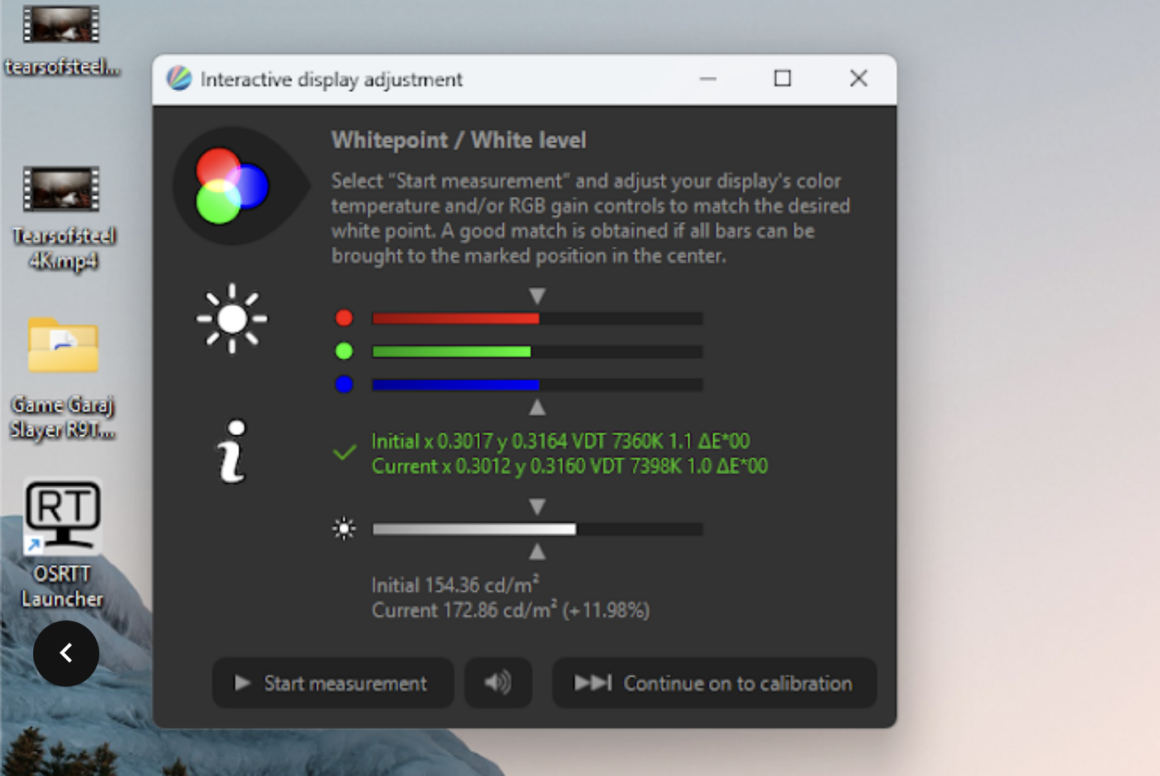
İleride Game Garaj kontrol merkezine bu özelliği açıp kapatma ayarı gelebilirse çok daha iyi olabilir zira Diablo IV gibi nispeten karanlık oyunları oynarken parlaklık düşebiliyor.
Game Garaj Kontrol Merkezi
Kontrol Merkezi şık ve modern bir tasarıma sahip. Ana sayfada bizi sistem monitörü ve mod seçimi karşılıyor. Sistem monitörü işlemci, ekran kartı ve bellek durumlarını görüntüleyebildiğimiz gibi fan hızlarını da görebiliyoruz. Game Garaj logosunun altında yer alan “Turbo Mod” sayesinde, fanları tam kapasitede çalıştırabiliyoruz. Mod seçimi kısmında ise bilgisayarı hangi performans profilinde kullanmak istiyorsak onu seçebiliyoruz. Yine “Turbo Mod” kısmında hem “Sessiz Yüksek Performans” modu var hem de “Ekstrem Performans” modu var. Ekstrem Performans modunda fanlar hiç kısıtlanmadan daha yüksek seviyelerde çalışabiliyor. Ancak tahmin edeceğiniz üzere sistem yük altına girdiğinde daha çok fan sesi duyulması demek bu.
Cihazda üç adet fan yer alıyor ve bunlardan ikisini elle kontrol edebiliyorsunuz. Game Garaj burada 10 aşamalı bir fan kontrolü sunuyor. Bu sayede fanların hangi sıcaklıkta, ne devirde çalışacağını belirleyebiliyorsunuz.
“Sistem Ayarı” sekmesine geldiğimiz web kamerasını devre dışı bırakabiliyoruz. Bu sayede yazılım seviyesinde kamera engellenmiş oluyor. Kameranın önünü çentikle kapatmak zorunda kalmıyorsunuz. Dokunmatik yüzeyi ayarlayabiliyor, Windows tuşunu etkinleştirip devre dışı bırakabiliyoruz. Bu sayede ayarları çok daha kolay erişilebilir yaptıklarını söyleyebiliriz.
“GPU Ayarları” sekmesine geldiğimizde sistemin hangi GPU üzerinden çalışması gerektiğini seçebiliyoruz. Yalnızca dGPU ve Hibrit modları mevcut. dGPU modunda sistem genelinde NVIDIA ekran kartı devreye giriyor ve performans gerektiren işlerde daha verimli çalışmanızı sağlıyor. Ancak şunu da not edelim: dGPU modunu açtığınız zaman iGPU tamamen devre dışı kalmıyor. Yani aktif kalmaya devam ediyor ancak panelin görüntü aldığı GPU, NVIDIA olarak seçiliyor. Tekrardan hatırlatalım, eğer Type-C portları üzerinden ikincil ekran bağlarsanız görüntüyü iGPU üzerinden alıyorsunuz. İkincil ekranda NVIDIA üzerinden görüntü alabilmek için HDMI 2.1a veya Mini Display portunu kullanmanız gerekiyor.
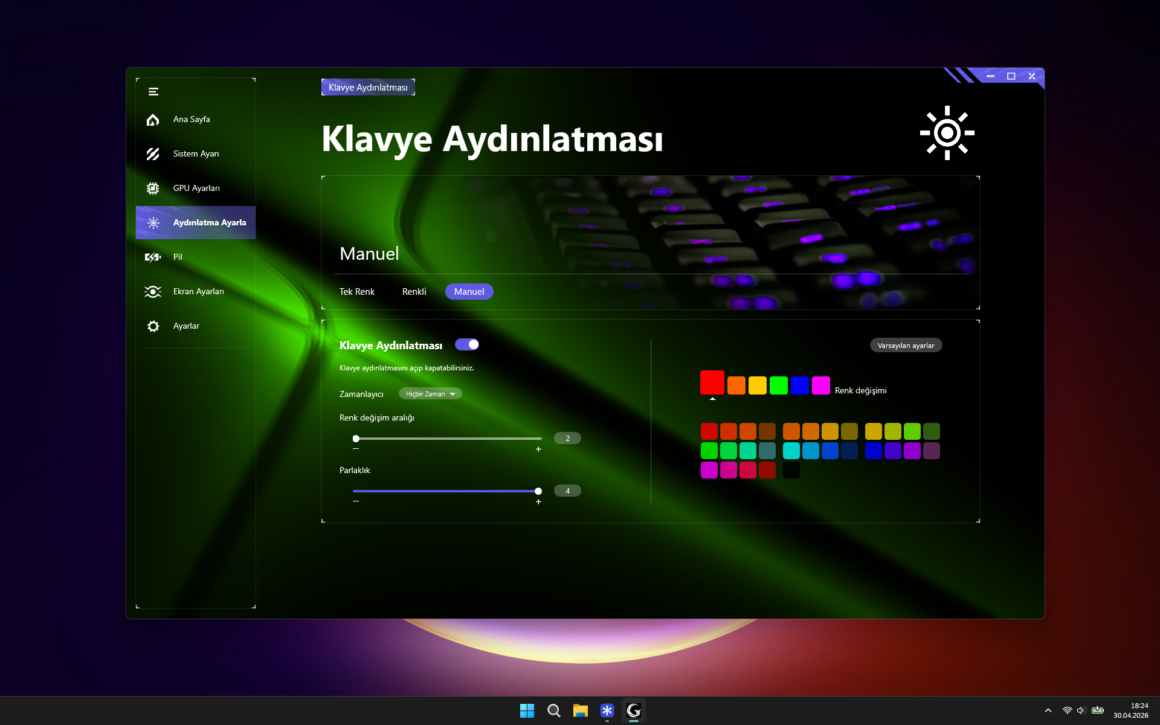
“Aydınlatma Ayarla” sekmesinde klavye aydınlatma seçeneklerini değiştirebiliyoruz.
- “Tek Renk” modunda sağ taraftaki renk seçeneklerinden istediğimiz rengi ayarlayabiliyoruz. Zamanlayıcı ayarı ise, eğer klavyenin belli bir süre sonra kapanmasını istiyorsanız o süreyi ayarlamanıza olanak tanıyor. Parlaklık ise klavye parlaklık seviyesini ayarladığımız yer.
- “Renkli” sekmesinde değişen renkler klavyemizde görünüyor. Bunlar üreticinin belirlediği renkler, bize bir seçim sunulmuyor. Yine zamanlayıcı ve parlaklık ayarımız burada da mevcut.
- “Manuel” moda, “Renkli” sekmesini özelleştirebildiğimiz yer diyebiliriz. Bu modda klavyenin istediğimiz renkler arasında geçiş yapabilmesini, bu geçişlerin süresi gibi özellikleri ayarlayabiliyoruz. “Renk Değişimi” satırındaki 6 renk, bu değişim sırasında hangi renklerin kullanılacağını belirtiyor. “Renk Değişim Aralığı” değeri ise her iki renk arasında geçerken kaç farklı tonun kullanılacağını belirtiyor. Yani bu değeri ne kadar düşük ayarlarsanız, klavye renginde daha keskin geçişler olduğunu görebilirsiniz.

“Pil” sekmesine geldiğimizde;
- “USB Akıllı Şarj” ayarı, sistem kapalı olsa bile güç aktarımı sağlayabilen portları aktif tutuyor. Yani laptop kapalı olduğunda o portlar şarj etmeye devam ediyor.
- “AC ile Açılışı Etkinleştir” seçeneği, eğer laptopu şarja taktığınız gibi otomatik açılmasını istiyorsanız etkinleştirebilirsiniz. Bu ayar aktif edildikten sonra yeniden başlatmak tavsiye ediliyor.
- “Yüksek Performans Güç Modu” ayarı, ana sayfadaki “Mod Seçimi” üzerinden seçtiğiniz modlara göre Windows’taki güç profillerinin otomatik olarak seçilmesini sağlıyor. “Ofis modu”nda “En İyi Güç Verimliliği”, “Denge/Oyun Modu”nda “Dengeli”, “Turbo Modu”nda “En İyi Performans” ve “Özel Mod”da “Dengeli” güç planları otomatik olarak seçiliyor. Bu sayede her seferinde plan değiştirdiğinizde Windows üzerinden de ayar yapmanıza gerek kalmıyor.
- “Güç Göstergesi Parlaklık Ayarı” güç tuşunun yanındaki ışıklı göstergenin parlaklığını ayarlamanıza yarıyor. Dilerseniz o ışığı tamamen kapatabiliyorsunuz.
- “Uyku Modu” ayarı, sistem uyku moduna girdiğinde belirlediğiniz süre boyunca müdahale etmezseniz cihazı otomatik olarak hazırda beklet yani hibernate moduna alınmasını sağlıyor. Peki ikisi arasındaki fark ne? Uyku modunda bilgisayarınızdaki bütün bilgiler RAM’e kaydediliyor ve bilgisayarı hızlıca tekrar kullanmaya başlayabiliyorsunuz. Öte yandan hazırda beklet modunda bütün bilgiler dahili depolama birimine kaydediliyor ve şarj bitse dahi tekrar şarj ettiğinizde kaldığınız yerden çalışmaya devam edebiliyorsunuz.
“Pil Durumu” kısmında da pil ömrünün nasıl olması gerektiğine karar verebiliyorsunuz. “Yüksek Kapasite Modu”nda piliniz %100 dolduruluyor, bu sayede olası en yüksek pilde çalışma süresini elde ediyorsunuz. “Dengeli Mod” için Game Garaj “Pil şarjını tam kapasiteyle sınırlayarak” demiş olsa da biz bunun %80 ila %100 civarında olduğunu düşünüyoruz zira yukarıdaki ayarla bir farkı olması lazım. “Sabit Mod” ise bilgisayarı daha çok şarjda kullanan kullanıcılar için sunulmuş bir seçenek. Game Garaj burada net bir bilgi vermese de pil kapasitesinin %80’den yukarı çıktığını düşünmüyoruz.
“Ekran Ayarları” kısmında ise iki adet seçenek mevcut. “Renk Kalibrasyonu” ve “Panel Yenileme Hızı”.
Renk Kalibrasyonu kısmından renk profilini açıp kapatabiliyorsunuz. Bu sayede panelde daha canlı renkler gözüküyor. Kapattığınızdaysa varsayılan renk ayarlarıyla kullanmaya devam edebiliyorsunuz.
Panel Yenileme Hızı kısmından, ekran yenileme hızını otomatiğe alabilme seçeneği mevcut. Bu sayede pile geçtiğiniz zaman otomatik olarak 60 Hz, prize bağlandığında 144 Hz oluyor.
Donanım Özellikleri
Laptopun içindeki parçalardan biraz bahsedelim. Burada daha detaylı bilgi edinmek için cihazın içini açıyoruz. İlk karşımıza çıkan şey üç fanlı soğutma ki cihaz bu soğutma sayesinde yüksek performans sunmayı başarıyor.
- AMD Ryzen 9 8945HX işlemci
- 16 çekirdek ve 32 thread barındırıyor
- Temel frekans 2.5 GHz iken maksimum frekans hızı 5.4 GHz.
- NVIDIA GeForce RTX 5060 GPU
- 100W+15W Dynamic Boost
- 8GB
- Crucial 16 GB 5600 MHz CL46 RAM’lerinden 16×2 olmak üzere 32 GB DDR5 RAM’ler bulunuyor.
- Takılı gelen RAM’ler 5600 MHz değerine sahip olsa da işlemci maksimum 5200 MHz desteklediği için RAM’ler de 5200 MHz değerinde çalışıyor.
- Bellekler metal bir koruma kapağı altında duruyor.
- Cihazda çift M.2 SSD yuvası mevcut.
- Yuvalardan birinde Crucial P310 PCI-Express 4.0 1 TB M.2 SSD mevcut.
- Diğer yuva boş.
- SSD’lerin termal pad ve bir metal kapak ile soğutulduğunu belirtelim.
- Ağ kartı olarak MediaTek Wi-Fi 6E MT7922 160 MHz bulunuyor.
- Bu kartın Bluetooth 5.3 desteklediğini de belirtelim.
- Ağ kartı sökülebiliyor, anakarta gömülü değil.
Sentetik Testler
Bütün bunlardan bahsettiysek artık sentetik testler ile cihazın performansına bakabiliriz.
Geekbench 6 ile başlıyoruz.
CPU testinde:
| Test | Puan |
| Tek Çekirdek | 2826 |
| Çoklu Çekirdek | 16440 |
Geekbench GPU testinde:
| Test | Puan |
| OpenCL | 112244 |
| Vulkan | 113269 |
Sıra geldi Cinebench testlerine. R24 sürümüyle başlıyoruz:
| Puan | Watt | Sıcaklık |
| Tek Çekirdek: 115 | Maksimum: 67W Ortalama: 44W | Maksimum: 77 derece Ortalama: 72 derece |
| Çoklu Çekirdek: 1819 | Maksimum: 161W Ortalama: 132W | Maksimum: 96 derece Ortalama: 95 derece |
Burada şunu eklemeden geçmeyelim. Ekran kartı 115W güç çekerken aynı anda işlemci de 85W çekebiliyor. Yani bu testte ekran kartı güç çekmediği için ekran kartına gitmeyen güç işlemciye aktarılıyor. Bu sayede neredeyse masaüstü performansı gösterebiliyor. Cihaz bu konuda gerçekten çok başarılı bir iş çıkarıyor.
R26 sürümüyle devam ediyoruz.
| Puan | Watt | Sıcaklık |
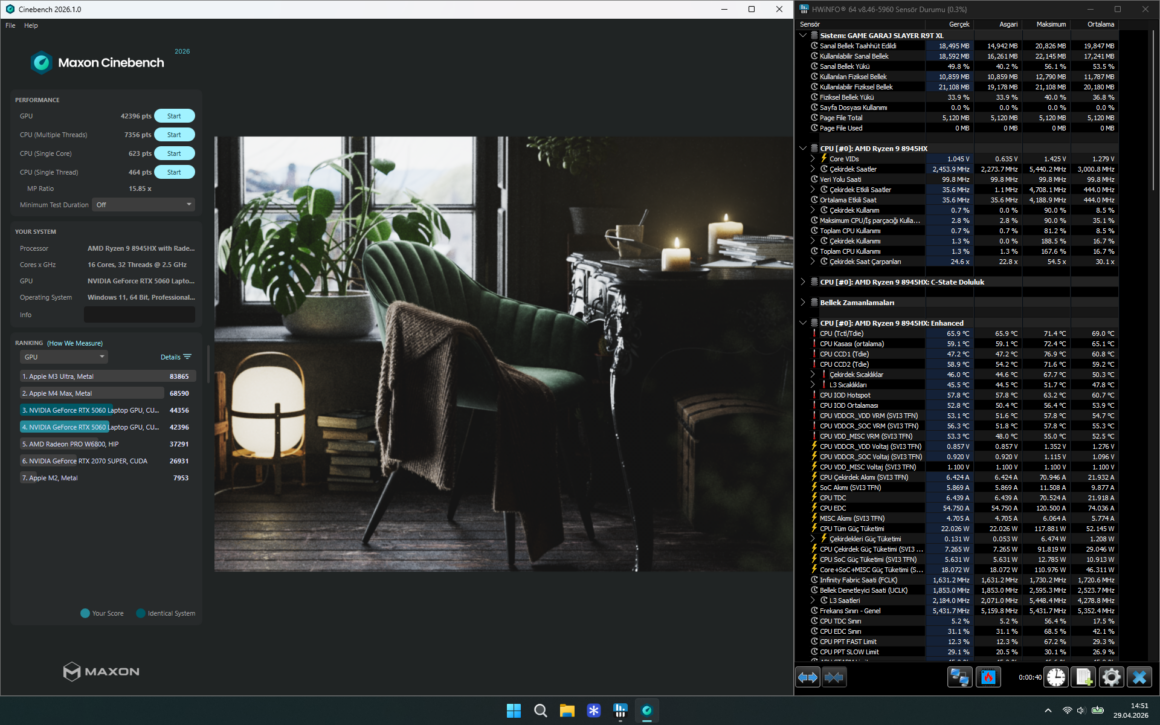
| Tek Thread: 464 | Maksimum: 59W Ortalama: 44W | Maksimum: 82 derece Ortalama: 71 derece |
| Tek Çekirdek: 623 | Maksimum: 60W Ortalama: 45W | Maksimum: 80 derece Ortalama: 78 derece |
| Çoklu Thread: 7356 | Maksimum: 164W Ortalama: 132W | Maksimum: 96 derece Ortalama: 95 derece |
| GPU: 42396 | Maksimum: 73W Ortalama: 52W | Maksimum: 53 derece Ortalama: 49 derece |
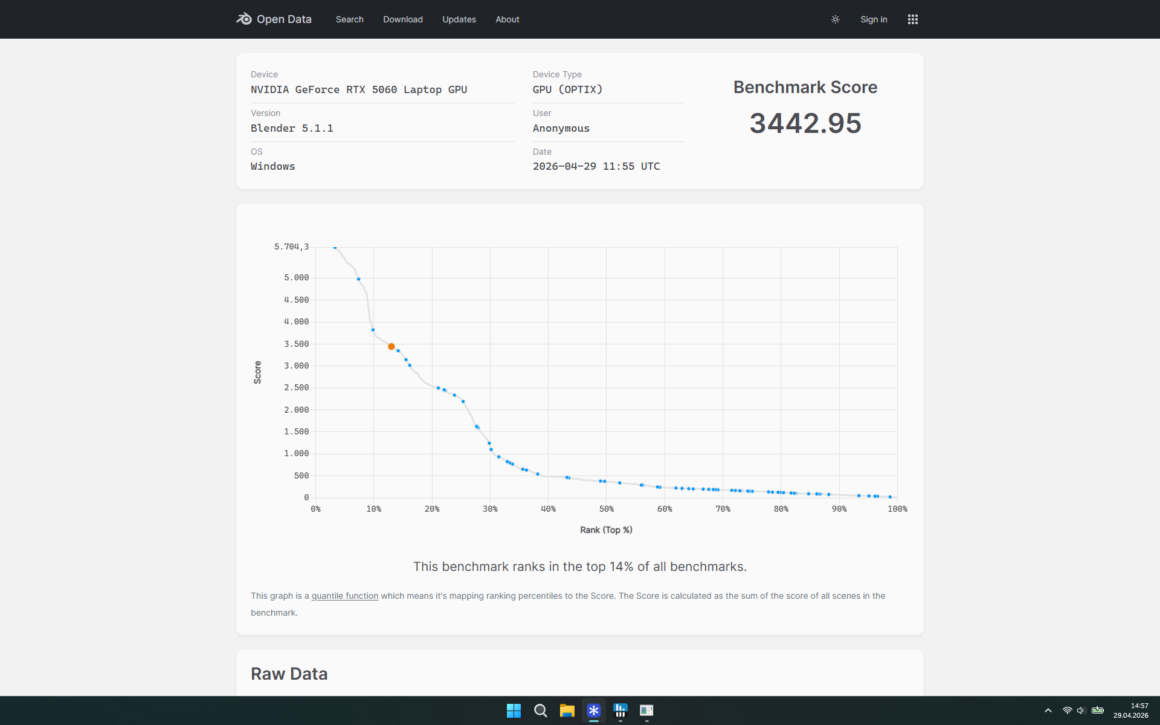
Blender testine baktığımızda:
| Test | Puan | Watt | Sıcaklık |
| CPU | 559 | Maksimum: 166W Ortalama: 128W | Maksimum: 95 derece Ortalama: 92 derece |
| GPU | 3442 | Maksimum: 77W Ortalama: 59W | Maksimum: 58 derece Ortalama: 54 derece |
Handbrake ile her zamanki Tears of Steel filminin dönüştürülmesinde de ortalama 131 FPS elde ettik.
AIDA64 ile 30 dakika yaptığımız CPU stress testine baktığımız zaman:
| Watt | Sıcaklık |
| Maksimum: 149W Ortalama: 106W | Maksimum: 97 derece Ortalama: 90 derece |

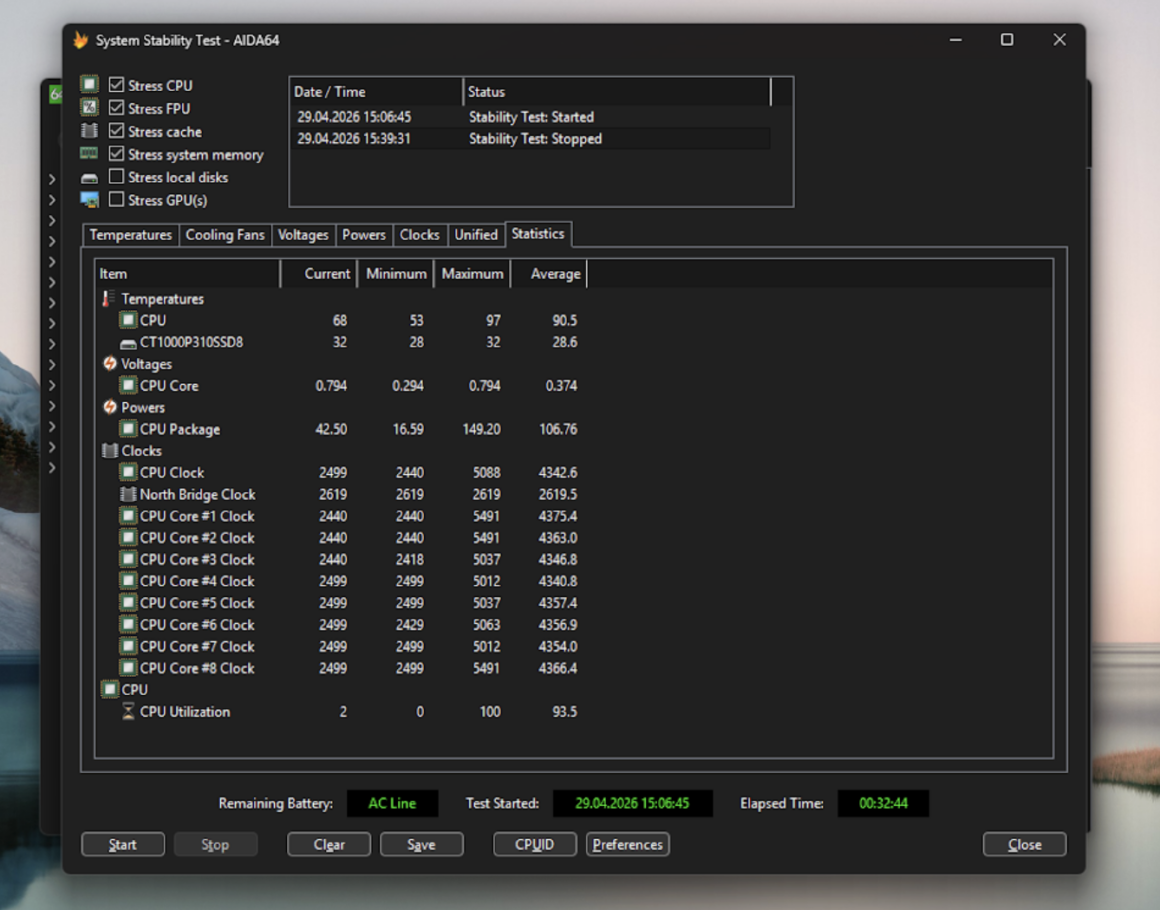
Bu testlerden sonra kısa bir süre içinde işlemci sıcaklığının normal seviyeye çok hızlı bir şekilde döndüğünü belirtmemizde fayda var. Cihaz soğutma konusunda işini gerçekten çok iyi yapıyor. Chipsetler soğutulduğu gibi bellekler de soğutuluyor. Ayrıca termal macun yerine faz değişimli termal padler kullanılmış. Bu da termal macunlarda zaman geçtikçe oluşabilen pump out etkisini doğrudan önlüyor ve uzun ömürlü bir kullanım sunuyor.
Ayrıca testlerin hiçbirinde CPU throttle sorunu da yaşamadık. Yani işlemcinin yüksek sıcaklıklara çıkıyor olması performansı etkilemedi diyebiliriz.
Crucial P310 SSD için de CrystalDiskMark üzerinden test yaptık.
| Test | Okuma (MB/s) | Yazma (MB/s) |
| Sıralı | 7366 | 6718 |
| Rastgele | 702 | 495 |

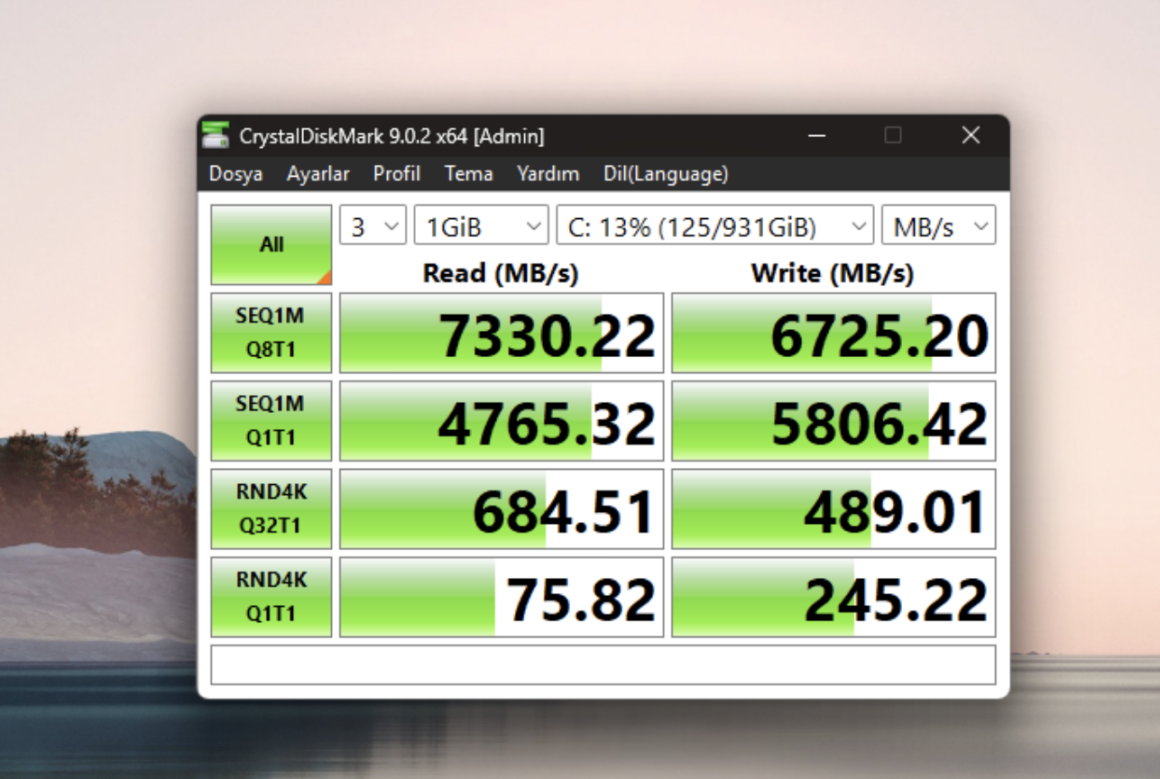
Rastgele Okuma/Yazma hızlarının sıralıya kıyasla düşük olmasının SSD’de DRAM bulunmaması. Onun haricinde performansının iyi olduğunu söyleyebiliriz.
Oyun Testleri
Bütün testler laptopun kendi çözünürlüğü olan 1920×1200 çözünürlükte yapıldı.
| Oyun ve Grafik Ayarı | FPS | CPU Sıcaklık | GPU Sıcaklık |
| Counter-Strike 2 1920×1200 Düşük Ayarlar | Maksimum: 700 Ortalama: 500 Minimum: 369 %1 Low: 166 | Maksimum: 89 C Ortalama: 84 C | Maksimum: 66 C Ortalama: 64 C |
| Cyberpunk 2077 DLSS, MFG, Ray Tracing Kapalı Ultra Ayarlar | Maksimum: 114 Ortalama: 86 Minimum: 68 %1 Low: 61 | Maksimum: 86 C Ortalama: 83 C | Maksimum: 75 C Ortalama: 73 C |
| Cyberpunk 2077 DLSS, MFG kapalı ve Ray Traycing Ultra, Ultra Ayarlar | Maksimum: 43 Ortalama: 33 Minimum: 25 %1 Low: 23 | Maksimum: 89 C Ortalama: 86 C | Maksimum: 76 C Ortalama: 73 C |
| Cyberpunk 2077 DLSS Balanced, MFG 2x, Ray Tracing Ultra Ultra Ayarlar | Maksimum: 123 Ortalama: 109 Minimum: 94 %1 Low: 44 | Maksimum: 91 C Ortalama: 86 C | Maksimum: 76 C Ortalama: 74 C |
| F1 2022 DLSS MFG Kapalı Ultra Ayarlar | Maksimum: 85 Ortalama: 70 Minimum: 63 %1 Low: 53 | Maksimum: 86 COrtalama: 82 C | Maksimum: 77 C Ortalama: 75 C |
| F1 2022 DLSS MFG Balanced Ultra Ayarlar | Maksimum: 141 Ortalama: 128 Minimum: 107 %1 Low: 75 | Maksimum: 90 C Ortalama: 88 C | Maksimum: 74 C Ortalama: 72 C |
| Forza Horizon 5 DLSS MFG Kapalı Ekstrem Ayarlar | Maksimum: 119 Ortalama: 94 Minimum: 71 %1 Low: 69 | Maksimum: 94 C Ortalama: 88 C | Maksimum: 70 C Ortalama: 65 C |
| Forza Horizon 5 DLSS Balanced MFG Kapalı Ekstrem Ayarlar | Maksimum: 143 Ortalama: 117 Minimum: 88 %1 Low: 86 | Maksimum: 93 C Ortalama: 89 C | Maksimum: 70 C Ortalama 66 C |
| Hogwarts Legacy DLSS Balanced MFG Kapalı Ray Tracing Ultra, Ultra Ayarlar | Maksimum: 98 Ortalama: 81 Minimum: 63 %1 Low: 45.5 | Maksimum: 94 C Ortalama: 88 C | Maksimum: 74 C Ortalama: 72 C |
| Hogwarts Legacy DLSS Balanced MFG 2x Ray Tracing Ultra Ultra, Ayarlar | Maksimum: 157 Ortalama: 140 Minimum: 92 %1 Low: 33 | Maksimum: 94 C Ortalama: 85 C | Maksimum: 73 C Ortalama: 71 C |
| Hogwarts Legacy DLSS MFG Ray Tracing Kapalı Ultra Ayarlar | Maksimum: 112 Ortalama: 82 Minimum: 64 %1 Low: 61 | Maksimum: 88 C Ortalama: 83 C | Maksimum: 74 C Ortalama: 73 C |
| Tom Clancy’s Rainbow Six Siege Düşük Ayarlar | Maksimum: 391 Ortalama: 334 Minimum: 291 %1 Low: 224 | Maksimum: 89 C Ortalama: 87 C | Maksimum: 71 C Ortalama: 67 C |
| Red Dead Redemption 2 DLSS Kapalı Ultra Ayarlar | Maksimum: 88 Ortalama: 67 Minimum: 36 %1 Low: 50 | Maksimum: 90 C Ortalama: 87 C | Maksimum: 76 C Ortalama: 74 C |
| Red Dead Redemption 2 DLSS Balanced Ultra Ayarlar | Maksimum: 118 Ortalama: 80 Minimum: 34 %1 Low: 56 | Maksimum: 90 C Ortalama: 86 C | Maksimum: 75 C Ortalama: 74 C |
| Black Myth Wukong DLSS MFG Kapalı Ray Tracing Full Kalite Cinematic | Maksimum: 25 Ortalama: 20 Minimum: 15 %1 Low: 16 | Maksimum: 94 C Ortalama: 82 C | Maksimum: 74 C Ortalama: 72 C |
| Black Myth Wukong DLSS Balanced MFG Kapalı Ray Tracing Full Kalite Cinematic | Maksimum: 51 Ortalama: 41 Minimum: 33 %1 Low: 32 | Maksimum: 88 C Ortalama: 86 C | Maksimum: 75 C Ortalama: 74 C |
Bu testleri “Sessiz Performans Modu”nda yaptığımızı belirtelim. Cyberpunk 2077 ve Forza Horizon 5 oyunlarını “Ekstrem Performans Modu” ile tekrar test ediyoruz.
| Oyun ve Grafik Ayarı | FPS | CPU Sıcaklık | GPU Sıcaklık |
| Cyberpunk 2077 DLSS Balanced MFG Kapalı Ray Tracing Ultra Ultra Ayarlar | Maksimum: 76 Ortalama: 67 Minimum: 58 %1 Low: 50 | Maksimum: 92 C Ortalama: 90 C | Maksimum: 72 C Ortalama: 69 C |
| Forza Horizon 5 DLSS Balanced MFG Kapalı Ekstrem Ayarlar | Maksimum: 141 Ortalama: 111 Minimum: 94 %1 Low: 87 | Maksimum: 91 C Ortalama: 86 C | Maksimum: 65 C Ortalama: 62 C |
Testlerde genel olarak baktığımızda ekran kartı 77 derecenin üzerine çıkmıyor. İşlemci tarafında ise en yüksek 94 derece, ortalama ise 85 derece civarında. Sıcaklıklar yüksek değerlere çıksa bile oyun performansına etkisini biz görmedik. Ayrıca sistem yük altından çıktığında hızlı bir şekilde serinliyor.
Klavye üzerinden hissedilen sıcaklıklara baktığımız zaman, WASD tuşları 34.7 derece, Numerik tuş takımı 34.7 derece, Yön tuşları 34.8 derece, klavyenin ortası 41.2 derece ve Üst soğutma kısmı ise ortalama 48-49 derece. Oyun oynarken sıcaklık kendini çok hissettirmiyor diyebiliriz.
Fan seslerine baktığımız zaman, Ekstrem Performans modunda full grafiklerde Forza Horizon 5 oynadık ve 51-52 db seviyesine kadar çıkıyor. Ortalama bir oyuncu laptopuyla aynı ses seviyesinde diyebiliriz. Aynı güç moduyla laptopu boşta bıraktığımız zaman 35-36 db civarlarında seyrediyor. Günlük işlerinizi yaparken çok fazla ses çıkarmayacağını söyleyebiliriz.
Pil Ömrü
Laptopun pilde ne kadar süre açık kaldığı test etmek için video oynatma testi de gerçekleştirdik.
- Laptopu kontrol merkezi üzerinden “Ofis” moduna aldık
- Kontrol merkezi üzerinden “iGPU” modunu etkinleştirdik ve “iGPU Enerji Tasarrufu”nu aktif hâle getirdik.
- Windows üzerinden “Enerji Tasarrufu”nu etkinleştirdik
- Ekran parlaklığı %50
- Klavye ışıkları kapalı
- Windows karanlık temada ve “Saydamlık efektleri” kapalı
- Windows güç planı “Dengeli” olarak gözüküyor ancak kontrol merkezi o ayarları kendisi hâllediyor
- Bütün giriş çıkış portları boş, herhangi bir cihaz takılı değil
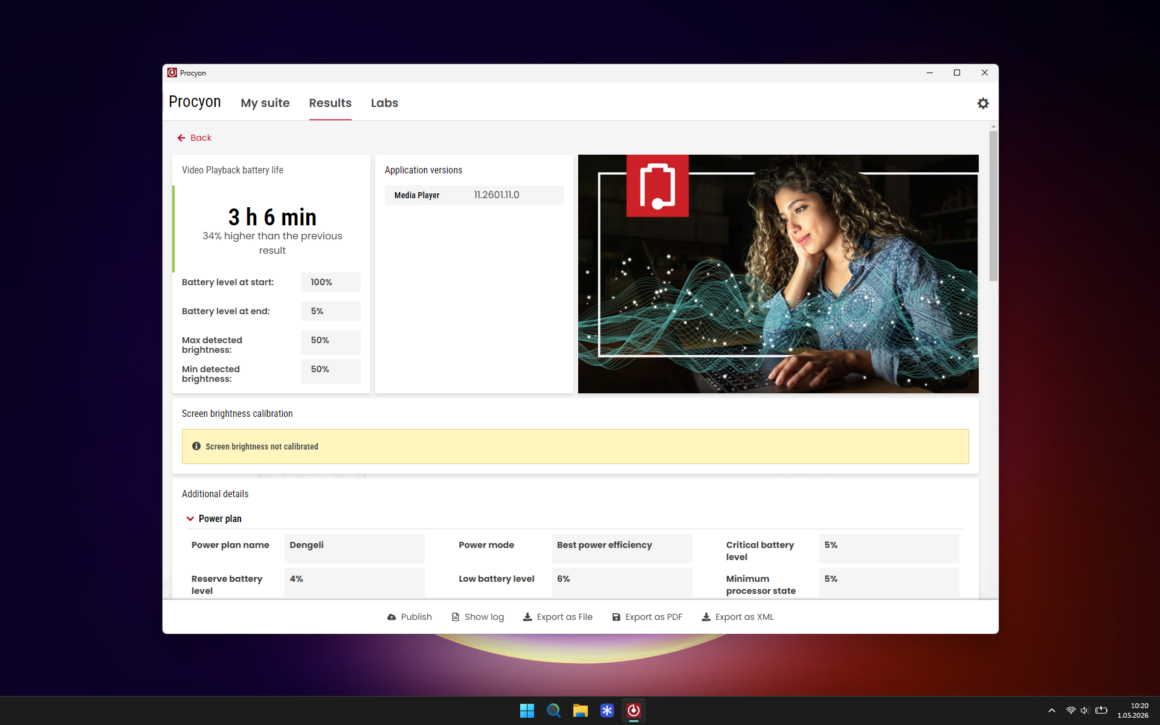
Bu ayarlarla birlikte laptop bizlere 3 saat 6 dakikalık bir oynatma süresi sundu. Bir oyuncu laptopu için kabul edilebilir olduğunu söyleyebiliriz. Harici GPU modunda bir kez daha test ettik ve bu durumda da 2 saat 15 dakika pil ömrü elde ettik.
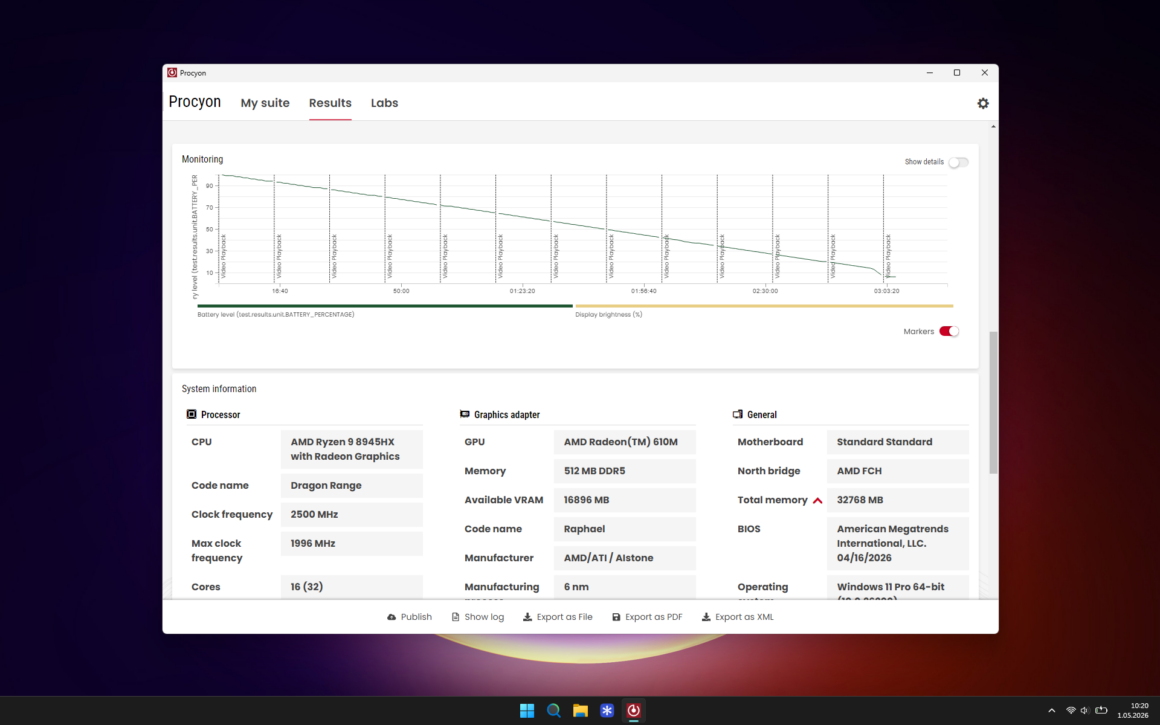
Laptopun tamamen şarj olma süresi ise aktif kullanımla birlikte 3 saat.
BIOS
Cihazın BIOS ayarlarına da bir göz atalım isterseniz. Burada en çok dikkatimizi çeken ayar CCD kontrolü oldu. İşlemcinin çekirdek kümelerini açıp kapatabiliyorsunuz. Üstelik burada hangi kümeyi kapatabileceğinizi belirleyebilmeniz muazzam. Örneğin en iyi çekirdekler hangi bölümde ise diğerlerini kapatıp bazı oyunlarda daha da yüksek FPS alabilirsiniz. Tabi bu durumda işlemcinizi yarı yarıya kırptığınızı da bilmeniz gerek.
Advanced
- Device Control
- Wake on LAN
- NVME RAID Mode
- Operating Mode (Fan hızı ve CPU güç seviyesini ayarlama)
- GCU – OverClock Recovery
- Display Mode (dGPU – iGPU)
- CPU Core Count Control (CCD Kontrol Ayarı)
- SMT Control (Hyper-threading ayarı)
- S4/S5 RTC Wake Settings
Security
- Admin şifresi belirleme
- Secure Boot Açma/Kapama (Varsayılan açık)
Boot:
- LAN Remote Boot (PXE)
- Fast Boot (Varsayılan kapalı)
- Boot sıralaması
- UEFI Hard Disk Drive BBS Settings
- Varsayılan Boot Seçeneği Ayarlama
Linux Uyumu
Son olarak laptopun Linux ile olan uyumluluğunu da test ediyoruz. Önceki Game Garaj X75-5070 incelemesinin altında daha güncel dağıtımlarla test edilmesinin daha iyi olacağıyla ilgili yorumlar gelmişti. Bu yüzden bu laptopu test ederken CachyOS KDE Plasma dağıtımını kullanacağız.
Cihazı açtığımızda NVIDIA ekran kartının sistemde aktif bir şekilde kullanıldığını görüyoruz. Wi-Fi, Bluetooth ve güç modları gibi işlevler de herhangi bir değişiklik yapmadan çalışıyor. FN tuşlarının da sağlıklı bir şekilde çalıştığını söyleyebiliriz çünkü çalışmayan FN tuşu bulunmuyor. Touchpad de sorunsuz bir şekilde çalışıyor. Linux ile uyumluluk konusunda bir sorunu olmadığını söyleyebiliriz.
Şöyle bir detay ekleyelim. Game Garaj’ın Linux için resmî bir kontrol merkezi yazılımı olmadığı için klavye ışıklarını yönetemiyoruz. Klavye üzerinde de bu renk değiştirme işlemi için bir kısayol bulunmuyor. Bunu da eklemiş olalım.
Sonuç
Game Garaj Slayer R9T XL-5060, 18 inçlik devasa ekranı ve güçlü donanımıyla “masaüstü bilgisayar performansını” tek bir kasaya sığdırmayı başaran iddialı bir model olmuş. İncelememiz boyunca cihazın sunduğu üst düzey soğutma kapasitesi ve donanımın gücünü kısıtlamadan sonuna kadar kullanabilmesi, bu cihazı öne çıkaran en önemli faktörlerin başında geliyor.
Özellikle işlemci ve ekran kartının aynı anda yüksek güç (115W GPU + 85W CPU) çekebilmesi ve termal macun yerine uzun ömürlü faz değişimli termal padlerin kullanılması, sistemin ağır yükler altında bile throttle (ısınmaya bağlı frekans düşürme) sorunu yaşamasını engelliyor. Cihaz bu sayede gerçekten vadettiği performansı kesintisiz bir şekilde sunabiliyor.
Karar vermenizi kolaylaştırmak adına cihazın öne çıkan artılarını ve eksilerini şu şekilde özetleyebiliriz:
Artıları:
- Üst Düzey Soğutma: Üç fanlı sistem ve başarılı termal yapı sayesinde ısınma kaynaklı performans kaybı yaşanmıyor. Donanımlar hızla soğutulabiliyor.
- Maksimum Donanım Verimi: AMD Ryzen 9 8945HX ve 100W+15W RTX 5060 kombinasyonu darboğaz olmadan, neredeyse masaüstü seviyesinde çalışıyor.
- Zengin Port Seçenekleri: 100W ve 140W güç aktarımı (PD) destekleyen Type-C portları, hızlı SD kart okuyucu ve yüksek hızlı Ethernet portu ile tam bir istasyon.
- Konforlu Klavye: Tok basım hissiyatına sahip, yazı yazmayı ve oyun oynamayı keyifli kılan dengeli klavye yapısı.
- Detaylı Kontrol İmkanı: Game Garaj Kontrol Merkezi’nin sunduğu kapsamlı ayarlar ve BIOS üzerinden yapılabilen gelişmiş CPU (CCD) optimizasyonları.
- Donanım Uyumluluğu: Cihazın Linux dağıtımlarıyla (CachyOS) kutudan çıktığı gibi sorunsuz çalışabilmesi.
Eksileri:
- Düşük Taşınabilirlik: Adaptör ile birlikte 3.4 kilogramı bulan ağırlığı ve kasanın 18 inçlik büyük yapısı, sık seyahat eden veya bilgisayarını her gün sırtında taşıyan kullanıcıları yoracaktır.
- Ekran Detayları: İşletim sisteminden bağımsız çalışan ve henüz kapatılamayan “dinamik parlaklık” özelliği karanlık oyunlarda can sıkıcı olabiliyor. Ayrıca piksel tepki süresi profesyonel seviyedeki e-sporcular için yeterince hızlı değil.
Kimin İçin Uygun?
Eğer her gün dışarıda yanınızda taşıyacağınız kompakt bir cihazdan ziyade; geniş ekranda oyun oynamak, render veya kodlama gibi ağır işlerin altından kalkmak için “Masaüstü Alternatifi” (Desktop Replacement) arıyorsanız, Game Garaj Slayer R9T XL-5060 kesinlikle değerlendirmeniz gereken çok güçlü bir seçenek. Önceliği yüksek performans, serin çalışma ve geniş ekran olan kullanıcıları mutlu edecektir.