


Game Garaj’ın 12 GB VRAM’e sahip RTX 5070 ekran kartlı yeni X7T-5070 V2.12 modelini yakından inceleyeceğiz.
Tasarım
Laptop 16” boyutunda, 2560×1600 çözünürlüğe ve 180 Hz yenileme hızına sahip. Bunun yanı sıra oldukça hafif ve görece küçük duran bir yapısı var. Cihaz oldukça sade tasarlanmış. Kasasına baktığımızda çok derin detaylar görmüyoruz. Klavyenin kendisi hafif eğimlerle kasanın yüzeyinden biraz daha içe doğru yerleştirilmiş.
Genel olarak klavye tuşları tam olması gerektiği büyüklükte. Sadece Numerik tuş takımı, geri kalan tuşlardan biraz daha küçük tasarlanmış. Ok tuşları ise genel olarak klavyenin biraz daha gerisine getirilip diğer tuşlardan ayrı olarak konumlandırılmış.
Daha önce incelediğimiz Game Garaj’ın Slayer R9T XL-5060 modelinde olduğu gibi bu modelde de membran tuşlar kullanılmış. Genel olarak “tok” bir basım hissiyatı var aynı şekilde. Uzun süreler yazı yazıyorsanız oldukça rahat bir yazımı var. Fazla ses çıkarmadığı için bir süre sonra rahatsız da etmiyor.
Klavye arkadan aydınlatmalı ve tek bölge aydınlatma destekliyor. Renkleri ve klavye aydınlatma modlarını Game Garaj Kontrol Merkezi üzerinden yönetiyorsunuz. Klavye için seçilen renkler de tutarlı şekilde gösteriliyor.

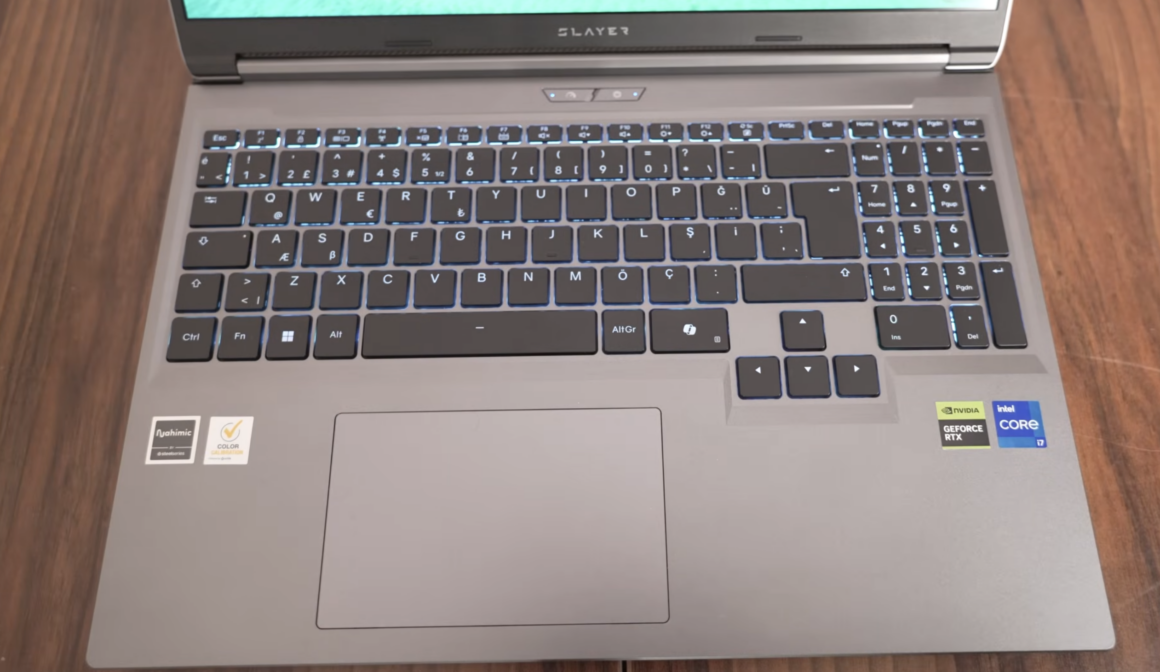
Klavye için son değineceğimiz konu ise Copilot tuşu. Genelde Space tuşunun sağ tarafında AltGr, FN/Sağ Windows ve Ctrl tuşu olur. Ancak Game Garaj bu noktada FN ve Ctrl tuşlarını tamamen kaldırmış ve ikisinin yerini kaplayacak tek bir Copilot tuşu koymuş. Bu tuşun Game Garaj Kontrol Merkezi üzerinden kapatılabildiğini de belirtelim.
Touchpad’e baktığımızda laptopun kasasına göre oldukça yeterli bir boyutta olduğunu görüyoruz. Hassasiyeti de tatmin edici seviyede diyebiliriz. Sağ ve sol tık için fiziksel tuşları bulunmuyor. Touchpad’in sağ ve sol alt kısımlarına fiziksel olarak bastırıp bu işlevi yerine getirebiliyorsunuz. Tek dokunmayla sol tık, iki parmakla dokunmayla da sağ tık elbette yapılabiliyor. Ancak fiziksel olarak ayrı tuşlar da bulunsaydı güzel bir detay olabilirdi.
Ağırlık
Laptopun sadece kendisi tarttığımız zaman 2.2 kilogram, şarj adaptörünü de eklediğimiz zaman 2.7 kilograma ulaşıyor. Bu değerlere baktığımızda laptopu taşırken çok yük oluşturmayacağını söyleyebiliriz.
Portlar
Laptopta bulunan giriş çıkış portlarıyla devam edelim. Kasanın solunda, arkasında ve sağında olmak üzere 3 farklı bölgede portlar bulunuyor.
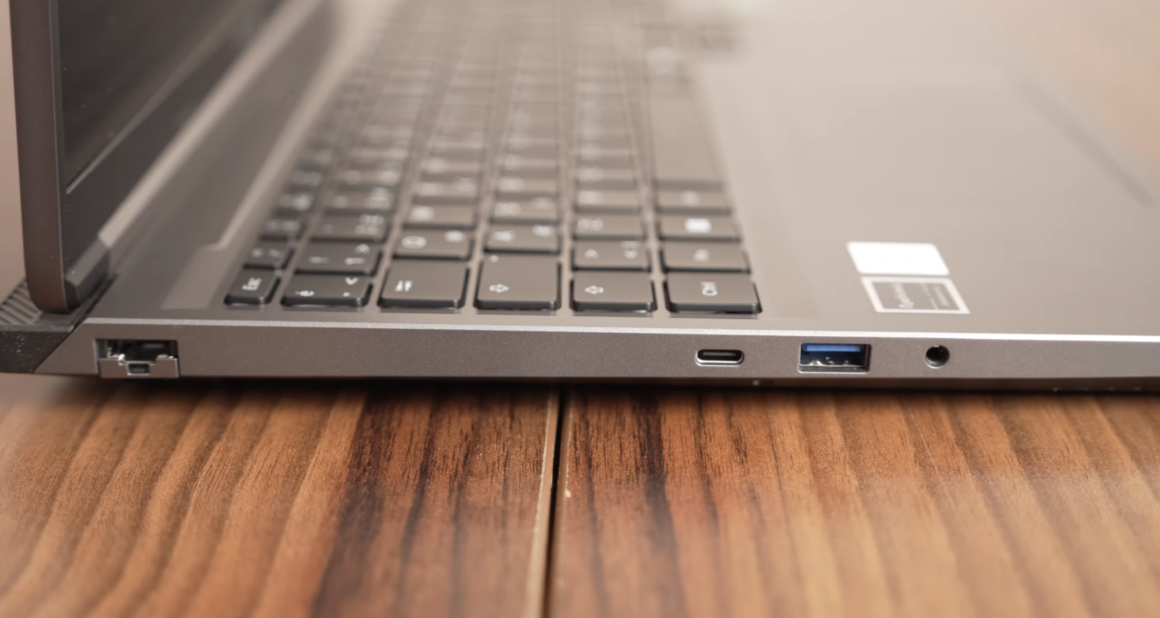
Sol tarafa baktığımızda 4 adet portun bulunduğunu görüyoruz:
- Bunlardan ilki 5 Gbps USB-A 3.2 Gen1 portu.
- Bir diğeri ise 10 Gbps Type-C 3.2 Gen2 portu. Bu portu ayrıca Display Port olarak da kullanabiliyoruz. Bu sayede iGPU üzerinden harici monitöre görüntü verilebiliyor. Power Delivery özelliği ile 100W güç aktarımı sunabildiğini eklemiş olalım.
- Son olarak da RJ45 1 Gbps ethernet portu ve 3.5mm kombo jack girişi bulunuyor. Ethernet kontrolcüsünün de Motorcomm YT6801 olduğunu belirtelim.

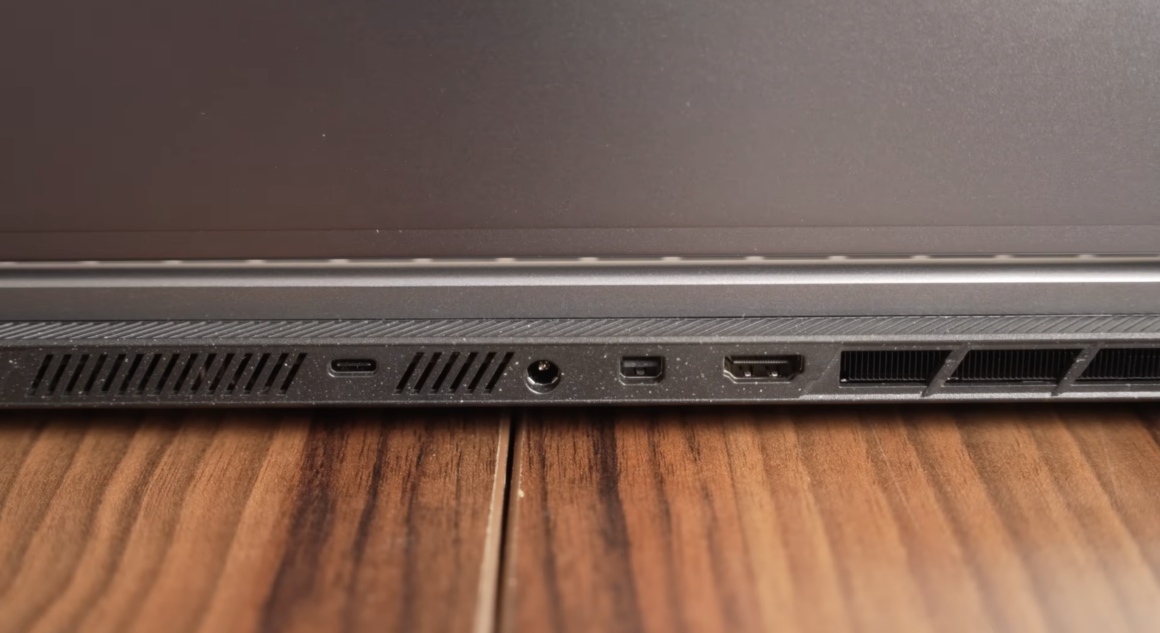
Arka tarafta ise 3 adet port bizleri karşılıyor.
- İlki 20 Gbps Type-C 3.2 Gen2 portu. Bu port da aynı şekilde Display Port olarak kullanılabiliyor. Buradan alacağınız görüntünün de iGPU ile verileceğini belirtelim. Power Delivery özelliğiyle bu porttan 140W güç aktarımı yapılabiliyor.
- Diğer portumuz 40 Gbps Mini DP 2.1 portu. UHBR10 destekli olan bu port, dGPU üzerinden görüntü aktarımı yapabiliyor. Bu portu kullanarak ASUS XG27UCS 4K 160 Hz monitör üzerinden görüntü alamadık lakin MSI MAG 274UPF 4K 144 Hz monitörde denediğimizde sorunsuz bir şekilde 4K görüntü alabildik.
- Son olarak 48 Gbps HDMI V2.1 portu bulunuyor. FRL-12G olan bu port da görüntüyü dGPU kullanarak veriyor.
- Şarj girişinin de arkada olduğunu belirtelim.

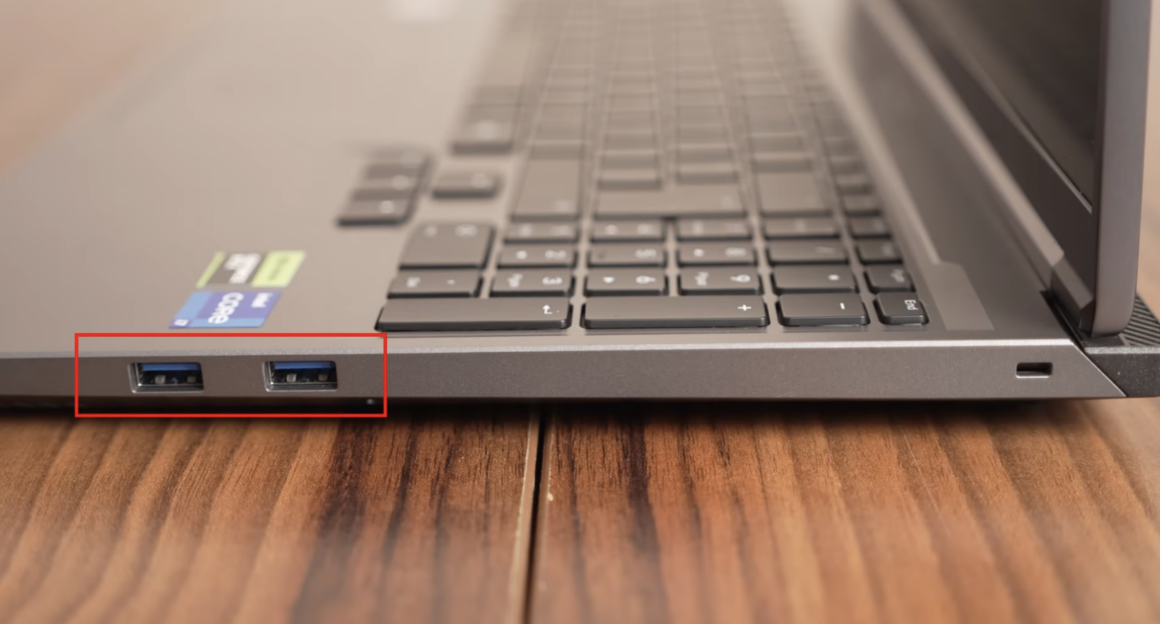
Sağ tarafta ise 2 adet port bulunuyor:
- İki adet 5 Gbps USB-A 3.2 Gen1.
- Ve cihazını güvence altına almak isteyenler için bir de Kensington kilit yuvası yer alıyor.

Ses kalitesi
Ses kalitesini test etmek için M5 Macbook ile yan yana koyduk ve aynı şarkıyı açarak test ettik. Kabul edilebilir bir kalitede olduğunu söyleyebiliriz.
Kamera ve Mikrofon kalitesi
Kamera kalitesine baktığımızda stüdyo ışığı altında olsa dahi grenlenmelerin olduğunu görüyoruz. Stüdyo ışığı kapatıldığında bu grenlenmeler daha da yoğun şekilde gözüküyor. Mikrofon da kabul edilebilir düzeyde diyebiliriz.


Ekran özellikleri
Ekran tarafına baktığımızda BOE NS160QDM-NY2 model bir panel bizleri karşılıyor. QHD+ yani 2560×1600 çözünürlüğe ve 180 Hz olan bu panel her yönden 90 derece bakış açısı sunuyor. Kağıt üstünde maksimum 500 nit sunan panel, testimizde maksimum 495 nit’i gördü. Oldukça iyi olduğunu söyleyebiliriz. Ayrıca panelin HDR400 desteklediğini belirtelim.

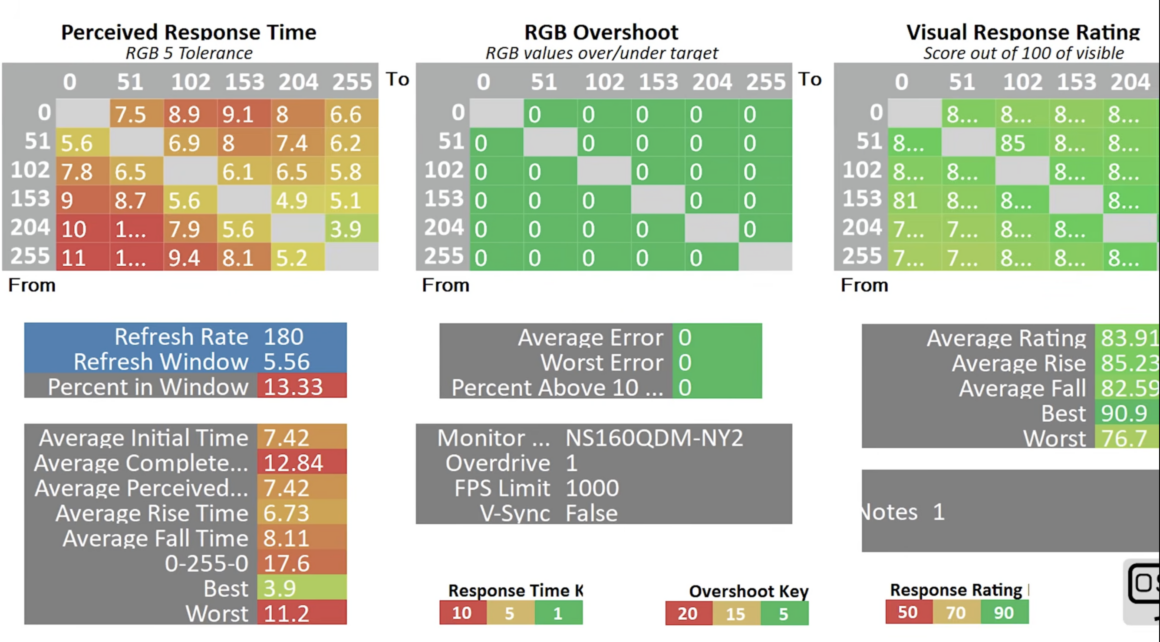
Ekran performansına dair teknik detayları incelediğimizde, panelin sunduğu tepki sürelerinin oldukça rekabetçi olduğunu görüyoruz. OSRTT test sonuçlarına göre 180 Hz yenileme hızıyla oldukça uyumlu bir performans sergileyen panel belirgin bir ghosting veya overshoot sorunu yaşatmıyor. Ortalama tepki süresi 7.42 ms olarak ölçülmüş olsa da en iyi değerlerin 3.9 ms seviyelerine kadar inebilmesi, akıcı bir görüntü deneyimini garantiliyor.
Donanım özellikleri
Laptopun sahip olduğu genel donanımlardan da biraz bahsedelim.
- En dikkat çekici olan özelliklerinden biri, RTX 5070 ile gelen cihazda 12 GB VRAM bulunuyor. Ayrıca 100W + 15W dynamic boost ile toplam 115W güç çekebiliyor.
- i7-14650HX 16 çekirdek 24 Thread işlemci. Eğer ekran kartıyla aynı anda yüke girerse, ekran kartı 115W çekerken işlemci de 55W güç çekebiliyor. Eğer ekran kartı fazla yük altında değilse kalan gücü yine işlemci kendisi alabiliyor.
- 16×2 GB DDR5 5200 MHz RAM.
- 1 TB Crucial P310 PCI-Express 4.0 SSD. Bu SSD HMB önbellek kullanıyor.

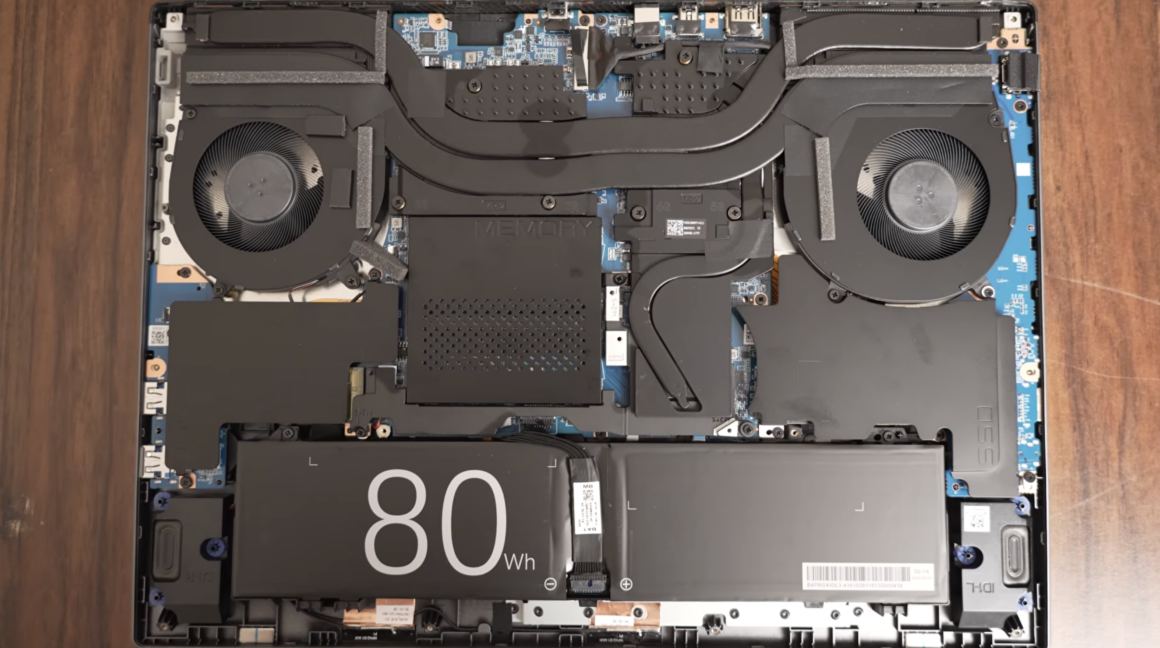
Cihazda iki adet M.2 SSD yuvası bulunuyor. Sağ taraftaki yuva dolu, sol taraftaki yuva ise boş. Sol tarafta SSD yuvasının yanında Wi-Fi kartı bulunuyor ve istenirse değiştirilebiliyor.
Soğutma için 2 adet fan mevcut. İşlemci için termal macun yerine faz değişimli termal pad uygulanmış. Bu açıdan soğutma performansının da iyi olduğunu söyleyebiliriz ki oyun testlerinde zaten göreceğiz.
RAM’ler anakartın tam ortasında “Memory” yazan bir kapakla korunmuş. Bu kapağı kaldırmak için kapağın yanındaki yuvarlak boşluklardan tornavida ile kaldırabiliyoruz. RAM’lerin değiştirilebildiğini de belirtelim.
Batarya için 80 Wh kapasiteli 4 hücreli lityum iyon pil kullanılmış. Slim yapıda 210W adaptör de birlikte geliyor.
Wi-Fi alıcısı olarak Intel Wi-Fi 6E AX211 160 MHz kullanılmış. Adından da anlaşılacağı üzere Wi-Fi 6E destekliyor ve Bluetooth 5.3 ile birlikte geliyor.
Sentetik testler
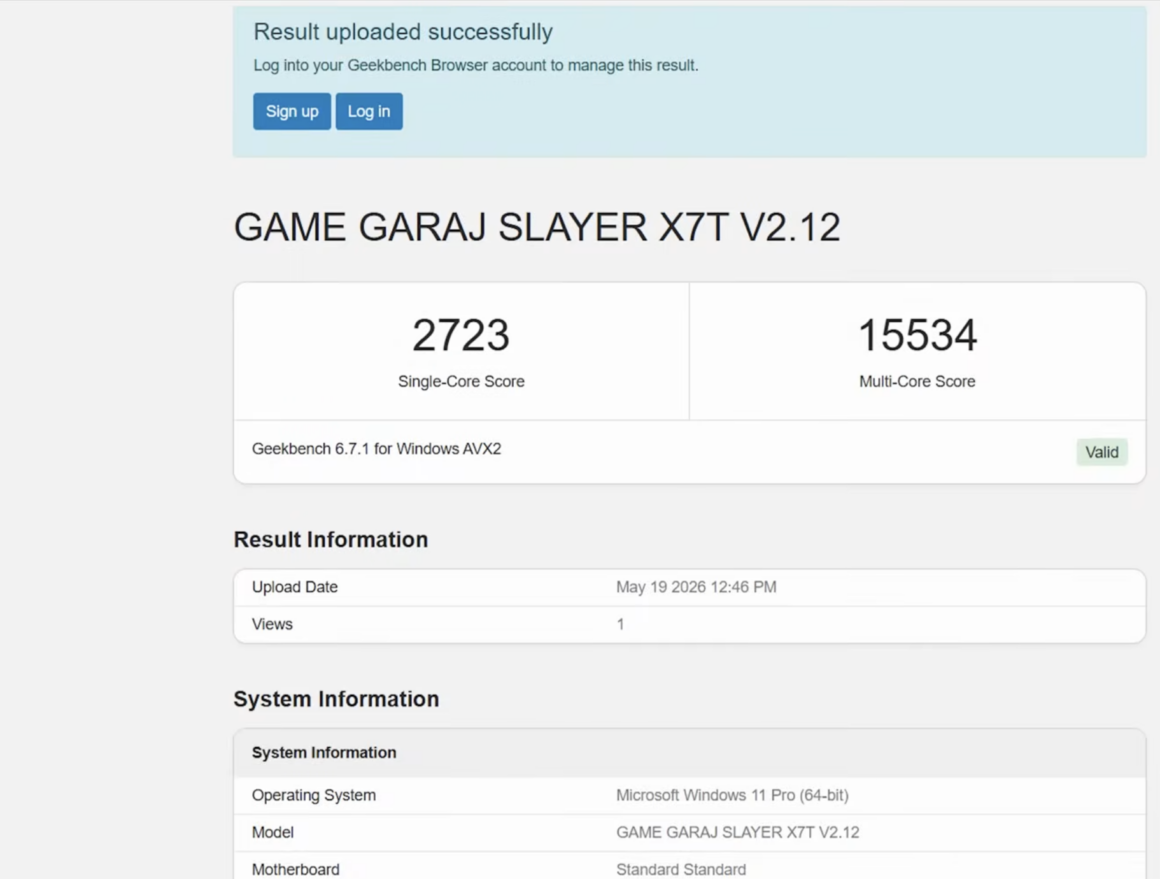
Artık sentetik testler ile başlayabiliriz. Geekbench 6 ile başlıyoruz.
CPU testinde:
| Test | Puan |
| Tek Çekirdek | 2723 |
| Çoklu Çekirdek | 15534 |

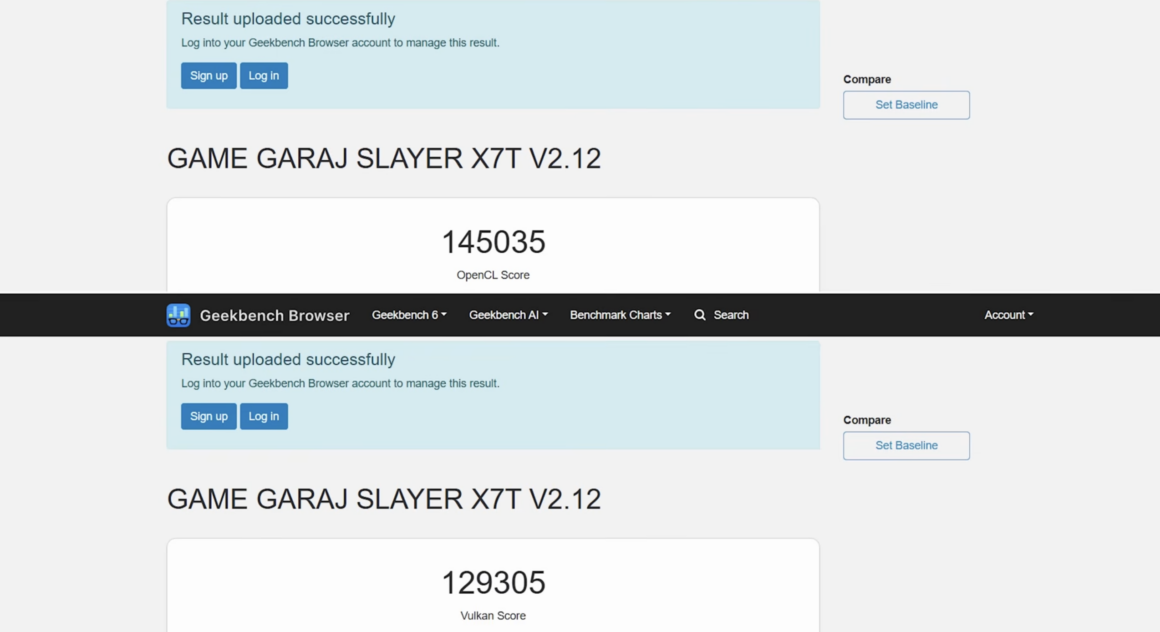
GPU testinde:
| Test | Puan |
| OpenCL | 145035 |
| Vulkan | 129305 |

Sıra geldi Cinebench testlerinde. R23 sürümüyle başlıyoruz:
| Puan | Watt | Sıcaklık |
| Tek Çekirdek: 1978 | Maksimum: 61W Ortalama: 36W | Maksimum: 89 derece Ortalama: 77 derece |
| Çoklu Çekirdek: 24032 | Maksimum: 143W Ortalama: 94W | Maksimum: 95 derece Ortalama: 83 derece |
Şunu tekrar hatırlatmakta fayda var: Ekran kartı güç kullanmıyorken, bu gücü işlemci kullanabiliyor. Bu sayede bu kadar yüksek Watt tüketimleri görebiliyoruz.
Cinebench 2026 ile testlere devam edelim.
| Puan | Watt | Sıcaklık |
| Tek Thread: 470 | Maksimum: 52W Ortalama: 38W | Maksimum: 87 derece Ortalama: 72 derece |
| Tek Çekirdek: 618 | Maksimum: 61W Ortalama: 23W | Maksimum: 82 derece Ortalama: 63 derece |
| Çoklu Thread: 7356 | Maksimum: 146W Ortalama: 120W | Maksimum: 97 derece Ortalama: 93 derece |
| GPU: 52666 | Maksimum: 92W Ortalama: 60W | Maksimum: 68 derece Ortalama: 61 derece |
Blender benchmark testine baktığımızda:
| Test | Puan | Watt | Sıcaklık |
| CPU | 340 | Maksimum: 147W Ortalama: 85W | Maksimum: 96 derece Ortalama: 83 derece |
| GPU | 4097 | Maksimum: 95W Ortalama: 68W | Maksimum: 70 derece Ortalama: 64 derece |
Handbrake ile Tears of Steel filminin dönüştürülmesinde de ortalama 101 FPS elde ettik.
AIDA64 ile 30 dakika CPU ve GPU stress testini de pas geçmiyoruz:
CPU:
| Watt | Sıcaklık |
| Maksimum: 92W Ortalama: 60W | Maksimum: 92 derece Ortalama: 82 derece |
GPU:
| Watt | Sıcaklık |
| Maksimum: 116W Ortalama: 96W | Maksimum: 87 derece Ortalama: 83 derece |
Testleri yaptıktan sonra sıcaklıkların kısa bir süre içinde normal seviyeye döndüğünü belirtelim. Soğutma konusunda cihazın oldukça iyi olduğunu söyleyebiliriz.
30 dakika yaptığımız AIDA64 testinde. CPU throttle maksimum %1 seviyesinde yaşandı.
Crucial P310 SSD için CrystalDiskMark ile hız testi yaptık.
| Test | Okuma (MB/s) | Yazma (MB/s) |
| Sıralı | 6833 | 6531 |
| Rastgele | 751 | 588 |
Game Garaj’ın laptop ile birlikte yolladığı 64 GB’lık USB’nin de test sonuçları şöyle:
| Test | Okuma (MB/s) | Yazma (MB/s) |
| Sıralı | 95 | 24 |
| Rastgele | 10 | 0.04 |
Oyun testleri
| Oyun ve Grafik Ayarı | FPS | CPU Sıcaklık | GPU Sıcaklık |
| Counter-Strike 2 1920×1080 Düşük Ayarlar | Min: 317 Ort: 408 Maks: 734 %1 Low: 148 %0.1 Low: 126 | Ortalama: 77C Maksimum: 84C | Ortalama: 70C Maksimum: 74C |
| Cyberpunk 2077 Ultra Ayarlar DLSS ve MFG kapalı | Min: 22 Ort: 25 Maks: 30 %1 Low: 20 %0.1 Low: 19 | Ortalama: 93C Maksimum: 97C | Ortalama: 81C Maksimum: 84C |
| Cyberpunk 2077 Ultra AyarlarDLSS DengeliMFG 4x | Min: 135 Ort: 148 Maks: 163 %1 Low: 33 %0.1 Low: 29 | Ortalama: 84C Maksimum: 93C | Ortalama: 82C Maksimum: 85C |
| F1 2022 Ultra Ayarlar DLSS ve MFG kapalı | Min: 45 Ort: 51 Maks: 62 %1 Low: 41 %0.1 Low: 38 | Ortalama: 83C Maksimum: 89C | Ortalama: 82C Maksimum: 85C |
| F1 2022 Ultra Ayarlar DLSS Dengeli MFG açık | Min: 118 Ort: 126 Maks: 145 %1 Low: 103 %0.1 Low: 74 | Ortalama: 85C Maksimum: 92C | Ortalama: 82C Maksimum: 84C |
| Forza Horizon 5 Ultra Ayarlar DLSS ve MFG kapalı | Min: 80 Ort: 93 Maks: 109 %1 Low: 77 %0.1 Low: 64 | Ortalama: 83C Maksimum: 93C | Ortalama: 79C Maksimum: 83C |
| Forza Horizon 5 Ultra Ayarlar DLSS DengeliMFG açık | Min: 126 Ort: 138 Maks: 148 %1 Low: 110 %0.1 Low: 95 | Ortalama: 85C Maksimum: 92C | Ortalama: 80C Maksimum: 83C |
| Rainbow Six Siege 1920×1080 Düşük Ayarlar | Min: 228 Ort: 267 Maks: 295 %1 Low: 142 %0.1 Low: 47 | Ortalama: 80C Maksimum: 84C | Ortalama: 73C Maksimum: 76C |
| Hogwarts Legacy Ultra Ayarlar DLSS ve MFG kapalı | Min: 34 Ort: 43 Maks: 58 %1 Low: 32 %0.1 Low: 16 | Ortalama: 81C Maksimum: 93C | Ortalama: 79C Maksimum: 81C |
| Hogwarts Legacy Ultra Ayarlar DLSS Dengeli MFG 4x | Min: 108 Ort: 181 Maks: 238 %1 Low: 24 %0.1 Low: 3 | Ortalama: 84C Maksimum: 90C | Ortalama: 79C Maksimum: 82C |
| Red Dead Redemption 2 Ultra Ayarlar DLSS kapalı | Min: 45 Ort: 58 Maks: 67 %1 Low: 47 %0.1 Low: 44 | Ortalama: 87C Maksimum: 99C | Ortalama: 82C Maksimum: 84C |
| Red Dead Redemption 2 Ultra Ayarlar DLSS Dengeli | Min: 35 Ort: 70 Maks: 86 %1 Low: 56 %0.1 Low: 41 | Ortalama: 85C Maksimum: 98C | Ortalama: 82C Maksimum: 85C |
| Black Myth: Wukong Cinematic Ayarlar DLSS kapalı | Min: 12 Ort: 29 Maks: 33 %1 Low: 25 %0.1 Low: 4 | Ortalama: 80C Maksimum: 93C | Ortalama: 80C Maksimum: 82C |
| Black Myth: Wukong Cinematic Ayarlar DLSS Dengeli | Min: 63 Ort: 72 Maks: 86 %1 Low: 61 %0.1 Low: 51 | Ortalama: 86C Maksimum: 96C | Ortalama: 83C Maksimum: 84C |
Bu testleri Ekstrem Oyun Performansı modunda gerçekleştirdiğimizi belirtelim.
Testlerde genel olarak baktığımızda ekran kartı en zorlayıcı anlarda bile 85 derecenin üzerine çıkmıyor ve genellikle 80-82 derece ortalamalarında geziyor. İşlemci tarafında ise sıcaklıklar biraz daha yüksek; Red Dead Redemption 2 gibi oyunlarda tepe noktası olarak 99 dereceleri görsek de genel kullanımda ortalama 83-87 derece civarında seyrediyor. Sıcaklık bu kadar yükseklere çıksa da performansa olumsuz bir etkisini görmedik.
Oyun oynarken sıcaklıklara baktığımızda:
- Klavyenin ortası 49 derece
- Wasd tuşları 40 derece
- Enter tuşu 43 derece
- Numerik tuş takımı 36 derece
- Ok tuşları 43 derece
- Touchpad 31 derece
- Klavyenin üst kısmı ise 50 derece
Yük altında fanların sesine baktığımız zaman 50 dB değerini görüyoruz. Ekstrem Oyun Performansı modunda olduğumuz için fanlar kendini kısıtlamadan ihtiyaç olduğu kadar dönüyor. Oyundan çıkınca fanlar normale dönüyor ve ses neredeyse hiç duyulmuyor.
Pil ömrü
Laptopun pilde ne kadar süre açık kaldığını test etmek için video oynatma testi de gerçekleştirdik.
- Laptopu kontrol merkezi üzerinden “Ofis” moduna aldık
- Kontrol merkezi üzerinden “iGPU” modunu etkinleştirdik ve “iGPU Enerji Tasarrufu”nu aktif hâle getirdik.
- Windows üzerinden “Enerji Tasarrufu”nu etkinleştirdik
- Ekran parlaklığı %50
- Klavye ışıkları kapalı
- Windows karanlık temada ve “Saydamlık efektleri” kapalı
- Bütün giriş çıkış portları boş, herhangi bir cihaz takılı değil
- Çözünürlük 2560×1600, yenileme hızı ise 60 Hz.
Bu ayarlarla birlikte laptop bizlere 4 saat 33 dakikalık bir oynatma süresi sundu. Bir oyuncu laptopu için iyi olduğunu söyleyebiliriz. Laptopun tamamen şarj olma süresi ise aktif kullanımla birlikte 2 saat.
BIOS Ayarları
Main:
- Bu sekmede sistemle ilgili genel bilgileri görebiliyoruz.
Advanced:
- Device Control:
- Buradan sistemdeki parçaları BIOS üzerinden doğrudan devre dışı bırakabiliyoruz. Webcam, Wi-Fi, Bluetooth, HD Audio, Onboard LAN, Sol ve Sağ SSD, Sol ve Sağ USB-A Girişleri, Sol ve Arka Type-C girişlerini dilediğimiz gibi aktif edip devre dışı bırakabiliyoruz.
- Wake on LAN
- Intel Sanallaştırma Teknolojisi
- Operating Mode:
- Buradaki seçenekler cihazın şarja takılı olup olmaması durumuna göre değişiyor. Game Garaj Kontrol Merkezi üzerinden ayarlanan güç planlarını doğrudan BIOS üzerinden de ayarlayabiliyoruz yani.
- GCU – OverClock Recovery
- S4/S5 RTC Wake Settings
- Display Mode:
- Buradan da iGPU veya dGPU modlarını seçebiliyoruz.
- VMD Setup Menu
- CPU Gelişmiş Performans Ayarları:
- Buradan CPU için özel performans ayarları yapabiliyorsunuz. Verimlilik çekirdeklerini kapatma, Hyper-threading açıp kapatma gibi seçenekler mevcut.
Security:
- Secure Boot:
- Varsayılanda açık geliyor bu seçenek. Biz Linux ile uyumluluk testi yaptığımızdan dolayı kendimiz bu ayarı kapattık.
- Admin şifresi belirleme
Boot:
- LAN Remote Boot
- Fast boot:
- Varsayılanda açık geliyor.
- Boot sırası belirleme
- Varsayılan boot aygıtını belirleme
BIOS’ta bulunan ayarlar bu şekilde.
Linux uyumu
Linux ile uyumluluğunu test etmek için bu sefer EndeavourOS’in en yeni sürümü olan Titan Neo kullandık. Dağıtımın canlı masaüstü ortamı KDE Plasma ile birlikte geliyor.
Sistemi ilk açtığımızda NVIDIA ekran kartı doğrudan çalışıyordu. Hiçbir ayar yapmadık. FN tuşlarındaysa sadece Touchpad kapatma ve uçak modu tuşları çalışmadı. Ses, Wi-Fi kartı, Bluetooth, klavye ışıkları gibi özellikler de hiçbir ayar yapmadan doğrudan çalıştı. Bu noktada bu laptopun Linux ile doğrudan uyumlu olduğunu söyleyebiliriz. Ancak klavye ışıklarını Game Garaj’ın resmî bir Linux aracı olmadığı için değiştiremiyoruz. Farklı RGB kontrol araçları denenebilir bu noktada.
Sonuç
Game Garaj Slayer X7T-5070 V2.12, sade bir tasarımı güçlü bir donanımla buluşturmayı başaran iddialı bir model olmuş. İncelememiz boyunca cihazın sunduğu üst düzey soğutma kapasitesi ve 12 GB VRAM’e sahip RTX 5070 ekran kartı, laptopu öne çıkaran en önemli faktörlerin başında geliyor.
Özellikle işlemci ve ekran kartının dinamik güç paylaşımı sayesinde ekran kartı 115W çekerken işlemcinin 55W güç çekebilmesi ve termal macun yerine faz değişimli termal pad kullanılması, sistemin ağır yükler altında bile throttle oranını maksimum %1 seviyesinde tutmasını sağlıyor. Cihaz bu sayede oyun oynarken performansınızın etkilenmesini engelliyor ve yük altından kalktığında hızla normal sıcaklıklara dönebiliyor.
Artılarını ve eksilerini şu şekilde özetleyebiliriz:
Artıları:
- Üst Düzey Soğutma: Termal macun yerine faz değişimli termal pad kullanılması soğutma işleminin daha iyi gerçekleşmesini sağlıyor. Stres testlerinde performans kaybı sadece %1 seviyesinde yaşanıyor.
- Maksimum Donanım Verimi: RTX 5070 ekran kartı 12 GB VRAM ile geliyor. Ekran kartı gücünü kullanmadığında, kalan güç dinamik olarak işlemciye aktarılabiliyor.
- Kaliteli Ekran Paneli: 16 inçlik QHD+ (2560×1600) 180 Hz panel , testlerimizde 495 nit parlaklığa ulaşıyor. HDR400 desteği ile temiz ve aydınlık bir görüntü sunuyor.
- Zengin Port Seçenekleri: Cihazda 100W ve 140W güç aktarımı (PD) destekleyen iki farklı Type-C portu , 40 Gbps Mini DP 2.1 ve 48 Gbps HDMI V2.1 bulunuyor.
- Linux Uyumluluğu: Güncel Linux dağıtımlarıyla kutudan çıktığı gibi uyumlu çalışıyor. Ses, Wi-Fi, Bluetooth ve NVIDIA sürücüleri ek ayar gerektirmeden doğrudan tanınıyor.
Eksileri:
- Klavye Düzeni: Sağ taraftaki FN ve Ctrl tuşları tamamen kaldırılarak yerini tek bir Copilot tuşuna bırakmış. Bu tuş kontrol merkezinden kapatılsa bile tamamen devre dışı kalmıyor; odaklanılan alanda sağ tıklama işlevi görerek rahatsızlık verebiliyor.
- Mux: Harici ekran kartı (dGPU) modu etkinleştirilse bile işlemci üzerindeki dahili ekran kartı (iGPU) açık kalmaya devam ediyor. Ayrıca cihaz açıldığında bazen klavye ışıkları tamamen sönüyor ve manuel olarak açılması gerekiyor.
- Görüntü Çıkışı Seçiciliği: 40 Gbps Mini DP portu her monitörle anlaşamayabiliyor; ASUS XG27UCS monitörde görüntü alınamazken, MSI MAG 274UPF modelinde sorunsuz 4K görüntü verebildi.
- GSYNC Desteği Yok: İçindeki 12 GB VRAM’li RTX 5070 ekran kartı, 2560×1600 piksel çözünürlükte oldukça yüksek kare hızları üretebiliyor. Ancak ekranda G-Sync olmaması, FPS değerleriniz panelin 180 Hz’lik hızının altına düştüğü anlarda mikro takılmalar ve görsel yırtılmalar yaşayabileceğiniz anlamına geliyor.
Kimin İçin Uygun?
Eğer masanızda çok yer kaplamayan, hafif ve görece küçük ama içi bir masaüstü bilgisayar kadar güçlü bir “Taşınabilir Performans Canavarı” arıyorsanız, Game Garaj Slayer X7T-5070 V2.12 kesinlikle değerlendirmeniz gereken bir seçenek. Özellikle 12 GB VRAM avantajıyla uzun yıllar yüksek doku kalitesinde oyun oynamak isteyenleri, serin çalışma performansı arayanları ve cihazını Linux tabanlı sistemlerde sorunsuz kullanmak isteyen profesyonelleri fazlasıyla mutlu edecektir.