


GNOME’un Dosyalar (veya Nautilus) olarak bilinen dosya yöneticisi, kullanıma hazır hâlde sağlam bir biçimde ancak size birkaç akıllıca ayarlamayla tamamen yeni bir araç gibi hissettirebilir. Sadece birkaç küçük ayar yaparak Nautilus’ı dosyalarınızı yönetmek için daha hızlı, daha temiz ve daha yetenekli bir çalışma alanına dönüştürebilirsiniz.
GNOME, temiz tasarımı ve sadeliğiyle takdir edilen, en yaygın kullanılan Linux masaüstü ortamlarından biri olarak öne çıkıyor. Varsayılan dosya yöneticisi de bu felsefeyi yansıtmakta: Kullanımı kolay, minimal ve güvenilir. Ancak varsayılan kurulum çoğu kişi için işe yarasa da yüzeyin altında birçok kullanışlı özellik gizli kalıyor. Aşağıdaki ince ayarlamalar, gezinme ve ön izlemelerden görünüm ve gelişmiş ayarlara kadar her şeyi iyileştirir.
GNOME Dosya Yöneticisi için 6 Farklı Ayarlama
Dosya Gezintisini Geliştirin
Sorunsuz gezinme, bir dosya yöneticisini başarılı kılabilir veya başarısızlığa uğratabilir. Birkaç küçük ayarlama, klasörler arasında gezinme hızınızı önemli ölçüde artırabilir. Örneğin sağ tıklama menüsüne “Terminal’de Aç” ve “Yönetici Olarak Aç” seçeneklerini eklemek; komut dosyaları, izinler veya sistem yapılandırmalarıyla çalışırken birkaç adımı atlamanıza olanak tanır.
Sağ tıklama menüsüne kolayca eklenebilecek iki kullanışlı seçenek, “Bağlantı Oluştur” ve “Kalıcı Olarak Sil” seçenekleri olarak öne çıkıyor. Nautilus tercihler menüsünden (pencerenin sol üst köşesindeki üç çubuk) birini veya her ikisini birden etkinleştirmek için gerekli anahtarları bulabilirsiniz.
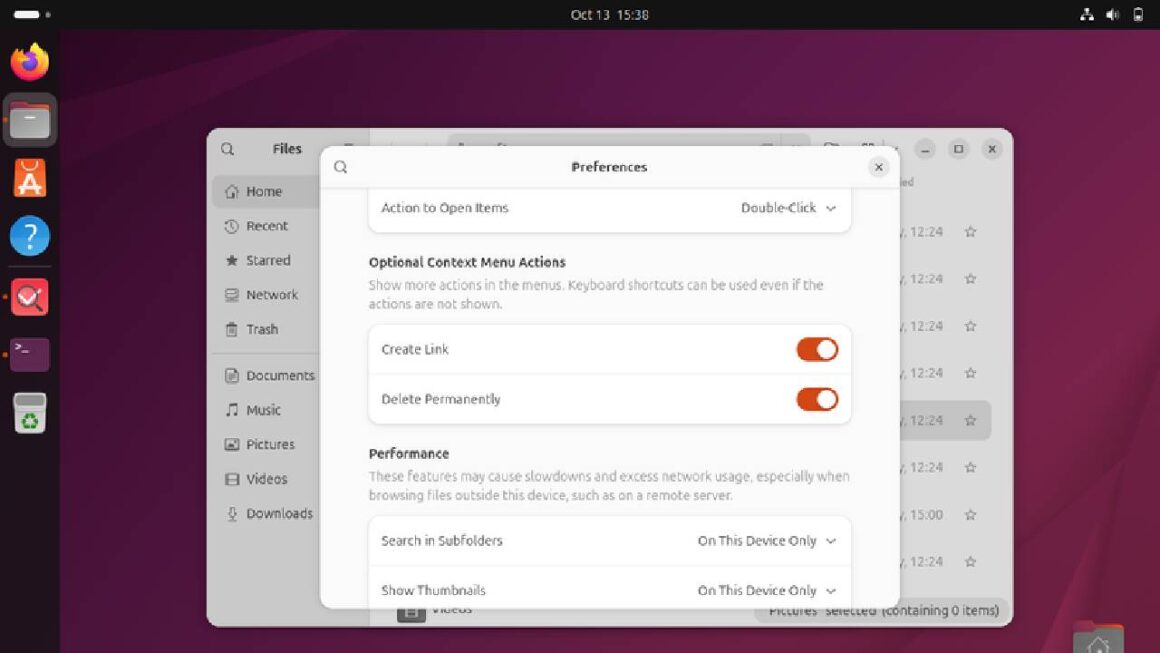
“Bağlantı Oluştur” seçeneği, yeni konumlardaki dosya veya klasörlere bağlantılar oluşturmanıza olanak tanır. Ardından ilgili bağlantıyı dosya veya dizinin kendisini kullanıyormuş gibi kullanabilirsiniz. Örneğin ana dizininizde karmaşık bir dizin ağacında bulunan gömülü bir günlük dosyasına bağlantı oluşturmak, söz konusu günlük dosyasının gerçek konumunu ezberlemenize ve o konuma gitmenize gerek kalmadan dosyayı kolayca kontrol etmenizi sağlar.
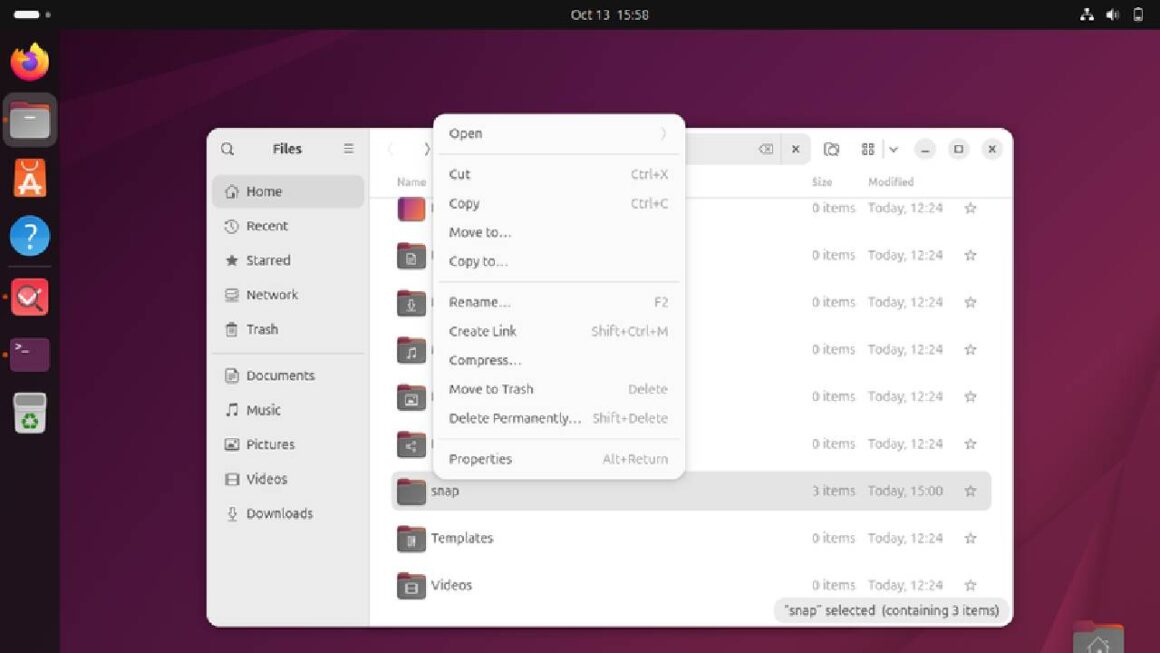
“Kalıcı Olarak Sil” seçeneği, adından da anlaşıldığı gibi tam olarak hakkını veriyor: Sistem çöp kutusunu atlayarak dosya veya klasörleri kalıcı olarak siler. Bu, çöp kutusunun sağladığı güvenlik ağına ihtiyaç duymadığınızda anında yer açmanıza yardımcı olabilir.
Yer imleri, güçlü fakat yeterince kullanılmayan bir diğer özellik olarak öne çıkıyor. En sık kullandığınız dizinlere kısayollar eklemek, çoklu tıklamalı gezinmeyi tek bir eylem hâline dönüştürebilir. Projeler, paylaşılan klasörler veya sık ziyaret ettiğiniz bulut dizinleri için ideal olarak değerlendiriliyor.
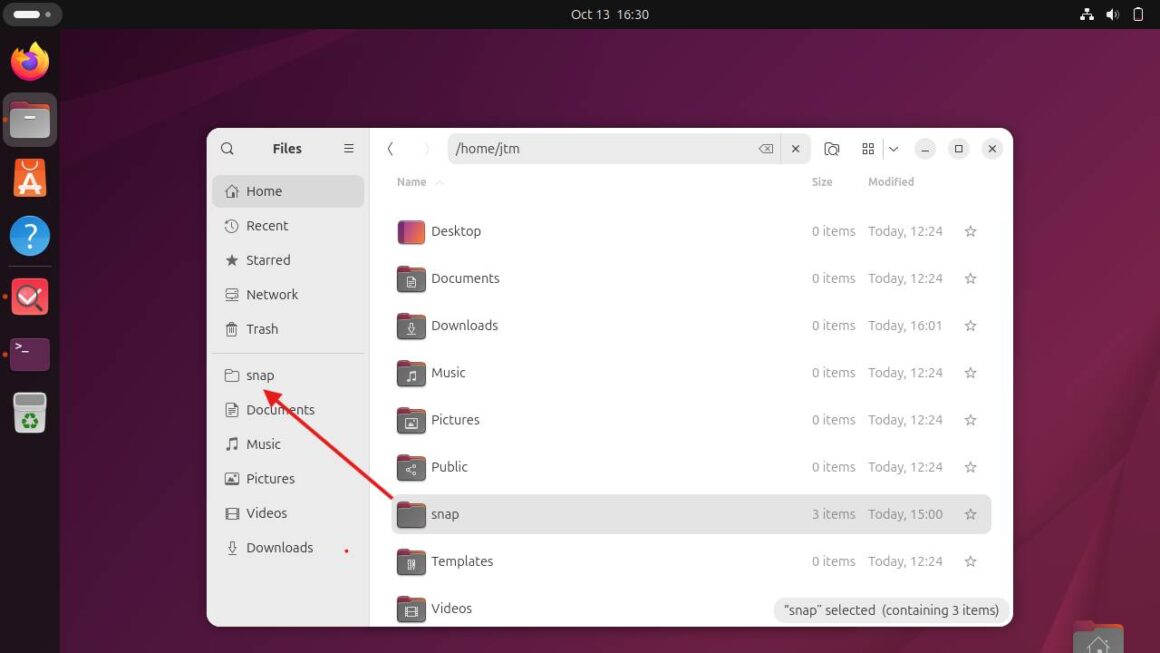
Yeni bir yer imi oluşturmak için Nautilus’ın sağ bölmesindeki herhangi bir klasörü sol taraftaki yer imleri listesine sürüklemeniz yeterli olacak. Daha sonra fikrinizi değiştirirseniz, yer imine sağ tıklayarak kolayca kaldırabilirsiniz.
Dosya Ön İzlemelerini ve Küçük Resimleri İyileştirin
Görsel ön izlemeler; özellikle resim, video veya belgelerle çalışırken büyük zaman tasarrufu sağlar. GNOME, bu ön izlemelerin nasıl ve ne zaman görüntüleneceğini ayarlamanıza olanak tanır. Gezinmeyi daha görsel hâle getirmek için küçük resim boyutlarını artırabilir veya ağ sürücülerini kullanırken bant genişliğinden tasarruf etmek için ilgili ön izlemeleri yerel klasörlerle sınırlayabilirsiniz.
Küçük resim boyutunu ve görünümünü değiştirme seçenekleri, hemen fark edilmeyen bir açılır menüde gizli oldukları için genellikle gözden kaçar. Nautilus simge görünümü modundayken, pencere kontrol düğmelerinden hemen önce görünen sağ üstteki küçük aşağı oka tıklayın.
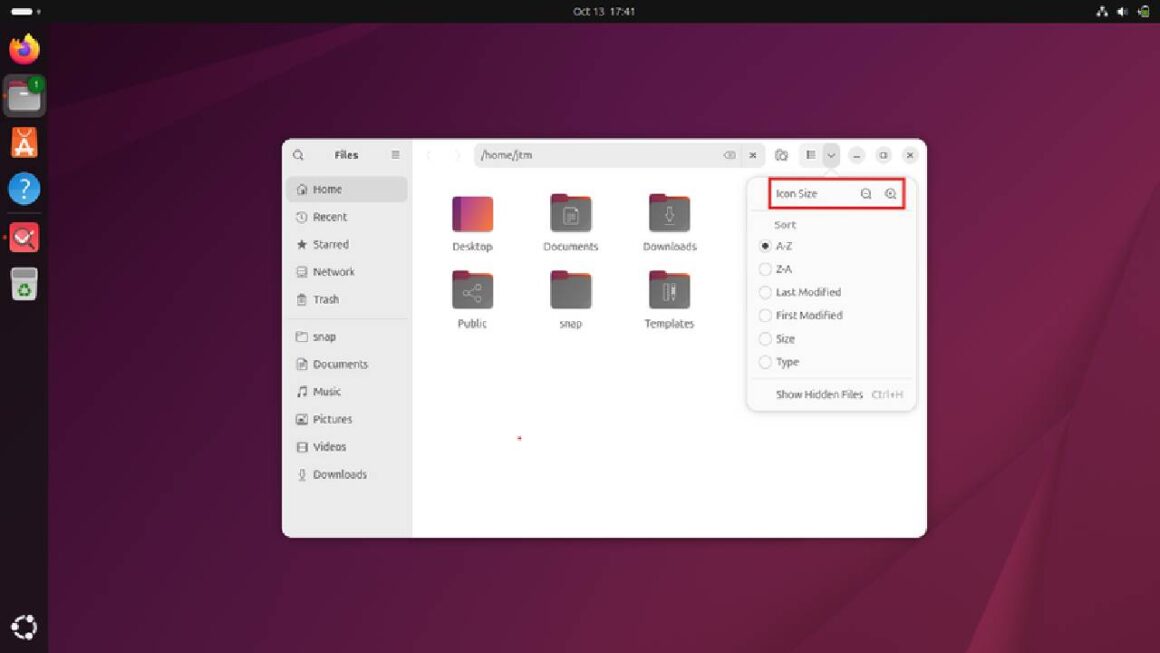
Paket yöneticinizden küçük resim oluşturucu eklentilerini yükleyerek GNOME’un ön izleme yeteneklerini genişletebilirsiniz. Bu küçük yardımcılar; Dosyalar’ın videolar, PDF’ler ve kamera RAW görüntüleri de dâhil olmak üzere çok daha fazla dosya türü için küçük resimler göstermesini sağlıyor. Ek bir kurulum ise gerekmiyor. Yüklendikten sonra otomatik olarak çalışmaları gerekiyor. Eğer çalışmazlarsa GNOME’dan çıkıp tekrar oturum açmayı veya sisteminizi yeniden başlatmayı deneyin.
Yaygın paketler şunları içerir:
- Videolar için ffmpegthumbnailer
- PDF için evince-thumbnailer
- RAW fotoğraflar için gnome-raw-thumbnailer
Dağıtımınızın paket yöneticisini komut satırında kullanarak veya GNOME Yazılımı’nda arama yaparak yüklemeyi gerçekleştirebilirsiniz. Performansta herhangi bir düşüş yaşarsanız, küçük resim önbelleğini temizlemek ya da küçük resim oluşturmayı kısıtlamak (tercihlerde bulunur), Dosyalar’ın işlevsellik kaybı yaşamadan yanıt vermeye devam etmesine yardımcı olabilir.
Eklentilerle Fonksiyonellik Ekleyin
GNOME Eklentileri, çok çeşitli iyileştirmelerin kapısını açar ve bunlardan bazıları doğrudan dosya yöneticisini geliştirir. Dosya etiketleme, renk kodlu klasörler ve kopyalanan ögeleri takip eden pano yöneticileri gibi özellikler ekleyen eklentiler bulabilirsiniz.
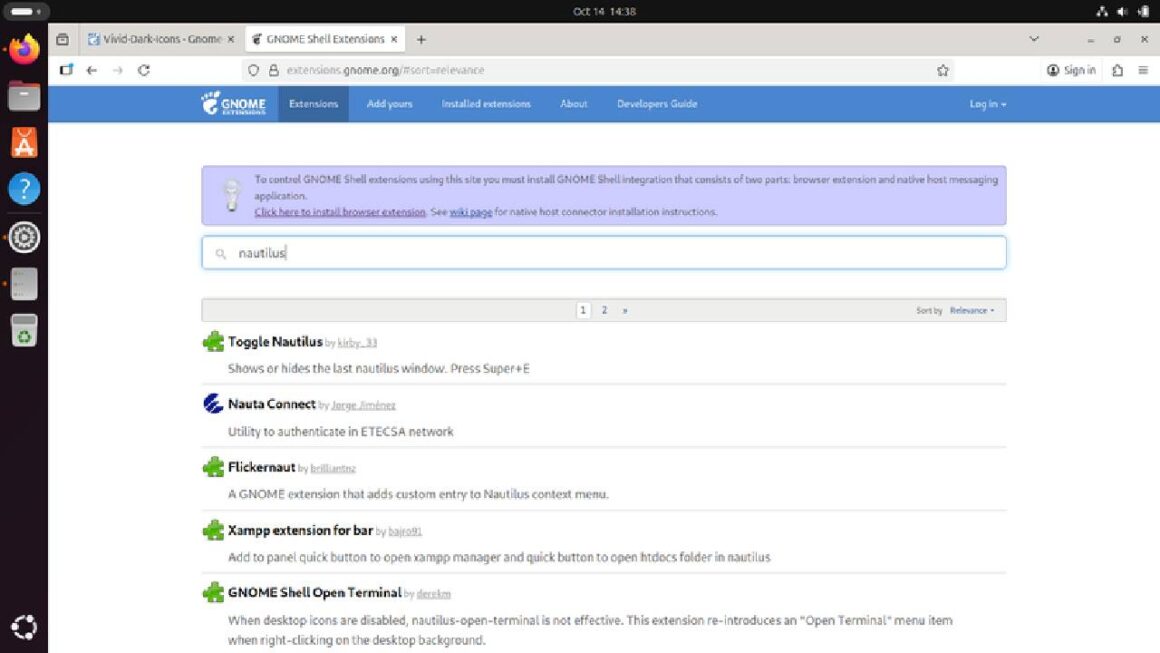
Eklentileri yüklemek oldukça basit: GNOME Eklentileri web sitesini veya dağıtımınızın paket yöneticisini kullanabilirsiniz. Ancak yeni eklentileri test ederken, bunları teker teker etkinleştirmek en iyisi olacak. Bu şekilde masaüstünüzde bir çakışma veya yavaşlama olursa nedenini kolayca tespit edebilirsiniz. Eklentiler istediğiniz herhangi bir zamanda güvenli bir şekilde devre dışı bırakılabilir ve çoğu kullanıcı, iyi seçilmiş bir veya iki eklentinin bile üretkenliği önemli ölçüde artırdığını fark eder.
Görünüm ve Kullanımı Özelleştirin
Görünüm, birçok kullanıcının fark ettiğinden daha da önemli bir durum olarak göze çapıyor. Temiz ve görsel olarak rahat bir çalışma alanı, stresi ve yorgunluğu azaltır ve düzenli kalmanıza yardımcı olur. GNOME, dosya yöneticinizin görünümünü ve hissini özelleştirmenizi kolaylaştırır.
Simge temasını veya klasör renklerini değiştirerek başlayabilirsiniz. Birçok tema; iş, medya veya sistem klasörlerini tek bakışta tanımlamanıza yardımcı olan canlı renk varyasyonları içerir. Ayrıca dosyaları isme, tarihe veya türe göre görüntülemek için sıralama davranışını ayarlayabilir ve liste görünümünde hangi sütunların görüneceğini özelleştirebilirsiniz.
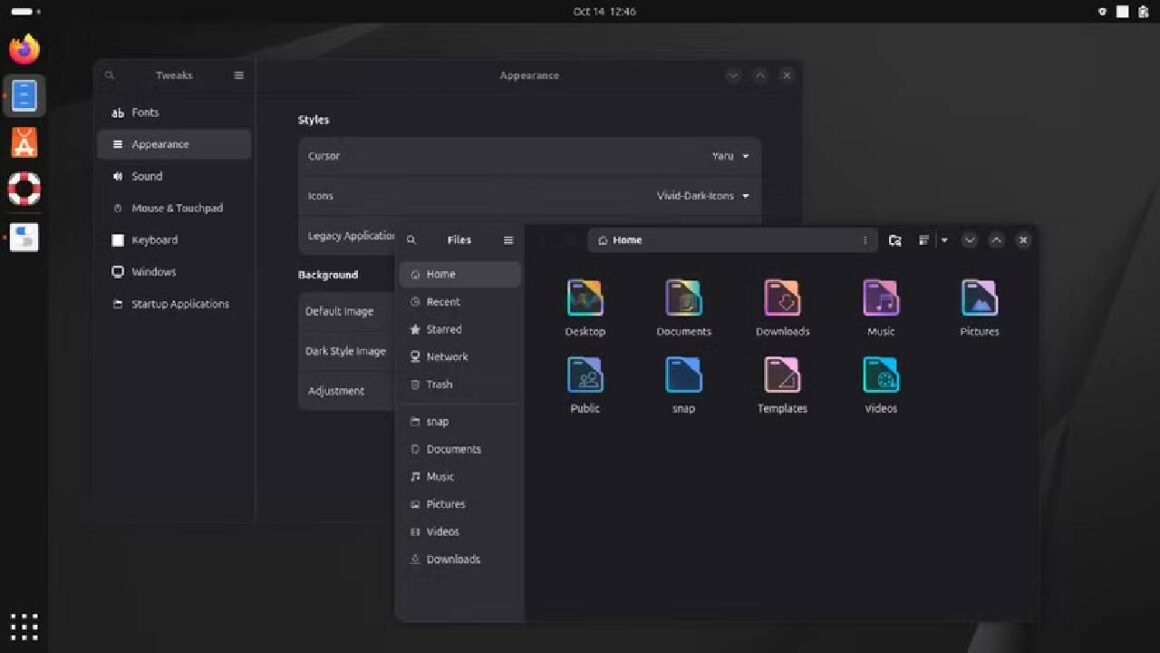
Karanlık mod, Dosyalar uygulamasını gözlerinizi yormaması için daha rahat hâle getirmenin diğer bir basit yolu olarak ön plana çıkıyor. Bu modu manuel olarak etkinleştirebilir veya sistem temanızı otomatik olarak takip edecek şekilde ayarlayabilirsiniz. Uygun bir yakınlaştırma seviyesi ve kenar çubuğu düzenlemesiyle bir araya getirilen bu ince ayarlamalar, Dosyalar uygulamasının uzun süreler boyunca kullanımını daha konforlu hâle getiriyor.
Gnome-Look adresinde kurulum talimatlarıyla birlikte birçok ücretsiz tema bulabilirsiniz. Kurulum tamamlandıktan sonra popüler GNOME “Tweaks” uygulamasını kullanarak temalar ve tema ögeleri arasında geçiş yapabilirsiniz (eğer bu uygulama hâlihazırda mevcut değilse GNOME yazılımı aracılığıyla yükleyebilirsiniz).
Bulut ve Ağ Depolamayı Entegre Edin
GNOME Dosyaları, çevrim içi ve ağ konumlarıyla mükemmel ve sorunsuz bir şekilde entegre olur. Google Drive, Nextcloud veya SMB ağ paylaşımlarını doğrudan kenar çubuğundan bağlayabilirsiniz. Bunlar, eklendikten sonra yerel klasörlerinizin yanında görünür ve dosyaları sabit diskinizdeymiş gibi sistemler arasında taşımanıza olanak tanır.
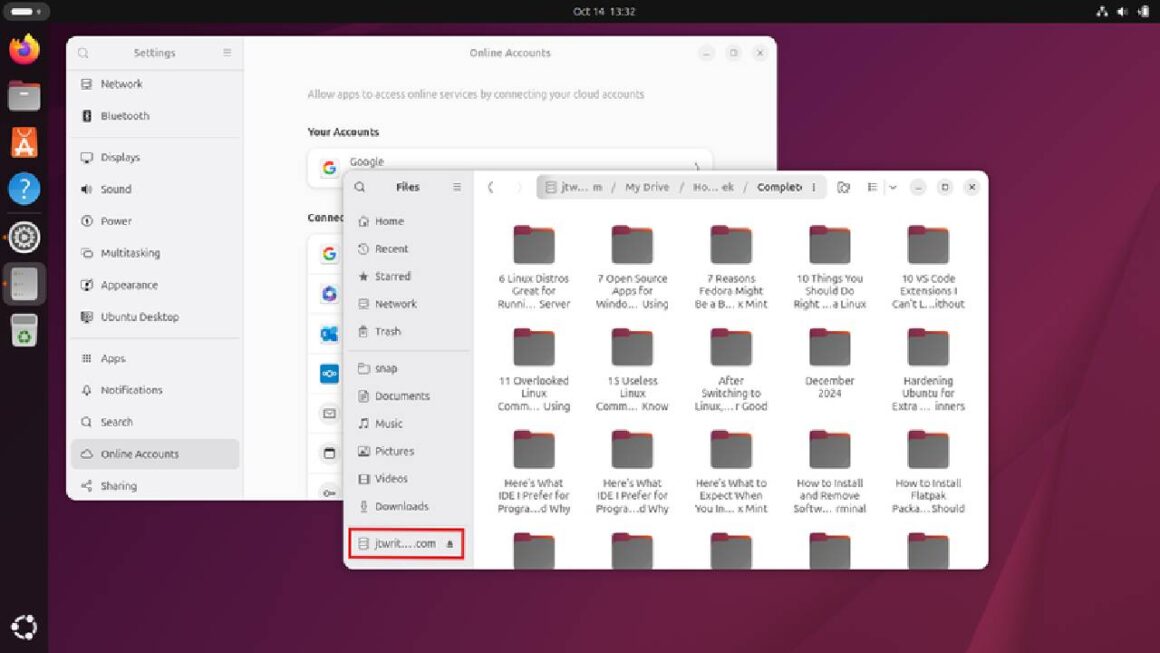
Birçok bulut sağlayıcısından hesap ekleme seçeneklerini GNOME ayarlarında “Çevrim İçi Hesaplar” altında bulabilirsiniz.
Belirli ağ sürücülerini düzenli olarak kullanıyorsanız, bunları başlangıçta otomatik olarak bağlanacak şekilde de yapılandırabilirsiniz. Bu sayede paylaşımlı çalışma alanlarınızın ve bulut dizinlerinizin, oturum açtığınız anda herhangi bir ek adım yapmanıza gerek kalmadan hazır olması sağlanır.
Gelişmiş Yapılandırma ve Gizli Seçenekler
Nautilus’ın en kullanışlı özelliklerinden bazıları normal ayarlar menüsünde görünmüyor. “dconf-editor”ü (GNOME’un gelişmiş yapılandırma aracı) açarsanız, deneyiminizi ince ama belirgin bir şekilde iyileştirebilecek birkaç seçenek bulabilirsiniz.
Dağıtım ve kurulum tercihlerinize bağlı olarak, uygulama başlatıcınızda dconf-editor’ü görebilir veya göremeyebilirsiniz. Eğer orada değilse komut satırından kolayca yükleyebilirsiniz. Bir terminal penceresi açın ve aşağıdakileri girin:
## Debian/Ubuntu

sudo apt install dconf-editor

## Red Hat/Fedora

sudo dnf install dconf-editor
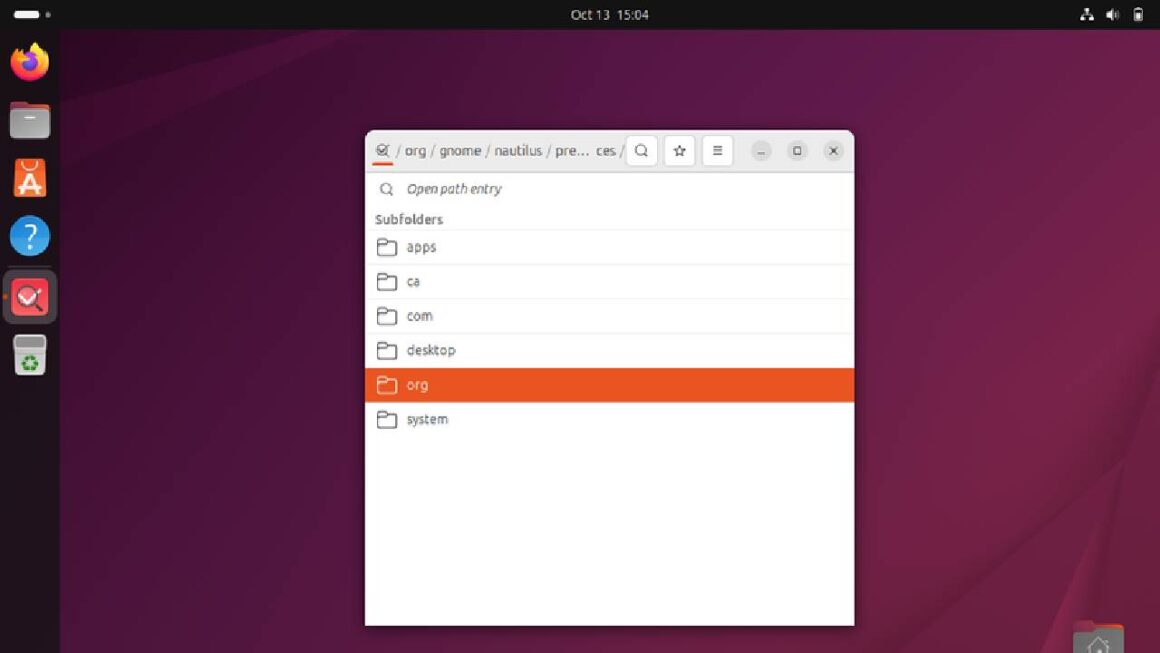
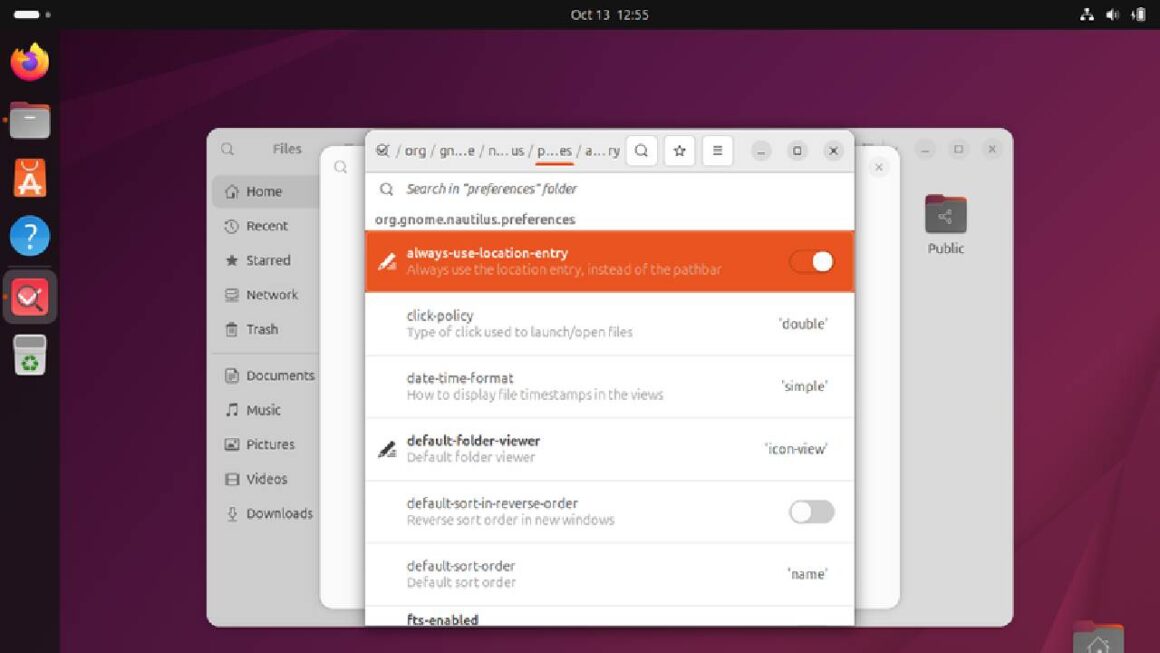
Başlamak için üst gezinme çubuğunu breadcrumb (içerik yol haritası) tarzı gezinmeden doğrudan konum girişine dönüştürebilirsiniz. Bu küçük değişiklik, klasörler arasında geçiş yaparken zaman kazanmanızı sağlayarak tam yolları yazmanıza veya yapıştırmanıza olanak tanır. İlgili özellik, hem Nautilus hem de terminal penceresiyle bir şey üzerinde çalışırken özellikle kullanışlı bir özellik olarak ön plana çıkıyor. Yolları birinden diğerine hızlı bir şekilde kopyalayabilirsiniz. İç içe dizinler veya gizli sistem yollarıyla uğraşan kullanıcılar için olmazsa olmaz bir özellik olarak değerlendiriliyor. Bu seçeneği dconf düzenleyicisinde org > gnome > nautilus > preferencesi altında bulabilirsiniz.
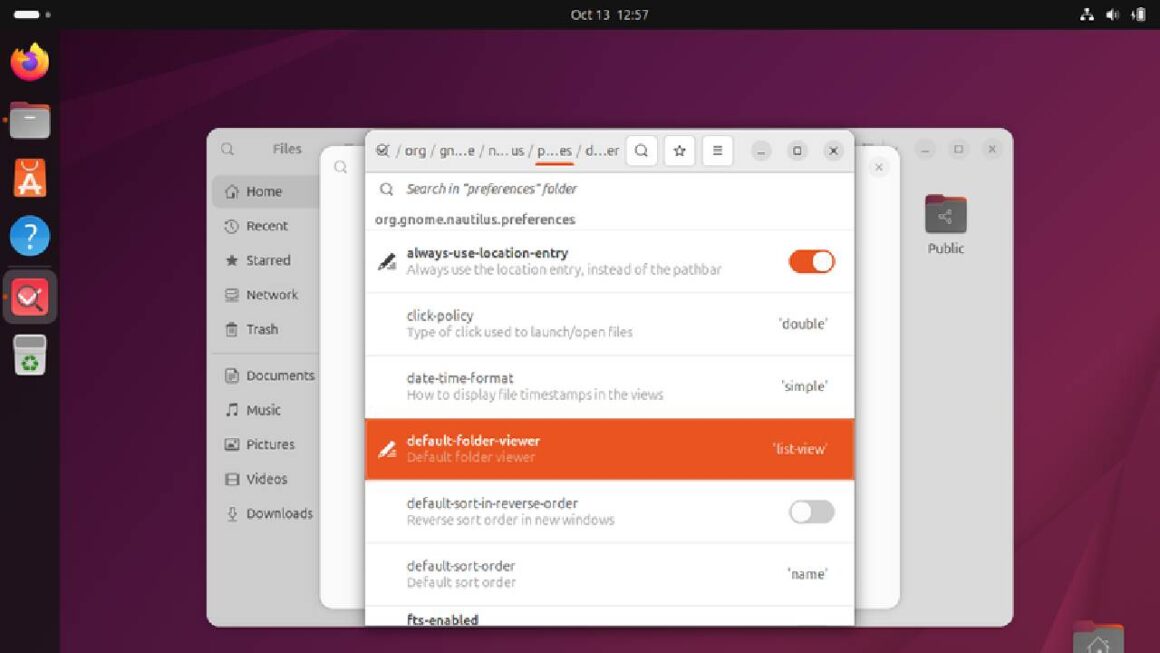
Ayrıca Nautilus tercihleri altında, yeni bir pencere açtığınızda kullanılacak varsayılan görünümü ayarlayabilirsiniz. Çoğu sistem varsayılan olarak simge görünümünü kullanır. Daha akıcı bir klasör ve dosya görünümü elde etmek için liste görünümüne geçebilirsiniz. Bu görünüm, büyük dizinlerde gezinmeyi çok daha hızlı ve kolay hâle getirir.
Bir diğer basit ama kullanışlı seçenek ise bir dosyaya sağ tıklayıp “Sıkıştır” seçeneğini seçtiğinizde kullanılan varsayılan sıkıştırma şemasını ayarlamak. Çok sayıda dosya arşiviyle çalışıyorsanız, bu size büyük bir zaman tasarrufu kazandırabilir.
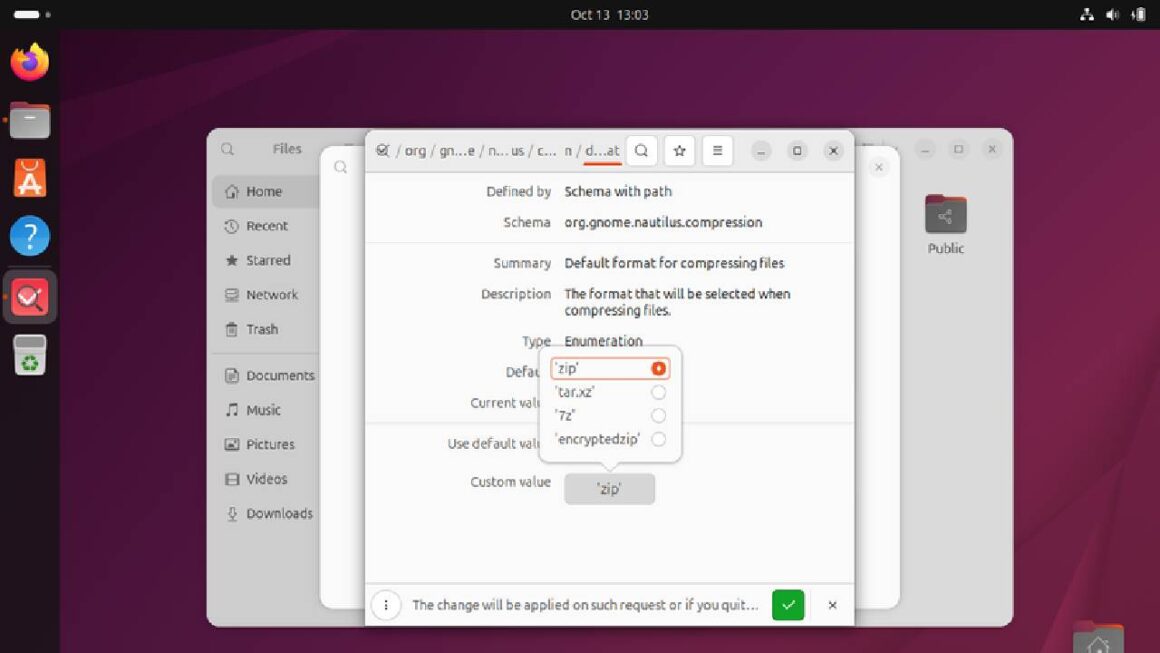
Aşağıdakiler arasında seçim yapabilirsiniz:
- zip (varsayılan)
- tar.xz (tarball)
- 7z (7-Zip)
- Encryptedzip (şifre korumalı zip dosyası)
Ayarladığınız herhangi bir şey hakkında fikrinizi değiştirirseniz, dconf-editor değiştirdiğiniz her şeyi işaretler ve varsayılan ayarlara geri döndürme seçeneği sunar.
Bonus Üretkenlik Artırıcı: Klavye Kısayolları
Klavye kısayolları şaşırtıcı derecede zaman kazandırabilir. GNOME, zaten birçok yerleşik kısayol içeriyor ancak kendi kısayollarınızı da oluşturabilirsiniz. Bunları özelleştirmek için GNOME Ayarları’ndaki “Klavye Kısayolları” bölümünü açmanız yeterli olacak.
Yaygın kısayollar arasında yeni sekmeler açmak, sekmeleri kapatmak, dosyaları yeniden adlandırmak ve klasörleri yenilemek yer alıyor. Projeler veya dizinler arasında sık sık geçiş yapan kullanıcılar için bu tuş kombinasyonlarından sadece birkaçına hâkim olmak bile dosya yönetimini neredeyse hiç çaba gerektirmeyen, zahmetsiz bir hâle getirebilir.
Klavye kısayol tuş kombinasyonlarını kullanarak neredeyse her görevi gerçekleştirebileceğinizi görmüş olacaksınız. Size en doğal gelen kombinasyonları bulana kadar denemeler yapın. Ardından bunları günlük rutininizin bir parçası hâline getirin!
Sonuç Olarak
GNOME’un dosya yöneticisi zaten güvenilir ancak bu ince ayarlar onu basit ve temel bir yardımcı programdan çok yönlü, kişiselleştirilmiş bir çalışma alanına dönüştürüyor. İster daha hızlı gezinme, isterseniz de daha iyi ön izlemeler veya görsel iyileştirmeler isteyin, küçük ayarlamalar daha akıcı ve sorunsuz bir deneyime katkıda bulunur. Tüm bu seçenekleri keşfetmek için zaman ayırmak, sizi çalışma şeklinize özel olarak tasarlanmış bir sistemle ödüllendirebilir.
Kaynak: www.howtogeek.com