
Bilgisayarınızı güvenli modda başlatmanız gereken durumlar olabilir. İşte adım adım bu işlemi nasıl yapabileceğinizi anlatıyoruz.
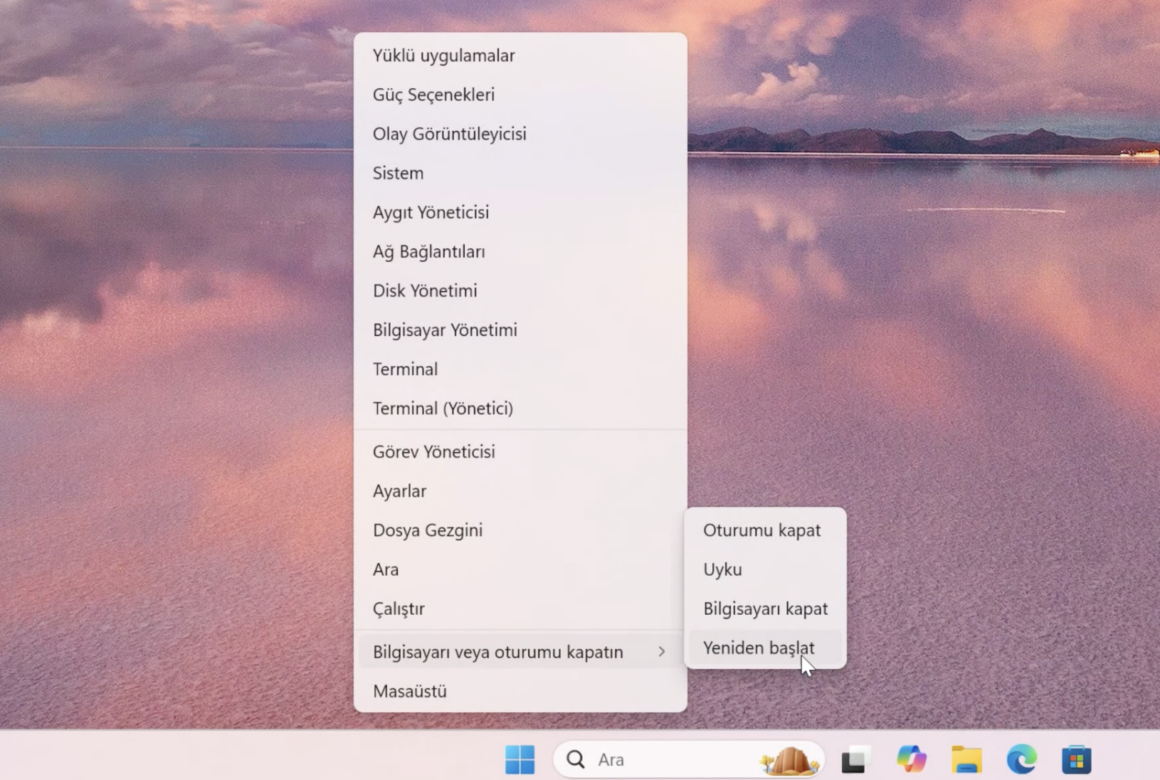
Adım 1: Başlat Menüsüne Sağ Tıklayın
Başlat menüsüne sağ tıklayın ve “Bilgisayarı veya Oturumu Kapat” seçeneğine gelin. Ancak “Yeniden Başlat” seçeneğine tıklamadan önce, klavyenizdeki Shift tuşuna basılı tutun ve bu şekilde “Yeniden Başlat” deyin.

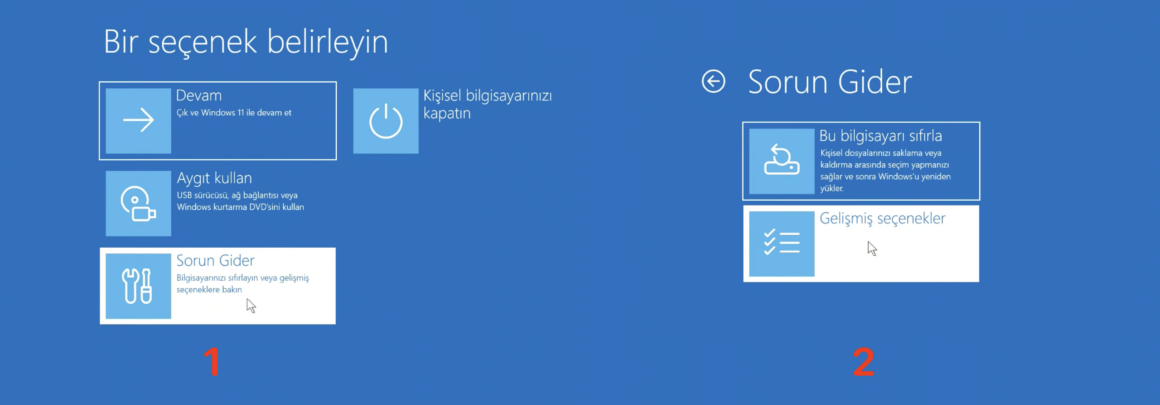
Adım 2: Windows Kurtarma Moduna Giriş
Bilgisayarınız yeniden başlatıldığında Windows Kurtarma Modu karşınıza gelecektir. Burada, “Sorun Gider” kısmına girin ve ardından “Gelişmiş Seçenekler”i seçin.

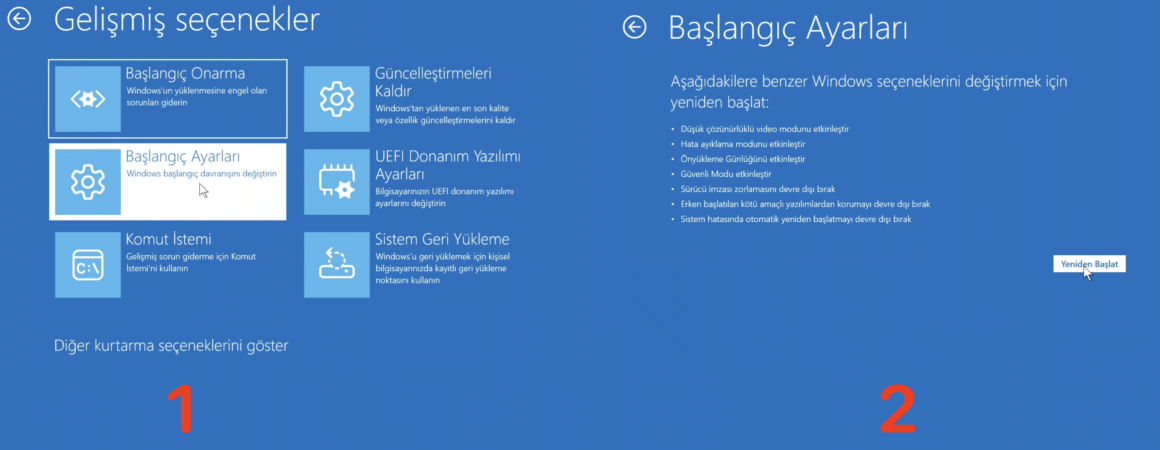
Adım 3: Başlangıç Ayarlarına Erişim
“Gelişmiş Seçenekler” menüsünde “Başlangıç Ayarları”na tıklayın ve ardından “Bilgisayarı Yeniden Başlat” seçeneğini seçin. Bilgisayar yeniden başlatılacak ve başlangıç ayarları ekranı karşınıza gelecek.

Adım 4: Güvenli Mod Seçenekleri
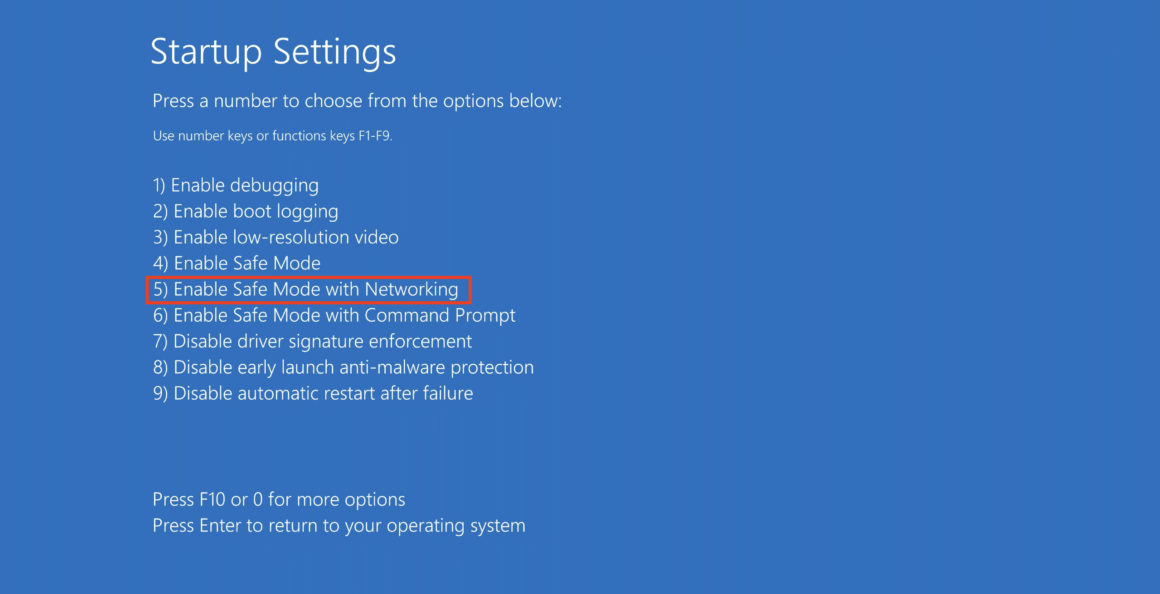
Başlangıç ayarları ekranında çeşitli seçenekler bulunur:
- 1 numara: Hata Ayıklama
- 2 numara: Bilgisayar Açılırken Olan Olayları Kaydetme
- 3 numara: Düşük Çözünürlük Modu
- 4 numara: Güvenli Mod
- 5 numara: Ağ Desteğiyle Güvenli Mod (İnternete erişebilir olmak istiyorsanız bu seçeneği seçin)
- 7 numara: Sürücü İmza Zorunluluğunu Kapatma (İmzasız bir sürücü yüklemek istiyorsanız bu seçeneği seçin)
- 8 numara: Zararlı Yazılım Korumasını Devre Dışı Bırakma
- 9 numara: Herhangi Bir Hata Durumunda Yeniden Başlatmayı Devre Dışı Bırakma
Eğer mavi ekran hatası alıyorsanız ve bunun ağ sürücülerinizle ilgili olduğunu düşünüyorsanız, ağ desteği olmadan da güvenli modda açabilirsiniz.


Adım 5: Güvenli Modu Başlatma
Microsoft, F10 veya 0 tuşuna basarak daha fazla seçenek görebileceğinizi belirtiyor. F10’e bastığınızda “Recovery Environment” yani kurtarma ortamına geri dönebilirsiniz. Ancak biz, ağ desteği ile güvenli modda açmak için 5 numaralı seçeneğe basacağız.

İşte bu şekilde, Windows’da güvenli moda giriş yapabilirsiniz.
Sonuç
Bu rehberde, bilgisayarınızı güvenli modda nasıl başlatacağınızı adım adım açıkladık. Güvenli mod, çeşitli sorunları teşhis etmek ve gidermek için kullanışlı bir araç. Eğer bu süreçte herhangi bir sorunla karşılaşırsanız veya başka sorularınız varsa, Techolay Sosyal‘e ücretsiz bir şekilde üye olup konu açarak yardım alabilirsiniz.