


HackBGRT, Windows 10/11 işletim sistemlerinde Windows varsayılan önyükleme resmini değiştirmemize olanak tanıyan bir araç olarak ön plana çıkıyor. Peki HackBGRT ile Windows açılış resmi nasıl değiştirilir?
HackBGRT ile Açılış Logosu Değiştirme Adımları
Öncelikle yapmanız gereken anakartın Secure Boot ayarını devre dışı bırakmak olacaktır. Secure Boot, Windows’un boot tabanına yetkisiz erişimi engellemektedir. Önyükleme resmini değiştireceğiniz için boot tabanına erişim sağlamanız gerekiyor. Bundan ötürü anakartınızın modeline göre, Secure Boot ayarını devre dışı bırakmak zorundasınız. Ayrıca eklemek istediğiniz görselin düzgün bir şekilde görüntülenebilmesi için 24 bit eşlem formatında kaydedilmiş olması gerekmektedir.
Bunun için masaüstüne gelip Sağ tık > Yeni > Bit Eşlem Resmi oluşturarak oluşturduğunuz dosyanın adını “splash” şeklinde değiştirmeniz gerekiyor. Daha sonrasında oluşturduğunuz dosyayı Paint ile açıp, içine istediğiniz görseli ekleyebilirsiniz.
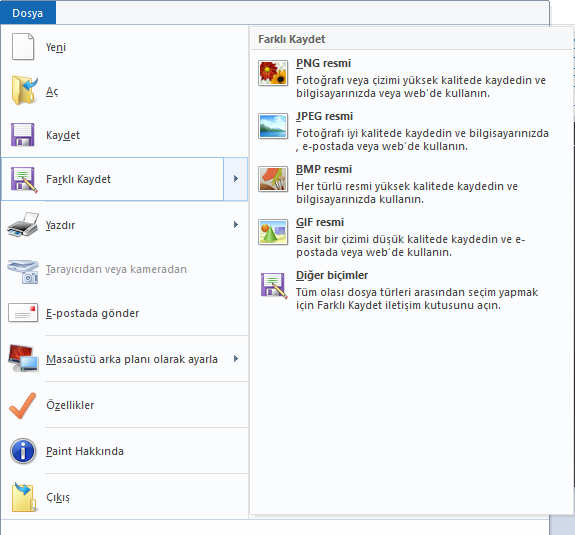
Ekledikten sonra sol üst menüden Dosya > Farklı Kaydet > BMP Resmi adımlarını takip ederek oluşturduğunuz resmin adını “splash.bmp” olarak ve formatını 24 bit eşlem olarak değiştirmeniz gerekiyor. İşlemi gerçekleştirdikten sonra HackBGRT’nin bulunduğu klasördeki mevcut resmi silip, kendi oluşturduğunuz resmi atmanız gerekiyor.

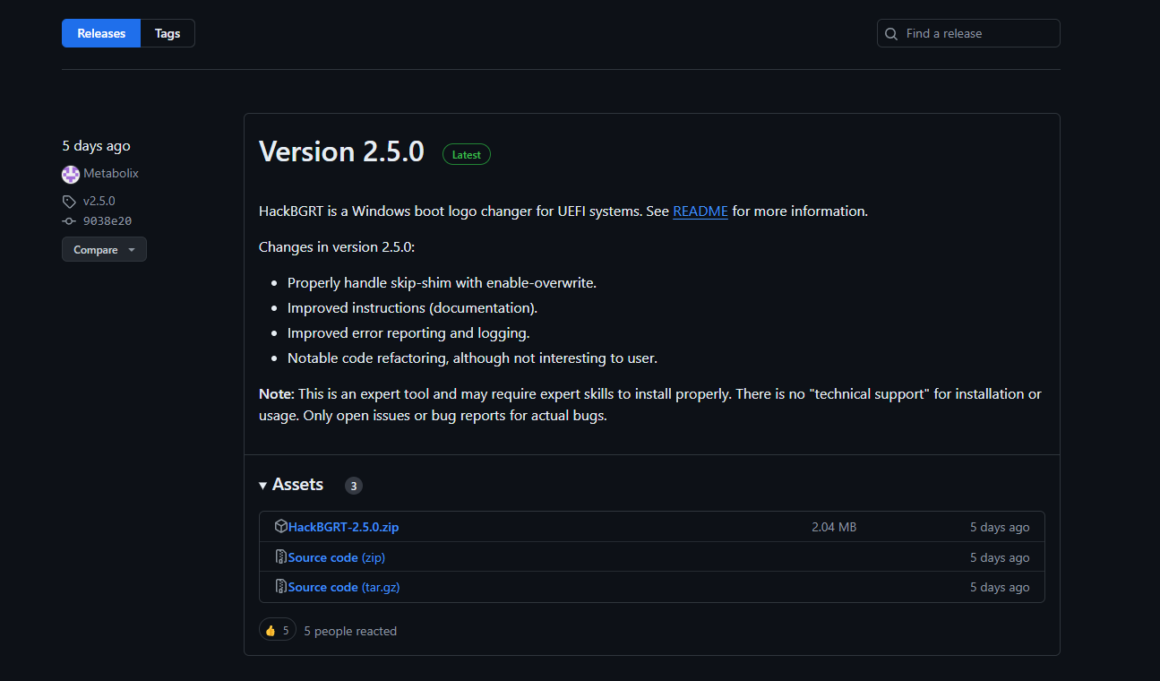
İstediğiniz görseli ayarlayıp Secure Boot’u da devre dışı bıraktıktan sonra, Github’ta bulunan HackBGRT başlığı üzerinden ihtiyacımız olan dosyayı indirmemiz gerekiyor. HackBGRT Github indirme linkine bu adresten ulaşabilirsiniz.

İndirme tamamlandıktan sonra dosyayı çıkartıp, masaüstüne atın. Klasörü açtıktan sonra içerisindeki “setup” isimli uygulamayı sağ tık yaparak yönetici olarak çalıştırın.

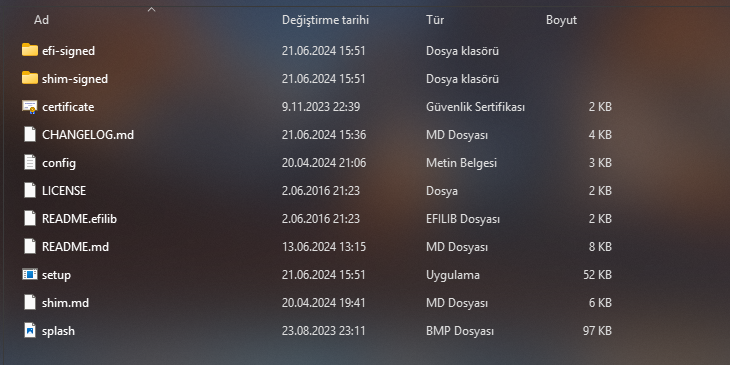
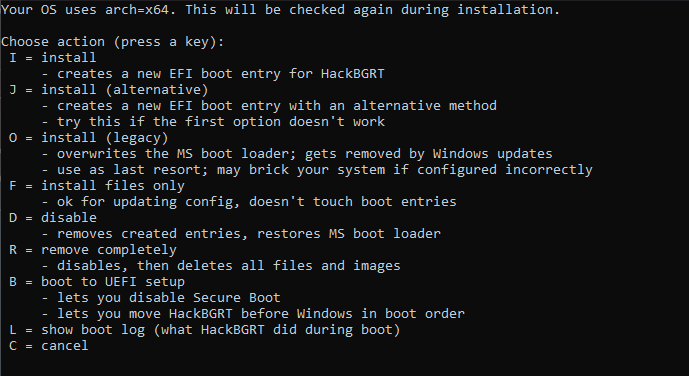
Uygulamayı yönetici olarak çalıştırdıktan sonra, karşınıza bazı seçenekler gelecektir. İlk kez kurulum yapılacağı için “I” tuşuna basarak devam ediniz.

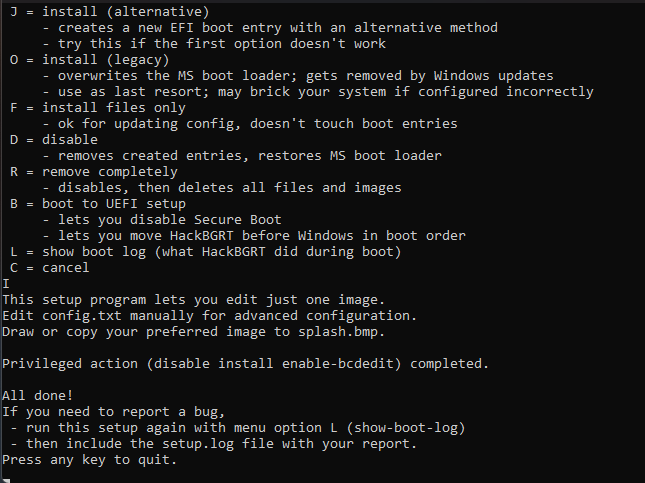
Açılan Paint ekranında eklediğiniz görselin doğru bir şekilde görüntülendiğinden emin olduysanız, pencereyi kapatabilirsiniz. Paint penceresini kapattıktan sonra bazı komutlar ekranda görünecektir ve ardından “Press Any Key to Quit” uyarısı belirecektir.

Tüm işlemler eksiksiz şekilde uygulandığı takdirde ve bilgisayarınızı yeniden başlattıktan sonra, eklediğiniz resim açılışta görünecektir.