


Techolay’dan herkese merhaba. Bugün HWMonitor yazılımı ile bilgisayar bileşenlerinin sıcaklık, güç tüketimi, voltaj gibi birçok özelliğini nasıl gözlemleyeceğimize yakından bakacağız.
HWMonitor Kurulumu
HWMonitor’ı CPUID üzerinden resmi ve artık güvenli bir biçimde indirmeniz mümkün.
- Siteye girdiğinizde sol aşağıdaki “setup” butonuna ve ardından “download now!” butonuna tıkladığınızda indirme otomatik olarak başlayacak.
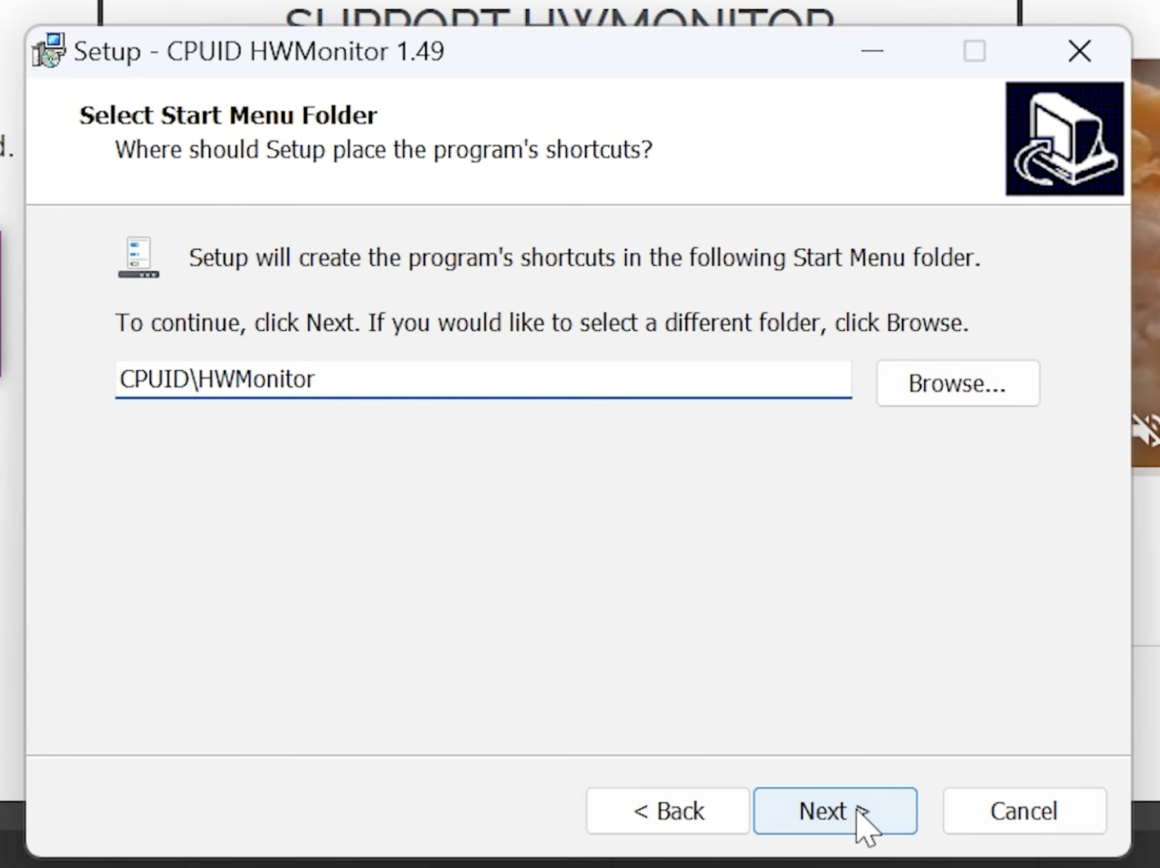
- Sonrasında setup dosyasını çalıştırarak kurulumu gerçekleştiriyoruz ve uygulamayı açıyoruz. Pencere boyutunu düzenleyebilirsiniz.
- “Sensor” kısmında donanımın kendisi ve alt segmentleri, “Value”da ise bu segmentlerin değerleri mevcut. Örneğin sıcaklık için santigrat derece olmak üzere. Bu kısımları daha rahat okunabilmesi adına genişletiyoruz.
Gördüğünüz üzere aşağıdaki değerlerinin minimum ve maksimumlarını da bize raporluyor HWM, işlemcinizi hız aşırtmak ya da undervolt yapmak istediğinizde kullanışlı olabilecek bir durum.

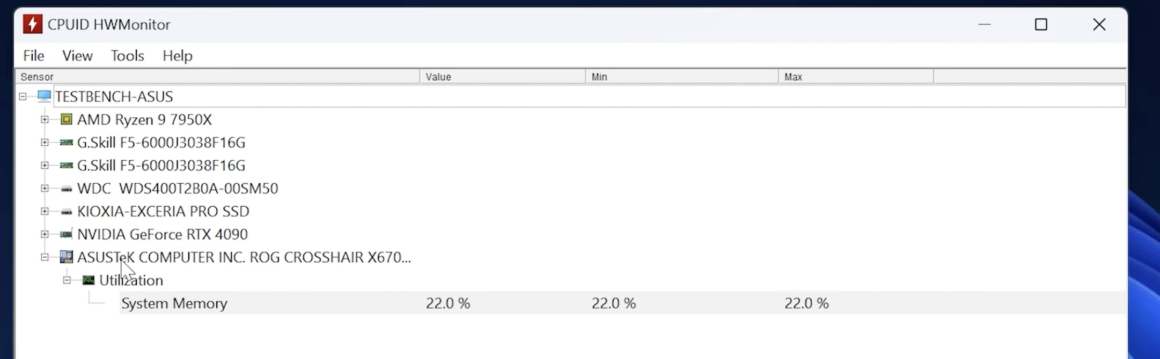
Şu anda kaydı yaptığımız sistemin işlemcisine, belleklerine, depolama birimlerine, ekran kartına ve anakarta dair bilgiler var karşımızda. İsterseniz sırayla gidelim.

İşlemci
İşlemcinin modelini görebiliyoruz. AMD’nin Ryzen 9 7950X işlemcisi takılı sistemimizde.
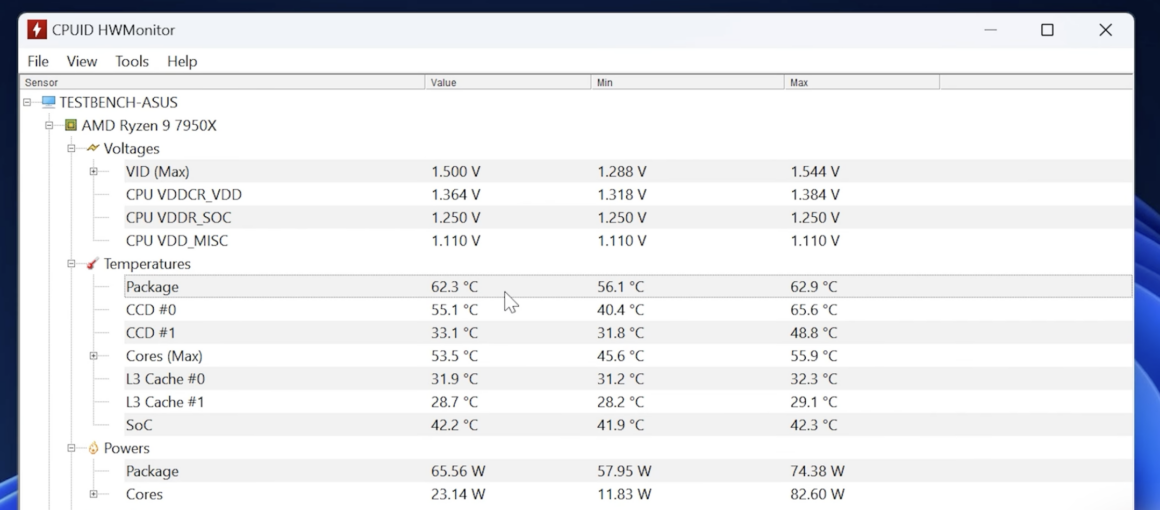
Voltaj kısmında VID ile anlık olarak en çok voltajla çalışan çekirdeğin ne kadar voltajla çalıştığını görebiliyoruz. Birkaç bilgi daha mevcut, rehberi sade tutmak amacıyla geçiyoruz.
Sıcaklıklara geldiğimizde Package ile işlemcinin genel sıcaklığını görebiliyoruz. Mesela şu anda 7950X işlemci sistem boşta iken 48 derece civarında çalışıyor. Minimum ve maksimum sıcaklık değerlerini de görmek mümkün. Çekirdeklerin ayrı ayrı sıcaklıklarını, L3 önbelleklerin sıcaklıklarını da görebiliyoruz bu kısımda.

Sıkça sorulan bir soruya açıklık getirelim: İşlemci kaç derecede çalışmalı?
İşlemcinin hafif yükler altında ideal bir hava akışı ve soğutma sistemiyle 40 ila 65 derecede çalışması beklenir. Ancak daha yoğun yük bindiren uygulamalar ya da oyunlar çalıştırdığınızda bu sıcaklık doğal olarak artacaktır. Bu durumda güvenli olduğunu söyleyebileceğimiz sıcaklıklar ise 70 ila 85 derece. 85 derecenin üzerini pek önermiyoruz, zira işlemcinin silikon kalitesine bağlı olarak işlemcinin ömrü kısalabilir. Ancak her işlemci için bu durum geçerli değil, zira 7000 ve 9000 serisi Ryzen işlemcilerin yükte 90 derece civarında çalışması durumu bir normal haline geldi.
Kısa bilgilendirmemizin ardından güç ile devam edelim, çekirdeklerin tükettiği toplam gücü “Package” kısmında, ayrı ayrı tükettikleri gücü de “Cores” kısmında görebiliyoruz. Clocks bölümünde çekirdeklerin ve L3 önbelleklerinin saat hızlarını görebiliyoruz. Son olarak sistemin işlemcinin ne kadarından yararlandığını gösteren “Utilization” bölümü var. İşlemcinin kendisinin ve çekirdek komplekslerinin ne kadarının kullanıldığını buradan görebiliyoruz.
Bellekler
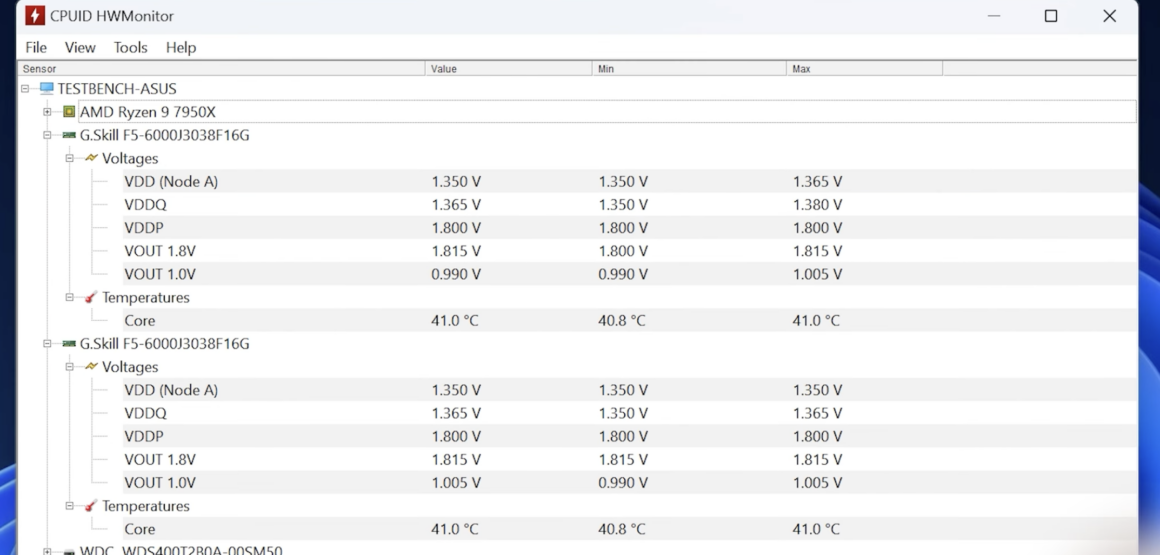
Belleklerle ilgili çeşitli voltaj bilgilerini görebiliyoruz, öte yandan sıcaklık bilgisi de mevcut. Çoğu bellek tıpkı bizimkisi gibi 40 derece civarında çalışacaktır, bu değerden uzak bir değer görürseniz bir şeyler ters olabilir, Sosyal’de konu açarak yardım isteyebilirsiniz.

Depolama birimlerinin özelliklerine de kısaca göz atalım.
Örneğin sistemdeki KIOXIA M.2 SSD’nin ısı sensörü buraya raporlama yapıyor ve bu şekilde sıcaklığı öğrenebiliyoruz. Bir diğer yandan sürücü kapasitesinin ne kadarlık kısmının kullanıldığını ve disk aktivitesini görebiliyoruz. Speed kısmında ise okuma yazma işlemleri esnasında SSD’nin çıktığı hızı direkt olarak görmek mümkün.
Son olarak ekran kartı özelliklerine yakından bakalım
GPU’nun yanında video belleklerinin sıcaklığını görebiliyoruz. “Hot Spot” ibaresi ise bütün kartta en sıcak olan yerin kaç derece olduğunu gösteren bir ifade. Güç tüketimi bilgisi de mevcut. Hatta ekran kartının gücün ne kadarını PCIe arayüzü aracılığıyla anakarttan, ne kadarını harici güç kablosundan çektiğini dahi görebiliyoruz.

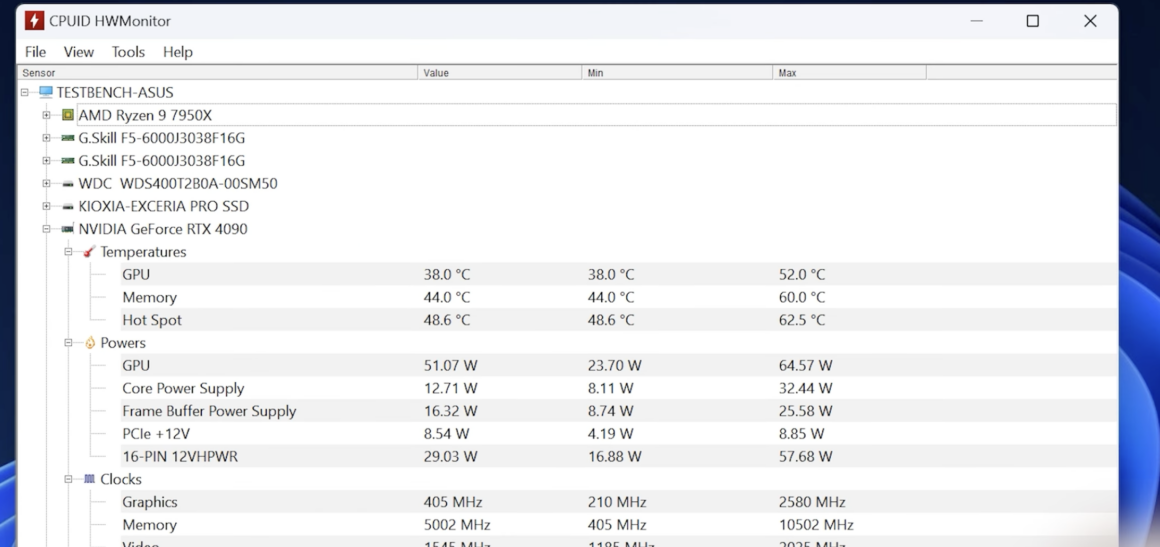
“Clock” kısmında GPU ve video belleklerinin hangi saat hızlarında çalıştığını anlık olarak teyit edebilirken, “Utilization” kısmında ekran kartı kaynaklarının yüzde kaçının anlık olarak kullanıldığını görebiliyoruz. Son olarak güç limitine takıldığınızda bunu bildiren “Performance”, ve PCIe arabiriminin sağladığı hızın ne kadarının kullanıldığını gösteren “Speed” bölümleri mevcut.
Evet, bugün HWMonitor ile bileşen özelliklerini inceledik. Bir başka videoda görüşmek üzere, kendinize iyi bakın.