


Bu makalede, yeni bir iPhone cihazının ilk kurulum adımları detaylı bir şekilde anlatacağız. Aşağıdaki adımları takip ederek, iPhone’unuzu hızlı ve sorunsuz bir şekilde kullanıma hazır hale getirebilirsiniz.
1. Telefonu Açma ve Dil Seçimi
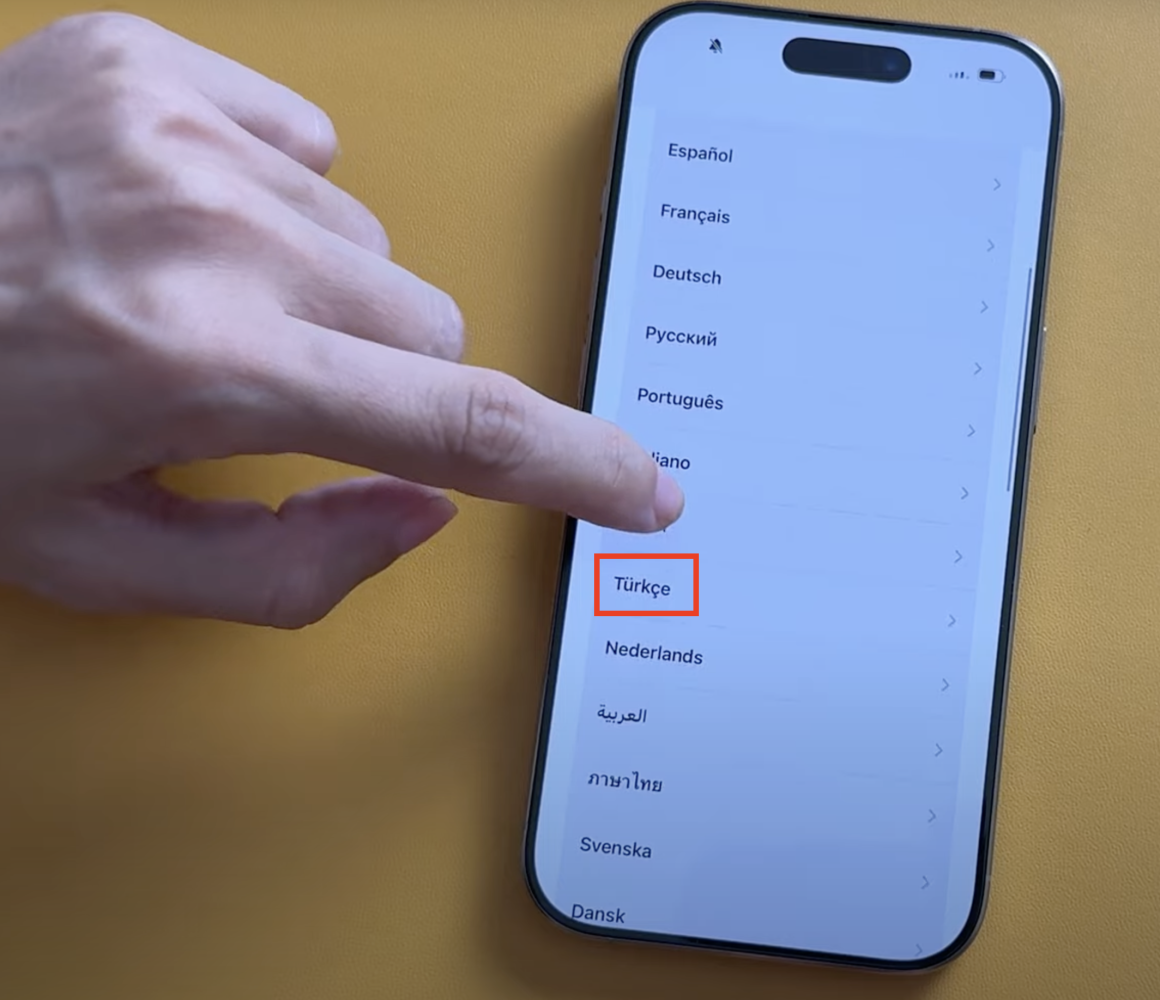
- Cihazı açın ve dil seçim ekranında Türkçe‘yi seçin.

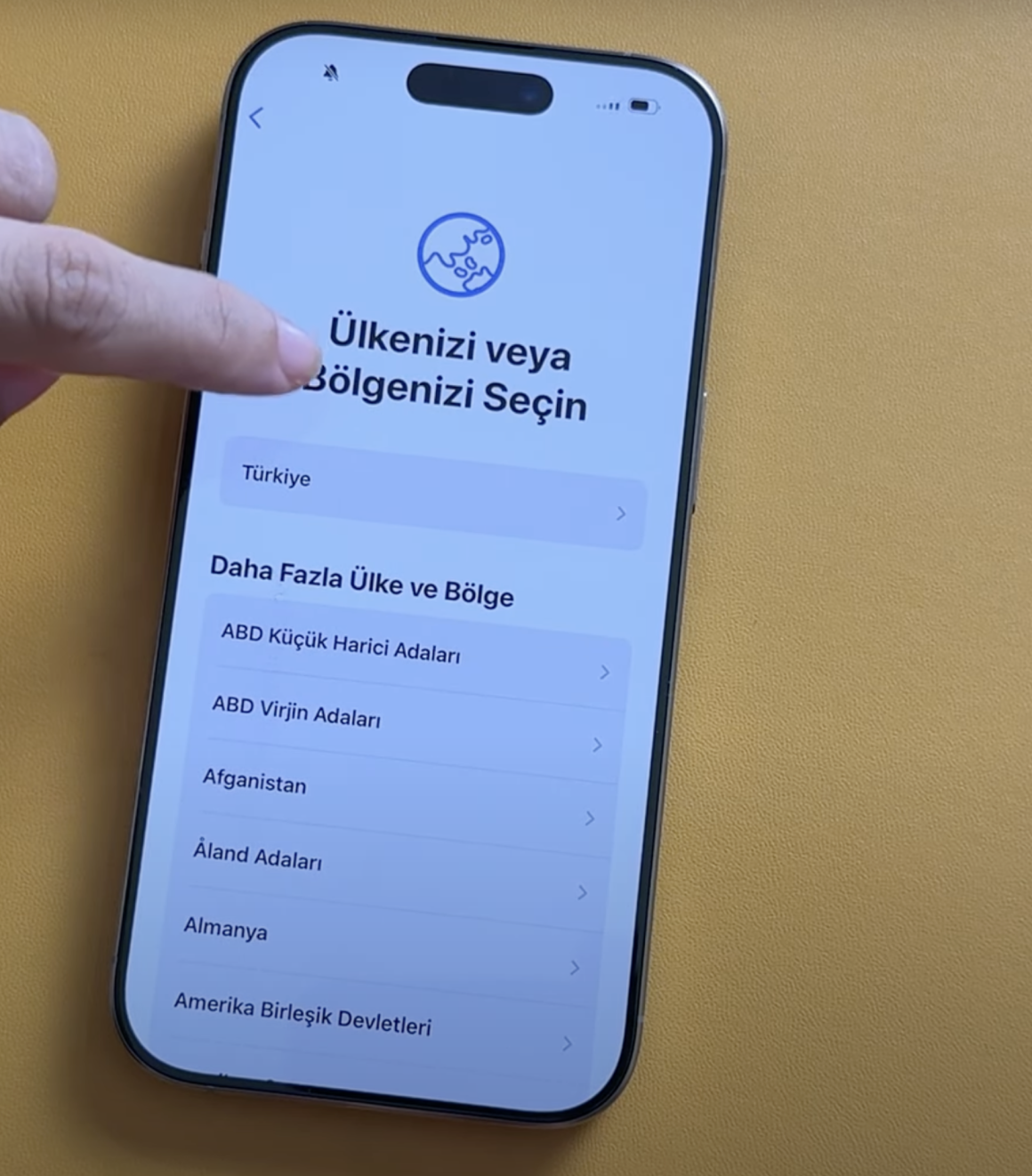
- Ülke veya bölge seçiminde Türkiye‘yi belirleyin.

2. Hızlı Başlangıç ve Elle Ayarlama
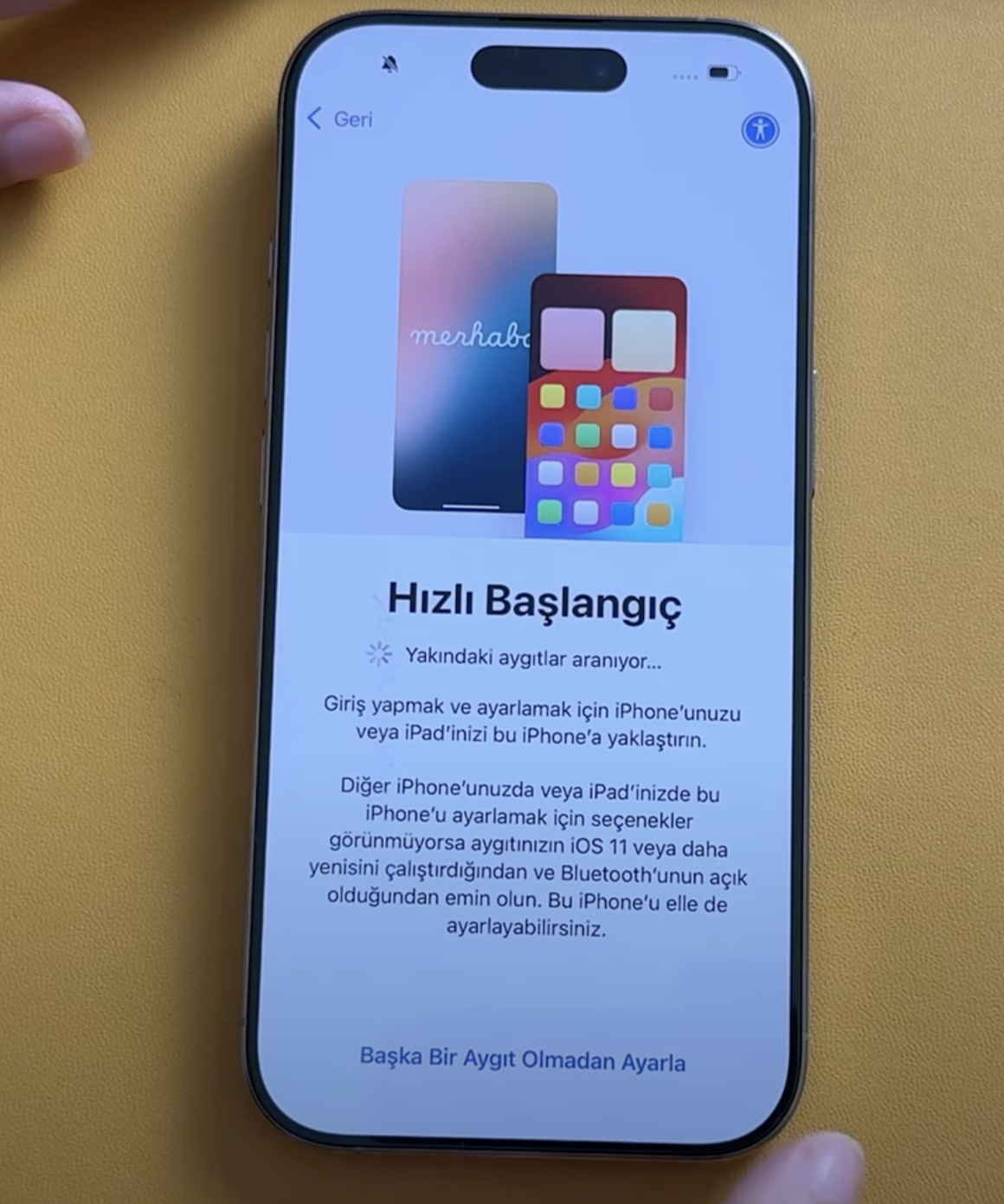
- “Hızlı Başlangıç” ekranında, verilerinizi başka bir cihazdan aktarmak istemiyorsanız “Başka bir aygıt olmadan ayarla” seçeneğini seçin.

3. Wi-Fi Bağlantısı
- Mevcut bir Wi-Fi ağına bağlanmak için listeden ağınızı seçin (örneğin, 5 GHz frekanslı ev ağınız) ve şifresini girin.

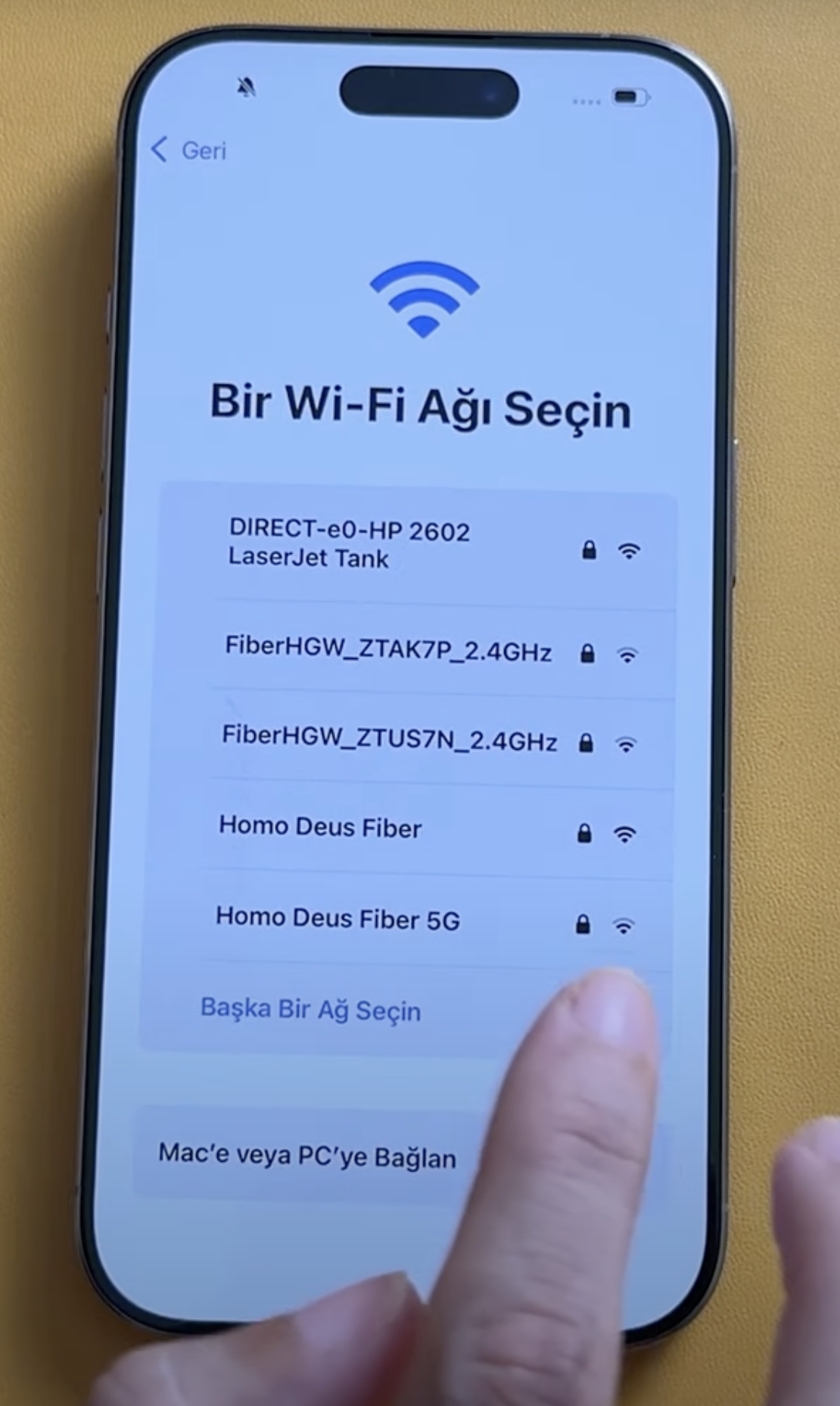
- Bağlantı sağlandıktan sonra etkinleştirme işlemi için birkaç dakika bekleyin.


4. Yazılım Güncellemesi
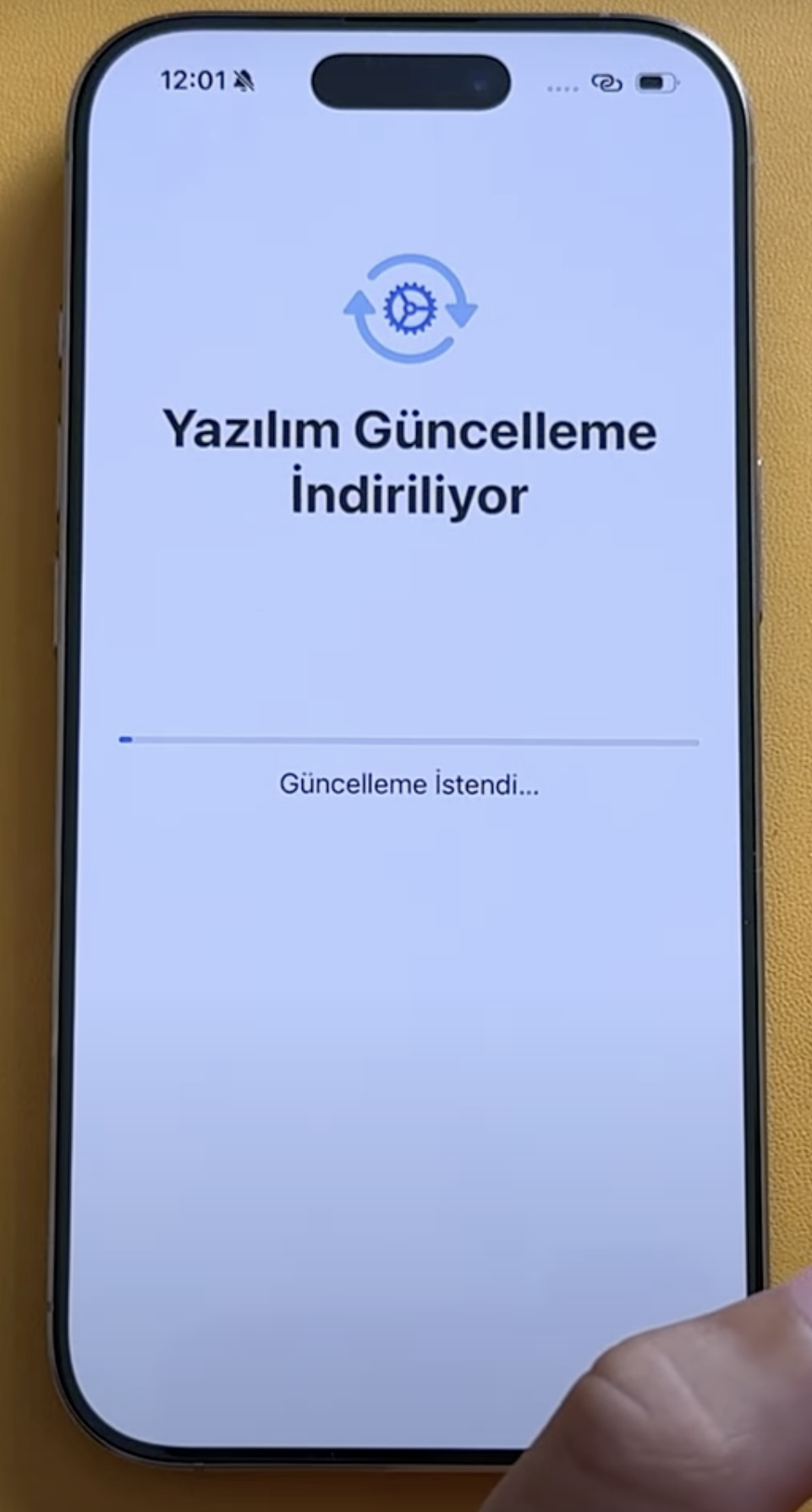
- Cihazınız için mevcut olan önemli bir yazılım güncellemesi varsa, yüklemeniz önerilir.
- Güncellemeyi hemen yüklemek için “Şimdi Güncelle” seçeneğini seçin veya daha sonra ayarlardan güncelleyebilirsiniz.

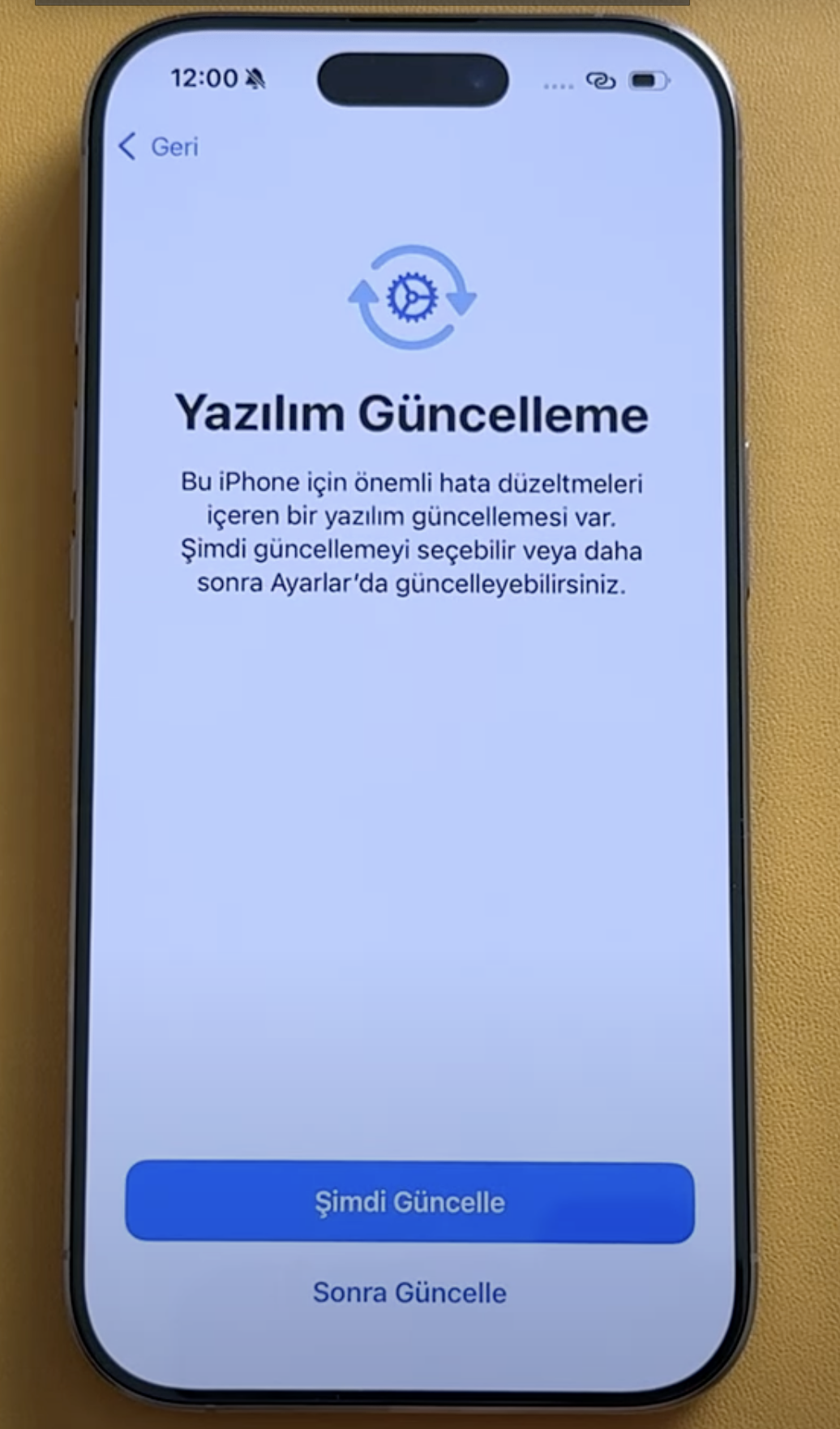
- Güncelleme indirildikten ve yüklendikten sonra kuruluma devam edin.

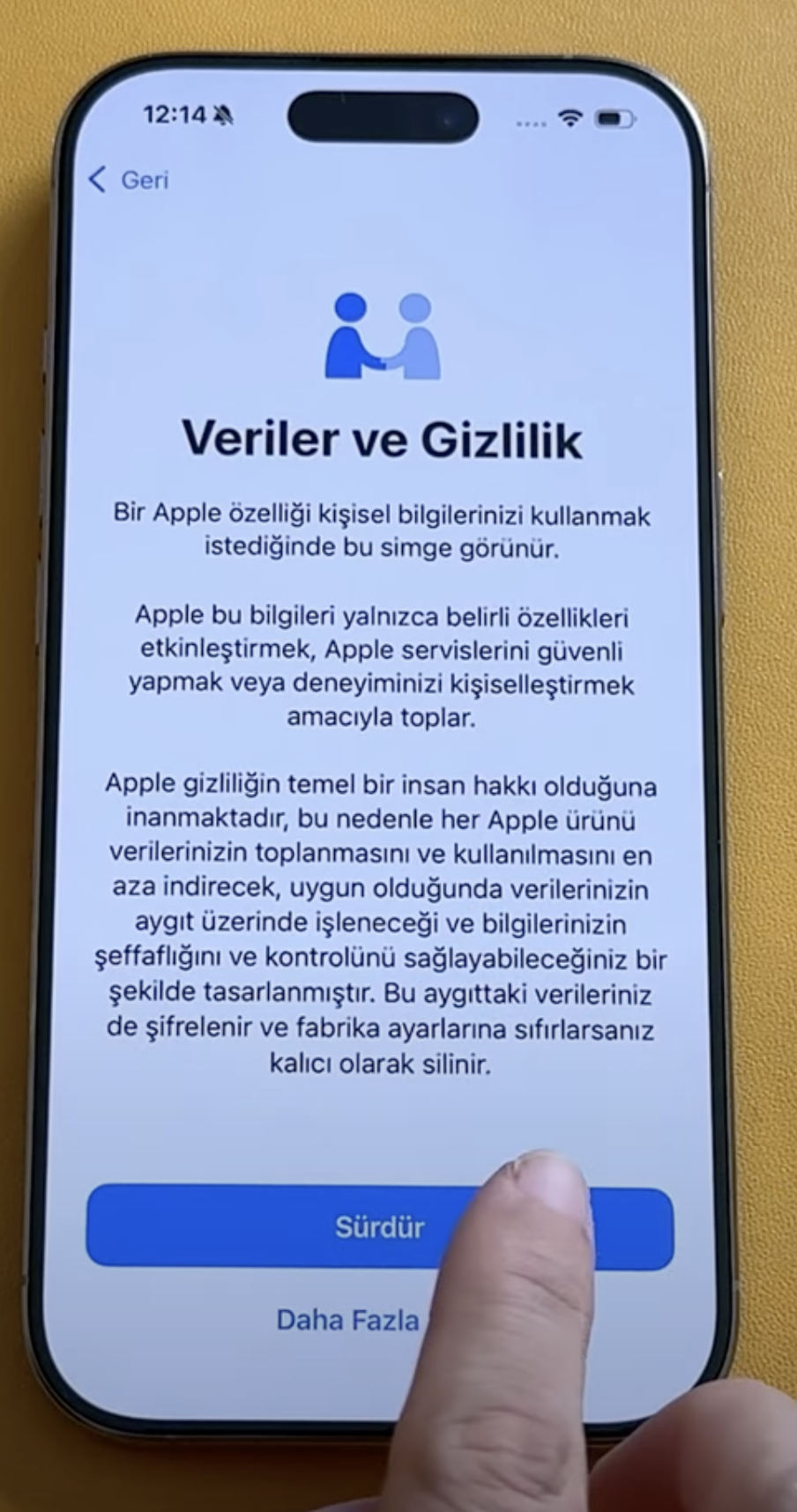
5. Veri ve Gizlilik Ayarları
- “Veri ve Gizlilik” ekranında “Sürdür” butonuna tıklayarak devam edin.

6. iPhone’u Kimin İçin Ayarlıyorsunuz?
- Cihazı kendiniz için ayarlıyorsanız “Kendim için Ayarla” seçeneğini seçin.
- Eğer çocuklarınız için ayarlıyorsanız, “Ailemdeki Bir Çocuk için Ayarla” seçeneğini tercih edin.
7. Face ID Kurulumu
- Yüz tanıma özelliği olan Face ID‘yi etkinleştirmek için “Sürdür” seçeneğine tıklayın.
- Yüzünüzü kameraya göstererek tarama işlemini tamamlayın.

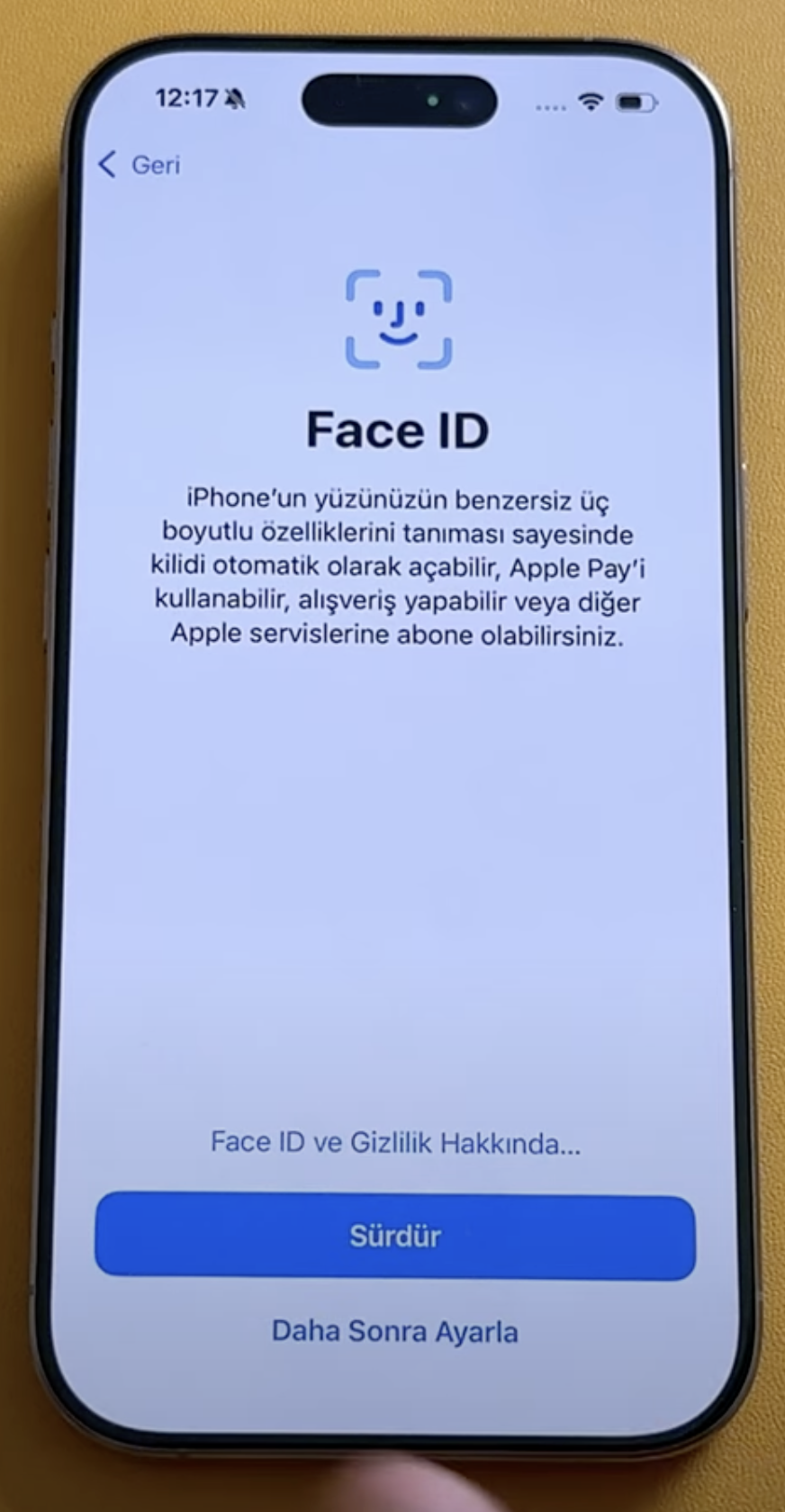
- Günlük hayatta maske veya gözlük kullanıyorsanız, bu aksesuarlarla da yüzünüzü tanıtabilirsiniz.

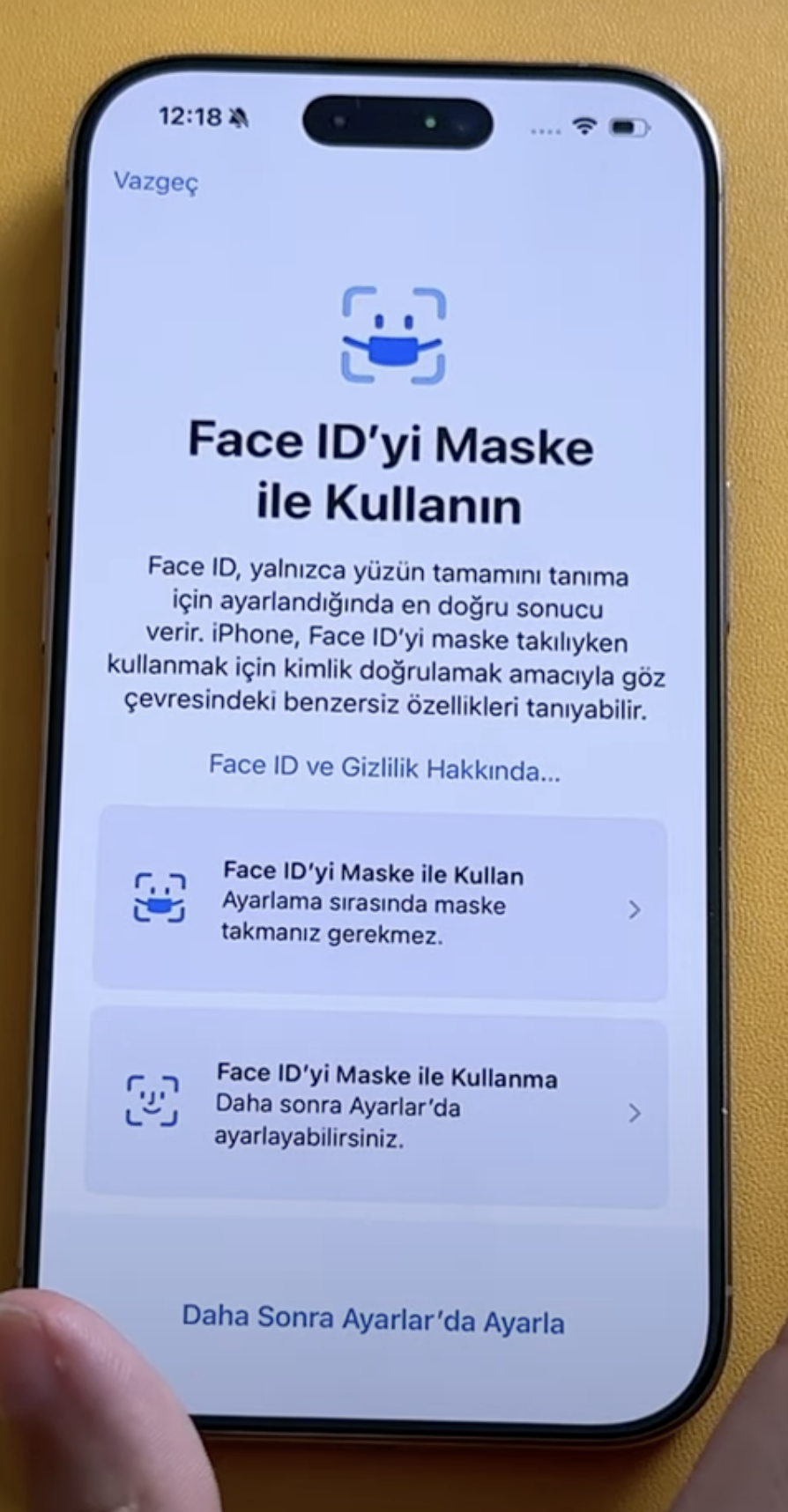
- Face ID kurulumu tamamlandıktan sonra “Sürdür” butonuna tıklayın.
8. Parola Oluşturma
- “iPhone Parolası Yaratın” ekranında bir parola belirleyin.
- Varsayılan olarak 6 haneli bir parola istenir, ancak “Parola Seçenekleri” bölümünden 4 haneli sayısal bir parola veya harf ve sayılardan oluşan bir parola seçebilirsiniz.

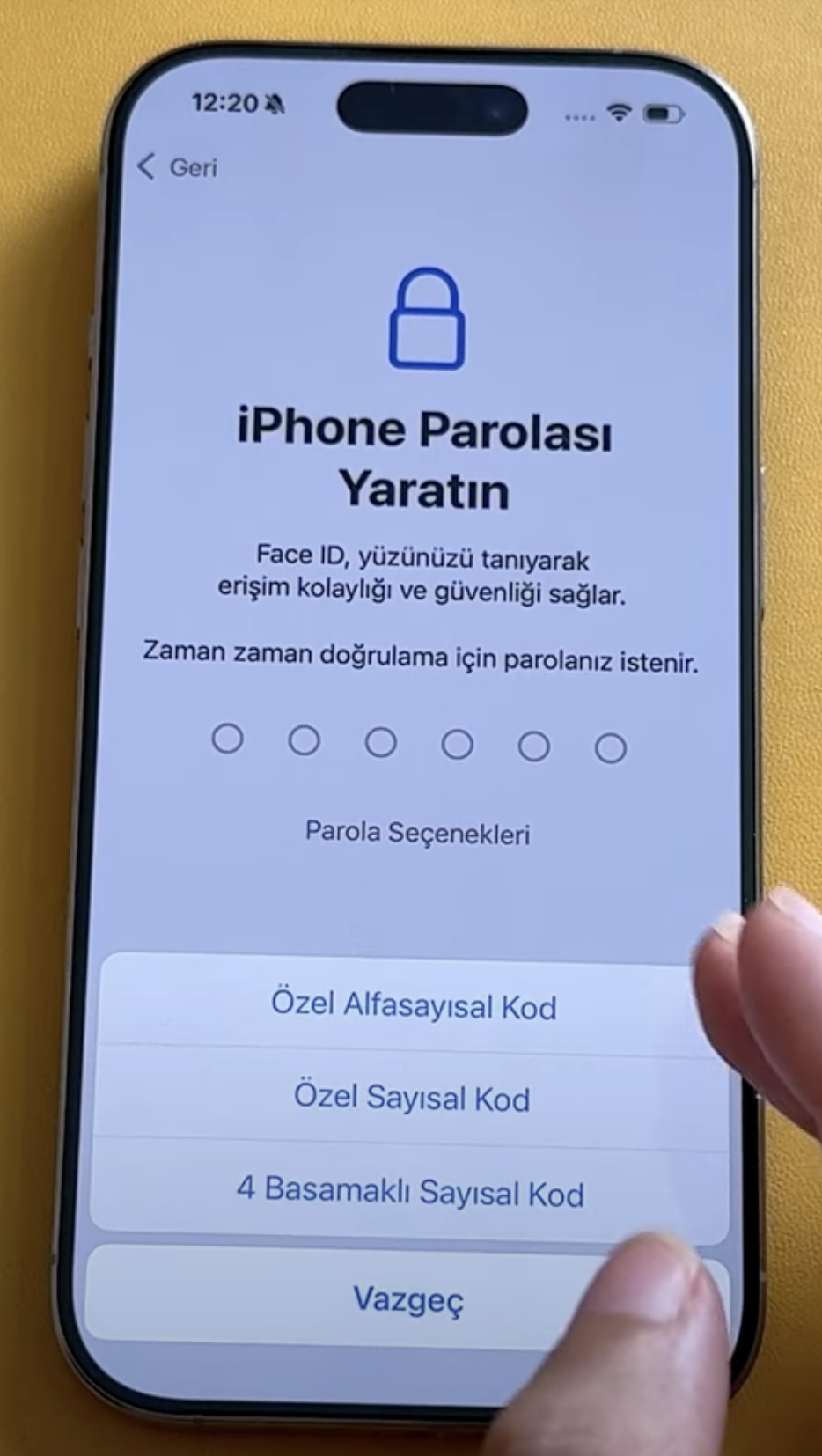
- Güvenlik açısından güçlü bir parola oluşturmanız önerilir.
9. Uygulamalar ve Veriler
- “Uygulamalarınızı ve Verilerinizi Aktarın” ekranında, başka bir cihazdan veri aktarmak istemiyorsanız “Hiçbir Şey Aktarma” seçeneğini seçin.

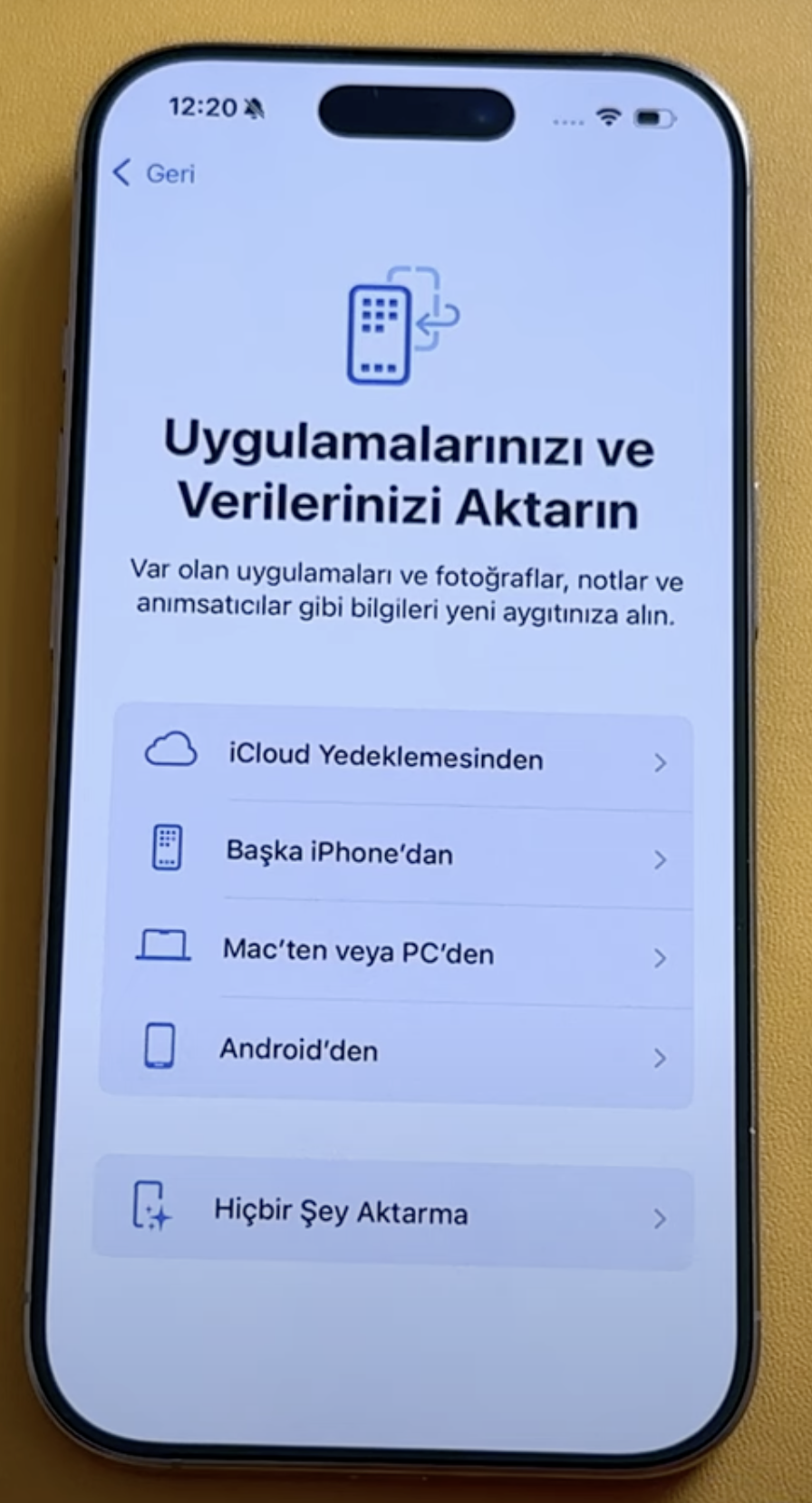
- İsterseniz iCloud, başka bir iPhone, Mac veya PC’den ya da Android cihazdan veri aktarabilirsiniz.
10. Apple Kimliği ile Giriş Yapma
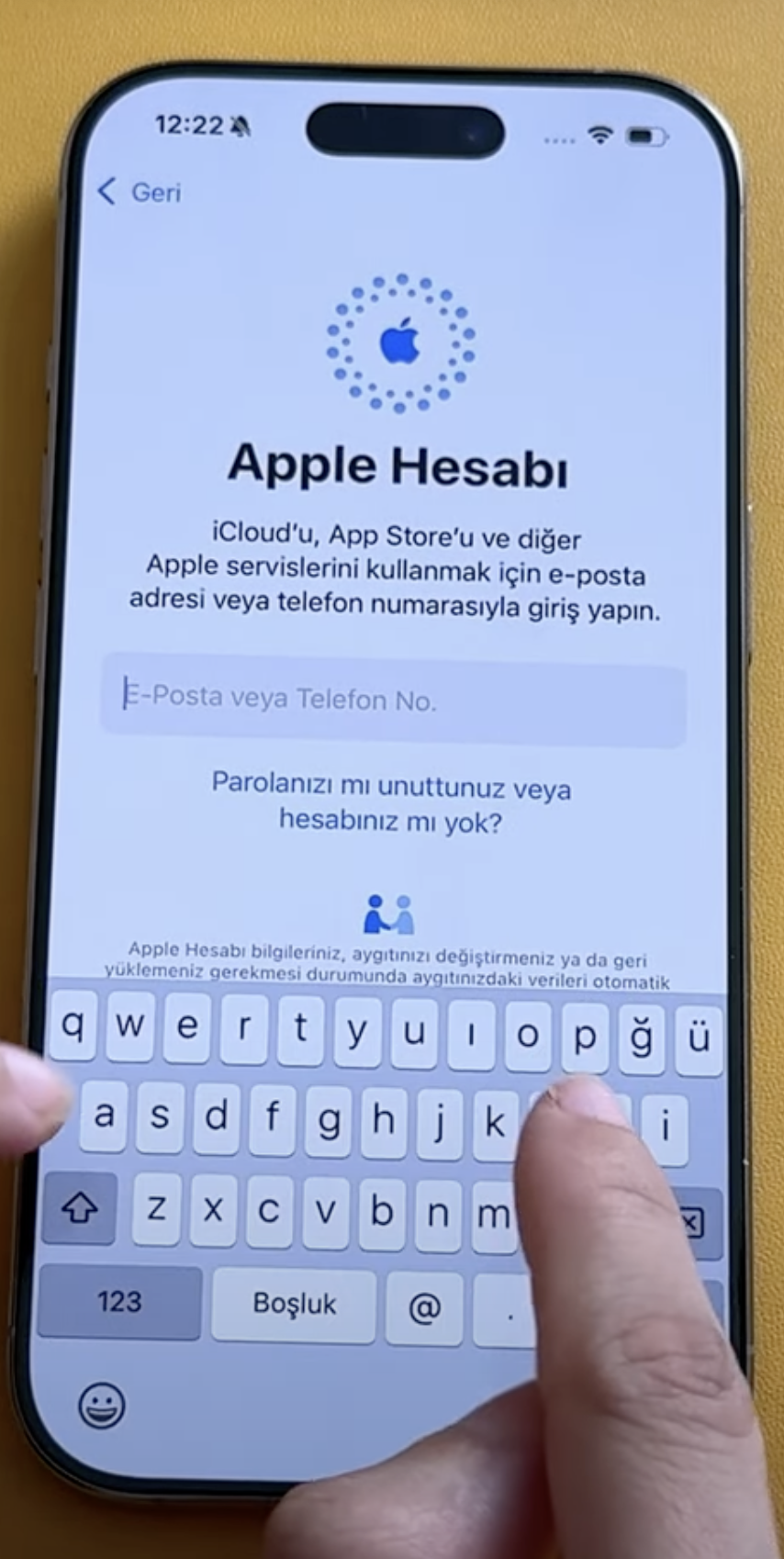
- Apple Kimliğinizi ve parolanızı girerek oturum açın.
- Güvenlik doğrulaması için diğer cihazınıza gönderilen kodu girin.
- “Hüküm ve Koşullar” ekranında “Kabul Et” seçeneğine tıklayın.

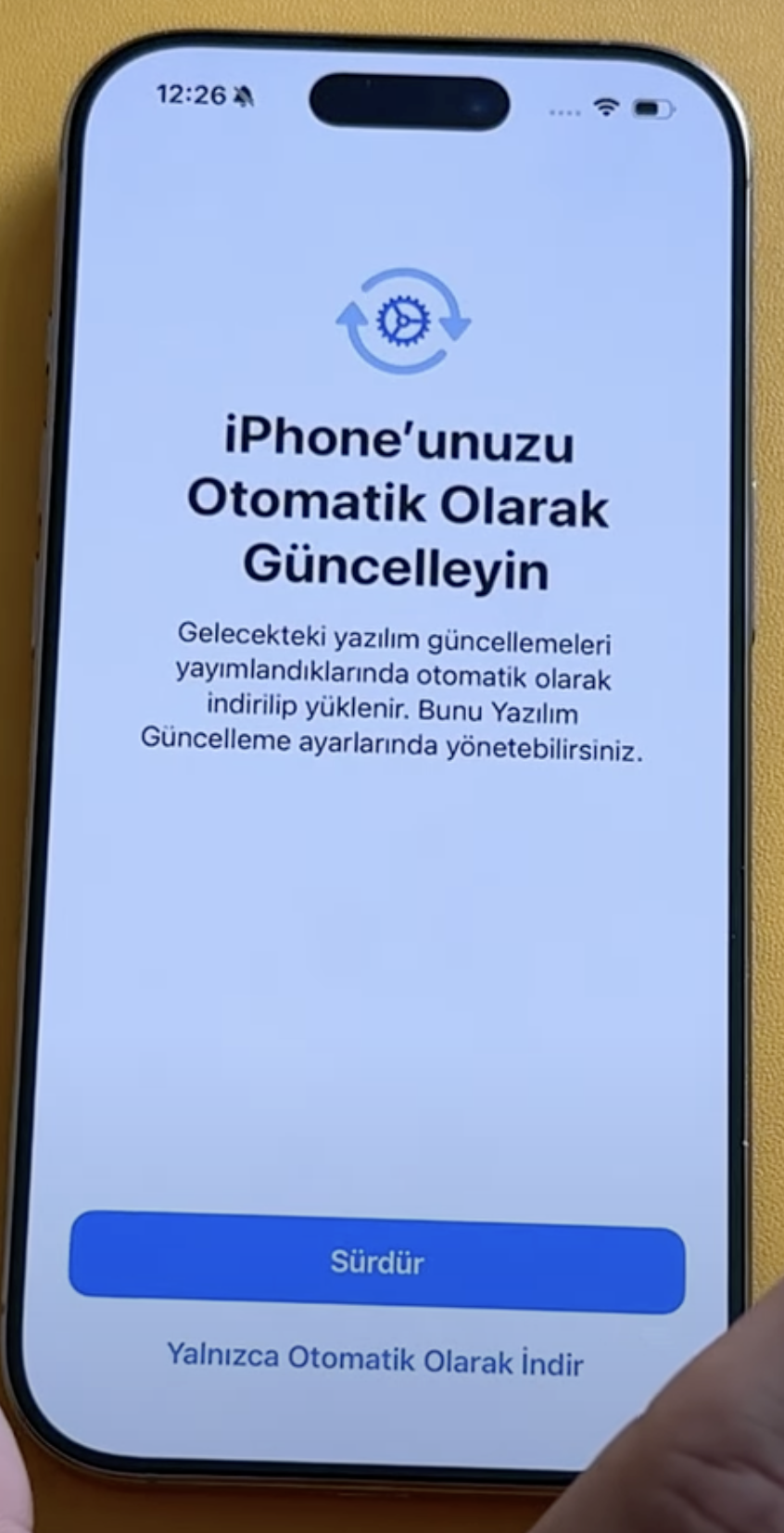
11. Otomatik Güncellemeler
- Yazılım güncellemelerinin otomatik olarak yüklenmesini istiyorsanız “Sürdür” seçeneğini seçin.
- İşlemlerin bölünmesini istemiyorsanız, “Otomatik Olarak İndir” seçeneğini tercih edin.

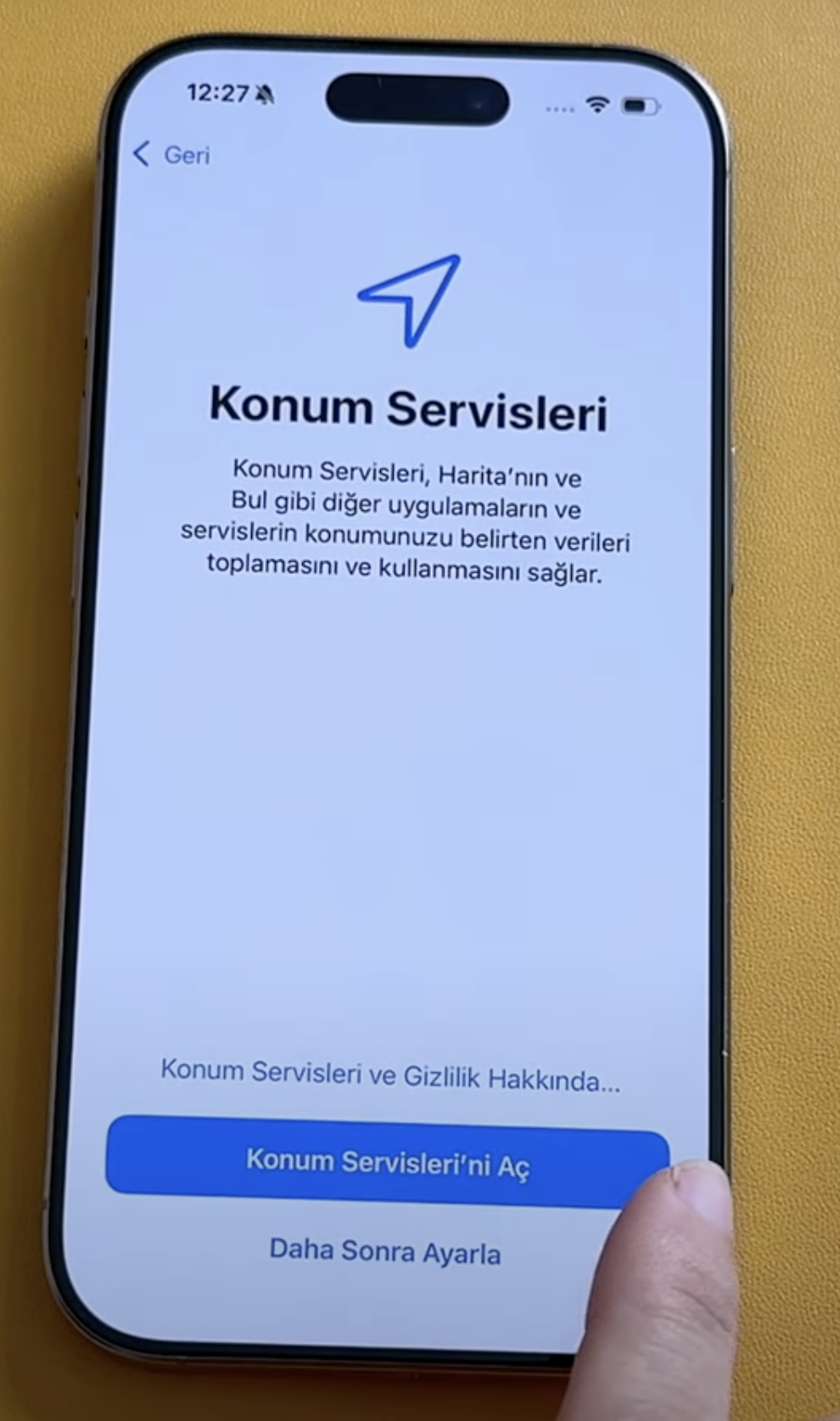
12. Konum Servisleri
- “Konum Servisleri” ekranında “Konum Servislerini Etkinleştir” seçeneğini seçin.
- Bu özellik, haritalar ve konum tabanlı uygulamalar için gereklidir.

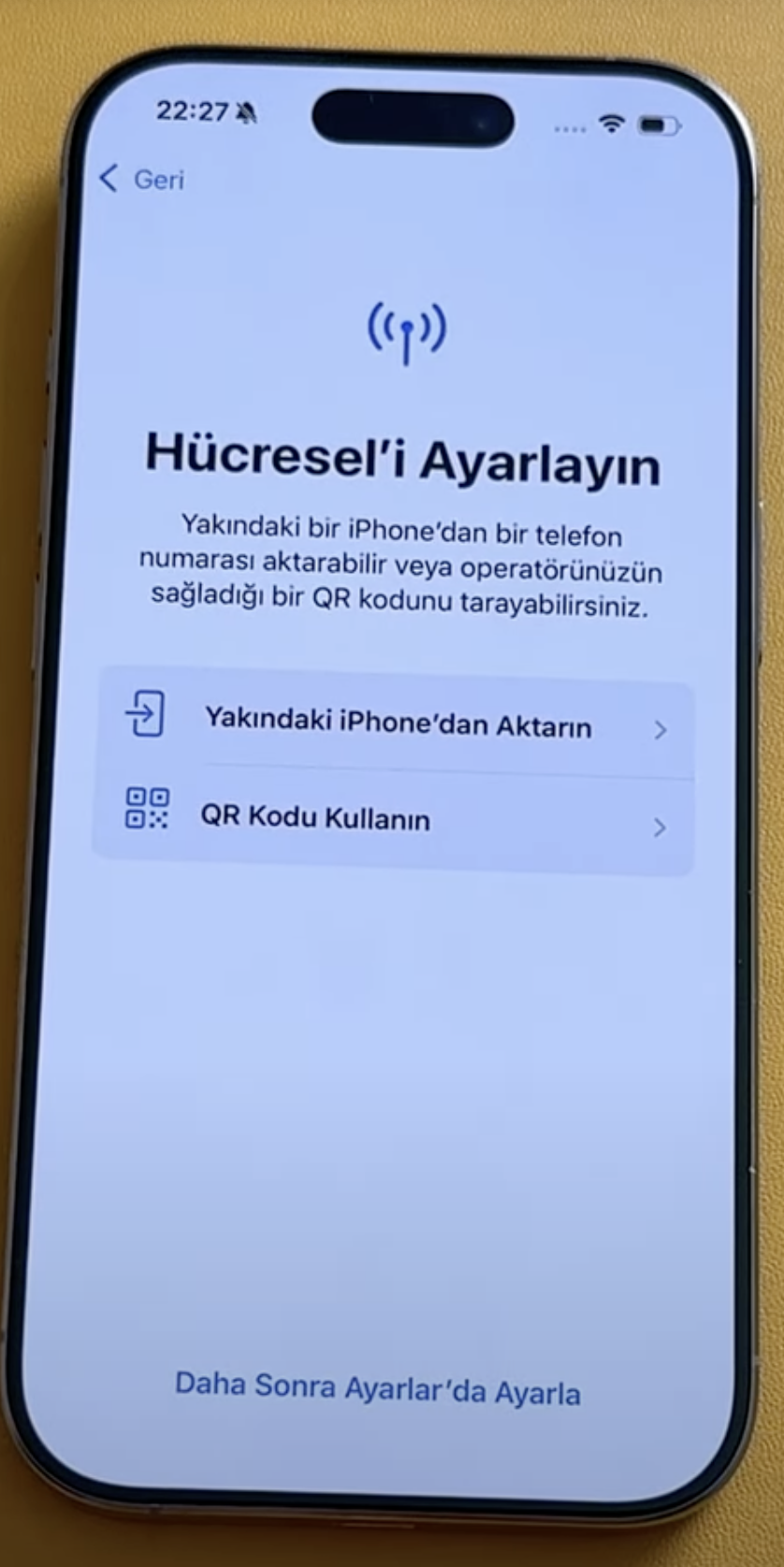
13. Hücresel Ayarlar
- SIM kartınızı henüz takmadıysanız, “Hücreseli Ayarlayın” adımını “Daha Sonra Ayarla” seçeneği ile geçin.
- SIM kartınızı taktığınızda bu ayarı yapılandırabilirsiniz.

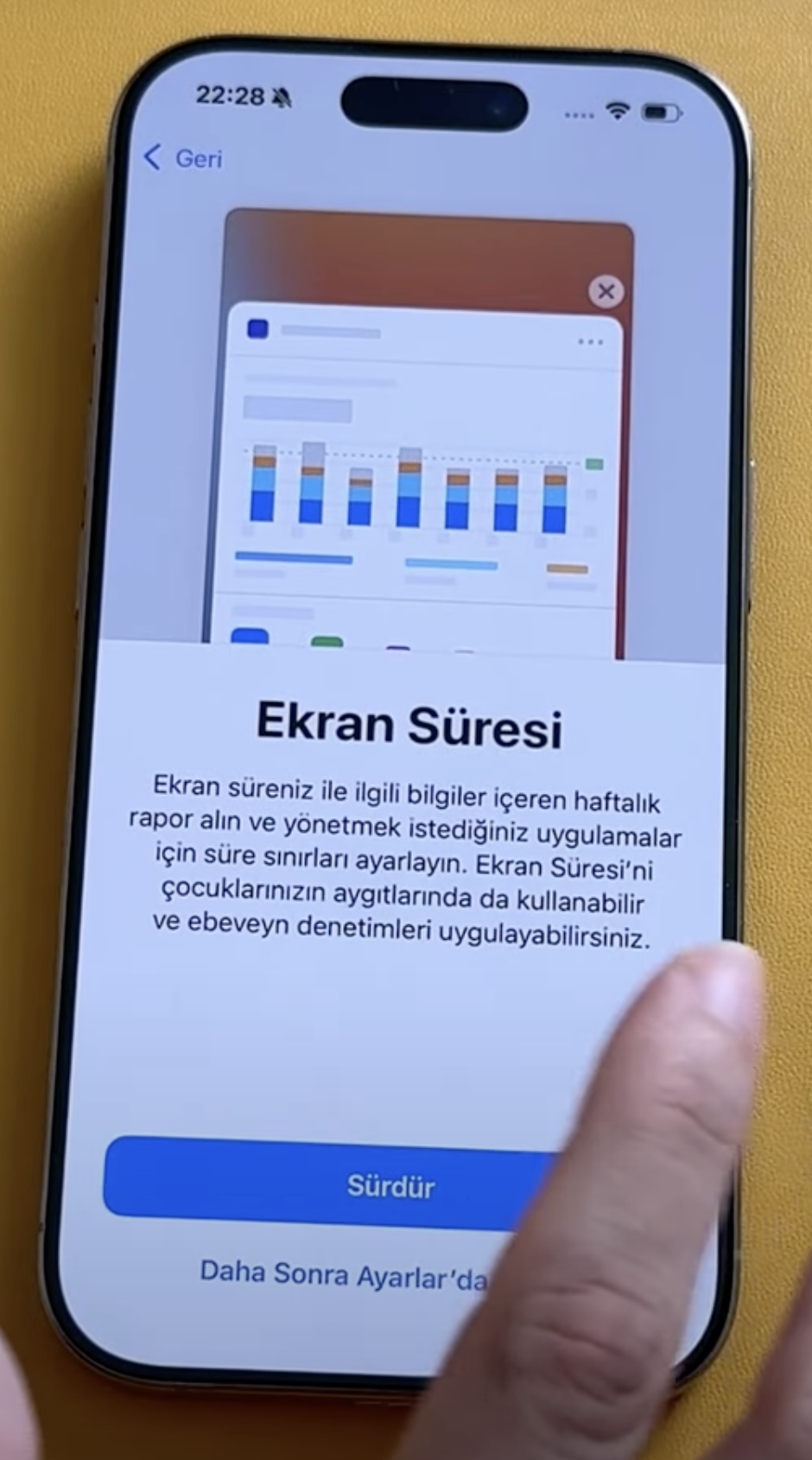
14. Ekran Süresi
- “Ekran Süresi” özelliği ile uygulama kullanım sürelerinizi takip edebilir ve kısıtlamalar getirebilirsiniz.
- “Sürdür” seçeneğine tıklayarak devam edin.

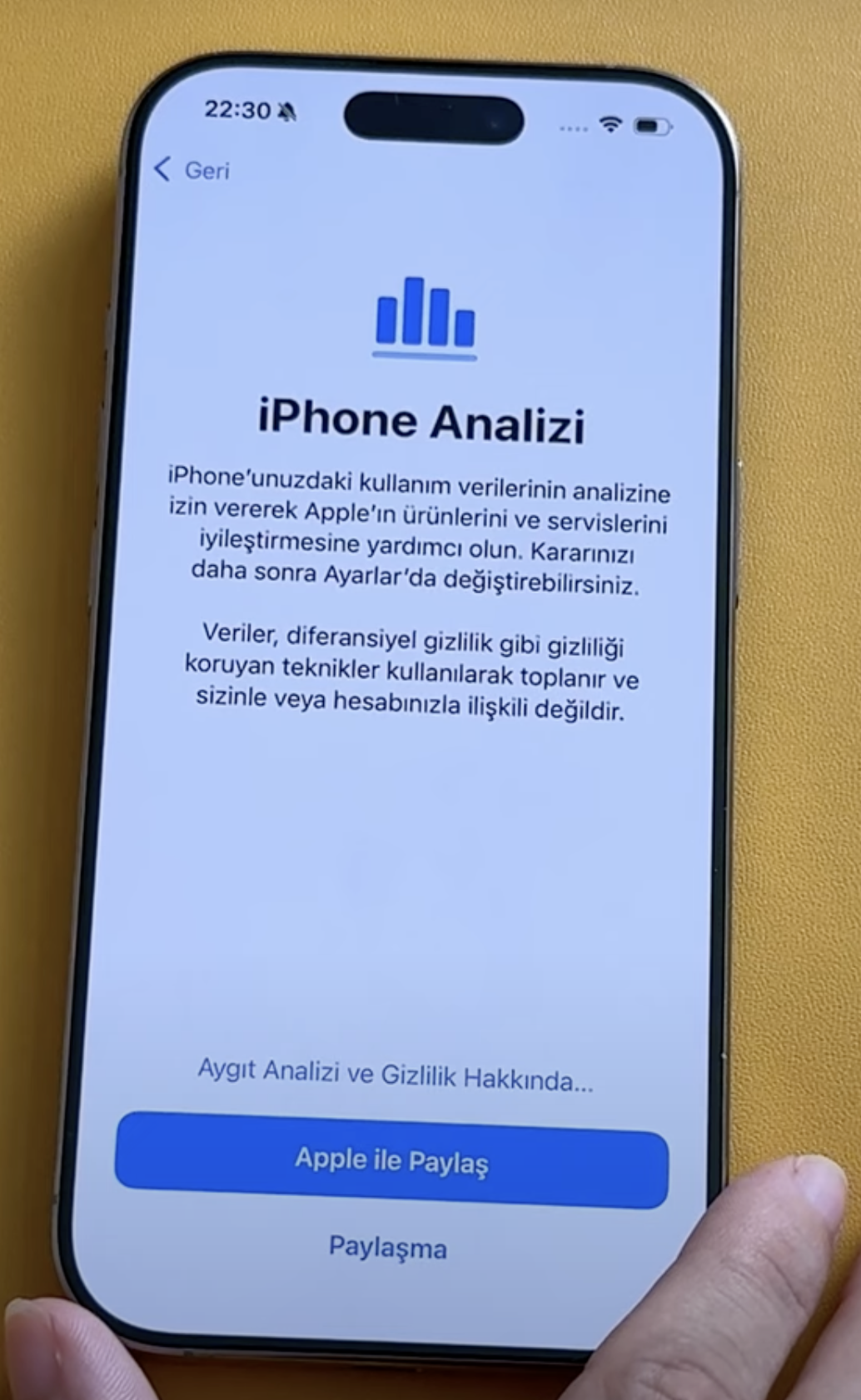
15. iPhone Analizi
- Kullanım sırasında yaşadığınız sorunları Apple ile paylaşmak istiyorsanız “Apple ile Paylaş” seçeneğini seçin.

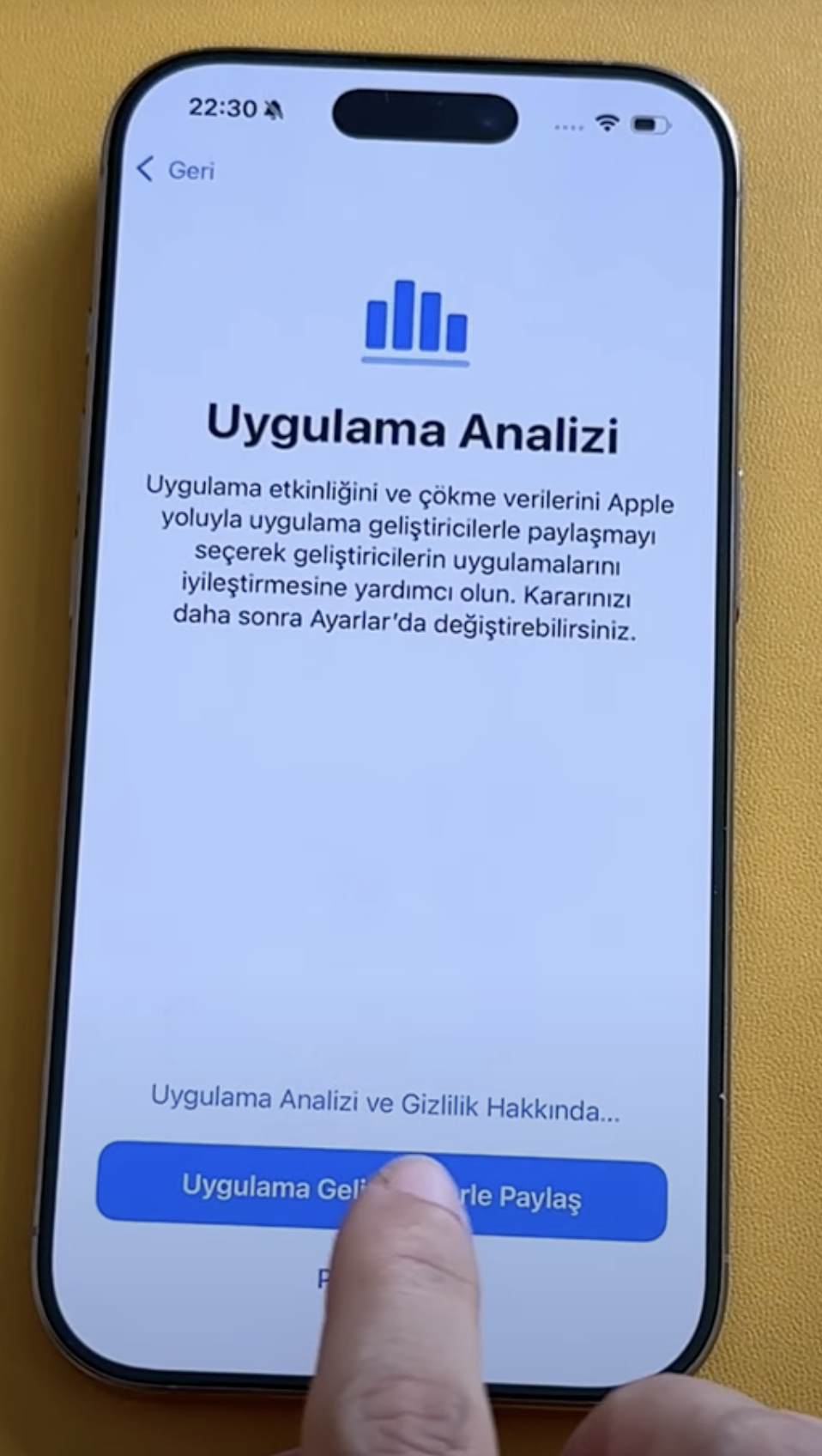
- Uygulama geliştiricilerine otomatik geri bildirim göndermek için “Geliştiricilerle Paylaş” seçeneğini etkinleştirin.

16. Görünüm Seçimi
- “Görünümünüzü Seçin” ekranında “Açık” veya “Koyu” modu tercih edin.

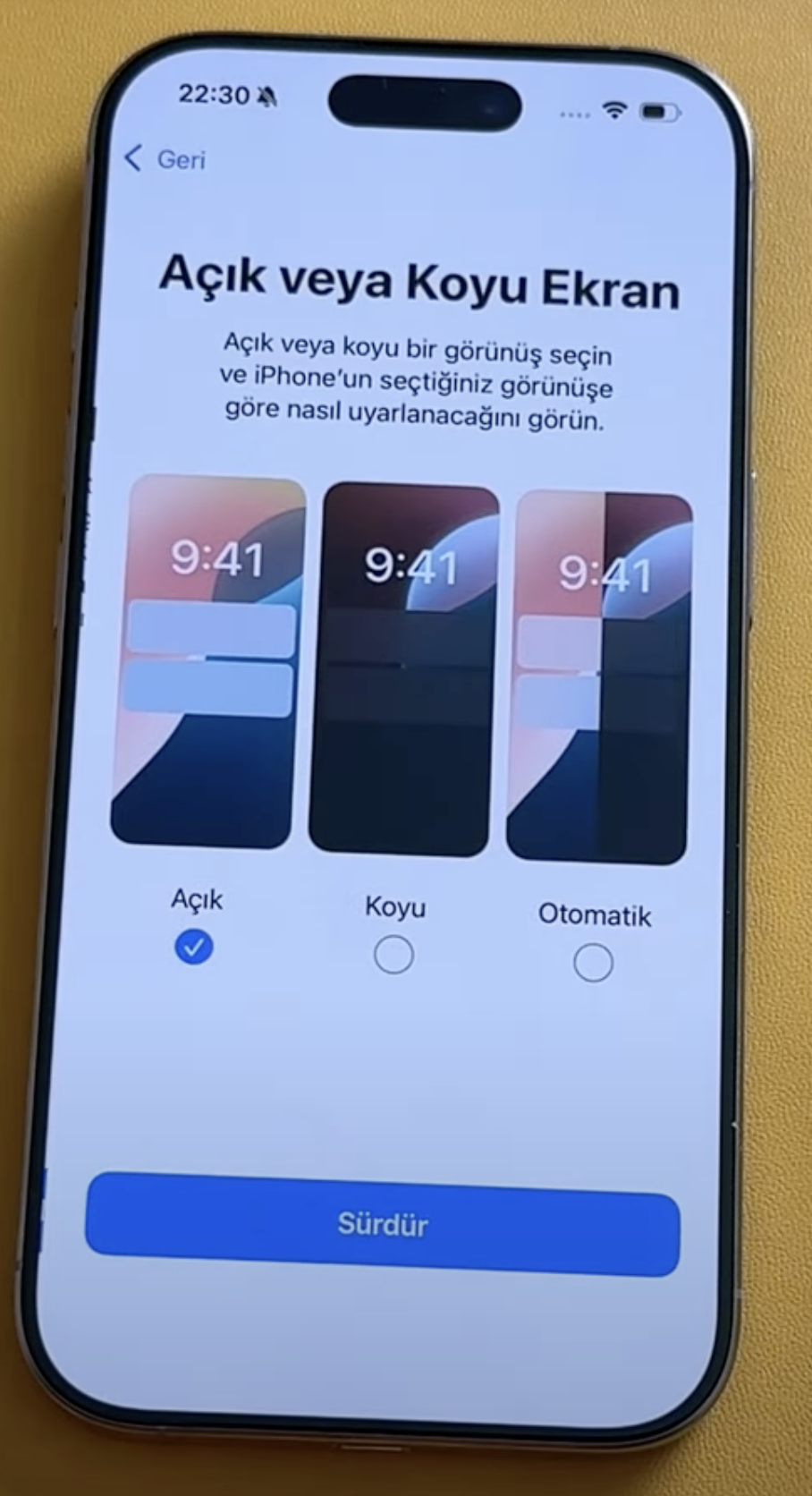
- Seçiminizi yaptıktan sonra “Sürdür” butonuna tıklayın.
17. Sessiz Mod ve Eylem Düğmesi Ayarları
- Sessiz mod ayarını yapılandırmak için “Sürdür” seçeneğini seçin.

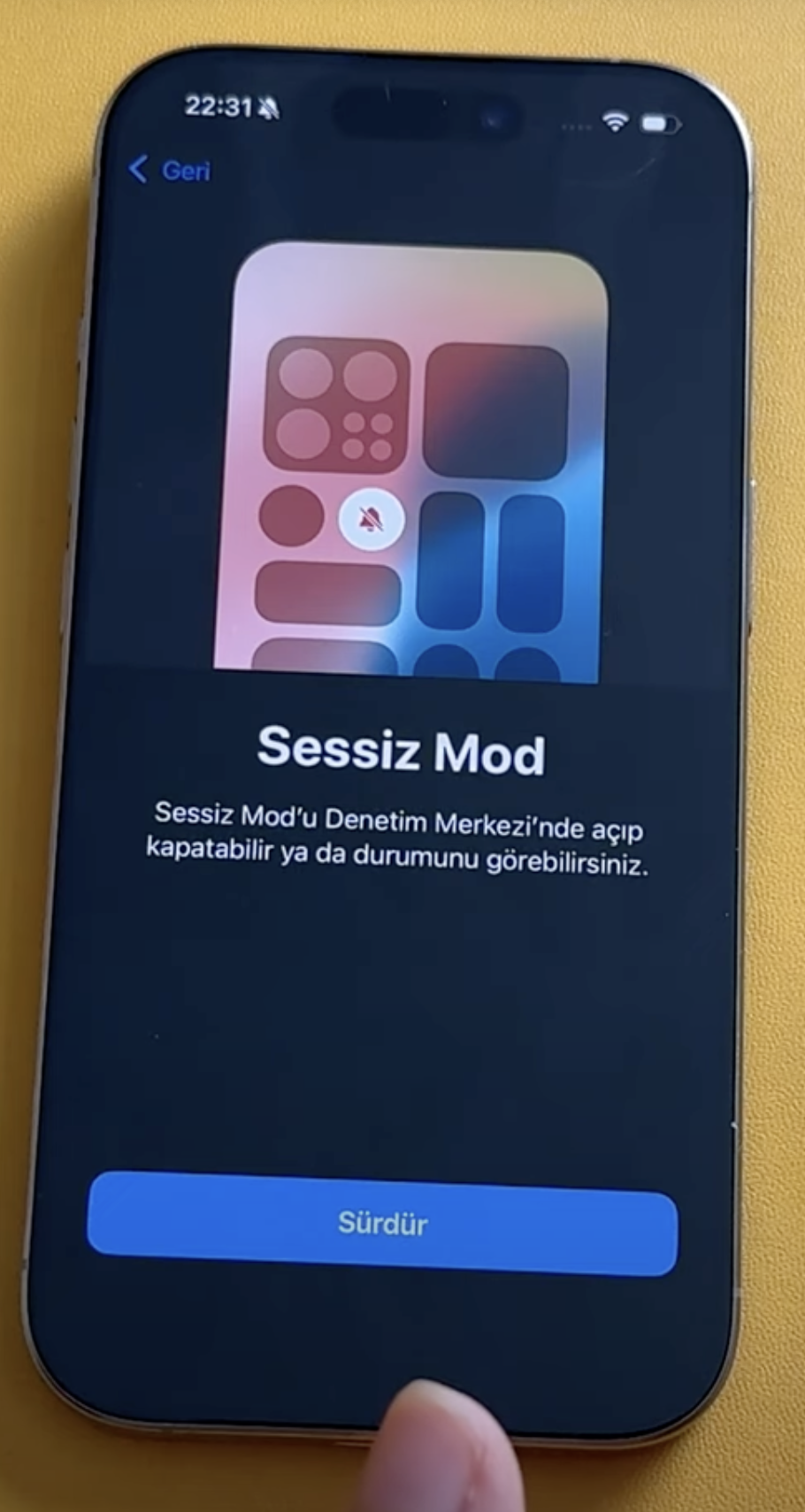
- Eylem Düğmesi‘ni sessiz modu açıp kapatmak, kamerayı veya el fenerini hızlıca açmak gibi işlevler için özelleştirebilirsiniz.

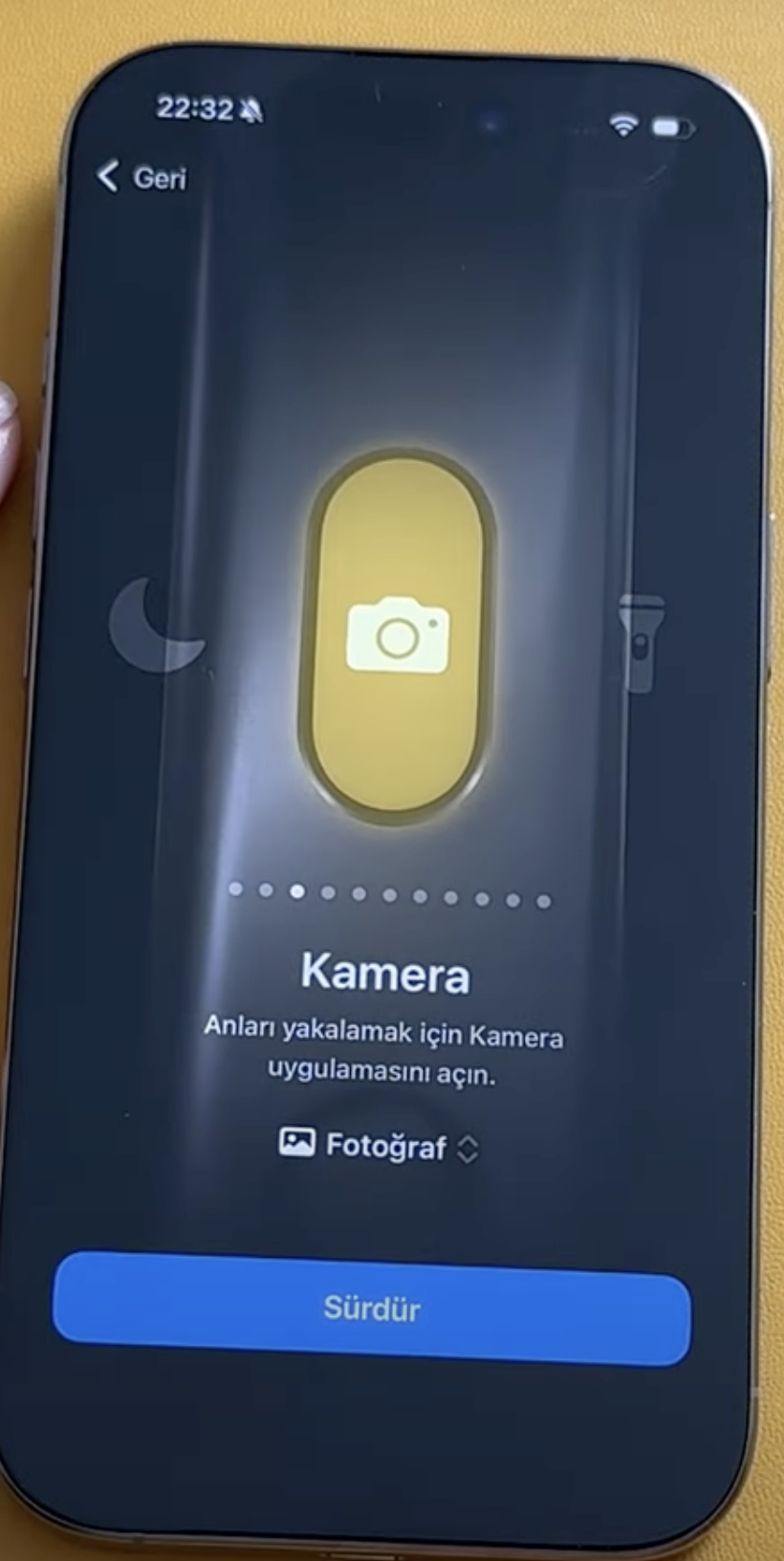
- İstediğiniz işlevi seçtikten sonra “Sürdür” butonuna tıklayın.
18. Kamera Denetimi
- Yeni Kamera tuşunun nasıl kullanılacağını öğrenmek için yönergeleri takip edin.

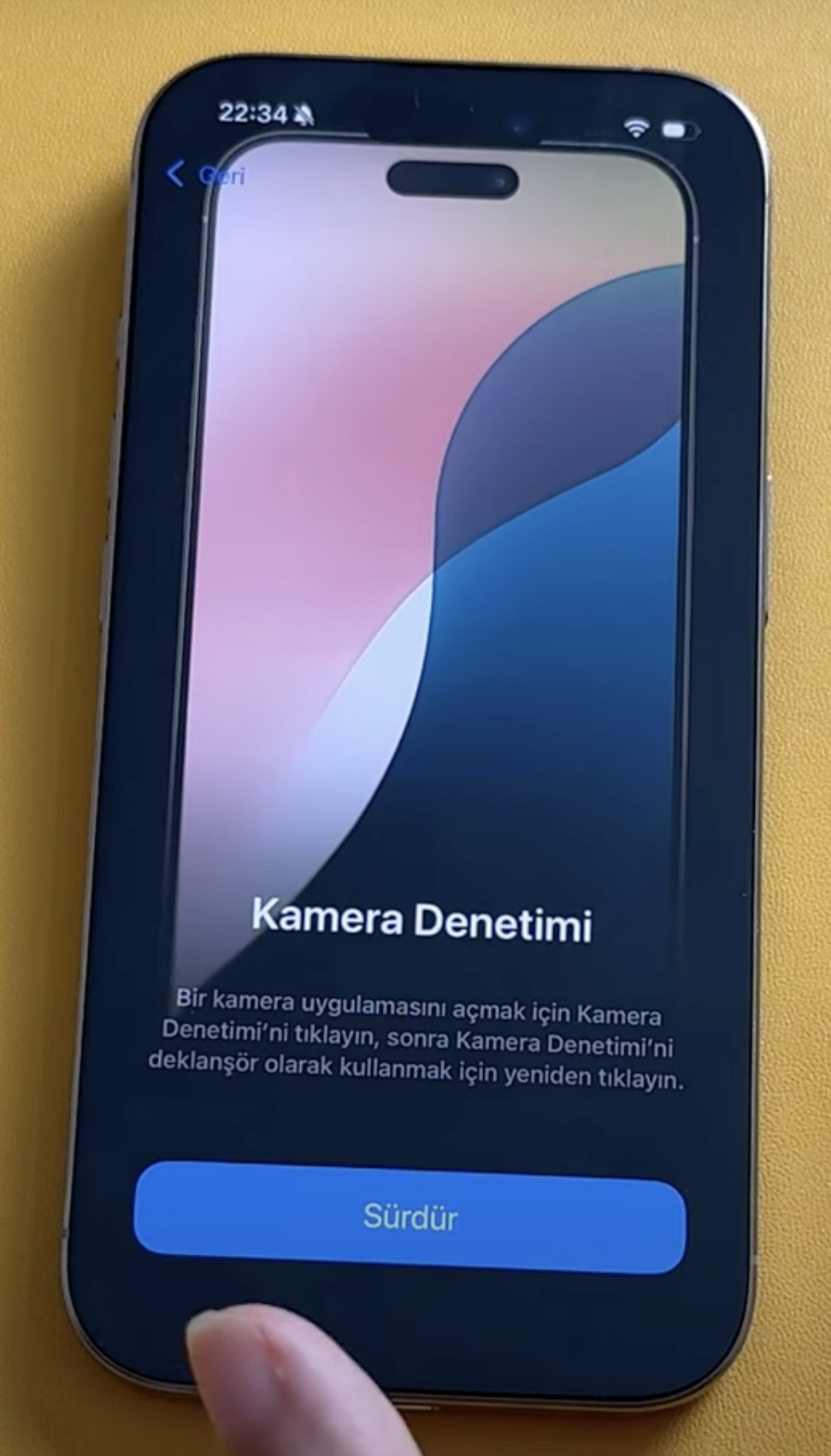
- “Sürdür” butonuna tıklayarak devam edin.
19. Siri Ayarları
- Siri‘yi etkinleştirmek istiyorsanız yönergeleri izleyin.
- Şu an için etkinleştirmek istemiyorsanız “Daha Sonra Ayarla” seçeneğini seçin.

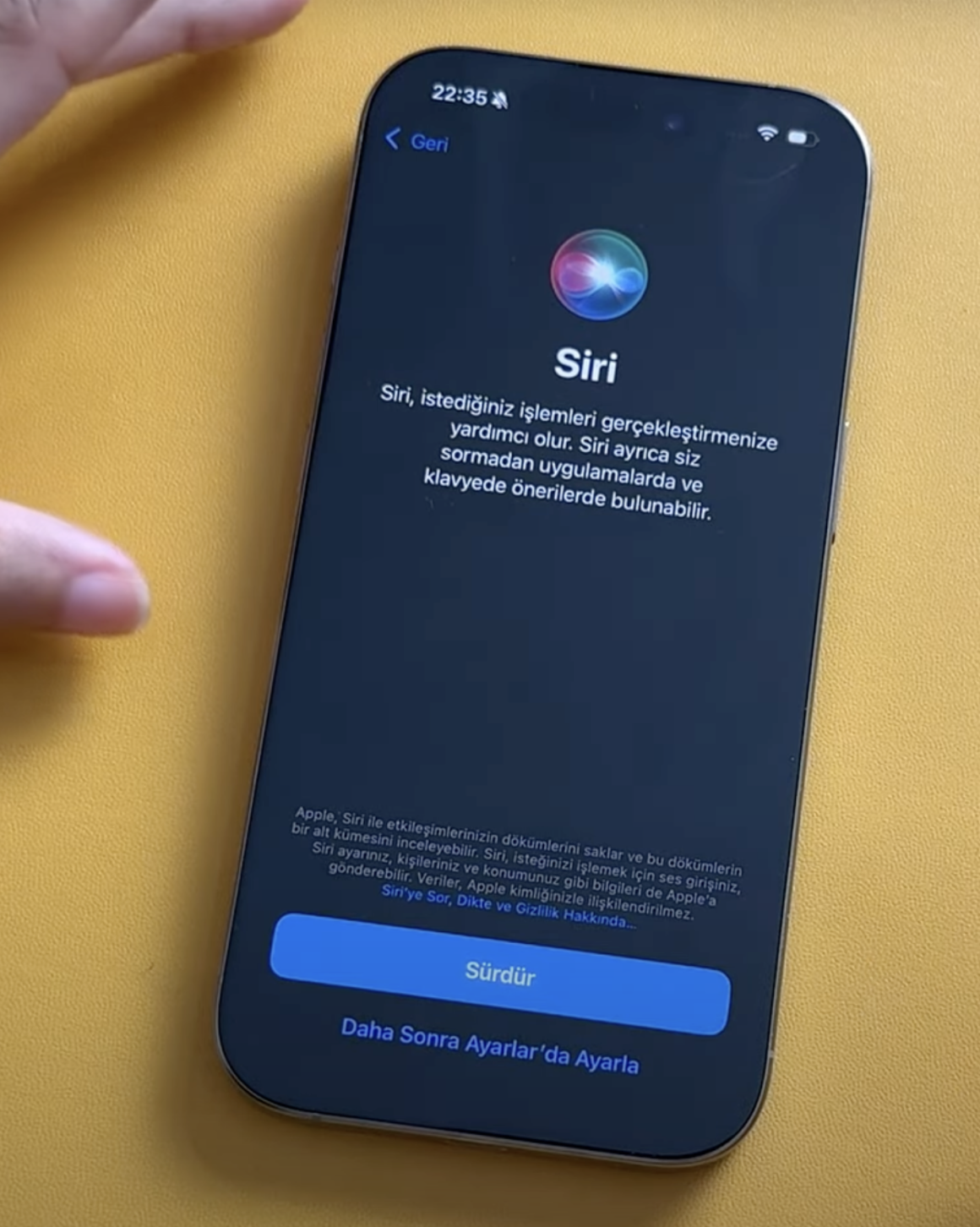
20. Acil SOS
- “Acil SOS” özelliğini kullanmak için ses açma ve kilit tuşlarına aynı anda basarak etkinleştirebilirsiniz.

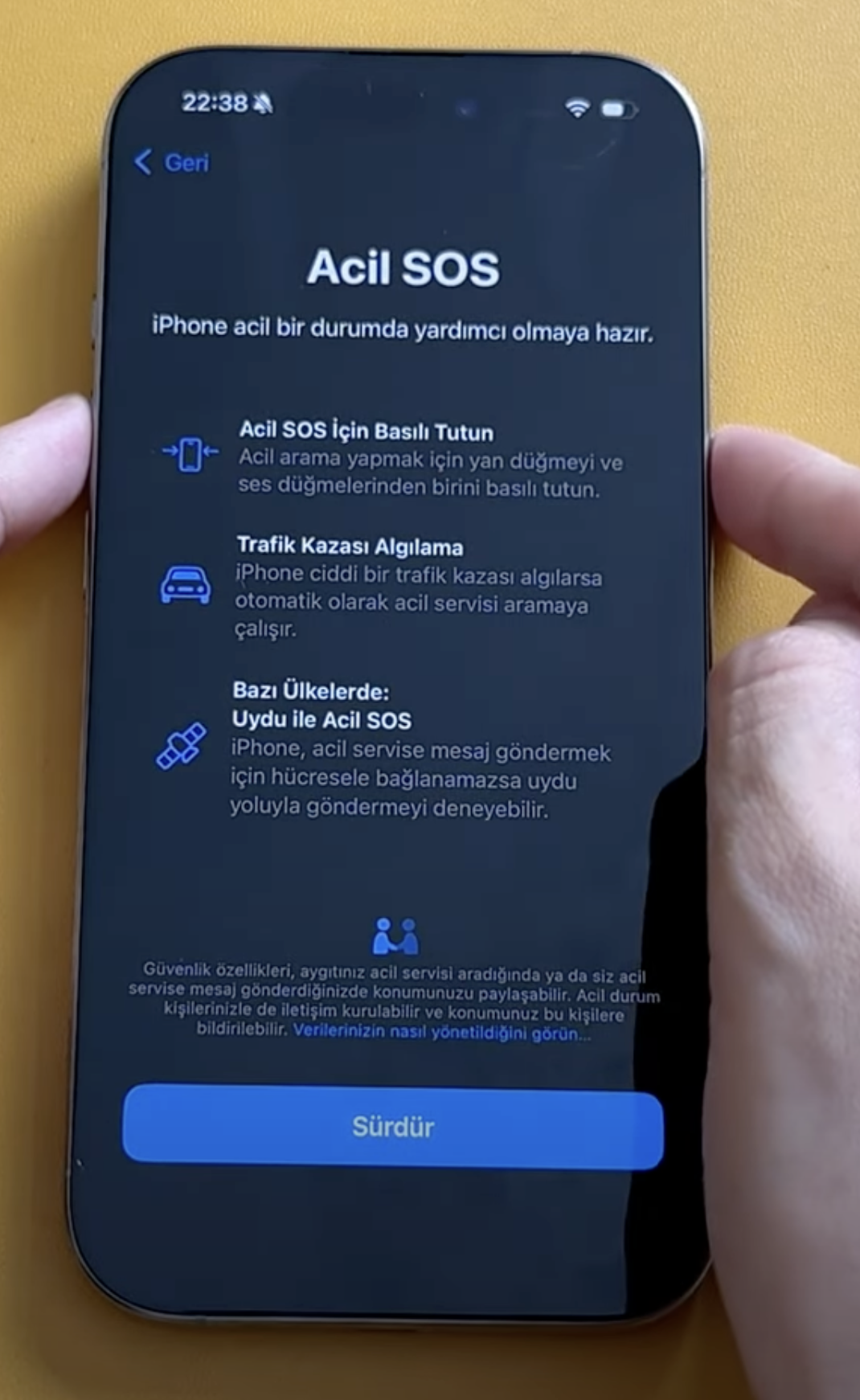
- Bu adımı “Sürdür” diyerek geçebilirsiniz.
21. Kurulum Tamamlandı
- “iPhone’a Hoş Geldiniz” ekranında yukarı kaydırarak ana ekrana ulaşın.

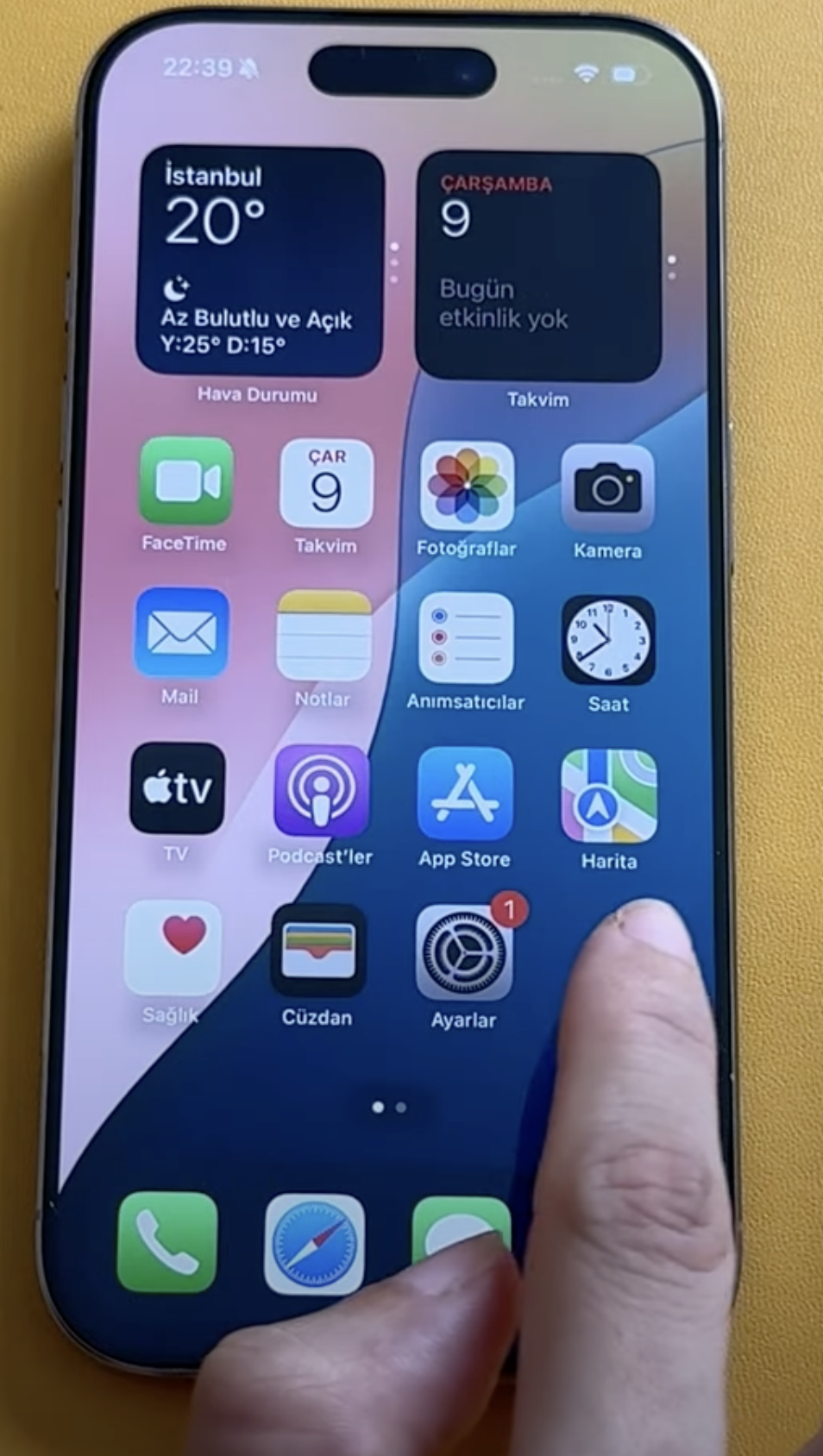
- Cihazınız kullanıma hazır olacak.
22. SIM Kartını Takma
- SIM kartınızı takmak için cihazın yan tarafındaki SIM kart tepsisini SIM iğnesiyle açın.

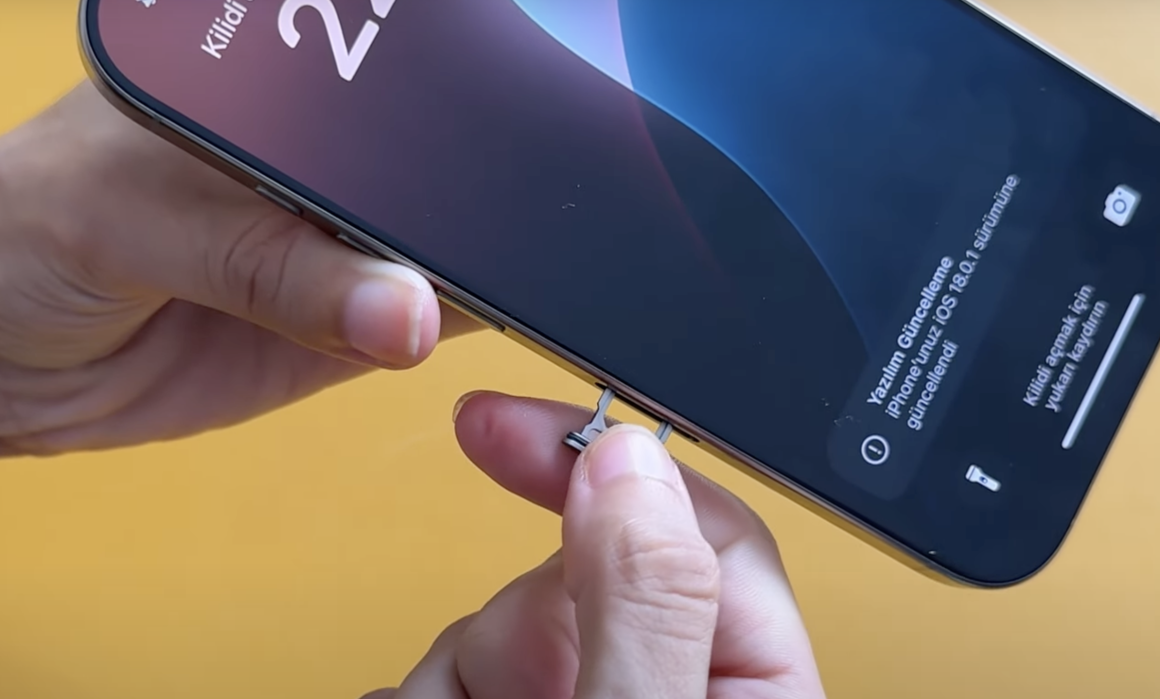
- SIM kartınızı yerleştirin ve tepsiyi geri takın.
- Cihaz, operatör ayarlarınızı otomatik olarak algılayacak.
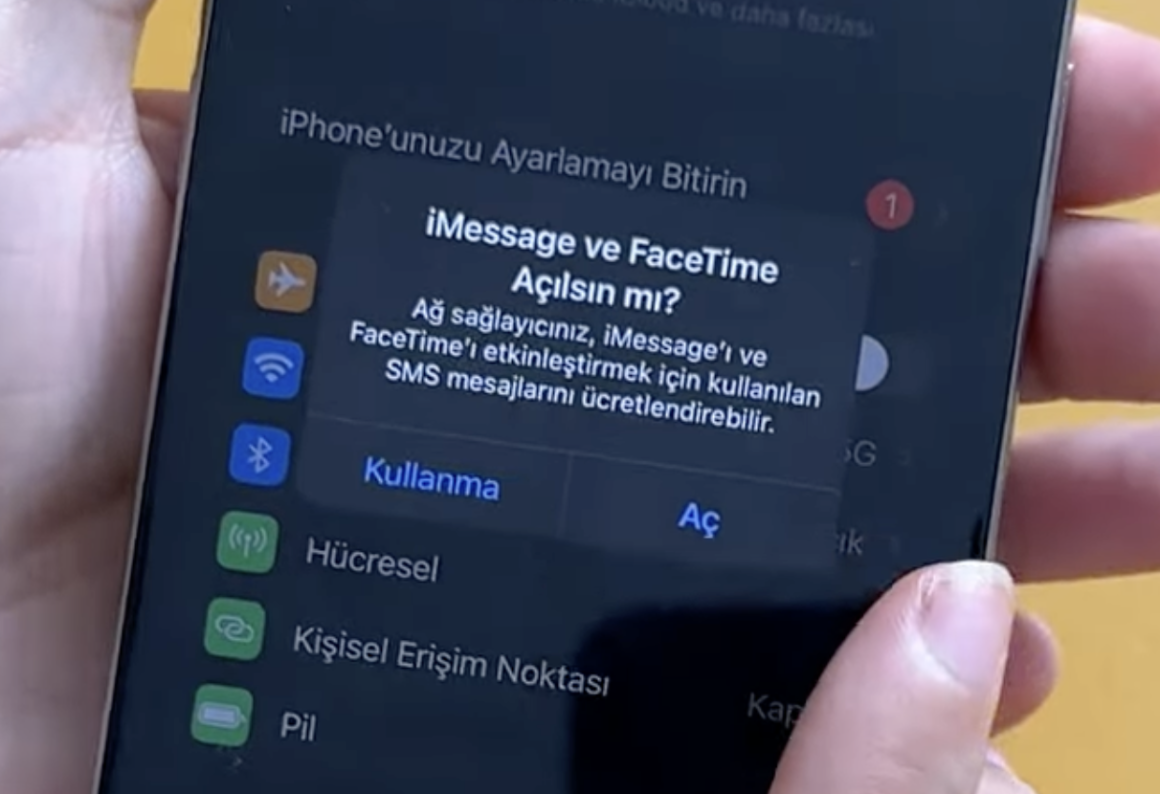
- iMessage ve FaceTime etkinleştirme isteği geldiğinde “Aç” seçeneğini seçin.

23. Son Kontroller
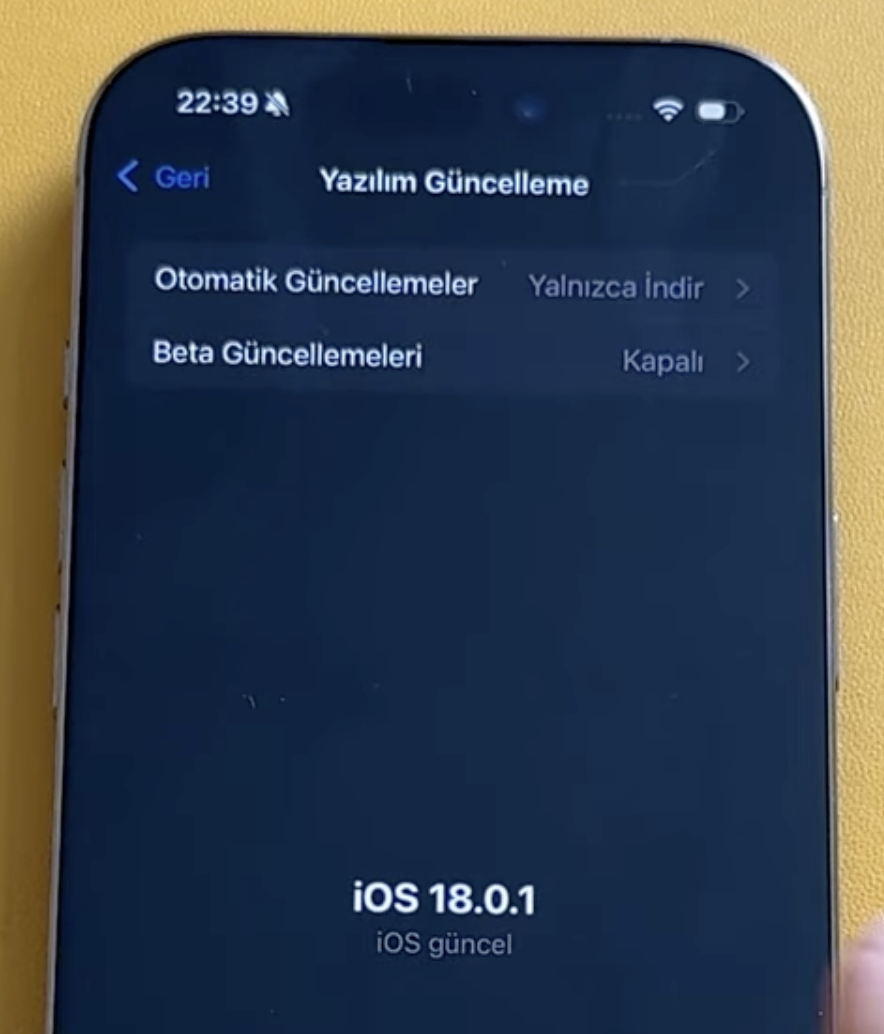
- Güncellemeler varsa yükleyin.
- Ayarlar menüsünden “Yazılım Güncelleme” bölümüne girerek cihazınızın güncel olduğundan emin olun.

Sonuç
Artık iPhone cihazınızın kurulumu tamamlandı ve kullanıma hazır. Bu rehberi takip ederek cihazınızı kolayca ayarlayabilir ve tüm özelliklerinden faydalanabilirsiniz. Eğer iPhone ilgili başka sorularınız varsa veya daha fazla destek almak istiyorsanız, Techolay Sosyal platformuna ücretsiz üye olarak yeni bir konu açabilirsiniz.