


Keenetic DSL modemleri ilk kurulum sihirbazıyla internet servis sağlayıcınıza bağlayabilir, Wi-Fi ağınızı oluşturabilir ve KeeneticOS güncellemelerini yapılandırabilirsiniz. Bu rehberde Keenetic Extra DSL üzerinden ilerliyoruz. Arayüz adları sürüme göre küçük farklılıklar gösterebiliyor ancak temel kurulum adımları güncel Keenetic DSL modellerinde de aynı şekilde ilerliyor.
Başlamadan önce gerekenler
Kuruluma geçmeden önce aşağıdaki bilgileri hazırlamanız gerekiyor:
- İnternet servis sağlayıcınızın verdiği PPPoE kullanıcı adı ve parola
- Kullanmak istediğiniz Wi-Fi ağ adı ve güçlü bir Wi-Fi parolası
- Modem arayüzü için oluşturacağınız yönetici parolası
- Sağlayıcınız özel ayar kullanıyorsa VLAN, VPI ve VCI bilgileri
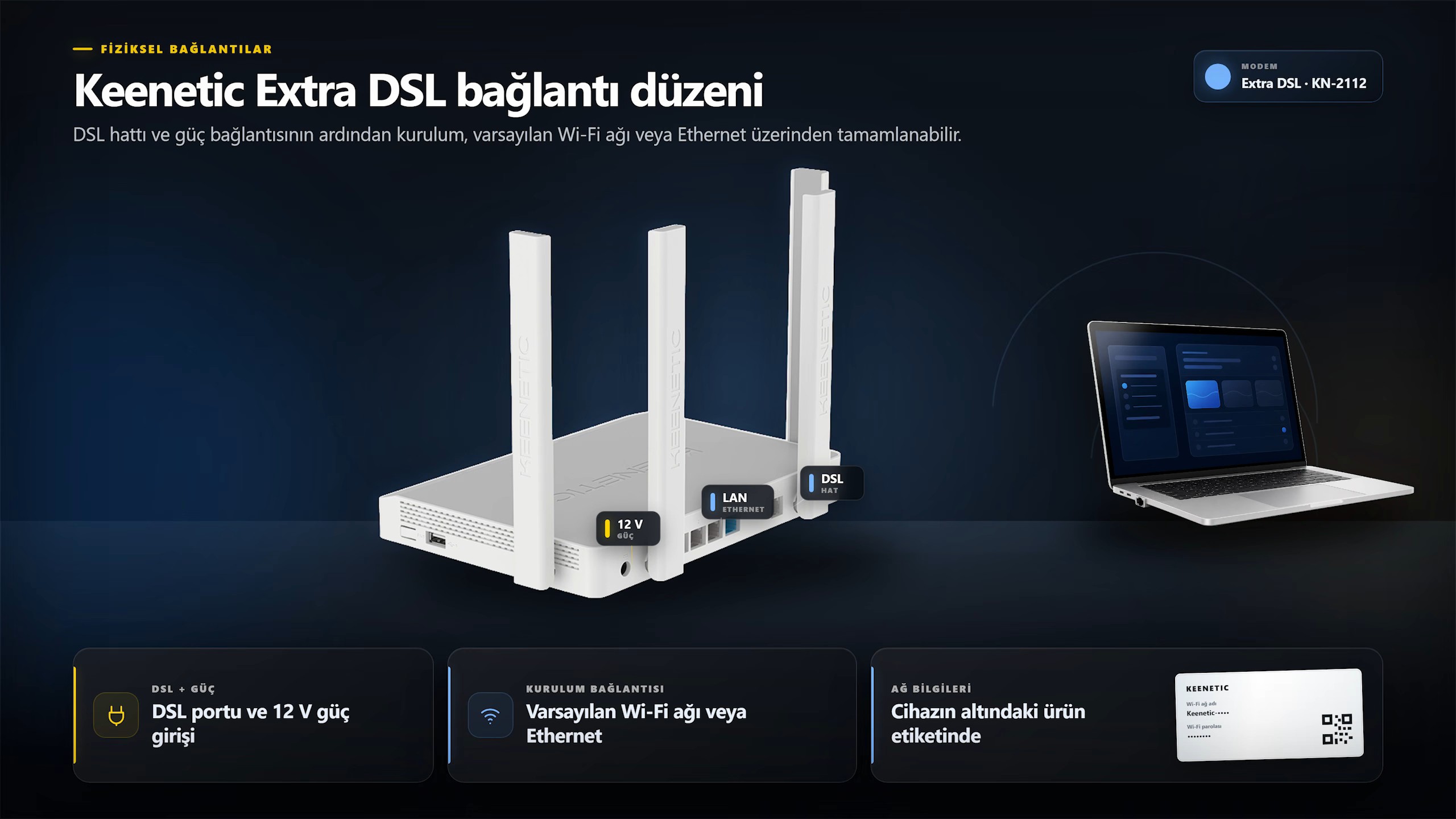
DSL kablosunu modem üzerindeki DSL portuna, güç adaptörünü de prize bağlıyoruz. Kurulumu bilgisayardan yapıyorsanız Keenetic’in varsayılan Wi-Fi ağına bağlanmanız veya Ethernet kablosu kullanmanız gerekiyor. Varsayılan ağ bilgileri cihazın altındaki etikette yer alıyor.

İlk kurulum sihirbazını açıyoruz
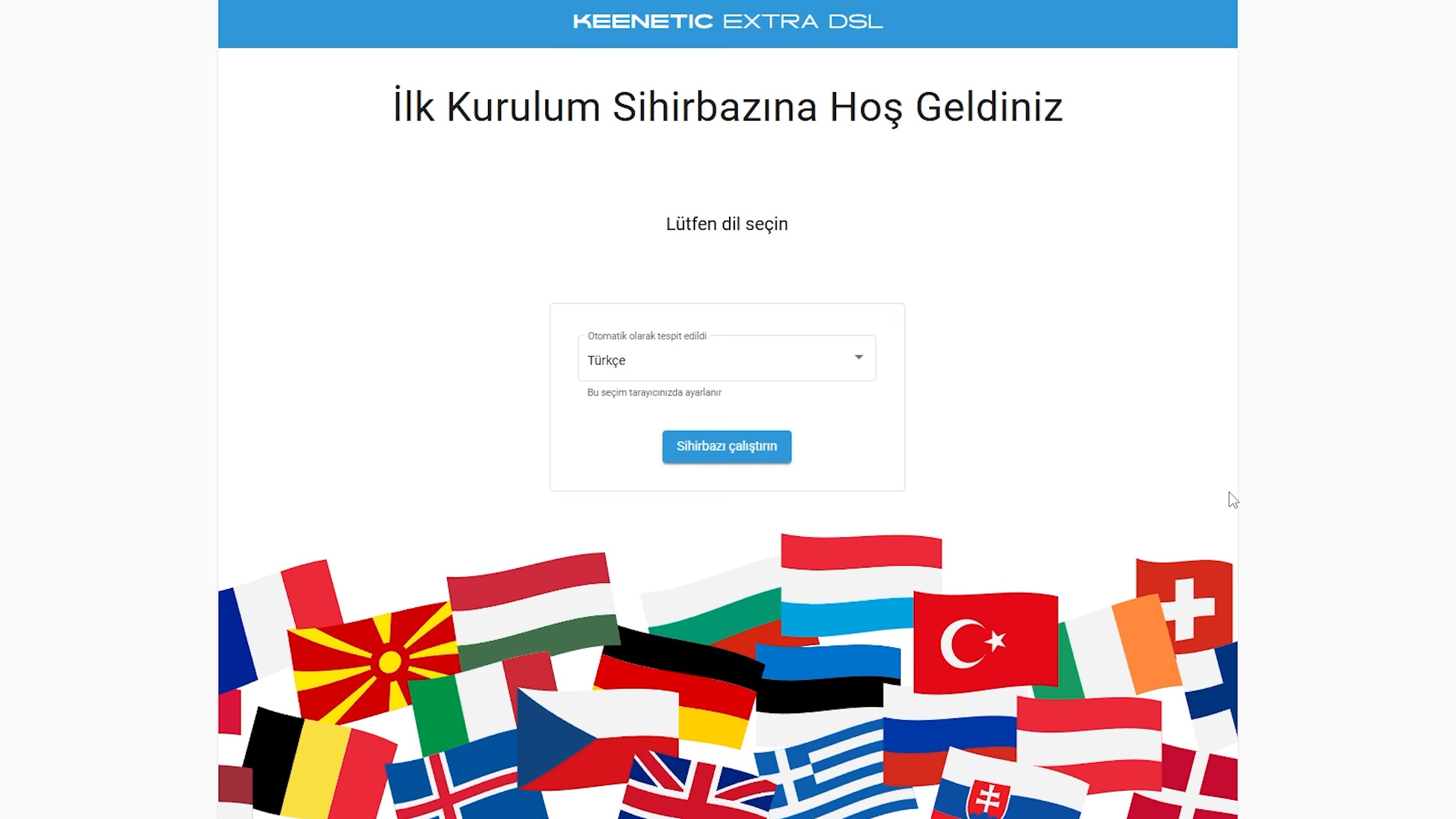
Keenetic’e bağlandıktan sonra tarayıcıda my.keenetic.net adresini açıyoruz. İlk kurulum sayfasında İlk Kurulumu Başlat veya Hızlı Kurulum seçeneğiyle devam ediyoruz.
Arayüz açılmıyorsa bilgisayarınızın Keenetic ağına bağlı olduğunu kontrol etmeniz gerekiyor. VPN veya elle tanımlanmış proxy kullanıyorsanız kurulum sırasında geçici olarak kapatmanız gerekiyor.
Sihirbazın sunduğu kullanım senaryoları arasından DSL modem kurulumuna uygun seçeneği işaretliyoruz. Ardından Son Kullanıcı Lisans Sözleşmesi’ni okuyup kabul ederek ilerliyoruz.
İnternet servis sağlayıcısını seçiyoruz
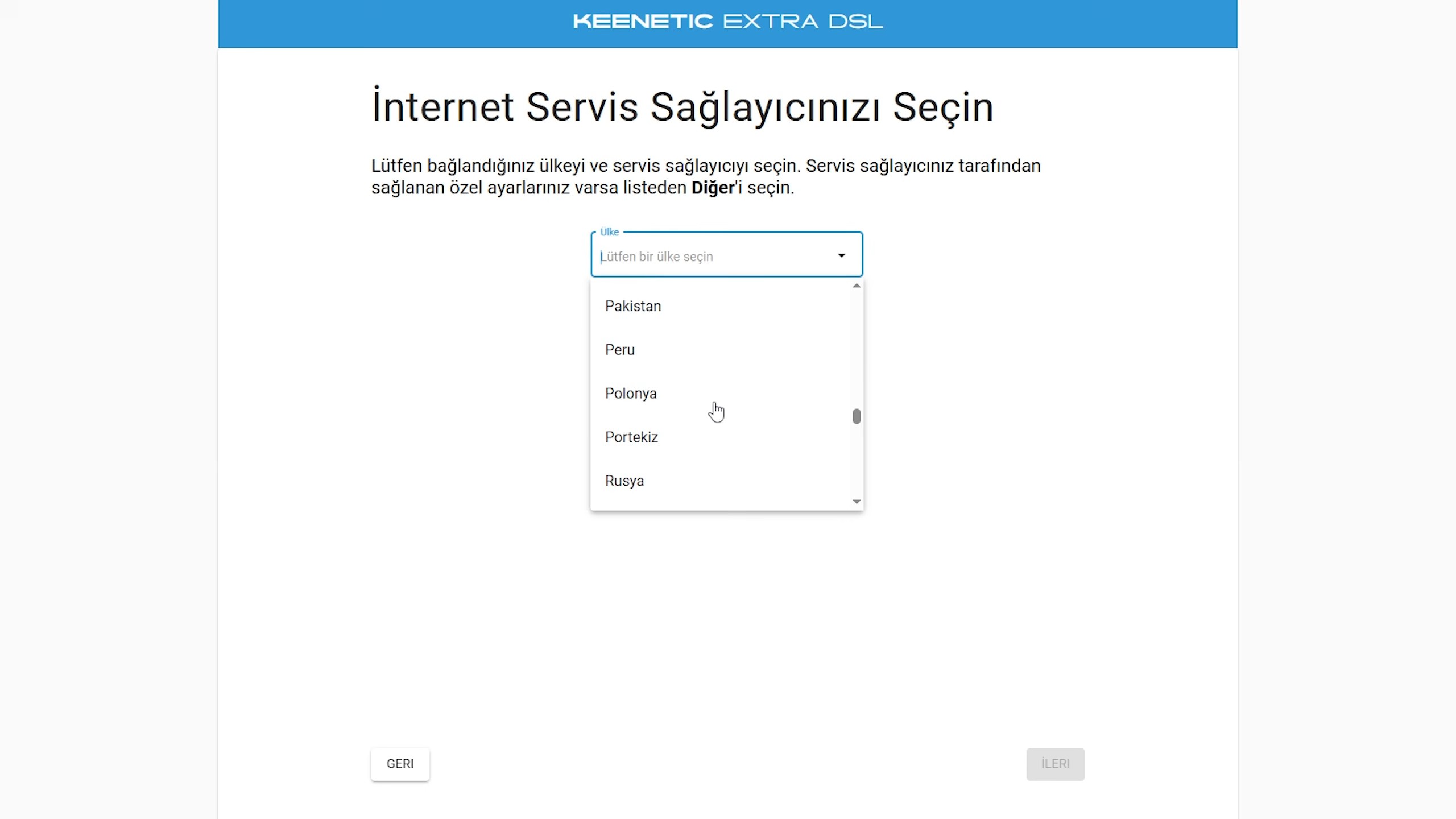
Ülke bölümünde Türkiye‘yi, servis sağlayıcı listesinde kullandığımız firmayı seçiyoruz. Sağlayıcınız listede yoksa Diğer seçeneğiyle devam etmeniz gerekiyor.
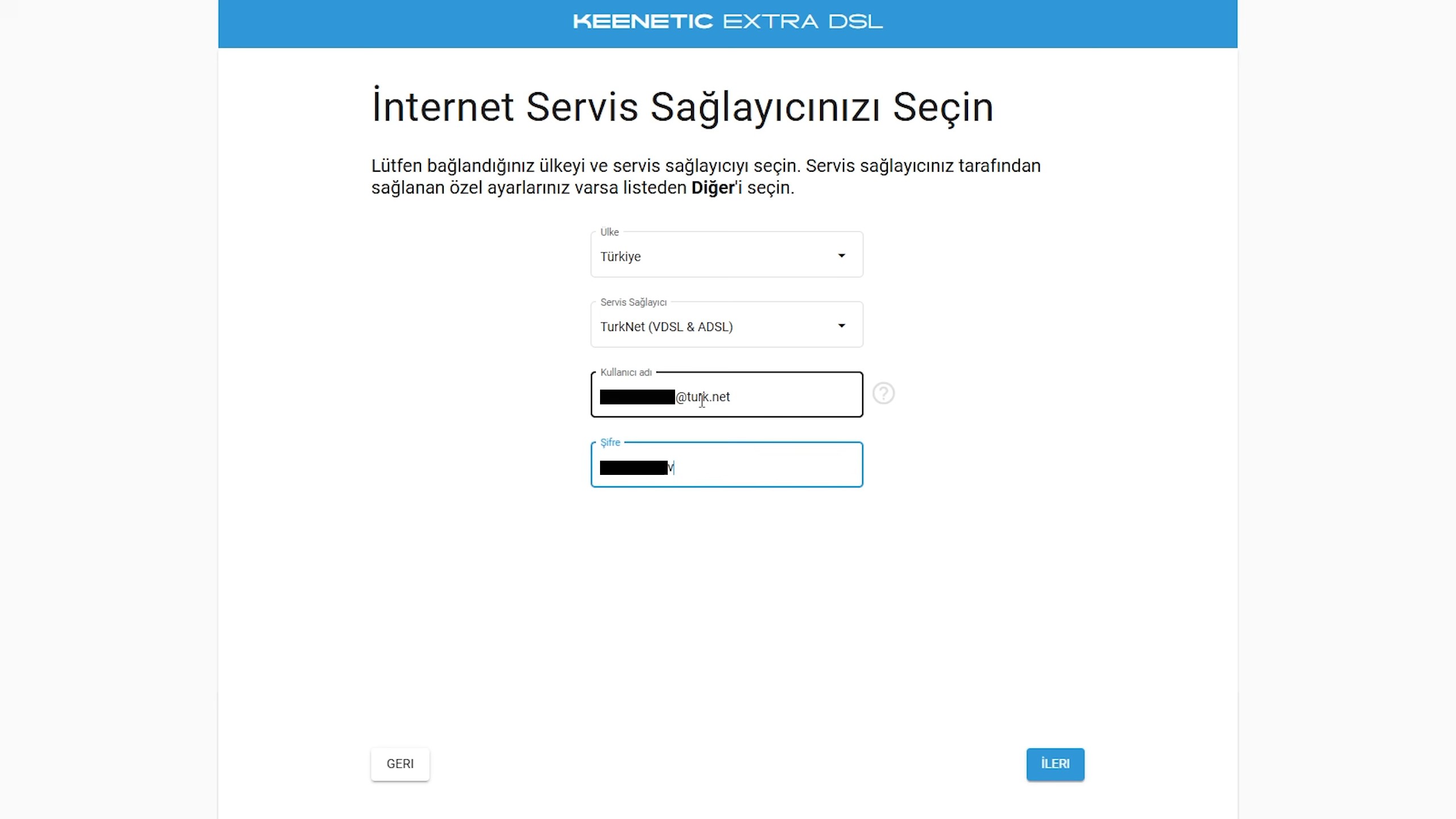
DSL aboneliğiniz kullanıcı adı ve parola gerektiriyorsa servis sağlayıcınızdan aldığınız PPPoE bilgilerini ilgili alanlara giriyoruz. Bu bilgileri Wi-Fi parolanızla karıştırmayın. Kullanıcı adı veya parolanızı bilmiyorsanız eski modem arayüzündeki yıldızlı alanı kopyalamaya çalışmak yerine internet servis sağlayıcınızdan güncel bilgileri istemenizi öneriyoruz.
KeeneticOS güncellemelerini yapılandırıyoruz
Sihirbaz, KeeneticOS güncellemelerinin otomatik uygulanması için izin istiyor. Otomatik güncellemeyi etkinleştirdikten sonra gün ve saat aralığını belirliyoruz. Modem güncelleme sırasında yeniden başlatılabileceği ve bağlantı kısa süreliğine kesilebileceği için interneti yoğun kullanmadığınız bir zaman aralığı seçmenizi öneriyoruz.
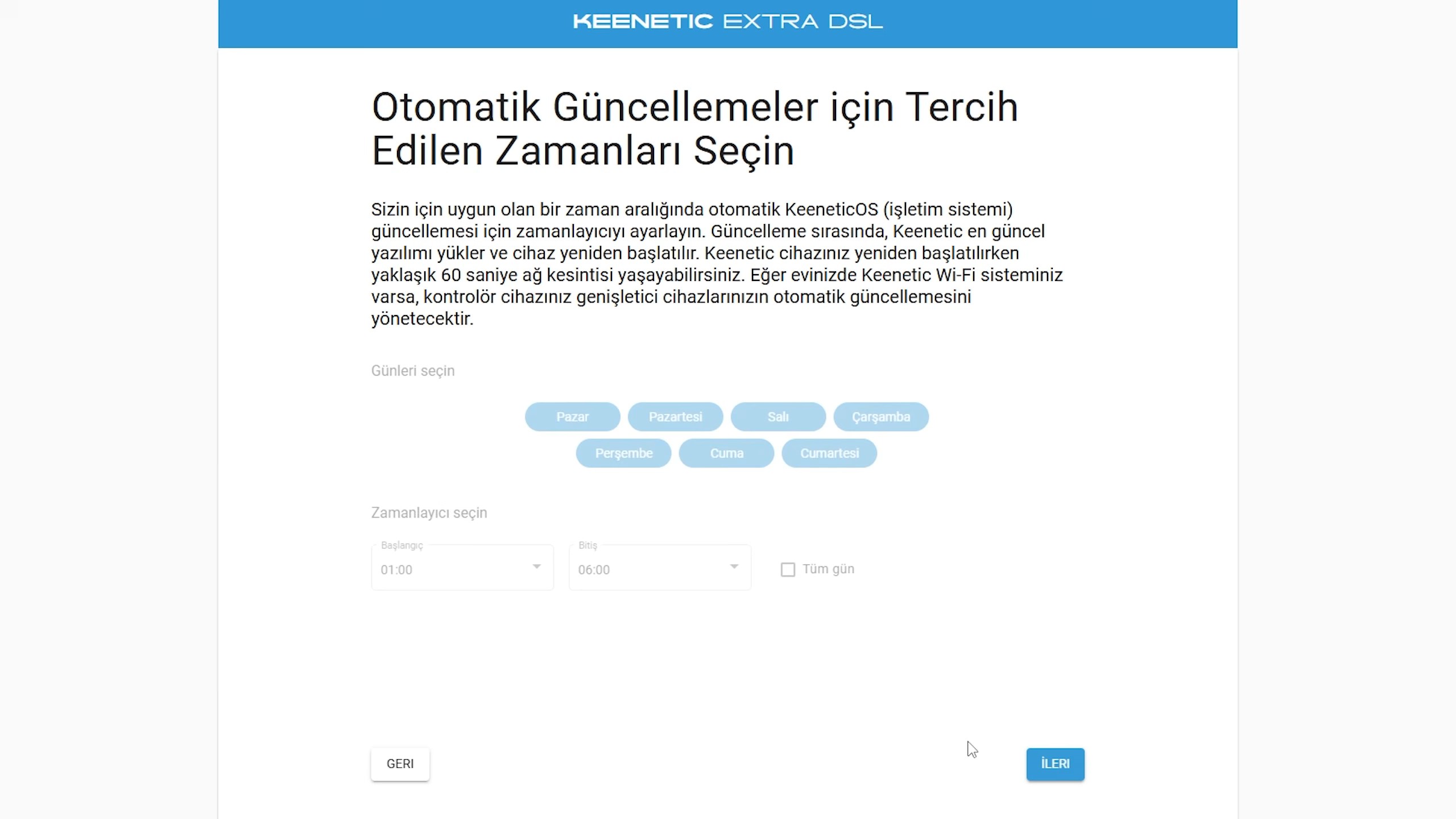
Yeni bir KeeneticOS sürümü bulunursa cihaz güncellemeyi indirip kuruyor. Güncelleme tamamlanana kadar modemin gücünü kesmemeniz gerekiyor. Modem yeniden başladıktan sonra sihirbaz otomatik olarak devam etmezse Keenetic’in Wi-Fi ağına tekrar bağlanıp my.keenetic.net adresini yeniden açıyoruz.
Wi-Fi ağ adını ve parolasını belirliyoruz
Wi-Fi Ağ Ayarları ekranında kablosuz ağ adını ve güçlü bir parola belirliyoruz. Eski yönlendiricinizde kullandığınız ağ adını ve parolayı aynen girerseniz bazı cihazlar yeniden parola istemeden bağlanabiliyor. Yine de kurulumdan sonra cihazların bağlantılarını tek tek kontrol etmenizi öneriyoruz.
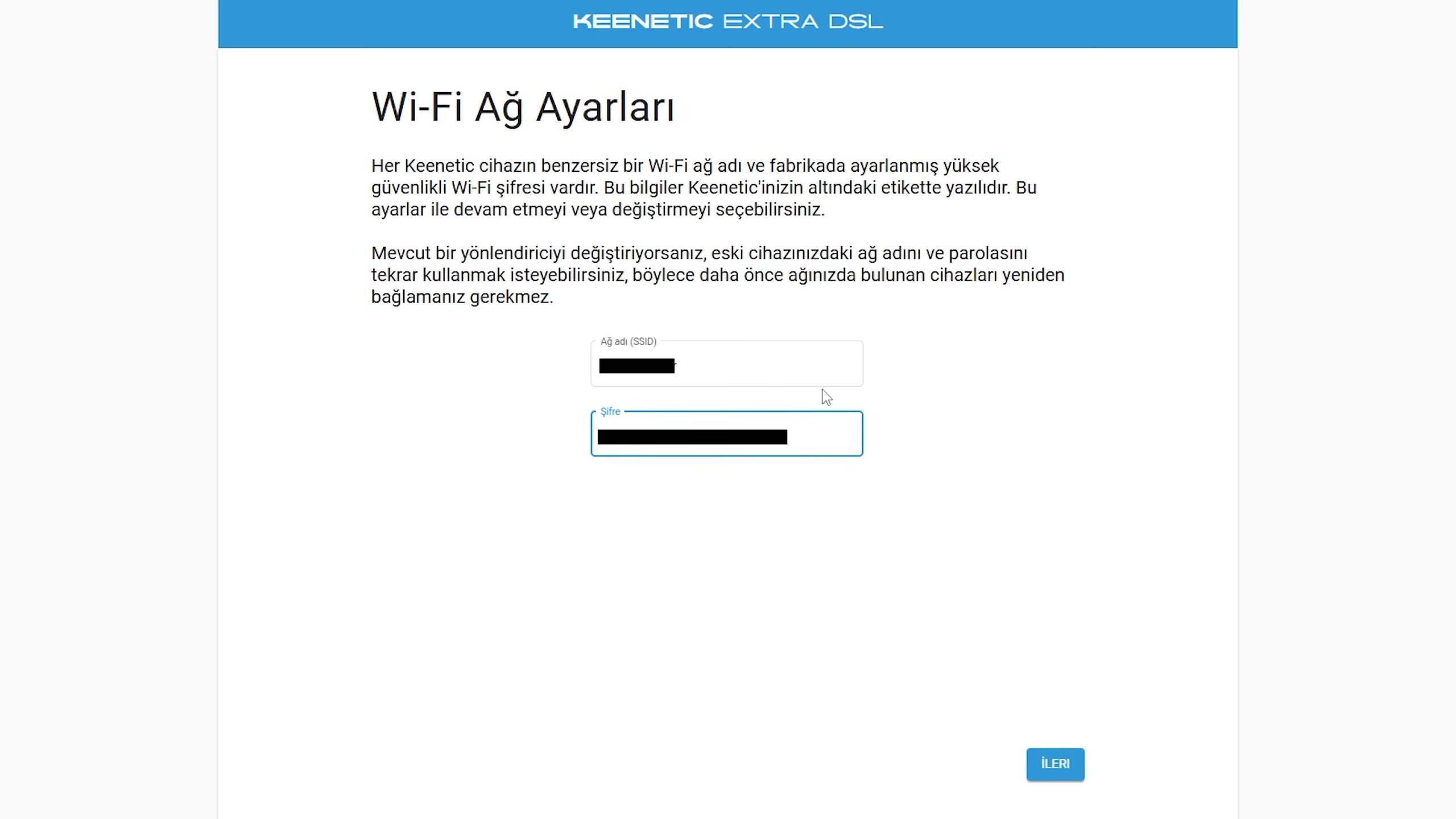
Ağ adını değiştirdiğimizde bilgisayarın Keenetic bağlantısı kesiliyor. Birkaç saniye bekledikten sonra oluşturduğumuz yeni Wi-Fi ağını seçip yeni parolayla bağlanıyoruz.
IPTV servis sağlayıcısını doğruluyoruz
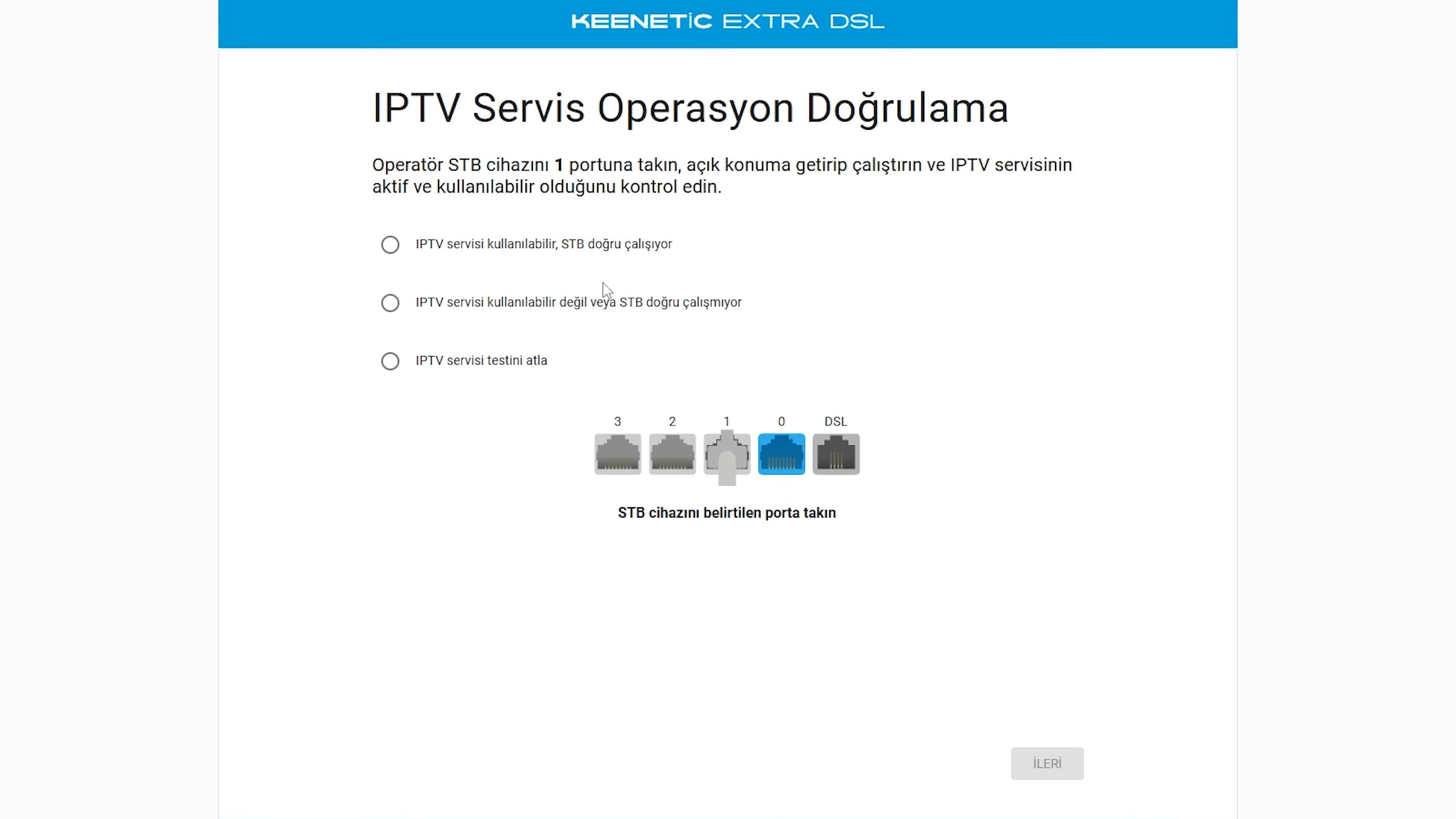
Kurulum sihirbazı IPTV kullanıp kullanmadığınızı ve hizmeti hangi servis sağlayıcıdan aldığınızı sorabiliyor. IPTV aboneliğiniz varsa doğru sağlayıcıyı seçiyoruz. IPTV kullanmıyorsanız ilgili seçeneği işaretleyerek devam ediyoruz. Sağlayıcınız özel VLAN veya port ayarı verdiyse yalnızca size iletilen güncel değerleri kullanmanız gerekiyor.
Yönetici parolasını oluşturup bilgileri kaydediyoruz
Keenetic yönetim paneli için Wi-Fi parolasından farklı ve güçlü bir yönetici parolası kullanmanızı öneriyoruz. Kurulum sonunda cihaz, Wi-Fi ağı, web arayüzü ve internet bağlantısı bilgilerinin yer aldığı bir özet gösteriliyor. Bu bilgileri güvenli bir yerde saklamanız gerekiyor.
Özet sayfasında Wi-Fi parolası, QR kodu, servis numarası, uzaktan erişim adresi ve MAC adresi gibi kişisel veya cihaza özel bilgiler bulunabilir. Bu ekranın görüntüsünü herkese açık biçimde paylaşmamanızı tavsiye ediyoruz. Kurulum tamamlanınca web arayüzünde admin kullanıcı adı ve belirlediğiniz yönetici parolasıyla oturum açabilirsiniz.
DSL bağlantısını kontrol ediyoruz
Sistem Gösterge Paneli‘ndeki İnternet bölümünü açıyoruz. Bağlantı kurulmuşsa internet durumu, bağlı kalma süresi ve veri trafiği görüntüleniyor. Ayrıntıları açtığımızda DSL standardı, senkronizasyon hızı, gürültü marjı ve sinyal zayıflaması gibi hat değerlerine ulaşabiliyoruz.
DSL veya PPPoE bağlantısı oluşmuyorsa
Bağlantı kurulamıyorsa aşağıdaki kontrolleri yapmanız gerekiyor:
- DSL kablosunun doğru porta ve duvar prizine takılı olduğunu kontrol edin.
- PPPoE kullanıcı adı ile parolanın doğru yazıldığından emin olun.
- Sağlayıcınızın istediği VLAN, VPI ve VCI değerlerini doğrulayın.
- Splitter kullanıyorsanız kabloların doğru girişlere bağlandığını kontrol edin.
- Hattınızda bölgesel bir arıza bulunup bulunmadığını servis sağlayıcınızdan öğrenin.
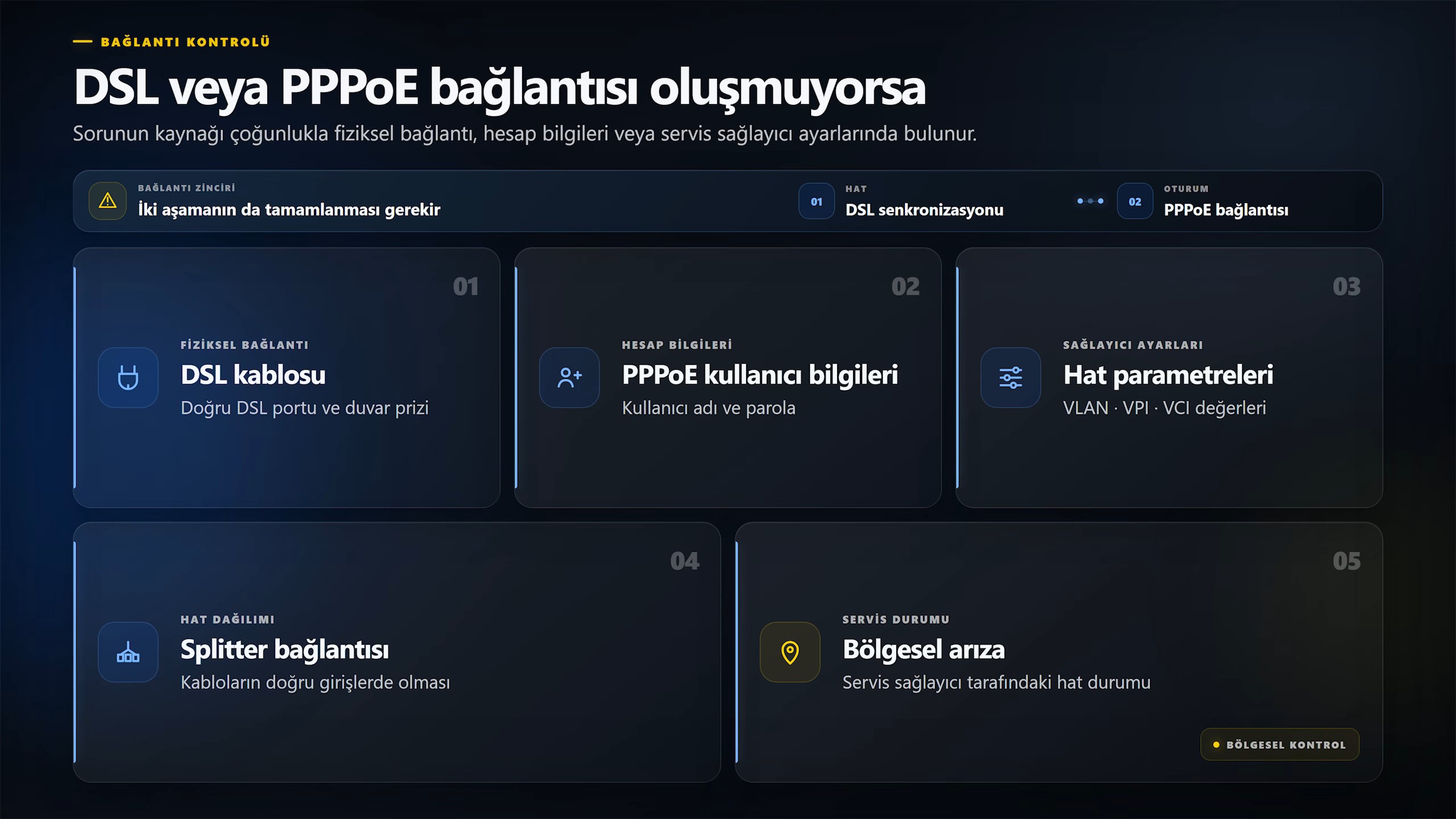
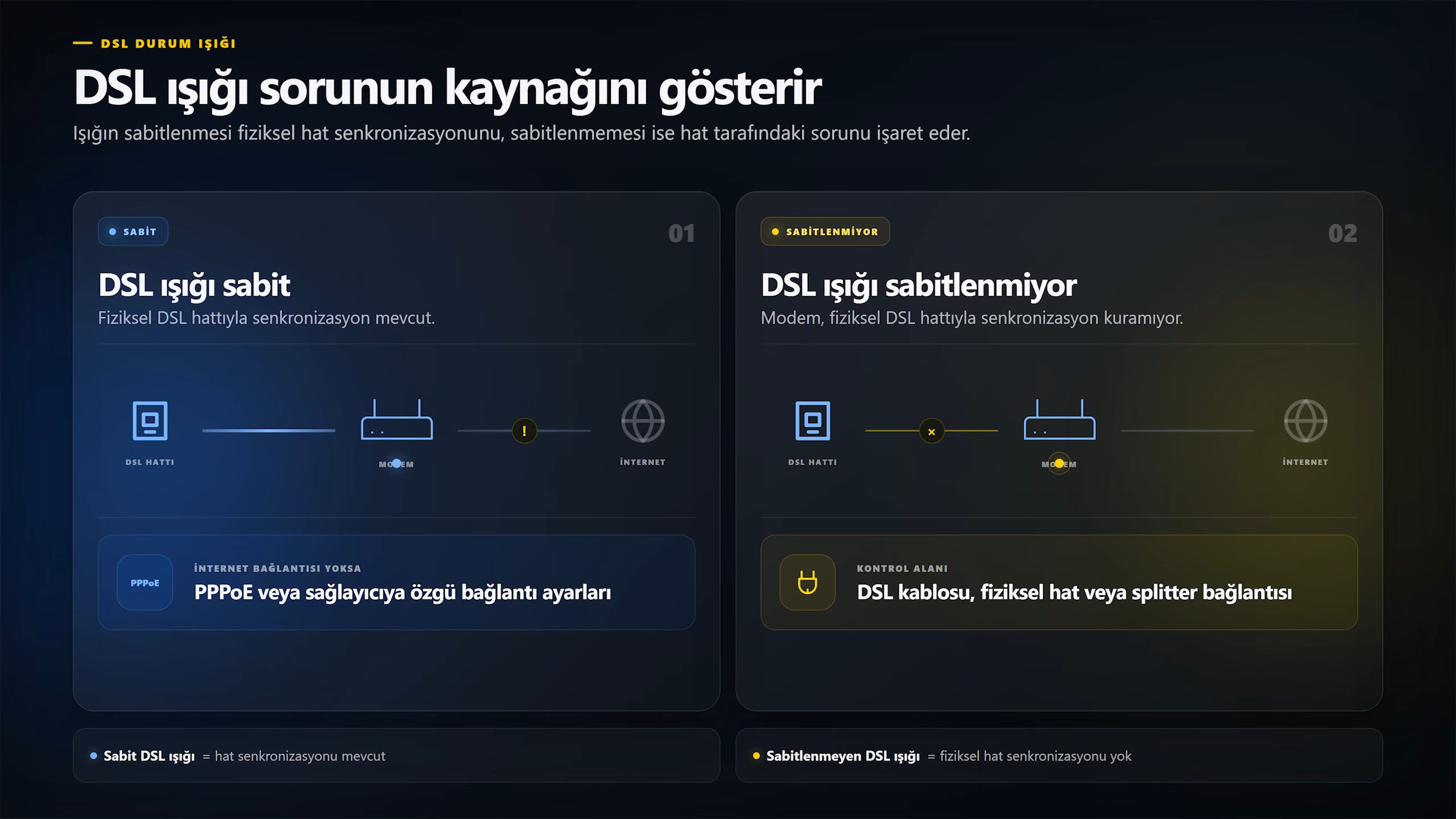
DSL ışığı sabitleniyor ancak internet bağlantısı kurulmuyorsa sorun büyük olasılıkla PPPoE bilgilerinden veya sağlayıcıya özel bağlantı ayarlarından kaynaklanıyor. DSL ışığı sabitlenmiyorsa DSL kablosunu, duvar prizini ve hattı servis sağlayıcınızla kontrol etmeniz gerekiyor.
Sonuç
Keenetic DSL kurulumunda önce bağlantıları yapıyor, ardından servis sağlayıcı ve PPPoE bilgilerini giriyoruz. KeeneticOS güncellemelerini, Wi-Fi ağını ve varsa IPTV hizmetini yapılandırdıktan sonra yönetici bilgilerini kaydediyoruz. Son olarak gösterge panelinden DSL senkronizasyonunu ve internet durumunu doğruluyoruz.
Kurulum sırasında sorun yaşarsanız Techolay Sosyal‘de ücretsiz hesap oluşturarak yardım isteyebilirsiniz.