


Keenetic Hopper DSL, hem VDSL/ADSL hatlarda kullanılabilen hem de router modunda çalışabilen bir modem. Wi-Fi 6 desteği, gigabit portlar ve gelişmiş KeeneticOS yazılımıyla birlikte geliyor. Biz de bu incelemede Hopper DSL’in tasarımına, donanım detaylarına, kablosuz performansına ve KeeneticOS’in sunduğu ağ yönetim imkanlarına yakından bakacağız.
Kutu İçeriği
- Keenetic Hopper Modem
- Beyaz güç adaptörü
- VDSL Splitter
- 1.5 metre ve 20 cm VDSL için 2 adet kablo.
- Düz yapıda gri renkli CAT5e ethernet kablosu.
- Türkçe kurulum kılavuzu ve garanti belgesi.
Genel Özellikler
Keenetic Hopper DSL, VDSL2 / ADSL2+ altyapılarda 300 Mbps’e kadar hızları destekliyor. Ayrıca router veya Access Point olarak da kullanabiliyoruz. Wi-Fi 6 ve eş zamanlı bağlantı sunması sayesinde teorik olarak 2976 Mbps kablosuz hız vadediyor. Kablolu olarak da 4 adet 1 Gbit hızında portu bulunuyor. Bunlardan mavi renkli portu WAN olarak kullanabiliyoruz. Bu sayede DSL hattınız kopsa bile buraya bağladığınız ikinci hata kesintisiz geçiş sunuyor. Son olarak KeeneticOS ile çok fazla özellik ve kişiselleştirme imkânı tanınıyor. Bu özelliklere de değineceğiz.
Tasarım ve Teknik Özellikler
Hopper DSL kompakt ve şık bir yapıda bizleri karşılıyor. 4 adet harici anteni bulunuyor ve biri hariç bunları istediğiniz gibi yönlendirebiliyorsunuz. Neden biri hariç; çünkü güç kablosu takılıyken anten hareketi kısıtlanıyor. Alt kısımda kalın kauçuk ayakları ve duvara monte etmek için askı yuvaları bulunuyor. Yan tarafta ise 1 adet 110 MB/sn hızlarına ulaşan USB 3 portu ve fonksiyon tuşunu görüyoruz. Ön kısımdaki eğimli bölümde ise KeeneticOS üzerinden kontrol edebileceğimiz bildirim ışıkları ve bir adet tuş yer alıyor. Yine havalandırma delikleri de üçgen yapıda; alt ve üst kısımda bulunuyor. Bu sayede cihazın yüzeyi yoğun kullanımda maksimum 45 dereceleri görüyor. İç kısmı ölçtüğümüzde ise 50-55 civarını görüyoruz.

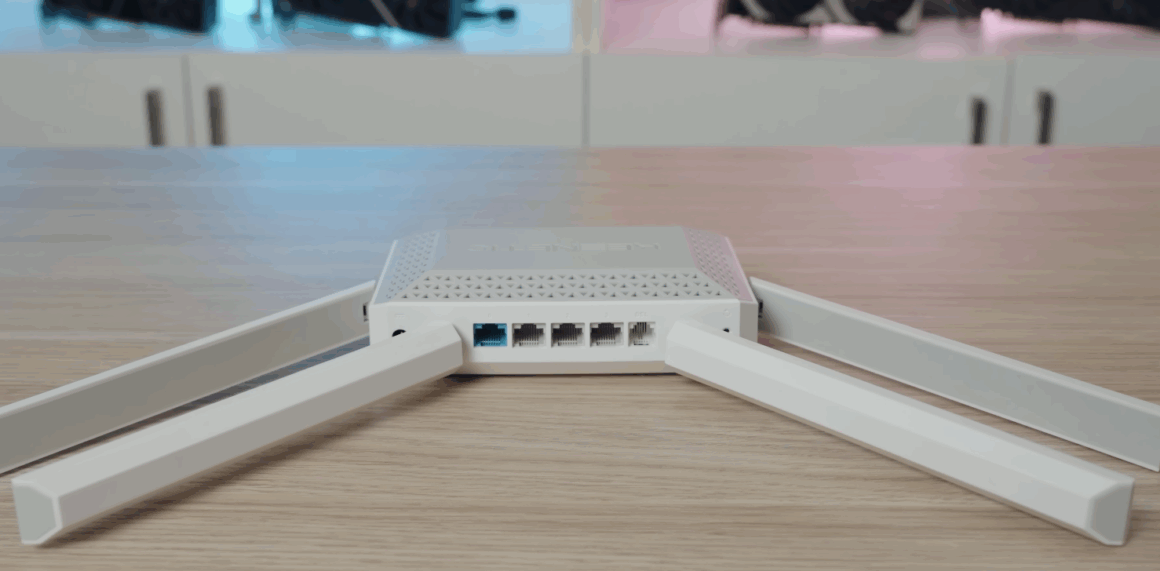
Model Kodu: KN-3611
- İşlemci: Çift çekirdekli MT7981B – 1300 MHz
- 512 MB DDR4 RAM – SWAP alanı açılabiliyor.
- 256 MB dahili hafıza. Bu hafıza ikiye ayrılmış ve birbirinin yedeği durumunda. Örneğin yazılım güncellemesi veya başka bir ayar yüzünden hata oluşursa diğer bölümden çalışmaya devam ediyor.
- Wi-Fi Frekansları: 2.4 ve 5 GHz. 20-40-80-160 MHz bantlarını destekliyor.
- Harici antenler:
- 1x 2.4 GHz
- 2x 5 GHz
- 1x 2.4 ve 5 GHz çift bant.
- 4x 1 Gbit/sn ethernet. 1’i WAN destekli.
- Link Aggregation: 2&3 numaralı portlar.
- 1x USB 3.0
- 1x Fonksiyon tuşu.
Diğer Öne Çıkan Özellikler
- DFS: Radar parazit önleme özelliği.
- 7 adede kadar ayrı Wi-Fi ağı oluşturabilme.
- Multi-WAN
- AFP
- Transmission torrent istemcisi.
- Dosya ve medya sunucuları. (Samba, WebDav, FTP, SFTP, DLNA…)
- OPKG paket desteği.
- Yazıcı sunucusu.
- SSH bağlantısı.
- Uzaktan erişim.
- Otomatik güncelleme.
- Eski modemden giriş bilgilerini alma.
Kurulum
Kurulum adımları büyük oranda basitleştirilmiş. DSL kablonuzu taktıktan sonra isterseniz kablolu isterseniz de cihazın altındaki etiketten varsayılan Wi-Fi ağına bağlanarak kurulumu başlatabiliyorsunuz. Kurulum ekranı ilk bağlanmada otomatik olarak geliyor ancak eğer sizde gelmezse de sorun değil. Tarayıcınızdan my.keenetic.net veya 192.168.1.1 adresine giderek de erişebiliyorsunuz kurulum ekranına. Dil ve saat ayarlarını seçtikten sonra kurulum senaryomuzu seçiyoruz.
- Biz VDSL kablosunu taktığımız için DSL/telefon hattı üzerinden internete erişim seçeneğini seçiyoruz.
- Sonrasında modemin yönetim paneline giriş parolasını ayarlamamız isteniyor. Bunu mutlaka ayarlayıp not edin.
- Ardından servis sağlayıcımızı seçmemiz isteniyor. Ülkemizdeki birçok ISS burada listeleniyor. Biz de TurkNet hatta kurulum yapacağımızdan dolayı listeden TurkNet’i seçiyoruz.
- Ardından TurkNet’in vermiş olduğu PPPOE kullanıcı adı ve parolamızı giriyoruz. Sizin servis sağlayıcınız bu bilgileri vermiyor olabilir. KeeneticOS’de önceki modemden bilgileri çekme özelliği de var ancak bu özellik DLS hatlarda çalışmıyor ve ISS’ler bunun da önüne geçebiliyor bazen. Bu da başarısız olursa kullanıcı adı ve parolanızı elde edebilmeniz için kanalda yeni rehberler paylaşıyoruz. Onlara da bakabilirsiniz.
- Ardından Keenetic Cihazınızı Bir Telefon Hattına Bağlayın ekranı geliyor. Telefon kullanmadığımızdan dolayı bir işlem yapmıyoruz. Biraz bekledikten sonra kontrol aşamasına geçiyoruz zaten.
- Bağlantı sağlandıktan sonra otomatik güncellemeleri de açıyoruz.
- Sonrasında WiFi adımızı ve parolamızı belirliyoruz.
- Bir de performans modu seçmemiz isteniyor. Biz Maksimum performans modunu seçtik ancak bulunduğunuz yerde çok fazla sayıda WiFi cihazı bulunuyorsa daha dengeli bir bağlantı için Dengeli performans modunu da seçebilirsiniz.
- Sonraki aşamaları da İleri – İleri diyerek geçebilirsiniz.
- IPTV kontrolü ekranını da eğer IPTV kullanmayacaksanız atlayın.
- Son olarak yaptıklarımızın özeti geliyor ve bunları bu ekrandan kaydedebiliyoruz.
Wi-Fi Özellikleri
Yeni Hopper’da Wi-Fi 6 desteği ve hızı iyileştirmek için çeşitli özellikler bulunuyor. Bu özelliklere bakacak olursak;
Roaming ve Band Steering ile istemcilerin sinyal kalitesine göre otomatik olarak 2.4 ve 5 GHz frekanslarında geçiş yaptırabiliyoruz. Normalde bu iki frekansı ayırırsanız geçiş yapmak için bağlantının kesilmesi gerekiyor. Bu özellik sayesinde Wi-Fi 6 bağlantımız kopmadan bu geçiş işlemi otomatik olarak hallediliyor.
Yine öne çıkan bir özellik Airtime Fairness olarak adlandırılıyor. Bu özellik sayesinde ağdaki yavaş cihazların yarattığı hız işgali minimuma indiriliyor. Bunu da Wi-Fi paketlerini sayıya göre değil, zaman aralığına göre sınırlandırarak yapıyor. Böylece aynı süre içerisinde daha hızlı olan cihazlar daha fazla bant genişliği kullanabiliyor. Bu özelliğin etkisini ağda fazla cihaz varken ve yavaş cihazlar sürekli veri aktarırken daha net görmek mümkün. Bu özelliğin Roaming ve Band Steering ile birlikte varsayılan olarak açık geldiği bilgisini de paylaşmış olalım.
Görmeyi beklediğimiz bir diğer özellik de Beamforming. Bu özellik Keenetic Adaptive Pattern Shaping teknolojisi ile beraber sunuluyor. Bu sayede alıcı cihazlarımızın konumu ve routerın antenlerine bağlandığı yolda uğradığı etkileşimler hesaplanarak sinyal kalibre ediliyor ve yükleme yönünde de yüksek bant genişliği ve menzil elde edebiliyoruz. Biz de testlerimiz sırasında yükleme ve indirme hızları arasında bir dengesizlik deneyimlemedik. Yani bu özelliğin de başarılı olduğunu söyleyebiliriz.
Wi-Fi 6 ile gelen iki yönlü MU-MIMO; OFDMA ve 160 MHz özelliklerinin bulunduğunu da belirtelim ve gerçek dünya testlerimize geçelim.
Performans Testleri
Test sonuçlarını olabildiğinde doğru aktarabilmek için istemcilerimizi 4 farklı noktadan hız testine soktuk. Routerı ise ofisin en uzak yerine ve orta yerine konumlandırarak bu testleri tekrar ettik. Ofisteki hattımız 1 Gbit indirme ve 50 Mbit/sn yükleme hızı sunuyor ancak yükleme hızı limitine takılmamak için hız testlerini çoğunlukla OpenSpeedTest üzerinden gerçekleştirdik. Test için kullandığımız istemcilerin de Wi-Fi 6 ve Wi-Fi 7 destekli olduğunu belirtelim.
Router ofisin en uzak odasındayken yaptığımız hız testi sonuçları:
- Çapraz yönlü olarak arada 1 monitör ve duvar varken: 479-559 Mbps
- Doğrusal olarak arada 2 duvar varken: 336-353 Mbps
- Çapraz yönlü arada 2 duvar varken: 329-338 Mbps
- Doğrusal olarak arada 3 duvar varken: 150-104 Mbps
Router ofisin ortasındayken yaptığımız hız testi sonuçları:
- Çapraz yönlü olarak arada 1 monitör ve duvar varken: 743/506 Mbps
- Doğrusal olarak arada 2 duvar varken: 588/427 Mbps
- Çapraz yönlü arada 2 duvar ve kolon varken: 233-95 Mbps
Son olarak routerın yanındayken yaptığımız hız testinde gigabit ethernet hızını iki yönlü ve tam olarak kullanabildiğimizi de paylaşmış olalım. Bu hızı 80 ve 160 MHz kanallarda alabiliyoruz. Çoğunlukla mesafeden kaynaklı 40 ve 80 MHz arasında dolanıyor bağlantımız. En çok kullanılan 80 MHz’de orta mesafeden 700 Mbit/sn hızı indirme yönünde stabil bir şekilde alabiliyoruz.

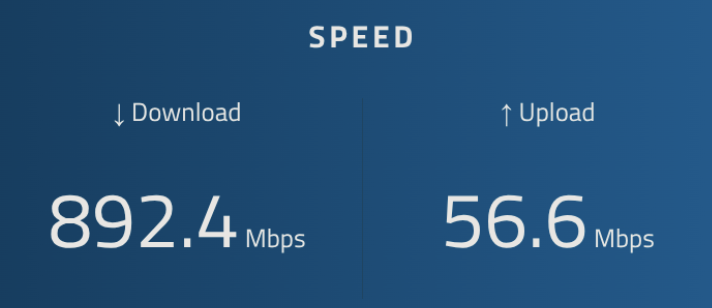
2.4 GHz bağlantıda da mesafeden çok etkilenmeden 150-300 Mbps hızlarına rahatlıkla erişebildiğimizi özellikle belirtelim.
Kablolu bağlantı testi için de 2 adet ethernet girişine bağladığımız bilgisayardan tam hız alabildik.
QoS Özelliği
Arayüzde doğrudan QoS olarak belirtilmese de istemci listesinden istediğiniz cihaza 7 seviyede öncelik tanıyabiliyorsunuz. Aslında bu ayara pek ihtiyacınız olmayabilir zira varsayılan halinde bile bufferbloat skorumuz A+ çıkıyor. Yine de IoT cihazlarınız varsa bunlara daha düşük öncelik vererek işinizi garantiye alabilirsiniz.
Güç Tüketimi
Tüm bu testler esnasında Hopper, ortalama 6-7W ve maksimumda da 11W güç çekti prizden.
Performans konusunu kapatmadan önce 2 ve 3 numaralı portların Link Aggregation destekli olduğunu belirtelim. Bu sayede 2 ethernet portunu tek bir bilgisayara bağladığınızda toplam bant genişliğimiz 2 Gbit/sn’ye kadar çıkabiliyor ancak bunun için bilgisayarınızdaki ethernet portları için de Link Aggregation ayarlaması yapmanız gerektiğini belirtmemizde fayda var.
KeeneticOS ve Sunduğu Özellikler
KeeneticOS’te çok fazla özellik bulunuyor ve en beğendiğimiz kısım da bu oldu. Tüm özelliklere değinmemiz mümkün değil ancak beğendiğimiz özellikleri sizlerle paylaşmak istiyoruz.
Durum Ekranı
Buradan neredeyse bütün özellikleri görüntüleyebiliyoruz ve özelleştirebiliyoruz.
İnternet, Wi-Fi, Mesh düğümleri, Uygulamalar, Wi-Fi ve trafik monitörü, sistem bilgisi gibi ana özellikler burada özet görünümünde önümüze sunuluyor.
Trafik Görüntüleme ekranından da hız ve kullanılan veri miktarını anlık ve geçmiş zamana göre izleyebiliyoruz. Bağlı tüm istemciler burada grafiksel olarak izlenebiliyor. En çok bant genişliği ve trafik kullanan cihazları bu sayede kolayca tespit etmek mümkün.
Wi-Fi Monitör ekranında ise 2.4 ve 5 GHz frekanslarındaki kanalların hangileri temiz veya kullanılıyor görmek mümkün.
İnternet Ekranı
Buradan temel internet ayarları ve varsa ISP gereksinimlerini karşılayabileceğiniz ayarlar yapılabiliyor.
WISP özelliği ise başka bir cihazdan oluşturduğunuz Wi-Fi Hotspotlara bağlanabilmenize yarayan güzel bir özellik. Bu sayede internetiniz kesildiğinde raouter, mobil paylaşımınıza otomatik olarak bağlanıp bu interneti kullanmaya başlıyor.
Bu ekrandaki bir diğer güzel özellik ise geniş VPN protokollerini ayarlayabilmek. PPTP, L2TP, OpenVPN ve WireGuard gibi yaygın türleri ayarlamanıza izin veriyor.
Bir diğer ekranımız Ağlar ve Wi-Fi
Buradan istemci listesine erişebiliyoruz ki burası da gayet kullanışlı. Bağlı cihazların IP ve MAC adresleri, bulunduğu segment, bağlı olduğu frekans, bant, öncelik sırası ve hız gibi özellikler güncel bir şekilde gösteriliyor. Ayrıca istediğiniz istemcinin üzerine tıklayarak o istemciye özel ayarlar yapmak mümkün. Örneğin biz sabit bilgisayarımız için sadece 5 GHz frekans ayarını seçtik.
Sonraki menü Ev Ağı menüsü. Buradan klasik ayarlara ek olarak başta anlattığımız Roaming ve Band Steering özelliklerini yönetebiliyoruz. Ek olarak PPPoE Pass-Through özelliğinin de burada yer aldığını belirtelim. Bu sayede bu ağ segmentindeki istemciler harici sunuculara PPPoE bağlantısı kurabiliyor.
Yine güzel bir özellik Wi-Fi Mesh sistemi. Keenetic cihazlarınızı bu sisteme dahil ederek gerçek bir mesh yapısı oluşturabiliyoruz. Bu özelliği de elimizdeki Keenetic Buddy 6 menzil genişletici ile test ettik. Bağlantıyı sağladıktan sonra ana yönlendiricimizden diğer cihazları yönetebiliyoruz. Yine KeeneticOS güncellemelerini de tek noktadan yapmak mümkün. Son olarak Geçiş Günlüğü üzerinden hangi cihazların hangi düğüme bağlı olduğunu görebiliyoruz, aynı zamanda bir düğümden diğerine hangi zamanda geçiş yapıldığını da bu ekrandan görmek mümkün.
KeeneticOS içerisinde gerçekten çok faydalı özellikler var. Muhtemelen en çok işimize yarayacak özellik ise İnternet Güvenliği sekmesinde bulunan DNS ayarları. Buradan ön yüklü gelen reklam engelleme, güvenli profiller gibi farklı servis sağlayıcılardan gelen DNS özelliklerini kullanabiliyoruz. Ayrıca ağınızdaki her cihaza farklı bir DNS profili atamak da mümkün. Bir de varsayılan olarak bulunmuyor ama bileşen ekleme fonksiyonu sayesinde DoT veya DoH özelliklerini de aktif edebiliyoruz kolayca.
KeenDNS
Bu da Keenetic’in sunduğu güzel avantajlardan biri. Keenetic’in sağladığı alan adı ile modem arayüzüne ve hatta yerel uygulamalara da internet üzerinden de erişmek mümkün oluyor.
Son olarak Sistem Ayarları ekranına da bakalım.
KeeneticOS güncellemelerini yönetme.
Bileşen ekleme menüsü.
Cihazın içerisindeki firmware de dahil tüm konfigürasyonları indirme seçeneği.
LED göstergelerin davranışı.
Fonksiyon ve Wi-Fi tuşlarının davranışı.
Port isimlendirme & Link Aggregation ayarı.
SWAP ayarı ve çalışma modu ayarları öne çıkan ayarlar arasında bulunuyor.
KeeneticOS bölümünü biraz uzunca ele aldık ancak bahsedilmesi gereken çok kullanışlı ayarlar vardı. SAMBA, WebDav, Medya Sunucusu gibi diğer özelliklerden bahsetmedik bile. Yine de bunlar size yetmezse bileşen ekleme seçeneği ile OPKG desteğini aktifleştirip OpenWRT destekli paketleri de yükleyebiliyorsunuz.
Toparlayacak olursak KeeneticOS son derece başarılı. Hızlı, pratik ve birçok özellik bulunduruyor.
Gelelim mobil uygulamaya. Mobil uygulama web arayüzü kadar detaylı değil ancak yine de temel birçok işlevi yapabiliyorsunuz.
Bunlara sırayla baktığımız zaman:
- Bildirim ayarları.
- Wi-Fi bağlantı durumu.
- Wi-Fi geçiş günlüğü.
- Toplam indirme ve gönderme miktarı.
- Bağlı cihazların listesi ve hangi frekansta bağlı oldukları.
- Ayrıca her cihaz için üzerine tıkladığımızda açılan ayrı bir ekranda hız limiti, trafik önceliği, bağlantı bilgileri, ve statik IP atama gibi bazı temel işlevleri görüyoruz.
- Uygulamaları açma/kapatma ayarı.
- USB durumu ve son değişiklikleri görüyoruz.

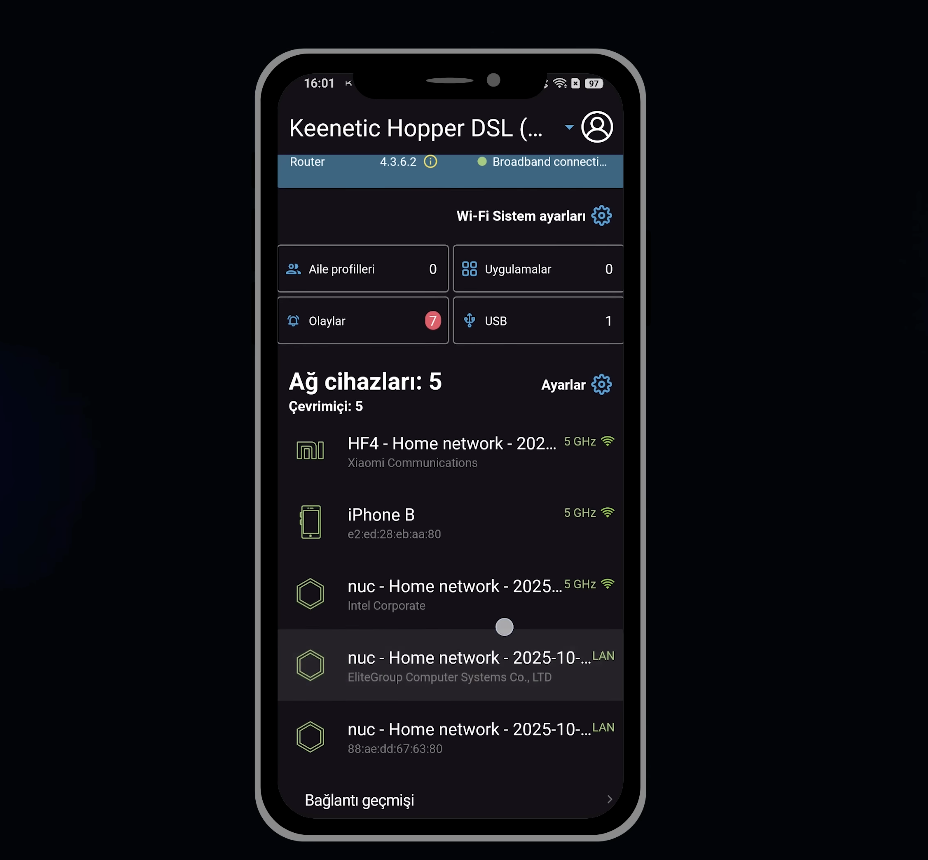
Mobil uygulamadaki ayarlar size yetmezse tarayıcıdan KeeneticOS’e erişmek de mümkün. Mobil sürüm de başarılı ve kolayca kontrol edilebiliyor.
Artılar
- Wi-Fi 6 ile yüksek hızlı stabil bağlantı.
- Kapsama alanı iyi.
- 2.4 GHz bağlantısında da yüksek hız.
KeeneticOS ve sunduğu özellikler- Belki de en büyük artımız bu.
- Dahili reklam engelleme, DNS, DoT ve DoH özellikleri.
- OPKG desteği.
- Dahili QoS ayarı.
- Diğer Keenetic cihazlarla uyumluluk.
- Şık tasarım. Duvara da monte edilebiliyor.
- Kolay kurulum.
Sonuç ve Genel Değerlendirme
Keenetic Hopper DSL modemi genel olarak beğendik. Özellikle KeeneticOS’i çok başarılı bulduğumuzu paylaşmak istiyoruz. Hızın ve kapsama alanının da iyi olduğunu belirtebiliriz. Tüm özelliklere incelememizde yer veremedik ancak SAMBA sunucusu, yerel dosya aktarımı, torrent istemcisi ve denediğimiz çoğu özellik sorunsuz bir şekilde çalışıyor. Genel olarak toparlayacak olursak; ev ağından daha verimli, daha hızlı ve işlevsel özelliklerle yararlanmak isteyen kullanıcılara Hopper DSL modemi önerebiliriz. Öte yandan DSL altyapıdaki kullanıcılar da rahatlıkla Hopper’ı tercih edebilir. Zaten ülkemizde 100 Mbps üstünü DSL altyapılarda (hatta fiber altyapılarda bile) pek görmüyoruz. Modem 100 Mbps hızı orta-uzun mesafelerde bile rahatlıkla verebiliyor.