


Keenetic’in Wi-Fi 7 destekli ve dahili NVMe M.2 SSD yuvalı Titan SE modelini inceliyoruz.
Kutu İçeriği
- Keenetic Titan SE router
- 12V 3.5A Güç Adaptörü
- 1 metre CAT5E Ethernet Kablosu
- Duvar montaj kiti
- Telefon kablosu
- DSL Splitter
- Hızlı Başlangıç Kılavuzu
Genel Özellikler
Keenetic Titan SE, BE7200 sınıfı Wi-Fi 7 teknolojisiyle birlikte geliyor. Üzerinde 2 adet 2.5Gbit ve 3 adet 1Gbit akıllı switch destekli ethernet portları barındırıyor. Bununla birlikte ağdaki cihazlarla paylaşım yapabilmek ve ortak bir depolama alanı olarak kullanabilmek için 1 adet USB 3.2, 1 adet USB 2.0 ve M.2 2280 PCIe 3.0 x1 portu bulunuyor.
Cihazı Router, DSL Modem, Mesh Extender, Universal Repeater veya AP gibi ihtiyacınıza uygun senaryolarda kullanabiliyorsunuz.
Tasarım ve Teknik Özellikler
Router’ın tasarımı ve teknik özellikleriyle başlayalım. Kule tipi bir router olduğunu görüyoruz. Dışarıdan bakıldığında bir iş istasyonuna benziyor. 25 cm genişlik, 25 cm yükseklik ve 9.5 cm kalınlığa sahip. Normal bir router’a kıyasla daha fazla yer kapladığını söyleyebiliriz. Ayrıca ağırlığı 1054 gram. Sağ tarafında USB 3.2 ve USB 2.0 portlarıyla birlikte 2 adet FN tuşları bulunuyor ve bu tuşlara KeeneticOS Web Arayüzü üzerinden işlevler atanabiliyor.
Cihazın Ethernet portları, router’ın alt kısmında biraz daha içeride yer alıyor. Üst gövdeden biraz daha içeride konumlandırılması kablo uçlarını biraz gizliyor olsa da kabloları takarken hafif zorluk çıkarabilir, belirtmiş olalım. Router’ın arka kısmındaki kapağı çıkardığımızda ise M.2 SSD’yi takabildiğimiz porta ulaşıyoruz. M.2 yuvasının 2280 standartını desteklediğini tekrar hatırlatmamızda fayda var.
Router’ın alt tarafında güç girişi, 1 tane 2.5G mavi WAN portu, 1 adet 2.5G ethernet portu ve 3 adet 1G ethernet portu yer alıyor. Bununla birlikte 300 Mbit DSL hat girişi de portların en sağında yeşil renkli olarak konumlandırılmış. Ayrıca router’ın içinde 4 adet 2.4 GHz, 5 adet 5 GHz ve Zero Wait DFS işlemini gerçekleştirebilmek için 1 adet dahili anten bulunuyor. Toplam 10 adet diyebiliriz. Zero Wait DFS’nin 5 GHz üzerinde desteklediği kanal bloğunun 52-140 olduğunu belirtelim.
Titan SE’de üç çekirdekli ve 1800 MHz’te çalışan MediaTek MT7988D işlemci yer alıyor. 1 GB DDR4 RAM’e sahip olan KN-4210’da dual image destekli 256 MB depolama bulunuyor.
Router’ın ön alt tarafında çalışma ışığını görüyoruz. Bu sayede router çalışırken bir hata olduğunda veya bir işlem çalışmaya devam ettiğinde, bu ışığın renginden o an ne olduğunu kolay bir şekilde anlayabiliyoruz.
Son olarak router’ın kenarları delikli olduğundan her yönden hava akışı sağlayabiliyor. Bu sayede daha serin bir şekilde çalışabiliyor.
Kurulum
Bu bilgileri de verdiğimize göre kurulum adımlarına geçebiliriz. İlk başta hangi dili kullanmak istediğimizi seçiyoruz. Türkçe ile devam edip “Kurulumu Başlat” diyoruz.
Konum ayarları olduğu gibi kalabilir. Bizim için doğru konumu buldu zaten. Türkiye için UTC+3 Europe/Istanbul olması yeterli.
Ardından bu cihazı hangi amaç için kullanmak istediğimizi seçeceğiz. İstersek yeni bir ağ cihazı olarak kullanabildiğimiz gibi eğer elinizde birden fazla Keenetic cihaz bulunuyorsa Keenetic Titan SE’yi Mesh olarak da kullanabiliyorsunuz. Bu sayede hâli hazırda var olan ağınızın menzilini genişletebiliyorsunuz. Biz yeni ağ kurulumu ile devam edeceğiz.
İleri dedikten sonra bu yeni ağın internet kaynağı olarak neyi kullanmak istediğimizi soruyor router bize. DSL hattı, Fiber kurulumu, elinizdeki router’dan çıkan ethernet kablosu ve telefonunuzun USB tethering özelliğini kullanıp bu şekilde ağ genişletmesi yapma gibi modlar mevcut. USB mobil modem seçeneği için elinizdeki telefonu kullanmanız ve bu telefonun USB tethering modunu açmanız şart. Önceki incelediğimiz Keenetic Hero 5G modeli gibi doğrudan SIM kartı özelliğini desteklemiyor bu cihaz.
Biz “mevcut üniteyi kullan” seçeneği ile devam edip router’dan gelen ethernet kablosunu kullanarak yeni bir ağ oluşturacağız. Eğer doğrudan sağlayıcınızdan gelen Ethernet kablosunu kullanarak kurulum yaparsanız PPPoE ile kurulum yapmanız gerektiğini hatırlatalım. Bu noktada ISP kullanıcı adı, şifre ve VLAN ID gibi değerleri bilmeniz gerekiyor.
Ardından kurulum ekranı bizlere Keenetic Titan SE cihazımızla router’ı bağlayacak ethernet kablosunu takacağımızı belirtiyor. Bu noktada kabloyu hazır etmekte fayda var. İleri dediğimizde router arayüzüne giriş için bir şifre belirliyoruz. Dikkat edin, bu Wi-Fi şifresi değil router web arayüzüne giriş için kullanacağınız şifre olacak. Güçlü bir şifre seçmekte fayda var.
İleri diyoruz ve kurulum ekranı bize hazır ettiğimiz ethernet kablosunu Keenetic cihazımızdaki mavi porta takılması gerektiğini söylüyor. Bir ucu kendi router’ımıza bağlıyken diğer ucu Keenetic’in mavi portuna takıyoruz ve ileri diyoruz. Kurulum ekranında diğer router’ın gücünü çekip tekrar takmamız gerektiği belirtilsede buna ihtiyaç olmadığını söyleyebiliriz.
Otomatik güncelleme kısmını istediğiniz gibi seçebilirsiniz. Ağ güvenliği açısından güncellemeler geldiği gibi kurulsa daha iyi olur. Bu bağlamda biz “Tüm gün” seçeneğini seçip her günün her saatinde güncelleme yapmasına izin veriyoruz router’ın.
Bir sonraki adımda Wi-Fi adı ve şifresini belirliyoruz. Güçlü bir şifre belirlemenizde yarar var. İleri diyoruz.
Ardından karşımıza Wi-Fi performans ayarı çıkıyor. Burada iki seçenek mevcut. Dengeli Performans ve Maksimum Performans. 2882 Mbit/s hıza ulaşabilen Dengeli Performans ayarı, birden fazla Wi-Fi ağının bulunduğu ev ve küçük ofis gibi ortamlarda kullanılacaksa sinyaller arasında daha az parazit oluşmasını sağlamak için kullanılacak mod. Bu şekilde daha stabil bir bağlantı elde edilebilir. Maksimum Performans modu ise 5764 Mbit/s hıza kadar çıkabiliyor ancak fazla kalabalık olan ortamlarda parazit oluşumu daha olası. Bu yüzden stabil bağlantı elde edilemeyebilir. Kalabalık olmayan küçük bir ortamda maksimum performans modu kullanılabilir. Biz de bu modu seçerek devam ediyoruz.
Keenetic sonraki adımda farklı Wi-Fi ağları ekleme imkanı sağlıyor. Misafir ve IoT cihazları için ayrı ağlar açabildiğimiz gibi Çocuk ve Genç ağı kullanarak günün belli saatlerinde ağın açılıp kalan saatlerde ise otomatik kapatılmasını sağlayarak çocukların internet kullanımını belli bir oranda yönetebiliyorsunuz. Biz eklemeden devam ediyoruz.
Bir sonraki aşamada Let’s Encrypt kullanılarak otomatik şekilde güvenlik sertifikaları oluşturuluyor. Bu sayede router arayüzüne girerken HTTPS bağlantısını kullanıp güvenli bir şekilde işlemlerinizi gerçekleştirebiliyorsunuz.
Sonraki adımda istersek ürün geliştirme programına katılabiliyoruz. Tercihinize kalmış.
Son olarak Keenetic bize bir özet çıkarıyor yaptığımız ayarlarla ilgili. Bu bilgileri aşağıdaki İndir, Kopyala ve Yazdır butonlarını kullanarak kaydedebilirsiniz.
Artık ileri dediğimizde kurulum başlıyor. Kurulumun tamamlanması 3-5 dakika sürebilir. Sabırlı olmakta fayda var.
Kurulum tamamlandıktan sonra, aynı sayfayı kapatmadıysanız zaten sizi otomatik olarak router arayüzüne yönlendiriyor. Ancak kapattıysanız, arayüze erişmek için kullanabileceğiniz bağlantılar şunlar:
http://192.168.1.1
http://my.keenetic.net
Bu linkleri yazarken başlarına manuel olarak “http://” eklemenizde fayda var zira yazmazsanız tarayıcınız otomatik olarak “https://” ile girmeyi deneyecek ve sertifika hatası verecektir. http://my.keenetic.net linkiyle girdiğinizde sizi otomatik olarak “https://” destekleyen ve tamamen rastgele bir isimle oluşturulmuş yerel router adresine otomatik olarak yönlendiriyor. Bu şekilde arayüze erişim sağlayabilirsiniz.
Wi-Fi ve Ethernet Özellikleri
KN-4210’un sahip olduğu Wi-Fi ve Ethernet özelliklerine de bir bakalım.
- Link aggregation ile IPoE/PPPoE yönlendirme performansı çift yönlü toplamda 5000 Mbit/s’ye kadar, L2TP/PPTP yönlendirme performansı ise 2500 Mbit/s’ye kadar. Router üzerindeki 1 ve 2 numaralı ethernet portlarının bunu desteklediğini belirtelim.
- MU-MIMO yani Multi-User, Multi-Input, Multi-Output desteği. Bu sayede aynı anda birden fazla cihaza veri aktarımı yapılabiliyor.
- Airtime Fairness teknolojisi sayesinde ağda bulunan yavaş istemcinin paket önceliği azaltılarak genel ağ performansı iyileştirilir.
- Beamforming özelliğiyle birlikte, Wi-Fi sinyalleri her tarafa eşit dağıtılmak yerine istemcinin konumu router tarafında hesaplanarak daha odaklı bir şekilde sinyalleri dağıtmaya yarar. Bu sayede daha yüksek performans elde edilebilir.
- OFDMA özelliği sayesinde bir Wi-Fi kanalının kapasitesi daha alt küçük parçalara ayrılır ve bu şekilde birden fazla cihaza aynı anda veri aktarımı yapılmasını sağlar. Paketlerin sıra bekleme sorununu tamamen ortadan kaldırır ve ağda yavaşlık oluşmaz.
- Wi-Fi 7 ile birlikte gelen MLO yani Multi-Link Operation özelliği sayesinde 2.4 GHz, 5 GHz ve 6 GHz bantlarında aynı anda veri gönderip alabiliyor.
- Preamble Puncturing özelliği sayesinde geniş bant kanallarında ufak bir parazit oluştuğunda, bütün bant kanalını kapatmak yerine parazitli kısım devre dışı bırakılıp kalan yer olduğu gibi kullanılmaya devam ediyor. Bunu şöyle açıklayabiliriz. Koca bir otoban üzerinde sadece bir şeritte kaza yaşanıyor. Ancak bütün otoban kapatılıyor. Bu teknolojiyle birlikte sadece o kaza yapılan şerit kapatılıyor. Kalan şeritlerde trafik akmaya devam ediyor.
Ayrıca router’da doğrudan ADSL2+ ve VDSL2 modemi de bulunuyor. Fiber altyapısıyla kullanılabildiği gibi ADSL ve VDSL altyapılarında da kullanılabiliyor. VDSL2’nin 32b profilinin desteklediğini de belirtelim. G.Vector özelliği sayesinde aynı kablo içindeki telefon hattı demetlerinden kaynaklı oluşan parazitleri yok edip daha kararlı bir bağlantı sunmayı hedefliyor.
Zero Wait DFS anteni olduğundan bahsetmiştik. Ne olduğunu kısaca açıklayalım isterseniz. Zero Wait DFS yani Sıfır Beklemeli Dinamik Frekans Seçimi, 5 GHz bandındaki radar uyumlu DFS kanallarının kullanımını kesintisiz hale getiren gelişmiş bir yönlendirici teknolojisi. Normal şartlarda yasal düzenlemeler gereği yönlendiriciler bu kanallara geçerken veya radar algıladıklarında 60 saniye boyunca yayın yapmadan beklemek zorunda. Bu da internet kopmalarına sebep olabiliyor.
Zero Wait DFS destekli cihazlar ise arka planda sürekli tarama yaparak boş ve güvenli kanalları önceden tespit ediyor. Böylece bir kanal değişimi gerektiğinde veya radar engeliyle karşılaşıldığında hiçbir bekleme süresi yaşamadan anında temiz kanala geçiş yapıyor. Böylece ev veya iş yeri ağınızda hiçbir kesinti veya gecikme hissetmemeniz amaçlanıyor.
Testler
Router’ın performansını test etmek için bufferbloat, speedtest ve iperf3 ile yerel ağ testi gerçekleştirdik.
Altyapımız yenilendiğinden dolayı internetimizin artık simetrik 1 Gbps olduğunu hatırlatmamızda fayda var. Ayrıca Keenetic router, ofiste bulunan diğer router üzerinden interneti alıyor.
SpeedTest ile başlayalım.
| Sunucu | Download | Upload |
|---|---|---|
| TurkNet | 932 Mbps | 933 Mbps |

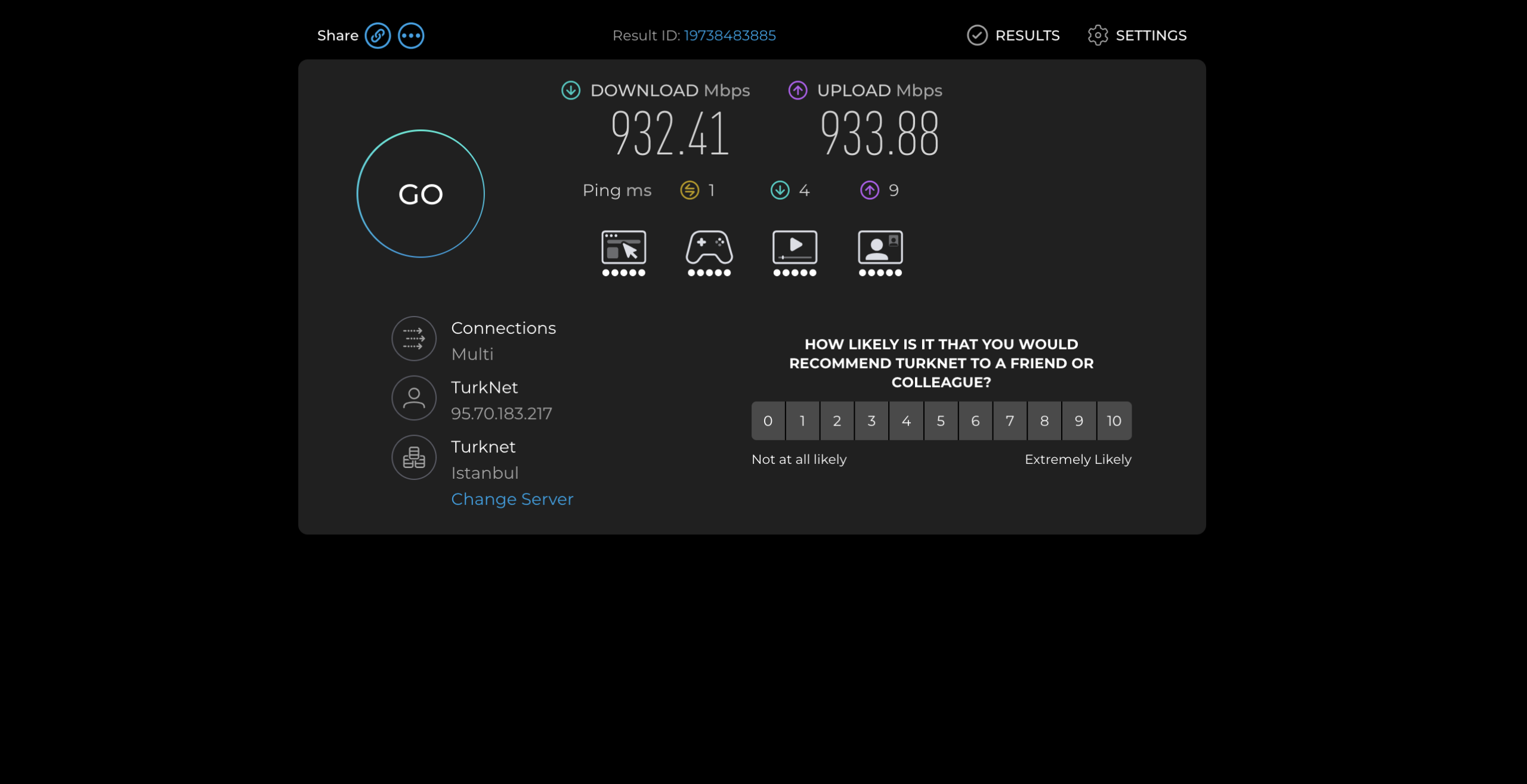
Test esnasında hız değerlerinin oldukça stabil bir şekilde ilerlediğini söyleyebiliriz. İnternet hızında herhangi bir dalgalanma görmedik.
BufferBloat testine bir bakalım.
| Durum | Skor | Unloaded | Down Active | Up Active |
|---|---|---|---|---|
| Ayar Yapılmadı | A | 12 ms | +4 ms | +8 ms |
| Ayar Yapıldı | A+ | 12 ms | +0 ms | +1 ms |

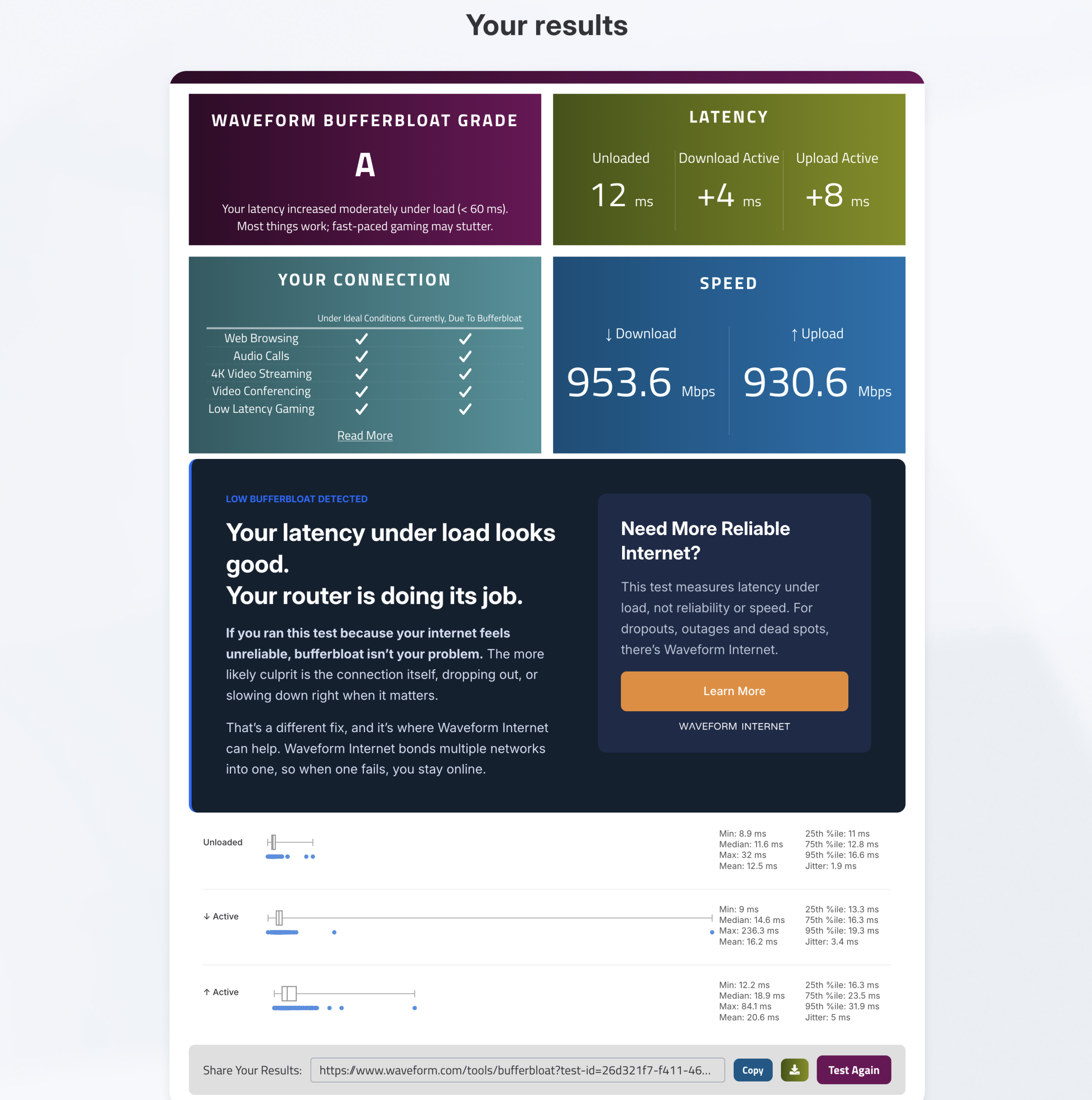

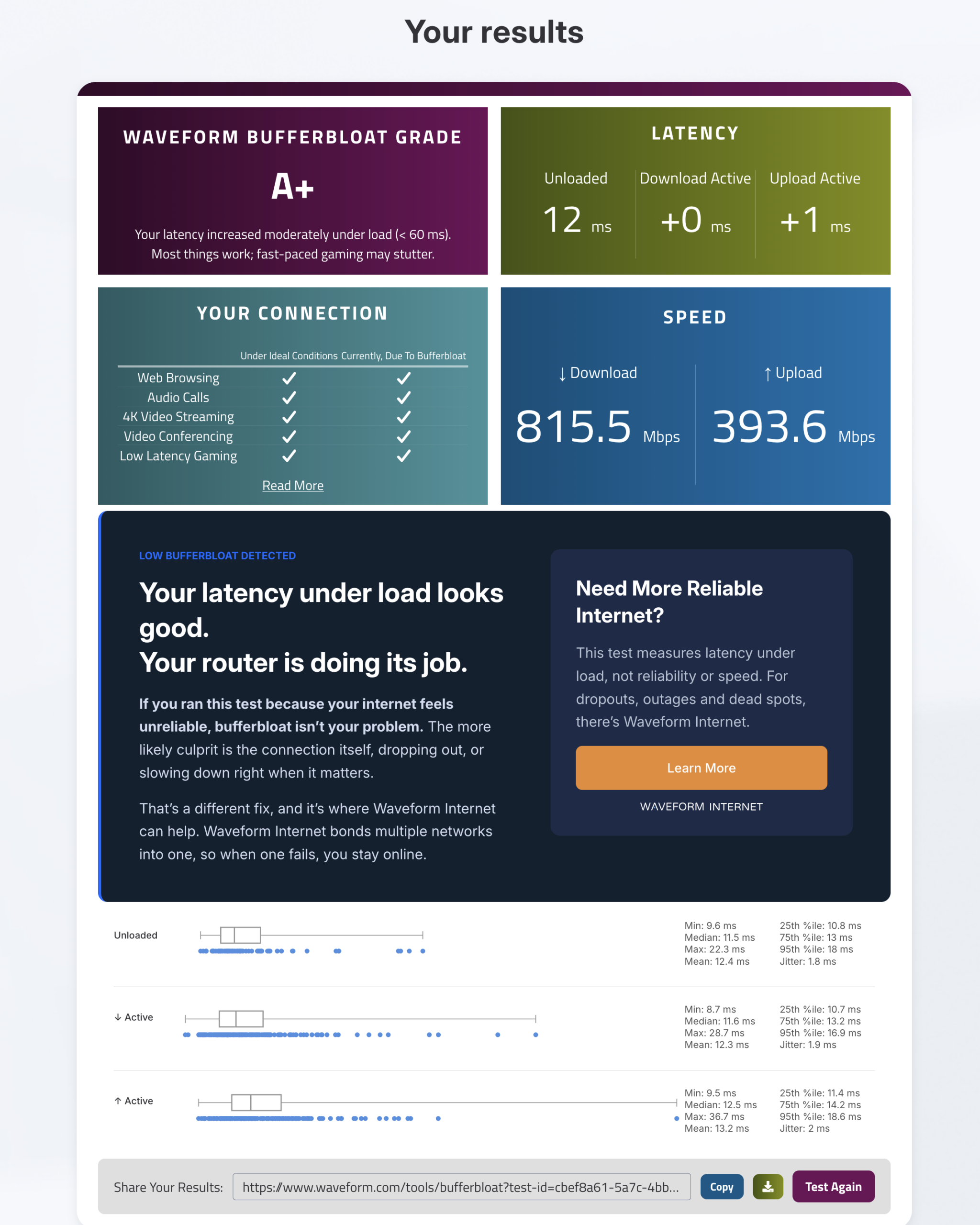
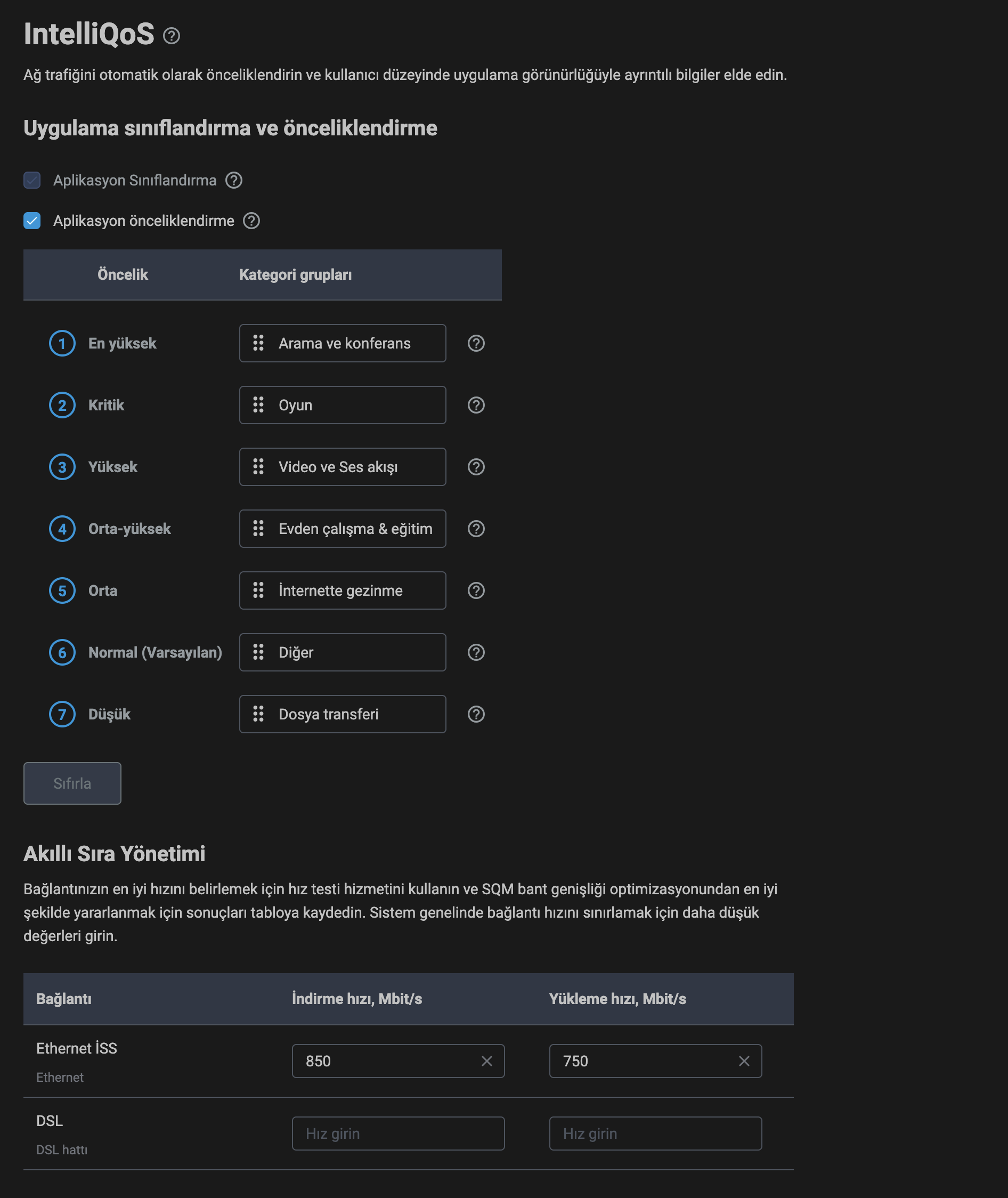
Burada ayar yapmak için router arayüzünden IntelliQoS > Akıllı Sıra Yönetimi kısmından hız değerlerini ayarladık. Router ayar yapmadan bile oldukça iyi değerler sağlıyor diyebiliriz. Eğer daha stabil değerler elde etmek isterseniz buradaki IntelliQoS sekmesinden ince ayar yapmak mümkün.

Gelelim iPerf3 ile yerel ağ testine.
Bunun için 3 senaryoda testler gerçekleştirdik. 3 senaryoda da sunucu olan cihaz router’a Keenetic kutusunun içinden çıkan CAT5E ethernet kablosuyla bağlı ve 1 Gbps portunu kullandı. İstemci cihazın Wi-Fi 6 desteklediğini belirtelim.
- İstemci ile router dip dibe.
- İstemci ile router arasında 1 oda, 2 duvar bulunuyor.
- İstemci ile router arasında 2 oda, 3 duvar ve arada oldukça fazla eşya bulunuyor. Ofisin en uzak köşesi.
| Test | Bağlantı | Ortalama Hız |
|---|---|---|
| 1. Senaryo | Wi-Fi 6 | 935 Mbps |
| 2. Senaryo | Wi-Fi 6 | 509 Mbps |
| 3. Senaryo | Wi-Fi 6 | 57 Mbps |

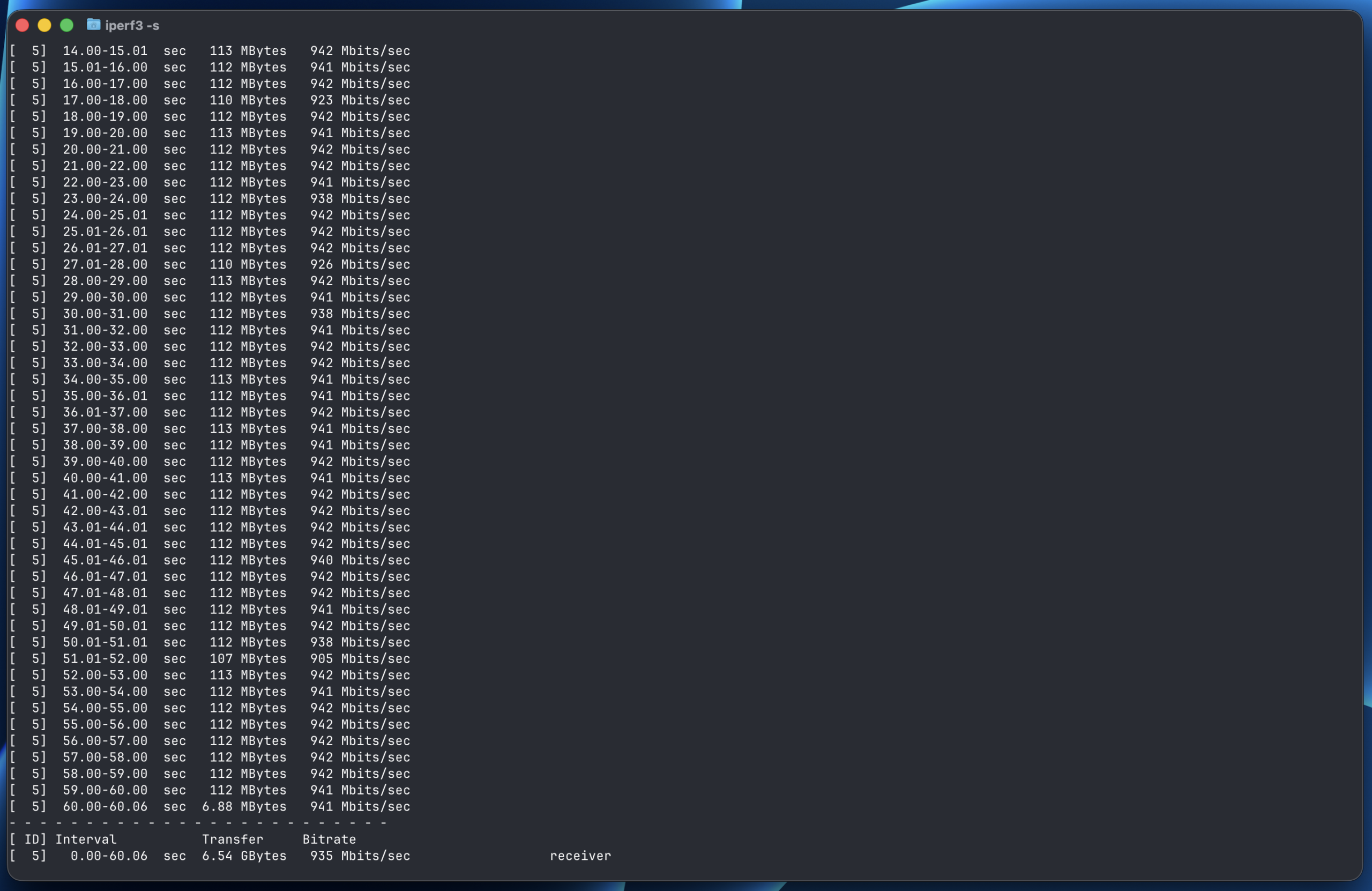

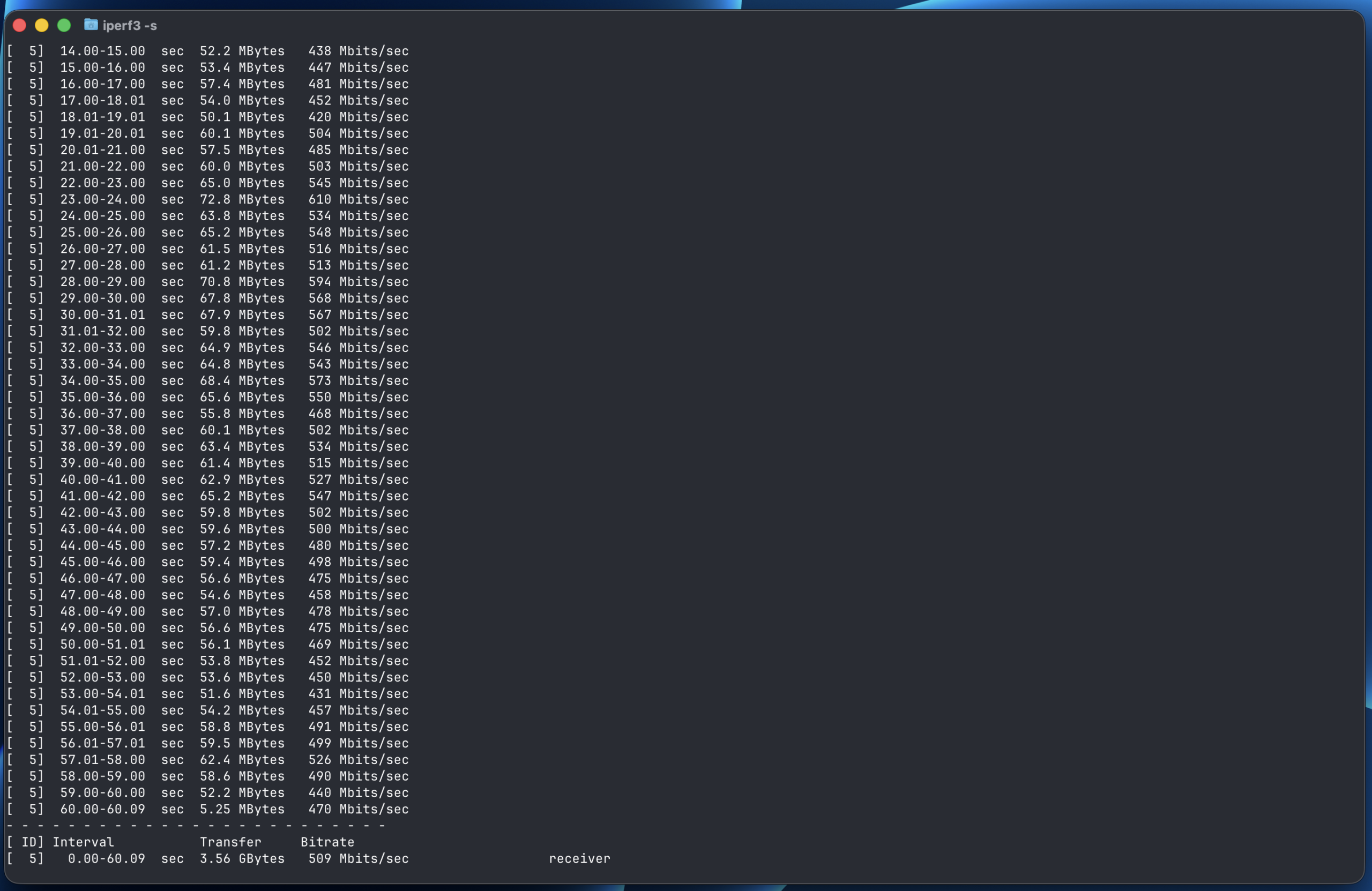

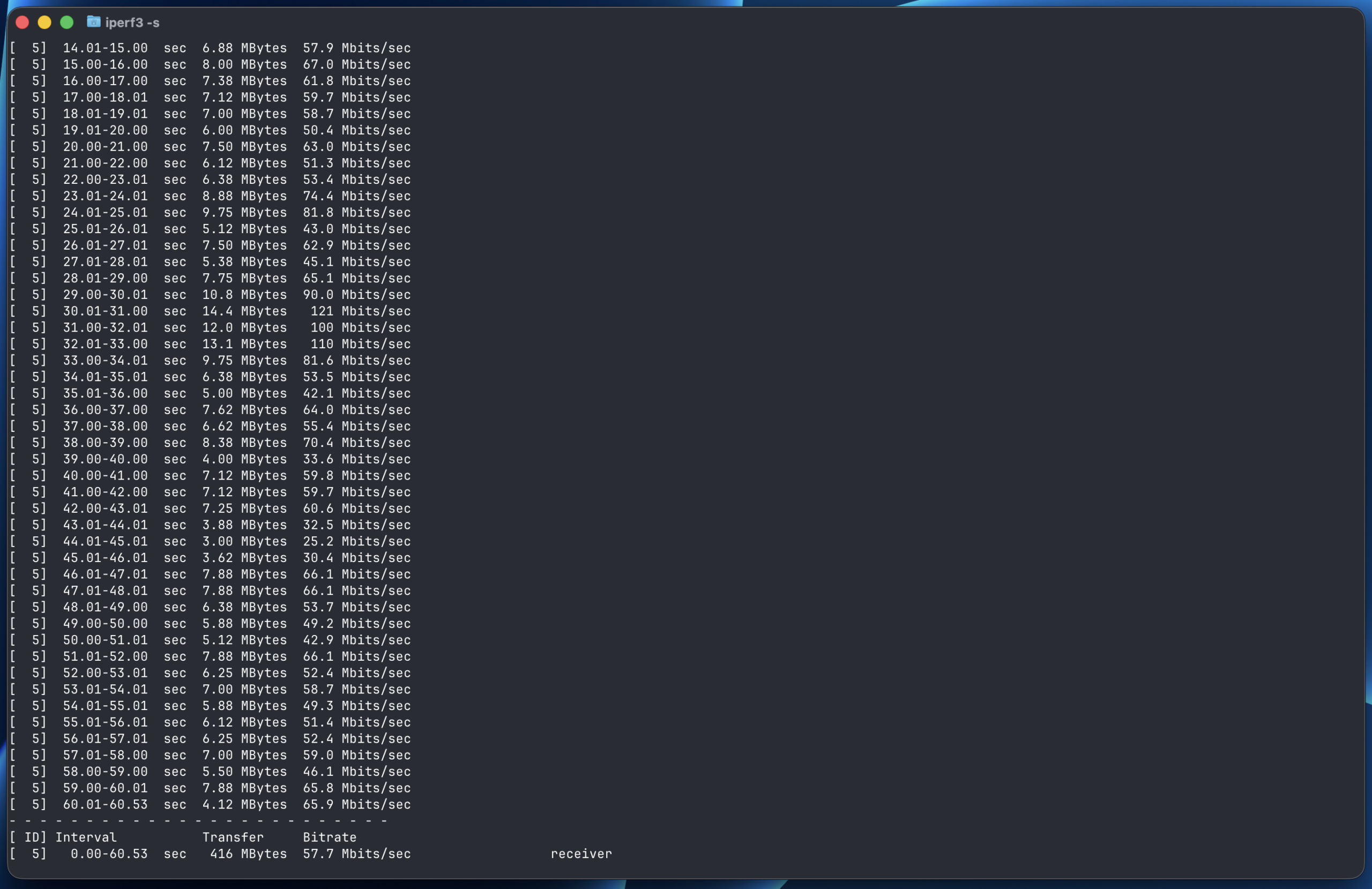
Aradaki engeller arttıkça ve mesafe de uzadıkça Wi-Fi sinyallerindeki güç de bir o kadar azalıyor. Bu oldukça normal bir durum. Buna rağmen yine de 57 Mbps görebilmek oldukça iyi bir durumda olduğunu gösteriyor. Router doğru konumlandırıldığında ve evdeki diğer istemci cihazlarla arasına çok fazla engel veya duvar girmediği sürece, Wi-Fi 6 ile gayet stabil bir performans sergiliyor.
Aynı senaryolarda bu sefer Wi-Fi 7 desteği olan M5 Macbook Air ile tekrar bir test gerçekleştirdik.
| Test | Bağlantı | Ortalama Hız |
|---|---|---|
| 1. Senaryo | Wi-Fi 7 | 1.71 Gbps |
| 2. Senaryo | Wi-Fi 7 | 642 Mbps |
| 3. Senaryo | Wi-Fi 7 | 101 Mbps |

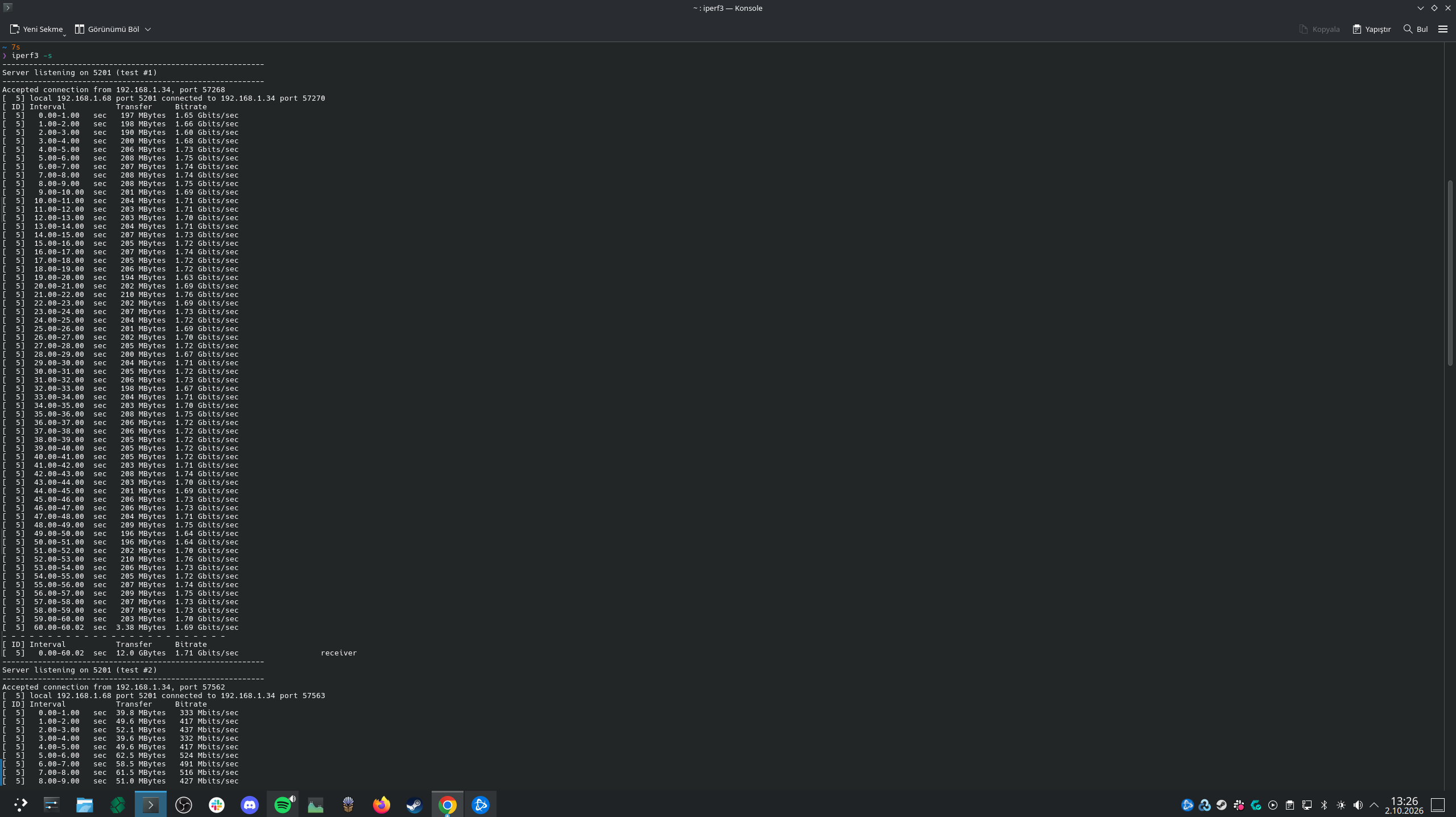

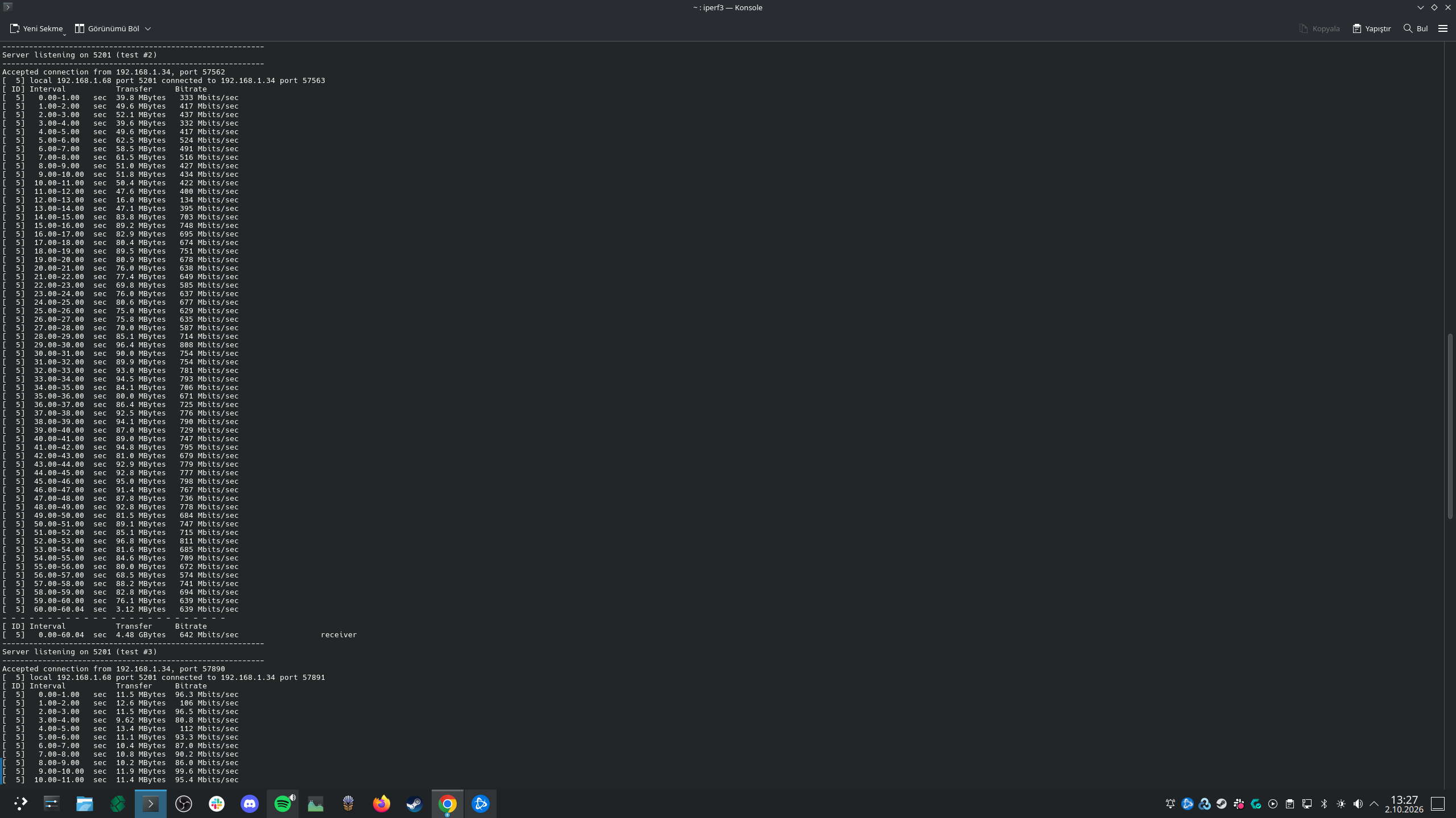
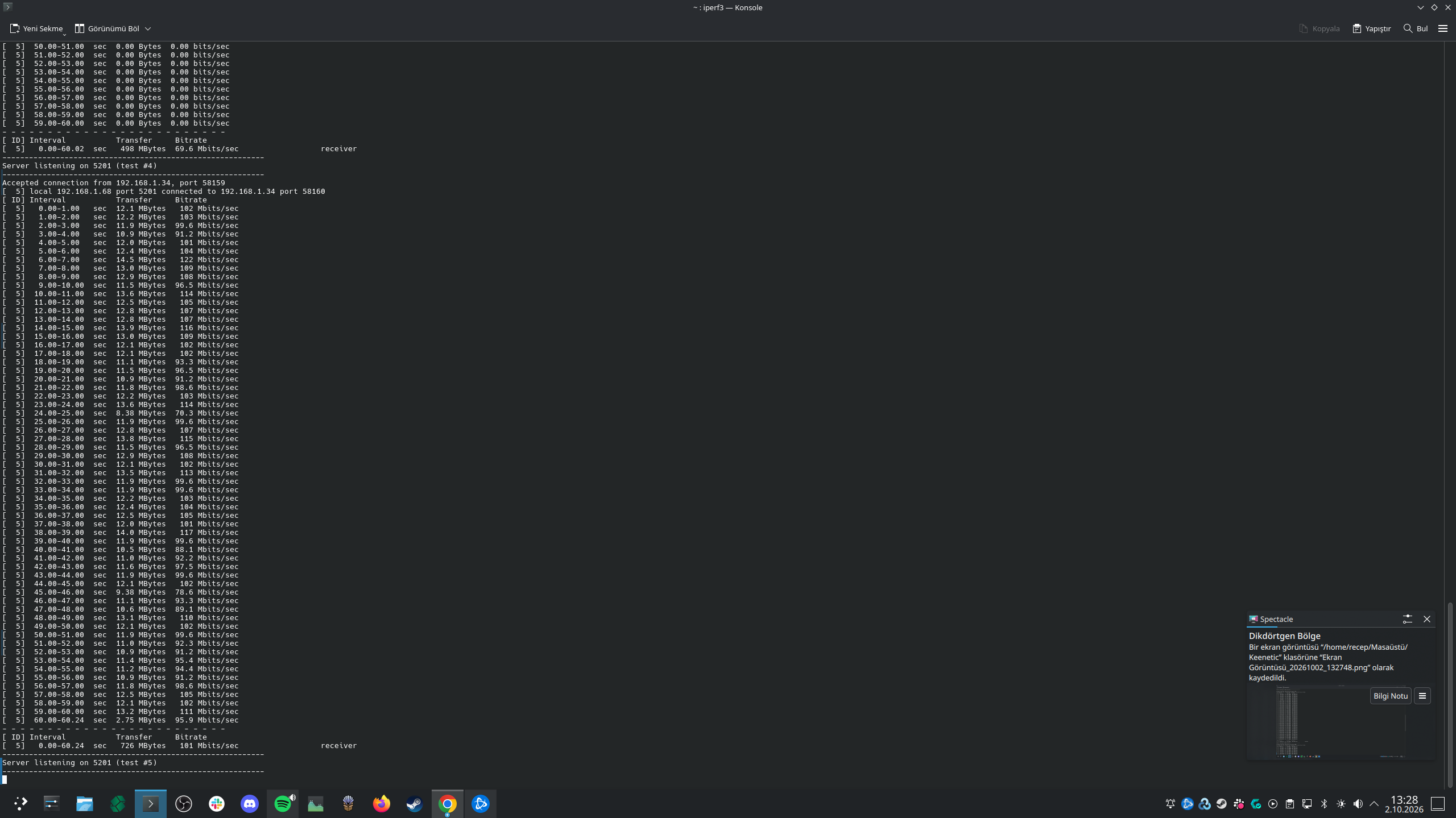
Testi gerçekleştirirken sunucu olan bilgisayarı başka bir CAT7 kablo kullanarak ethernet bağlantısı sağladık. Keenetic burada router ile birlikte daha yüksek bir kablo göndermiş olsaydı çok daha iyi olabilirmiş.
Wi-Fi 7 performansındaki değerler özellikle yakın mesafede Wi-Fi 6’ya göre çok daha iyi durumda. 1. senaryo için CAT7 kablo sayesinde neredeyse 2 katlık bir artış söz konusuyken 2. senaryoda 100 Mbps gibi bir fark var sadece. Ancak 3. senaryoda Wi-Fi 6’ya nazaran yine daha yüksek değerler elde ettik ve bu test esnasında kurulan bağlantı stabil durumdaydı. Herhangi bir dalgalanma görmedik.
M.2 SSD Kurulumu
KN-4210’da M.2 SSD yuvasının bulunduğunu söylemiştik. Bunun kurulumu için önce router’ın arkasındaki kapağı sökmemiz gerekiyor. Dışarıdan bakıldığında sanki çıkmıyormuş gibi duruyor ancak biraz güç uyguladıktan sonra kapağı tutan 5 adet menteşe çıkarılabiliyor. Kapağı açtıktan sonra router’ın iç aksamlarını görüyoruz. Sol tarafta ise M.2 SSD yuvamız bulunuyor. SSD’yi buraya yerleştirip sabitleme vidasını da taktıktan sonra artık kapağı kapatabiliriz.
Bundan sonraki adım Keenetic’in arayüzüne girip soldaki sekmeden “Depolama ve Aygıtlar” sekmesine girmek. Burada cihazın tanındığını görebilirsiniz.

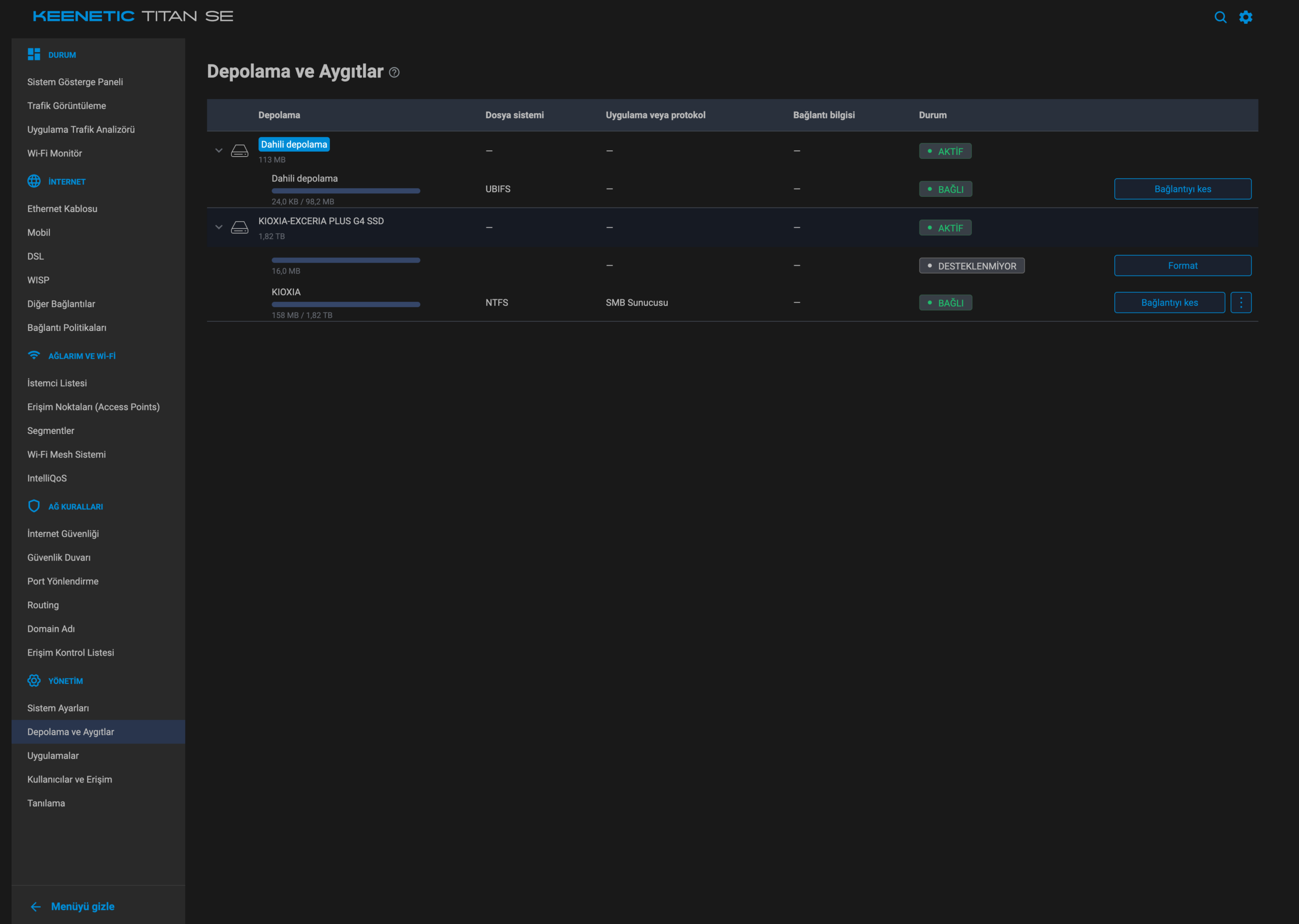
Hızı test etmek için SAMBA ile KN-4210’a bağlanıyoruz ve “dd if=/dev/urandom of=file.bin bs=1G count=16” komutuyla oluşturulmuş dosyayı router’ın içindeki SSD’ye aktarıyoruz. İşlem yaklaşık 2 dakika 30 saniye içinde tamamlanıyor. Burada yine CAT5E kablo ile router’a bağladığımız makineyi kullandık. Bu da yaklaşık 106 MB/s gibi bir hıza denk geliyor.
Aynı testi CAT7 kablo kullanarak tekrar yapıyoruz. Testin sonunda elde ettiğimiz hız ortalama 214 MB/s ve transfer yaklaşık 1 dakika içerisinde tamamlandı. M.2 yuvasının bu cihaz özelinde teoride desteklediği maksimum transfer hızı 270 MB/s. Yakın değerler elde ettiğimizi söyleyebiliriz.
Sonuç
Artılar
- Geniş Altyapı Desteği: VDSL2 modem, fiber ve USB üzerinden mobil bağlantı desteğini tek gövdede birleştiriyor.
- Gelişmiş Kablosuz Ağ: Wi-Fi 7 standardı, MLO, Beamforming ve kesintisiz kanal geçişi sunan dahili Zero Wait DFS anteniyle yüksek hız ve kararlılık sağlıyor.
- Dahili M.2 NVMe ve USB Yuvaları: M.2 2280 PCIe SSD yuvası ve USB 3.2 portu sayesinde harici bir sunucuya gerek kalmadan pratik bir mini NAS çözümü sunuyor.
- Kablolu Ağ Esnekliği: İki adet 2.5 Gbps port, Link Aggregation desteği ve donanımsal yönetim imkânı sağlıyor.
- KeeneticOS Yazılım Gücü: IntelliQoS ile başarılı bufferbloat yönetimi.
Eksiler
- Büyük ve Ağır Tasarım: Kule tipi kasası ve 1 kg’ın üzerindeki ağırlığıyla masaüstünde veya konumlandırıldığı alanda belirgin yer kaplıyor.
- SSD Yuvası Arayüz Limiti: M.2 yuvasının PCIe 3.0 x1 hızında çalışmasına rağmen cihaz tarafındaki donanım limitlerinden kaynaklı 270 MB/s hızında çalışıyor.
- Kutu İçeriği: Yüksek hız vadeden bir cihaz olmasına rağmen kutusundan CAT5E kablo çıkması. En azından CAT6 veya üstü bir kabloya yer verilmemesini de bir eksi olarak ekliyoruz.
- 6 GHz Bulunmaması: Wi-Fi 7 bulunan bu cihazda 6 GHz bandının bulunmaması da bir diğer eksi.
Keenetic Titan SE KN-4210, DSL altyapısından gigabit fiber bağlantılara ve mobil ağ yedekliliğine kadar her senaryoyu tek çatı altında toplayabilen çok yönlü bir ağ merkezi olarak öne çıkıyor. Wi-Fi 7 desteğinin getirdiği bant genişliği avantajı ile IntelliQoS destekli düşük gecikme yönetimi, hem kablosuz performansta hem de yerel ağ aktarımlarında oldukça dengeli ve kararlı sonuçlar ortaya koyuyor.
Dahili NVMe SSD yuvası, cihazı klasik bir yönlendiriciden bağımsız bir depolama birimine dönüştürse de portun bant genişliği sınırı ve kasanın büyüklüğü göz önünde bulundurulmalıdır. Genel tabloya bakıldığında Titan SE; yüksek hızlı internetini geleceğe dönük Wi-Fi 7 teknolojisiyle buluşturmak, gelişmiş yazılım esnekliğinden yararlanmak ve ek donanım masrafı yapmadan ağ depolaması kurmak isteyen gelişmiş kullanıcılar için başarılı bir çözüm sunuyor.