
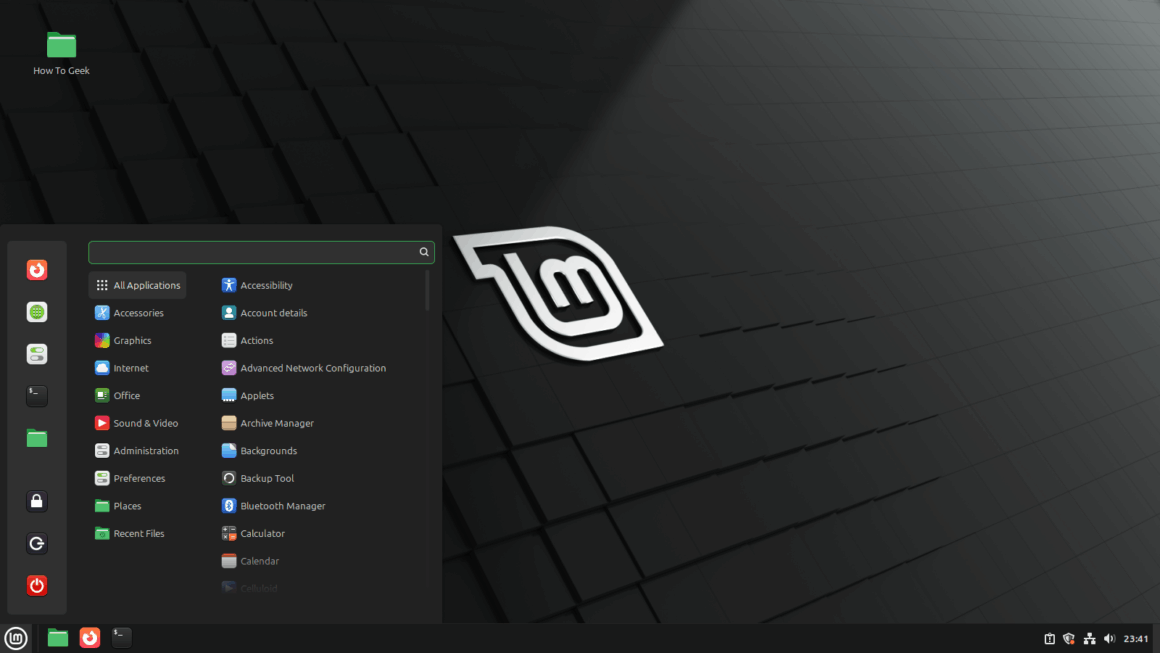


Linux Mint 22.1 “Xia”, kullanıcı dostu arayüzü, modern özellikleri ve 2029’a kadar devam edecek olan uzun süreli desteği (LTS) ile en çok öne çıkan Linux dağıtımlarından biri. Ubuntu 24.04 LTS tabanlı bu sürüm; Cinnamon, MATE ve Xfce masaüstü ortamlarıyla geliyor ve farklı donanım ihtiyaçlarına hitap ediyor.
Bu rehberimizde Linux Mint 22.1 “Xia” kurulumunu adım adım açıklayarak her detayı net ve doğru bir şekilde sizlere aktarmaya çalışacağız. Kurulum süreci, doğru hazırlık ve dikkatli adımlarla oldukça basit diyebiliriz. Tek yapmanız gereken acele etmeden adım adım süreci takip etmek.
Başlamadan Önce: Hangi Mint Sürümünü Tercih Etmelisiniz?
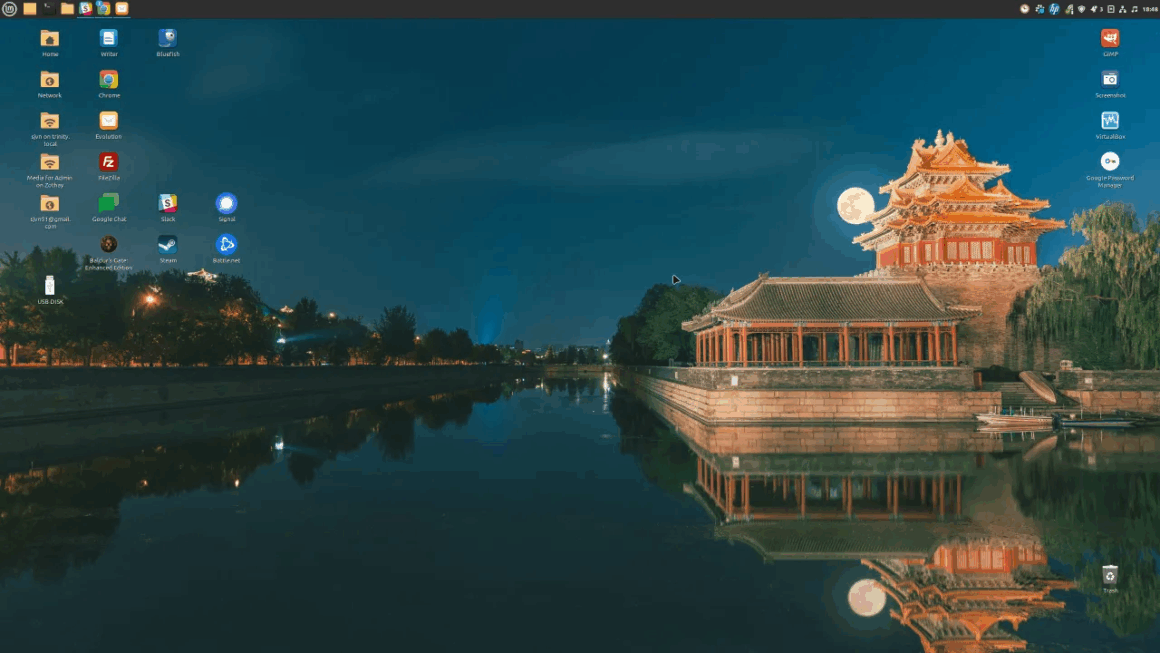
Linux Mint 22.1 “Xia”, üç farklı masaüstü ortamıyla sunuluyor: Cinnamon, MATE ve Xfce. Hangi sürümü seçeceğiniz, donanım özelliklerinize ve kullanım ihtiyaçlarınıza bağlı. Sürümler arasında devasa farklar olmasa da stabil bir deneyim için doğru seçimi yapmanız yararınıza olacak.
- Cinnamon: Modern ve görsel efektlerle zengin bir masaüstü ortamı. Orta ve üst seviye donanımlar için ideal. Akıcı animasyonlar ve şık bir arayüz arayanlar için uygun. Minimum 4 GB RAM gerekiyor, 8 GB ise daha rahat bir deneyim sunuyor.
- MATE: Hafif, sade ve geleneksel bir masaüstü ortamı. Orta seviye veya biraz daha eski donanımlarda iyi performans sağlıyor. Görsel efektlerden çok işlevsellik önemliyse MATE doğru seçim. Bu sürüm, 2 GB RAM ile çalışsa da 4 GB RAM daha iyi bir deneyim sağlıyor.
- Xfce: En hafif seçenek. Eski veya düşük donanımlı sistemler için tasarlanmış. Hız ve düşük kaynak tüketimi ön planda. 1 GB RAM ile bile çalışabilir ancak minimum 2 GB RAM öneriliyor.
Kurulum Öncesi Hazırlıklar
Kuruluma başlamadan önce birkaç temel hazırlık adımı gerekiyor. Bu adımlar, sorunsuz bir kurulum süreci için kritik. 3 farklı sürüm için de minimum sistem gereksinimleri ortak. Bu yüzden aşağıdaki sistem gereksinimlerini karşılayıp karşılamadığınızı kontrol etmenizde fayda var.
Linux Mint 22.1 “Xia” Minimum Sistem Gereksinimleri
- RAM: En az 2 GB (4 GB öneriliyor).
- Depolama: 20 GB boş alan (40 GB öneriliyor).
- İşlemci: 1 GHz veya daha hızlı bir işlemci.
- Ekran: En az 1024×768 çözünürlük.
- USB veya DVD: Kurulum için en az 4 GB kapasiteli bir USB sürücü veya DVD.
ISO Dosyasını İndirme ve Kurulum Medyası Hazırlama
Kurulumun ilk adımı olarak seçtiğiniz sürümün ISO dosyasını indirmeniz gerekiyor. Linux Mint’in resmi web sitesinden tercih ettiğiniz masaüstü ortamına uygun ISO dosyasını indirin. Bu aşamada artık kurulum ISO’muzu hazırlayabiliriz. Dosyayı dilerseniz bir USB sürücüye veya DVD’ye yazdırabilirsiniz. macOS kullancısıysanız Balena Etcher, Windows kullancısıysanız Rufus uygulamasına ISO dosyanızı atın. Her iki uygulama da bunun bir Linux dağıtımı olduğunu algılayarak gerekli ayarları yapacak.
Verileri Yedekleme
Kurulum sırasında disk bölümlendirme hatası veya yanlış seçim, verilerinizin silinmesine yol açabilir. Bu bağlamda önemli dosyalarınızı harici bir sürücüye veya bulut depolama hizmetine yüklemeniz yararınıza olur.
BIOS/UEFI Ayarlarını Yapma
Bilgisayarınızı USB’den veya DVD’den başlatmak için BIOS veya UEFI ayarlarında önyükleme sırasını değiştirmeniz gerekebilir. Bilgisayarı açarken genellikle F2, F12, Del veya Esc tuşlarıyla BIOS/UEFI menüsüne girilir. “Boot Order” kısmında USB/DVD’yi ilk sıraya getirin ve “Secure Boot”u devre dışı bırakın. Eğer eski nesil bir sistem kullanıyorsanız “Legacy Boot”u etkinleştirmeniz gerekebilir.
Kuruluma Başlıyoruz
USB’yi veya DVD’yi bilgisayara takın ve yeniden başlatın. Önyükleme menüsünde Linux Mint’i yazdırdığınız sürücüyü seçin. Linux Mint’in “Live” modu açılacak. Bu mod, sistemi kurmadan test etmenize olanak tanıyor. Eğer buraya kadar sorunsuz geldiyseniz artık kurulum aşamasına geçmemiz hiçbir sakınca yok.
Dil ve Klavye Düzenini Seçme
Kurulum sihirbazı başlayacak. Önce sistem dilini seçin. Ardından klavye düzenini kontrol edin. Türkçe Q veya F klavye seçeneklerinden uygun olanı seçin ve test alanına birkaç kelime yazarak klavye düzeninizin doğru çalıştığından emin olun.
İnternet Bağlantısını Kurma
Kurulum sırasında, gerekli güncellemelerin yapılması adına internet bağlantısı öneriliyor. Wi-Fi veya Ethernet ile internete bağlanın. Bu aşamada şunu da ekleyelim: İnternet bağlantınız yoksa dahi çevrim dışı kurulum yapmanız mümkün.
Disk Bölümlendirme
Disk bölümlendirme, kurulumun en kritik adımı. Üç seçenek sunuluyor:
- Tüm diski kullan: Yeni başlayanlar için en kolay seçenek. Diskteki her şey silinir ve Mint, otomatik olarak bölümlenir.
- Windows ile yan yana kur: Windows’un yanında Mint’i kullanmak istiyorsanız bu seçeneği seçin. Mint, diski otomatik olarak böler.
- Manuel bölümlendirme: Deneyimli kullanıcılar için. En az bir kök (/) bölümü (ext4, 20 GB+) ve bir takas (swap) alanı (RAM’in 1-2 katı) oluşturun.
Not: EFI sistemlerde, 512 MB’lık bir EFI bölümü oluşturmanız gerekiyor.
Kullanıcı Bilgilerini Girme ve Yazılım Güncellemeleri
Kullanıcı adı, parola ve bilgisayar adı gibi bilgileri girin. Güvenli bir parola seçin. Otomatik oturum açma seçeneğini isteğe bağlı olarak etkinleştirin.
Kurulum sihirbazı, multimedya kodekleri gibi ek yazılımları yükleme seçeneği sunacak. Bu kodeklerin kurulmasını seçmek, video oynatma ve diğer temel işlevler için faydalı olabilir. Ayrıca güncellemelerin otomatik olarak indirilmesini de onaylayabilirsiniz.
Kurulumu Tamamlama
Kurulum dosyaları diske kopyalanacak. Bu işlem, donanımınıza bağlı olarak 10-20 dakika sürebilir. Tamamlandığında, sistemi yeniden başlatmanız istenecek. USB’yi çıkarın ve “Enter” tuşuna basın ve masaüstünde “Install Linux Mint” simgesine çift tıklayın.
Kurulum Sonrası Yapılması Gerekenler
Her ne kadar Linux Mint, donanım sürücülerini otomatik olarak algılasa da “Sürücü Yöneticisi”ni (Driver Manager) açarak ek sürücüleri (örneğin NVIDIA veya AMD ekran kartı sürücüleri) kontrol edin ve yükleyin.
Bunun ardından eğer kurulum sırasında güncelleme yapmamayı tercih ettiyseniz sistemi son sürüme güncellemek için öncelikle Terminal’i açın ve şu komutları çalıştırarak en güncel sürümü edinin:
sudo apt updatesudo apt upgrade
Bu aşamada artık Linux Mint deneyimine başlayabilirsiniz. Linux Mint’in “Yazılım Yöneticisi” (Software Manager), binlerce uygulamayı kolayca yüklemenizi sağlayacak. Firefox, LibreOffice ve GIMP gibi temel uygulamalar, yüklü olarak gelse de kullanım deneyiminizi geliştirecek farklı uygulamalara da erişebilirsiniz.
Sonuç
Linux Mint 22.1 “Xia”, hem yeni başlayanlar hem de deneyimli kullanıcılar için kolay ve güvenilir bir kurulum süreci sunuyor. Doğru masaüstü ortamını seçmek, hazırlıkları tamamlamak ve adımları dikkatle takip etmek, sorunsuz bir deneyim sağlıyor. Cinnamon, MATE veya Xfce seçenekleriyle donanımınıza en uygun sürümü seçerek Linux dünyasına hızlı bir giriş yapabilirsiniz.
Kurulum sonrası, sisteminizi güncel tutarak ve ihtiyaçlarınıza uygun yazılımları yükleyerek Linux Mint’in sunduğu özgürlüğü keşfedebilirsiniz. 2029’a kadar destek sunacak olan bu sürüm, uzun vadeli kullanım için ideal.
Kaynak: HowToGeek