


Linux’u uzun süre kullandıktan sonra tekrar Windows’a dönmek isteyen kullanıcıların aklında genelde aynı soru oluşuyor: “Linux’tan Windows’a nasıl geçiş yapabilirim?”
Bu durum farklı senaryolara göre değişiyor. Eğer Linux’u Windows’un yanına dual boot olarak kurduysanız süreç oldukça basit. Fakat Linux’u tek işletim sistemi olarak kullanıyorsanız, Windows’u yeniden kurmak için önyüklenebilir bir USB hazırlamamız gerekiyor. Bu rehberde hem dual boot kurulumdan Linux’u kaldırmayı hem de Linux tek başına yüklüyken Windows’a geçiş yapmanın adımlarını birden fazla yöntemle anlatıyoruz.
Dual Boot Kurulumdan Windows’a Dönme
Linux’u Windows’un yanına, dual boot olarak kurduysanız adımlar çok basit.
Windows’tan Linux bölümünü silmek ve EFI klasöründen de Linux EFI dosyalarını silmek yeterli.
Bunu yapmak için:
- Windows’ta Başlat butonuna sağ tıklayın ve Disk Yönetimi’ni seçin.
- Buradan Linux’un kurulu olduğu disk bölümüne sağ tıklayın ve “Birimi Sil…” seçeneğini seçin.
- Evet’e tıkladıktan sonra Linux’un kurulu olduğu bölüm silinecek.
- Silinen alanı geri kazanmak için ise silinen bölümün solundaki bölüme sağ tıklayıp “Birimi Genişlet…” seçeneğini seçin.
- Sonraki > Sonraki diyerek işlemi bitirin.

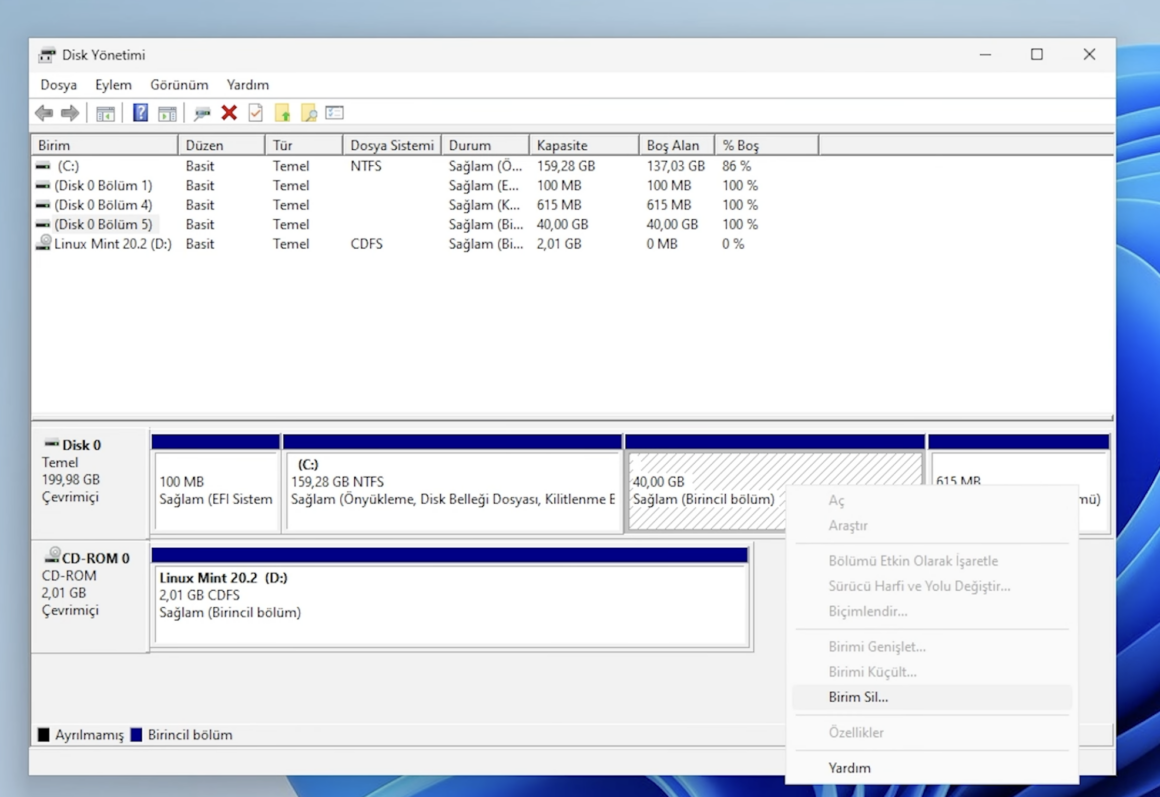
Eğer Windows’un 1990’lardan kalma köhne aracıyla bu işlemleri yapamazsanız Minitool Partition Wizard kullanabilirsiniz.
Bu aşamadan sonra Linux silindi ve depolama alanımızı da geri kazandık. Ancak EFI dosyaları halen silinmedi. Bunları silmek şart değil ancak silmek isterseniz adımlar şöyle:
- CMD’yi açın.
- diskpart yazıp Enter deyin.
- Açılan ekrana list disk yazın ve sistemdeki diskleri görüntüleyin.
- Önceki adımda işlem yaptığımız disk numarasıyla select disk X yazalım. X yerine disk numarası gelecek tabii ki.
- Ardından list volume yazarak bu diskteki bölümleri görüntülüyoruz.
- FAT32 yazan ve sağında da System bilgisi bulunan bölüme işlem yapacağız.
- O yüzden select volume X şeklinde bu bölümü seçiyoruz. X yerine belirlediğimiz bölüm numarası olacak.
- Ardından assign komutu ile bu bölüme harf atıyoruz.
- Ardından atanan harfi görmek için Dosya Gezgini’ni açıyoruz ve bu bölümün harfini not ediyoruz.
- Şimdi de Başlat Menüsü’nü açıp PowerShell yazıyoruz ve Yönetici Olarak çalıştırma seçeneğini seçiyoruz.
- PowerShell ekranı geldiğinde cd X şeklinde EFI bölümümüze giriyoruz. X yerine not ettiğimiz bölümün harfini giriyoruz.
- cd EFI yazarak EFI dizinine giriyoruz. Eğer EFI klasörü yoksa yanlış bölümü seçmiş olabilirsiniz. Bu bölümün başında anlattığımız gibi tekrar EFI bölümünü seçmeniz gerekiyor.
- EFI dizinine girdikten sonra ls komutunu kullanarak içerideki diğer klasörleri görüntülüyoruz.
- Burada Microsoft ve Boot klasörleri, Windows için kullanılıyor. Bunları ellemeyeceğiz.
- Bu iki klasörün yanında bir de Linux için bir klasör bulunmalı. Örneğin Ubuntu tabanı için genellikle ubuntu adında bir klasör bulunuyor.
- Bu klasörü silmek için del ubuntu yazıyoruz ve ardından Y yazarak onaylıyoruz.
- İşlemden sonra tekrar ls komutunu girerek ubuntu adlı klasörün silindiğini doğrulayabilirsiniz.
- Son olarak EFI bölümüne atadığımız harfi kaldıralım. Bunun için diskpart aracına geri dönüyoruz.
- remove letter X şekinde EFI bölümünün harfini kaldırabilirsiniz. X yerine her zamanki gibi sizde gözüken harfi girmeniz gerektiğini tekrar hatırlatalım.
İşlem tamam, Dual Boot Linux kurulumunu tamamen kaldırdık. Artık Windows’u eskisi gibi kullanmaya devam edebilirsiniz.
Şimdi de Linux’u tek işletim sistemi olarak kuran kullanıcılara geçelim. Linux’taki USB boot yazılımları çoğu zaman düzgün çalışmadığı için, ya da Rufus kadar güvenilir ve işlevsel bir araç olmadığı için, maalesef birden fazla araç denememiz gerekebiliyor. Biz en garanti yöntem ile başlayalım.
WoeUSB:
5 yıldır güncellenmemesine rağmen Linux’ta Windows kurulum USB’si oluşturmak için en garanti yöntem bu. Diğer araçlarla güncel sistemler boot edilemeyebiliyor.
- WoeUSB’nin kurulum adımları ise şöyle:
- Arch Linux kullanıcıları AUR’dan basit bir şekilde yükleyebilirler. Bunun için yay -S woeusb-ng komutunu girmeniz yeterli.
- Fedora için de sudo dnf install WoeUSB komutunu kullanabilirsiniz.

Debian ve Ubuntu kullanıcıları için ise bu kadar kolay değil.
- Öncelikle şu gereklilikleri yüklüyoruz: sudo apt install git p7zip-full python3-pip python3-wxgtk4.0 grub2-common grub-pc-bin parted dosfstools ntfs-3g
- Ardından pip3 install WoeUSB-ng komutu ile kurulumu yapabilmeniz lazım.
Pip komutunda Externally Manager Environment hatası alırsanız bunu çözmek için de yüklü Python dizinine girin: cd /usr/lib/python3.XX
Ardından sudo rm EXTERNALLY-MANAGED komutunu giriyoruz.
Son olarak pip3 install WoeUSB-ng komutunu tekrar çalıştırıyoruz ve WoeUSB yüklenmiş oluyor.
- WoeUSB kurulduktan sonra uygulama menüsüne WoeUSB yazarak çalıştırın.
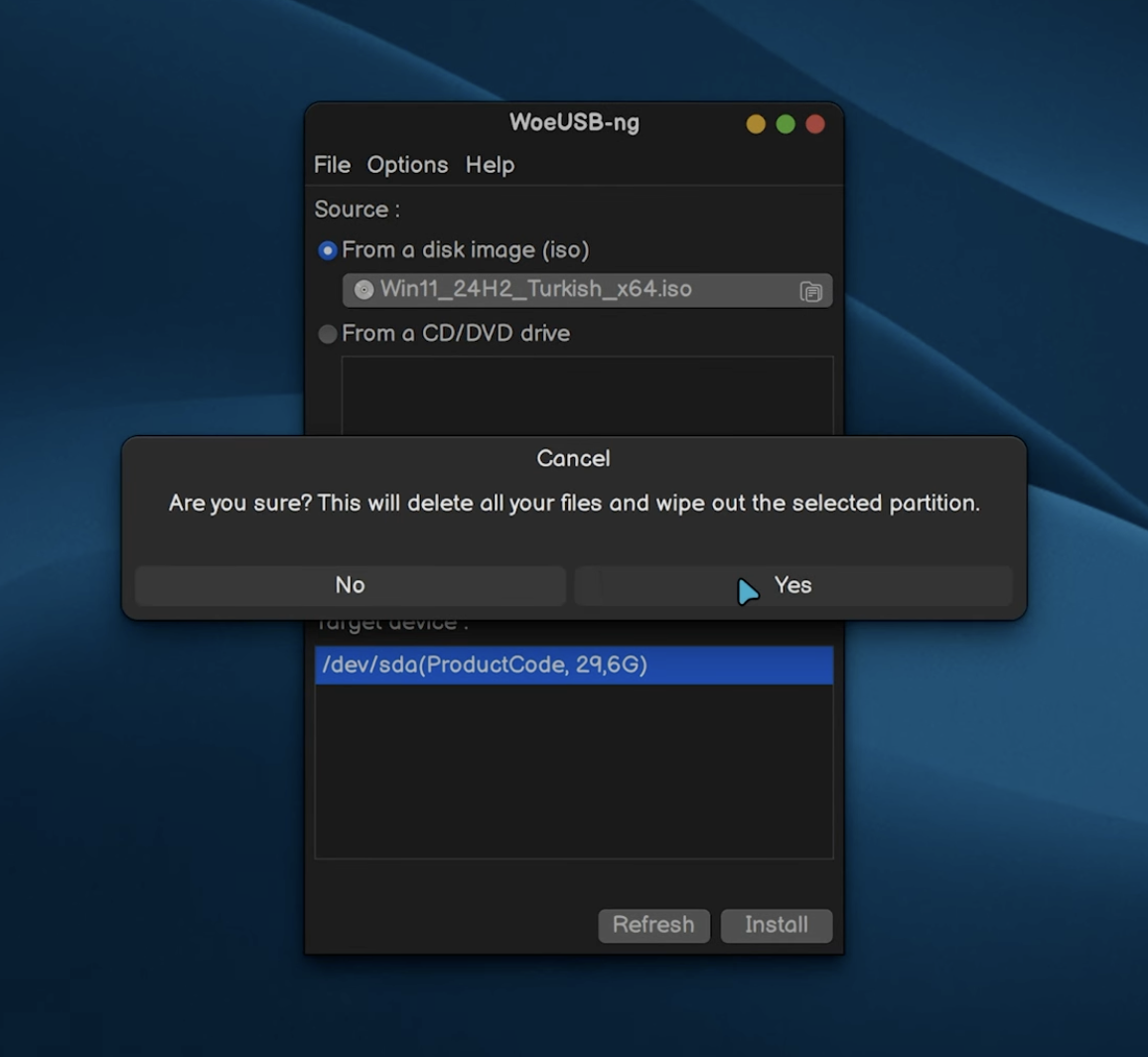
- From a disk image menüsünden ISO dosyanızı seçin.
- Alttaki target device bölümünden de USB belleğimizi seçip Install butonuna basıyoruz.
- Yazma işlemi bittikten sonra kurulum USB’miz hazır.
Impression:
WoeUSB’yi kuramadıysanız veya başarısız olduysa alternatif yöntemlere başlayalım.
Öncelikle sisteminizde Flatpak kurulu değilse Flatpak’ın resmi sayfasına giderek dağıtımınız için gerekli adımları tamamlayın.
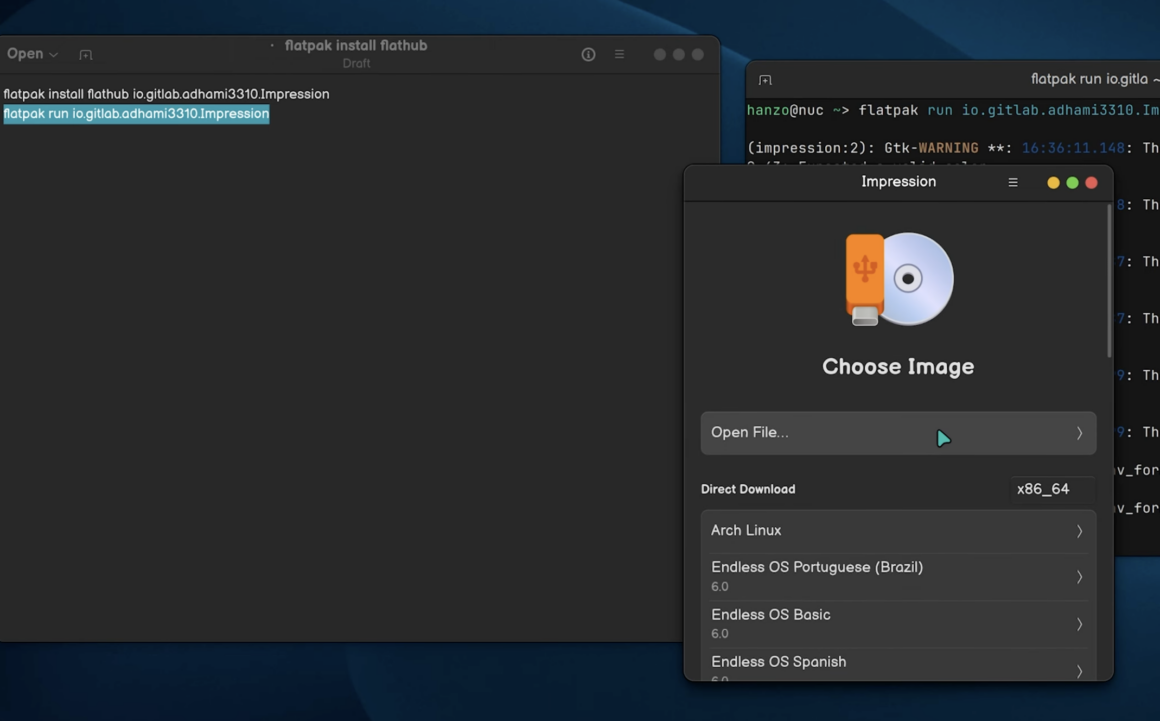
- Ardından terminali açıp flatpak install flathub io.gitlab.adhami3310.Impression komutu ile Impression yazılımını yüklüyoruz.
- flatpak run io.gitlab.adhami3310.Impression komutu ile de yazılımı çalıştırabiliyorsunuz.
- Impression’ı çalıştırdıktan sonra Open File butonuna tıklayın ve Windows ISO dosyanızı seçin.
- Ardından kurulum için USB diskinizi seçin ve yazdırma işlemini başlatın.

Impression ile USB’den boot edemezseniz Ventoy’a geçelim.
- Öncelikle Ventoy’un resmi indirme sayfasına giderek Linux için olan sürümü indirmemiz gerekiyor.
- İndirdiğimiz Ventoy arşivini sağ tıklayarak çıkarıyoruz.
- Çıkardığımız klasörün içine girip VentoyGUI.x86_64 isimli dosyaya çift tıklayıp çalıştırıyoruz.
- Ardından Option > Partition Style yoluna gidip GPT’yi seçiyoruz. Sisteminiz UEFI desteklemiyorsa MBR de yapabilirsiniz.
- Şimdi de Device bölmesinden kurulum yapacağımız USB diski seçiyoruz ve Install tuşuna basıyoruz. Çıkan uyarıları da kabul edip devam ediyoruz.
- İşlem bittikten sonra dosya yöneticimizi açıyoruz ve Windows ISO dosyamızı olduğu gibi Ventoy adlı USB belleğimize kopyalıyoruz.
- Kopyalama işlemi bittikten sonra kurulum USB’miz hazır.
Ventoy da bazı sistemlerde boot edemeyebiliyor veya sorun çıkarabiliyor. Halen kurulum USB’si hazırlayamadıysanız Techolay Sosyal’e ücretsiz bir şekilde üye olup konu açarak destek alabilirsiniz.