


Modern bilgisayarlarda karşılaşılan birçok mavi ekran, donma ya da ani yeniden başlamaların kökeninde çoğu zaman bellek sorunları yer alıyor. Bu tip problemleri tespit edebilmek için kullanılan en güvenilir araçlardan biri ise MemTest86. Bu rehberimizde MemTest86’yı nasıl çalıştıracağınızı ve sonuçların ne anlama geldiğini anlatacağız.
Kurulum Adımları
- Öncelikle Memtest86 için içi boş bir USB belleği hazırlayın.
- Sonrasında güncel Memtest86 sürümünü indirin ve inen dosyayı arşivden çıkartın.

- Arşivdeki ImageUSB.exe dosyasını çalıştırın.
- Açılan kurulum aracında sisteme takmış olduğunuz USB bellek gözükmeli.
- Kurulum için kullanacağınız USB belleğin yanındaki kutuyu işaretleyin. Yanlış bir disk seçmenize karşın diğer USB sürücüleri sistemden çıkarmanızı öneriyoruz.
- Ardından memtest86-usb.img dosyanın konumunu doğrulayın.
- Başka bir ayarı seçmemize gerek yok, artık sol alttaki Write butonuna basabilirsiniz.
- Ardından bir onaylama penceresi açılıyor. Buradan da kaynak ve hedefi doğruladıktan sonra Yes seçeneğini seçin.
- Artık yazma işlemi başlıyor. İşlemin bitmesini bekliyoruz.
- İşlem bitince yanıp sönen kutucukta Imaging Completed yazısını görmelisiniz. Eğer başka sistemi test edecekseniz bu aşamada USB belleği sökebilirsiniz.
- Eğer test etmek istediğiniz RAM ayarları varsa (örneğin biz EXPO Tweaked ayarını açıyoruz) bunları BIOS’tan yapıp kaydedin.
- Son olarak USB belleği boot sıralamasında en üste alın ya da daha iyisi sistemi yeniden başlatıp boot menüsüne girin.
- ASUS: F8
- Gigabyte: F12
- MSI: F11
Sistemi USB’den başlattıktan sonra Memtest86 boot ekranı gelmeli. Boot ettikten sonra bir müdahalede bulunmazsanız test otomatik olarak başlıyor.
Test sırasında birkaç farklı model tabanlı test uygulanıyor. Bu testler RAM’in farklı adresleme, erişim ve yazma durumlarını simüle ediyor. Her geçiş (pass), tüm test döngüsünün bir tekrarını temsil ediyor ve varsayılan olarak 4 geçiş işlemi uygulanıyor.

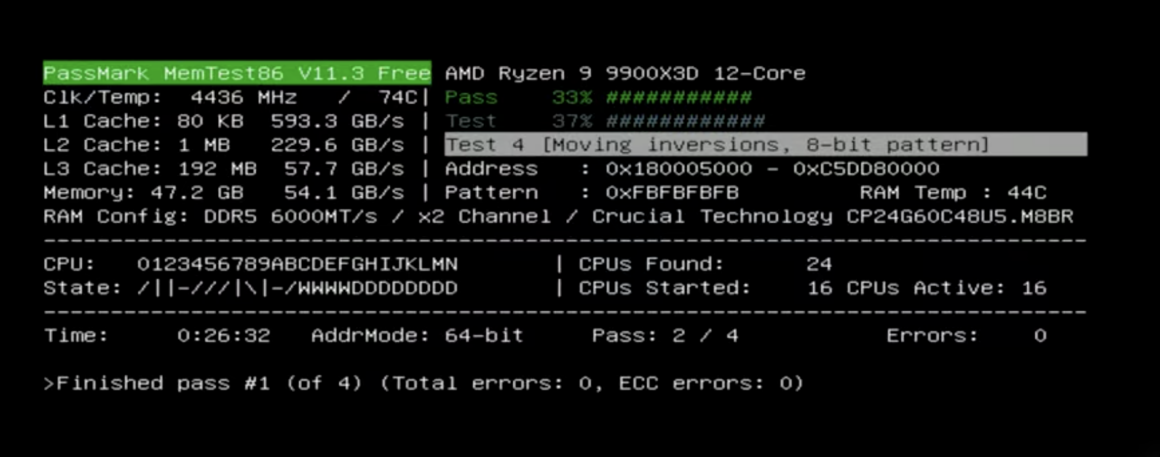
Bu işlem RAM kapasitenize ve işlemcinize bağlı olarak saatler sürebilir. O yüzden sistemi kullanmadığınız bir zaman diliminde testi başlatabilirsiniz. Örneğin 64 GB RAM’iniz varsa test 10 saatten fazla sürebilir.
Test bittikten sonra eğer herhangi bir hata yoksa ekranda yeşil renkli PASS yazısını görebilirsiniz. Bir hata oluşursa da kırmızı FAIL yazısı geliyor ve test durduruluyor. Eğer fail alırsanız bunun briden çok sebebi olabilir:
- Eğer EXPO/XMP açıksa kapatıp tekrar test edin. Bellekleriniz yüksek frekansta stabil değildir.
- EXPO/XMP kapatmanıza rağmen hatalar devam ediyorsa bellek modüllerinizden biri bozuk olabilir. Söküp tek modül ile test edin.
- Tek modül ile hata almazsanız diğer modül arızalıdır. Alırsanız da takılı olanın arızalı olma ihtimali yüksek.
EXPO/XMP kapadıktan sonra hata almıyorsanız ilk tavsiyemiz BIOS güncellemesi yapmanız. AMD sistemlerde bellek kararlılığını artıran en kolay çözüm BIOS güncelleme yapmak.
Son olarak PASS ekranında herhangi bir tuşa basarak test özetini ve RAM konfigürasyonunu görüntüleyebiliyorsunuz. İsterseniz daha detaylı test sonuçlarını kaydetme seçeneği de mevcut.
- Test bittikten sonra ana menüye dönüyoruz ve bir de hız testi gerçekleştiriyoruz. Siz yapmak zorunda değilsiniz.
- Bunun için ana menüden R tuşuna basarak benchmark aracını açıyoruz.
- Test modunu Write, yani yazma olarak değiştiriyoruz ve Start butonuna basıyoruz.
- Test hızlıca tamamlanıp sonuç grafiği ekranda beliriyor.
- Dilerseniz bir de okuma testi yapalım. Block Read/Write ayarını da bu sefer Read olarak değiştiriyoruz ve testi tekrardan başlatıyoruz.
- Son olarak X tuşuna basarak Memtest86’dan çıkış yapıp sistemi kapatıyoruz.
Eğer Memtest86 sonucunuz başarılı çıkarsa ama hala sisteminizde sorunlar yaşıyorsanız Techolay Sosyal’de konu açarak teknik destek alabilirsiniz.