


MSI Afterburner Nedir?
MSI Afterburner ekran kartı performansını izlemek ve ayarlamak için kullanılan popüler bir yazılım. Overclock, fan hızı kontrolü ve donanım izleme gibi pek çok özelliği destekliyor. Sadece MSI marka GPU’larla değil, NVIDIA ve AMD’nin hemen hemen her ekran kartıyla uyumlu bir şekilde çalışıyor.
RTSS Nedir?
RTSS (RivaTuner Statistics Server) ise MSI Afterburner ile entegre çalışan yardımcı bir araç. Genellikle oyun sırasında ekranın köşesinde sistem bilgilerini gösteren OSD (On-Screen Display) için kullanılıyor. FPS, GPU sıcaklığı, CPU kullanımı gibi gerçek zamanlı verileri oyun içindeyken görmenizi mümkün kılıyor. Ayrıca FPS sınırlama gibi gelişmiş seçenekleri de bulunuyor.
Bu iki yazılımı birlikte kullanarak hem sisteminizi takip edebilir hem de performansınızı optimize edebilirsiniz. Bu ikili; oyun testleri, sıcaklık kontrolü veya sadece meraktan sistem yükünü izlemek için kullanıcıya basit ve özelleştirilebilir bir arayüz sunuyor.
Biz bu rehberimizde oyunlar için OSD ekranını aktifleştirmeyi ve özelleştirmeyi anlatacağız. Dilerseniz video rehberimizden de yardım alarak ilerleyebilirsiniz.
MSI Afterburner indirme bağlantısı.
- İndirdiğiniz kurulum dosyasını çalıştırın ve kurulum adımların takip edin.
- Kurulum adımlarında Riva Tuner Statistics Server yazılımının da yükleneceğini doğrulayın.
- RTSS için ayrı bir kurulum ekranı açılacak, buradaki kurulum adımlarını takip edin ve kurulumu tamamlayın.
- Kurulum tamamlanınca Afterburner yazılımını çalıştırın.
Varsayılan kurulumda OSD ekranı aktif değil, dilerseniz ilk olarak OSD’yi devreye alalım.
- Sol üst kısımda bulunan ayar simgesine tıklayın.
- Açılan menüden İzleme sekmesine tıklayın.
Burada “Aktif Donanım İzleme Grafiği”1 bölümü altında izleyebileceğiniz metrikler mevcut.
Solunda tik bulunan metrikler izlenildiğini gösteriyor ancak oyun içi OSD ekranında aktif değiller.

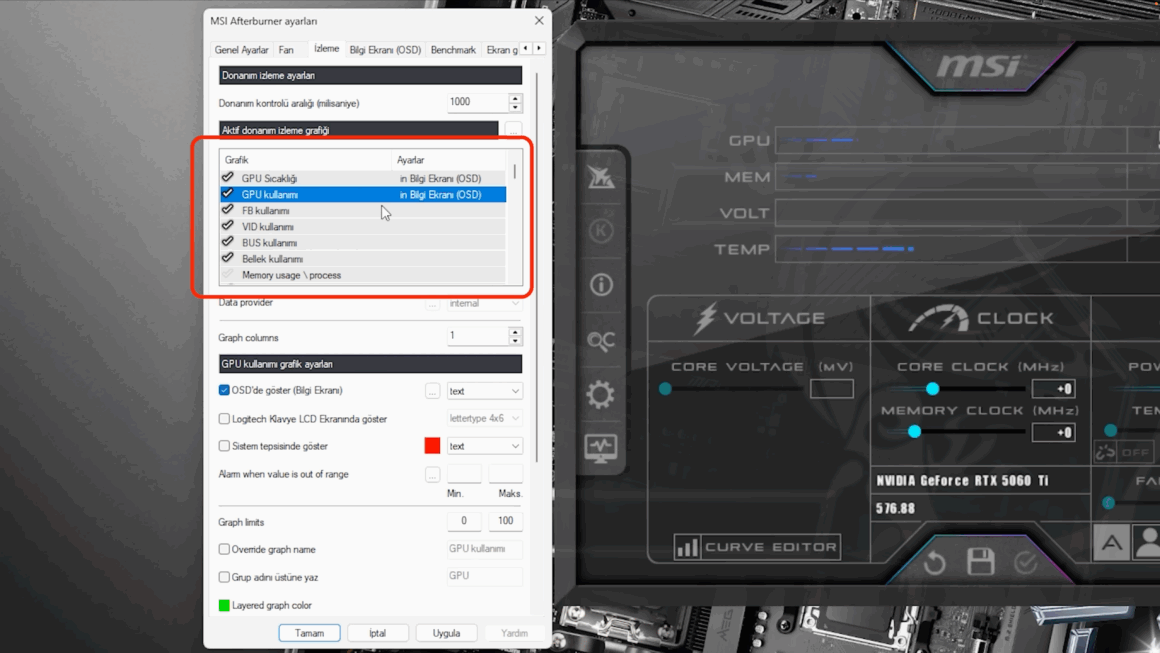
Bunu yapmak için istediğimiz metriğe tıklayıp alt tarafta bulunan OSD’de göster seçeneğini seçiyoruz. Hemen sağdaki kısımdan grafik, metin ya da her ikisi şeklinde seçim yapılabiliyor. Ayrıca yazı fontu, rengi, boyutu gibi özelleştirmeleri yapmak mümkün.
Bu arada ufak bir hatırlatma yapalım: OSD’nin oyun içerisinde gözükmesi için RTSS’nin de çalışıyor olması gerekiyor. Windows’ta sağ alt çubuktaki gizli simgeleri açarak RTSS’ye tıklayın. Açılan pencereden OSD menüsünün konumunu ve boyutunu ayarlamak mümkün.
Bu adımlardan sonra OSD menüsü oyun içerisinde gözüküyor olmalı.
Dilerseniz şimdi OSD menüsünü özelleştirmeye geçelim.
Öncelikle değerlerin yan yana değil de alt alta gözükmesini istiyorsanız her bir değer için “Grup adını üstüne yaz” seçeneğini seçin ve bir isim girin. Bunu her aktif metrik için yaptığınızda OSD ekranında alt alta dizildiğini görebilirsiniz. Yine aynı menüden dilerseniz metin rengini de değiştirmek mümkün.

Son olarak daha modern bir görünüş için OSD menü stili değiştirelim. Böylece CPU modeli, GPU modeli, sürücü sürüm numarası ve RAM miktarı gibi değerleri görebilirsiniz.
- Bunu yapmak için izleme menüsünden aktif herhangi bir değeri seçin.
- Ardından OSD’de göster kısmının sağındaki üç noktalı kutucuğa tıklayın.
- Sonrasında “Aktive layout selection” bölümündeki “modern” yazan yere tıklayın.
- Buradan “modern web” düzenini seçin.
- Sol üstteki varsayılan yazıyı değiştirmek için “Seperator” bölmesindeki “Prolog” değerine çift tıklayın.
- Klavyedeki ok tuşlarıyla varsayılan metnin olduğu yere gelin ve burayı dilediğiniz metinle değiştirin.
- Son olarak “Apply” ve “OK” butonlarıyla uygulayın ve RTSS ile Afterburner’ı minimize edin.
Afterburner Benchmark Modu Nasıl Açılır?
Afterburner içerisinde bir de benchmark modu bulunuyor. Bu mod sayesinde oyunlardaki minimum, maksimum, ortalama, %1 ve %0.1 FPS değerlerini izleyip kaydedebilirsiniz.
- Bunu ayarlamak için Afterburner’ı tekrar açıyoruz.
- Soldaki ayarlar simgesine geliyoruz.
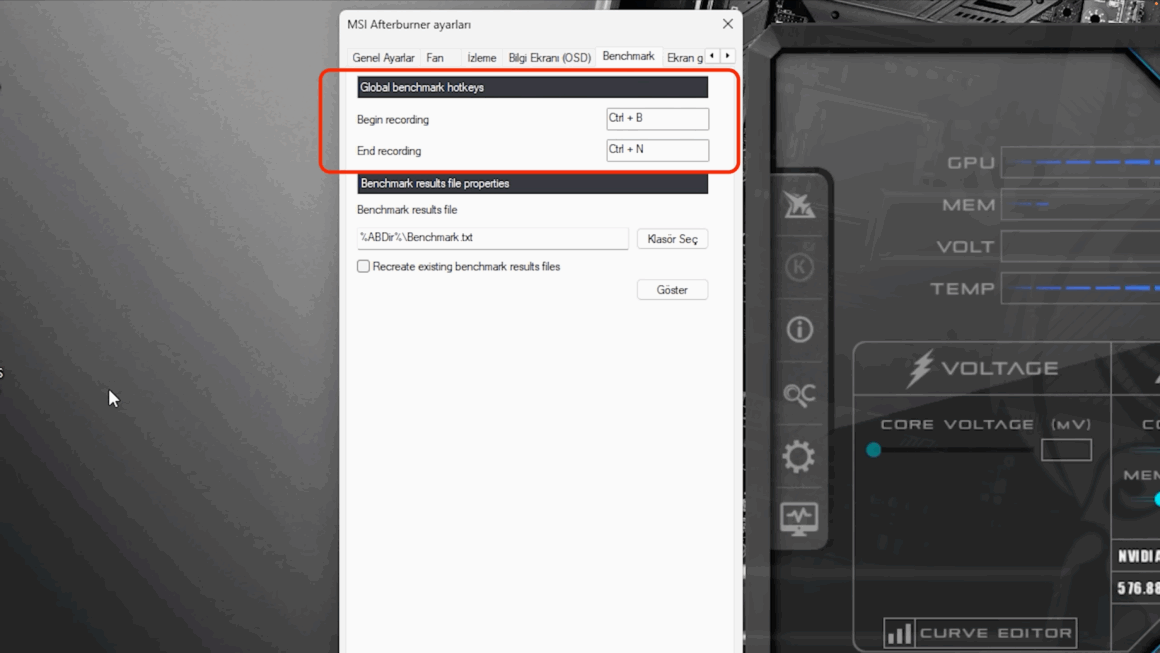
- Açılan pencereden “Benchmark” sekmesine tıklıyoruz.
- “Begin recording” seçeneğinin karşısındaki kutucuğa benchmark modunu başlatmak istediğimiz kısayolu, tuşlara basak giriyoruz. Biz CTRL + B kısayolunu başlatmak için girdik.
- “End benchmark” seçeneği için de CTRL + N kısayolunu atadık.
- Son olarak ayarları kaydedip oyuna giriyoruz.
- Artık oyunda CTRL + B kombinasyonunu uyguladığınızda benchmark modu başlayacak ve OSD’de minimum, maksimum, ortalama, %1 ve %0.1 FPS değerleri görünür olacak.
NOT: Eğer ekran kartı ve işlemciniz yeni çıkan modellerdense ve RTSS bu donanımlar tanımıyorsa HWiNFO yazılımını da OSD ekranı için kullanabilirsiniz.
Eğer bütün bu ayarlar size karmaşık geldiyse de dert etmeyin. Techolay olarak sizin için iki farklı hazır konfigürasyon ayarladık. Bunlardan birisi tek bir ekran kartı aktif olan sistemler için. Diğeri ise dahili ve harici GPU’nun aynı anda aktif olduğu sistemlere hitap ediyor. Bu iki konfigürasyonu da buradan indirebilirsiniz.
Konfigürasyon dosyalarını C:\Program Files (x86)\MSI Afterburner\Profiles dizinine kopyalayıp mevcut olan varsa üstüne yazmanız yeterli. Bunu yaparken Afterburner kapalı olmalı tabii ki.