


Bugün MSI’ın 34 inçlik 360 Hz QD-OLED monitörü MPG 341CQR X36’yı yakından inceleyeceğiz.
Tasarım
Ekranın alt kısmı gri renkli plastik bir şeritle diğer kenarlardan ayrılmış. Tam ortada MSI logosu mevcutken panelin altındaki çıkıntı ise aslında hareket algılama sensörü. Sensörün ne işe yaradığına testlerden sonra bakacağız. Sensörün arka tarafındaysa sırayla güç düğmesi, OSD joystiği ve işlev atanabilen bir tuş bulunuyor.
Panelin arkasına baktığımızda RGB arka aydınlatma görüyoruz. Burada yine MSI logosu farklı aydınlatma seçenekleriyle birlikte parlayarak hoş bir detay katmış. Son olarak büyük bir standa ve altıgen alt plakaya sahip.
Kutu İçeriği
- MSI MPG 341CQR X36 Monitör
- 1 adet HDMI 2.1 kablo
- 1 adet DisplayPort 2.1a Kablo
- 1 adet Type-B’den Type-A’ya kablo
- 1 adet güç kablosu
- 4 adet VESA duvar montaj vidası
- 1 adet MSI tarafından ölçülen renk raporu
Teknik Özellikler
| Özellik / Ölçüm | Değer |
|---|---|
| Çözünürlük & Yenileme Hızı | 3440×1440 (UWQHD) ve 360 Hz |
| En boy oranı | 21:9 |
| Panel Tipi | 5. Nesil QD-OLED ve Yansıma Önleyici özelliğe sahip |
| Tepki Süresi | 0.03 ms Griden Griye |
| Parlaklık | SDR: 300 nit, HDR: 1300 nit |
| Adaptive-Sync desteği bulunuyor | Var |
| VRR Aralığı | 48~360 Hz |
| VESA ClearMR 18000 görüntü netliği sertifikası | Var |
| VESA DisplayHDR True Black 500 HDR sertifikası | Var |
| Eğim | 5 derece öne, 15 derece arkaya |
| Döndürme | Sağa ve sola 30 derece döndürülebiliyor |
| Pivot | İki yönden 10 derece pivot |
| Yükseklik | 110mm |
| 100mm VESA montaj desteği | Var |
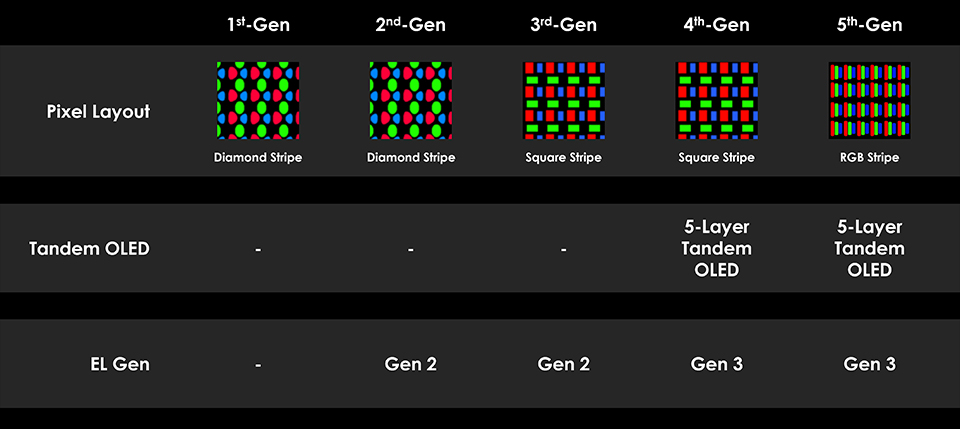
MPG 341CQR X36’nın teknik özelliklerine baktığımızda, 3440×1440 çözünürlüğe ve 360 Hz tazeleme hızına sahip. Panelin en boy oranı ise 21:9. Oldukça geniş bir ekran olduğunu söyleyebiliriz. 80 cm genişliğe ve 33.7 cm uzunluğa sahip. Monitörde 5. nesil Penta Tandem QD-OLED bir panel görüyoruz. Peki nedir bu Penta Tandem panel?
Penta Tandem QD-OLED, Samsung Display’in en yeni QD-OLED panel mimarisine verdiği ticari isim. Bu yapı, EL Gen 3 ışık yayan organik malzemeyle desteklenen beş katmanlı (“penta”) tandem OLED yığınından oluşuyor. Pratikte bu teknoloji; önceki dört katmanlı QD-OLED nesline kıyasla daha yüksek parlaklık, daha iyi enerji verimliliği ve yaklaşık iki kat daha uzun panel ömrü anlamına geliyor.
Penta = Beş ışık yayan katman: Yeni yığın, eski dört katmanlı dizilimin (3 mavi + 1 yeşil) yerini alarak üç mavi ve iki yeşil ışık yayan katman kullanıyor.
Tandem = Katmanların üst üste dizilmesi: Tek bir katmana aşırı yüklenmek yerine iş yükü beş katman arasında paylaştırılıyor. Bu yapı enerjiyi ve ısıyı dağıtarak organik malzemenin yıpranmasını yavaşlatıyor ve ekran yanması (burn-in) riskini azaltıyor.
Samsung, önceki dört katmanlı QD-OLED panellere kıyasla 1,3 kat daha yüksek ışık verimliliği ve 2 kat daha uzun kullanım ömrü vadediyor.
“EL Gen 3” Ne Anlama Geliyor?
EL Gen 3 (veya EL 3.0), panelin ışık yayan katmanlarında kullanılan üçüncü nesil elektrolüminesans organik malzemeyi ifade ediyor. Beş katmanlı yapının daha az zorlanarak ve daha düşük güç tüketerek daha fazla ışık üretmesini sağlayan temel malzeme yükseltmesi diyebiliriz.
Monitörler İçin Neden Önemli?
Bir oyuncu monitörü açısından sağladığı pratik avantajlara da bakalım:
Daha yüksek HDR tepe parlaklığı: Monitör uygulamalarında %3 OPR (ekranın %3’lük aydınlık alanı) ölçümünde 1.300 nit seviyesine kadar parlaklık sunulabiliyor.
Daha yüksek verimlilik: Işık verimliliğinde %30’a varan artış sayesinde aynı güç tüketimiyle daha yüksek parlaklık veya aynı parlaklık seviyesinde daha düşük güç tüketimi elde ediliyor.
Daha uzun panel ömrü / Daha düşük yanma (burn-in) endişesi: Yük beş katmana dağıtıldığı için pikseller daha az yoruluyor.
Daha net metin kalitesi: Bu mimariyi kullanan yeni 5. Nesil QD-OLED varyantları, harflerin etrafındaki renk saçaklanmasını (color fringing) azaltmak için RGB Şerit (RGB Stripe) alt piksel dizilimine geçiş yapıyor.
Panelin üstünde bir de ışık emilimini artırmak ve standart QD-OLED panellerde ortam ışığı altında sıkça görülen dikkat dağıtıcı mor veya kırmızımsı yansımaları ortadan kaldırmak için Dark Armor adında bir kaplama yer alıyor. Bu katman, saf siyah seviyelerini %40’a kadar iyileştirerek kontrastı önemli ölçüde artırıyor. Ayrıca ekran yüzey sertliğini 2H’den 3H seviyesine çıkararak çizilmelere karşı 2,5 kat daha yüksek dayanıklılık sağlıyor ve ekranı günlük aşınmalara karşı etkili bir şekilde korumayı amaçlıyor.
RGB Stripe (RGB Şerit) Piksel Dizilimi Nedir?
RGB Stripe (RGB Şerit), bir ekran panelindeki her bir pikselin; soldan sağa doğru yan yana ve eşit boyutta dizilmiş dikey Kırmızı (R), Yeşil (G) ve Mavi (B) alt piksellerden oluştuğu standart piksel mimarisine deniliyor.
QD-OLED panellerde bu dizilime geçişin neden devrimsel olduğunu anlamak için önceki nesillerin yapısına ve işletim sistemlerinin çalışma mantığına bakmak gerekiyor:
Önceki Nesillerin Sorunu (Diamond ve Square Stripe): 1. ve 2. Nesil QD-OLED panellerde alt piksellerin üçgendizildiği “Diamond Stripe” (Elmas Şerit) yapısı kullanılıyordu. 3. ve 4. Nesil panellerde ise bu yapı iyileştirilerek “Square Stripe” (Kare Şerit) dizilimine geçildi. Ancak her iki tasarımda da yeşil alt pikseller üst satırda, kırmızı ve mavi alt pikseller ise alt satırda yer alıyordu. Windows’un yazı tipi işleme motoru olan ClearType, metinleri pürüzsüzleştirirken piksellerin geleneksel LCD (IPS/VA) panellerdeki gibi yan yana (R-G-B) dizildiğini varsayıyor. Alt pikseller üst-alt şeklinde ayrıldığında ClearType algoritması şaşırıyor ki bu da özellikle yüksek kontrastlı metinlerin ve pencerelerin üst/alt kenarlarında yeşil ve mor renk saçaklanmalarına (color fringing) ve hafif bulanıklığa yol açıyor.
5. Nesil QD-OLED ve Tam RGB Stripe Çözümü: MPG 341CQR QD-OLED X36’da kullanılan 5. Nesil QD-OLED panel, üçgen veya kademeli dizilimleri tamamen terk ederek gerçek RGB Stripe düzenine geçiş yapıyor. Kırmızı, yeşil ve mavi alt pikseller tıpkı standart IPS panellerde olduğu gibi dikey şeritler halinde, aynı hizada yan yana sıralanıyor.
Pratikte Ne Sağlıyor? Alt piksellerin standart yatay R-G-B hizasına kavuşması, işletim sistemlerinin metin işleme algoritmalarıyla %100 doğal uyum yakalanmasını sağlıyor. Böylece OLED monitörlerin en büyük yumuşak karnı olan metin kenarlarındaki renk dağılması (fringing) ve bulanıklık sorunu kökten çözülüyor. Sonuç olarak panel, büyüteç altında dahi kusursuz metin keskinliği sunarak üst düzey oyun performansı ile kodlama, ofis kullanımı ve profesyonel video/fotoğraf düzenleme gibi metin ve çizgi netliği gerektiren işleri tek bir ekranda birleştiriyor.

Panel, SDR içerikler için 300 nit ve HDR içerikleri için anlık maksimum 1300 nit parlaklık vadediyor. Tepki süresi ise griden griye 0.03 ms. VESA DisplayHDR True Black 500 sertifikasına sahip olduğundan, HDR içeriklerde anlık olarak minimum 500 nit parlaklığa çıkabiliyor ve neredeyse sıfıra yakın parlaklıkta siyah rengini gösterebiliyor. VESA ClearMR 18000 sertifikası da ekranda hareketin yoğun olduğu anlarda en az bulanıklığı sağlayabildiğini gösteriyor.
Ergonomi için sunulan özelliklere baktığımızda 110mm’ye kadar yükseklik ayarı yapılabildiğini görüyoruz. Öne doğru 5 ve arkaya doğru da 15 derece eğme işlemi yapılabiliyor. Ekran, sağa ve sola 30 derece döndürülebiliyor. Öte yandan pivot modu yok, sadece 10 derece döndürülebiliyor. 100mm VESA montaj desteğinin de bulunduğunu belirtelim.
Bağlantılar
- 2x HDMI 2.1
- 1x DisplayPort 2.1a (UHBR13.5)
- 1x Type-C (DP Alt Mod ve 98W PD)
- 2x 5 Gbps USB Type-A
- 1x 5 Gbps USB Type-B
- 1x kulaklık çıkışı
- Kensington kilidi
Testler
Gelelim görüntü testlerine. Bunun için her zamanki gibi DisplayCAL, OSRTT yazılımlarını ve 4K Input Lag cihazımızı kullanacağız.
DisplayCAL
| Özellik / Ölçüm | Değer |
|---|---|
| Maksimum parlaklık | 271 nit |
| sRGB | %99.1 |
| Adobe RGB | %93.6 |
| DCI-P3 | %96.5 |
| Ortalama Delta E | 0.15 |
| Maksimum Delta E | 0.95 |
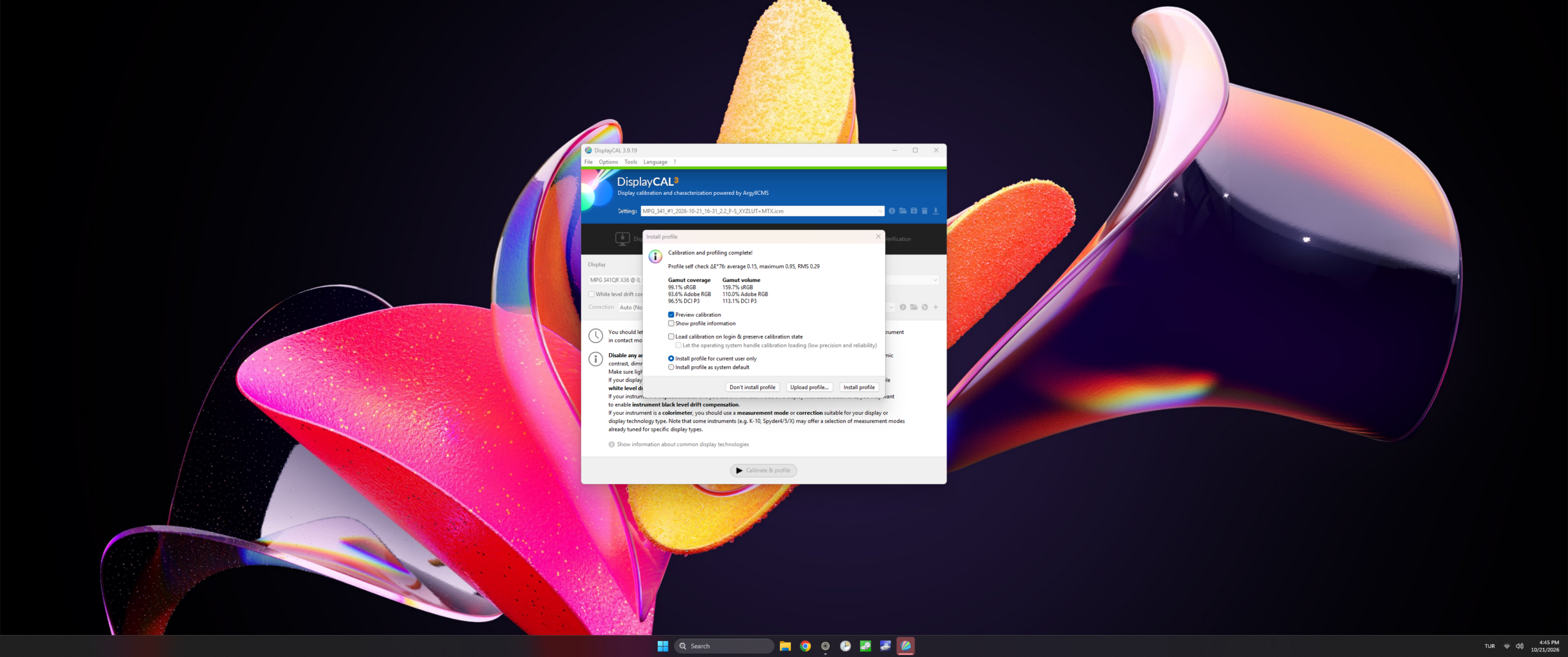
OSD menüsünde bulunan Gaming Settings > SDR Brightness seçeneğini Uniform yaptığımızda bu değerleri elde ediyoruz. Parlaklık en fazla 271 nit değerini görüyor ki bu da üreticinin vadettiği 300 nit değerine yakın. SDR Brightness ayarını Dynamic yaptığımızda, bölgesel parlaklık maksimum 398 nit’e kadar çıkıyor.
Bunun dışında renk kapsamlarının çok iyi olduğunu söyleyebiliriz. Delta E değerleri çok düşük olduğundan, profesyonel renk işleriyle uğraşanlar için yüksek renk doğruluğu sağlayacağını söyleyebiliriz.

OSRTT
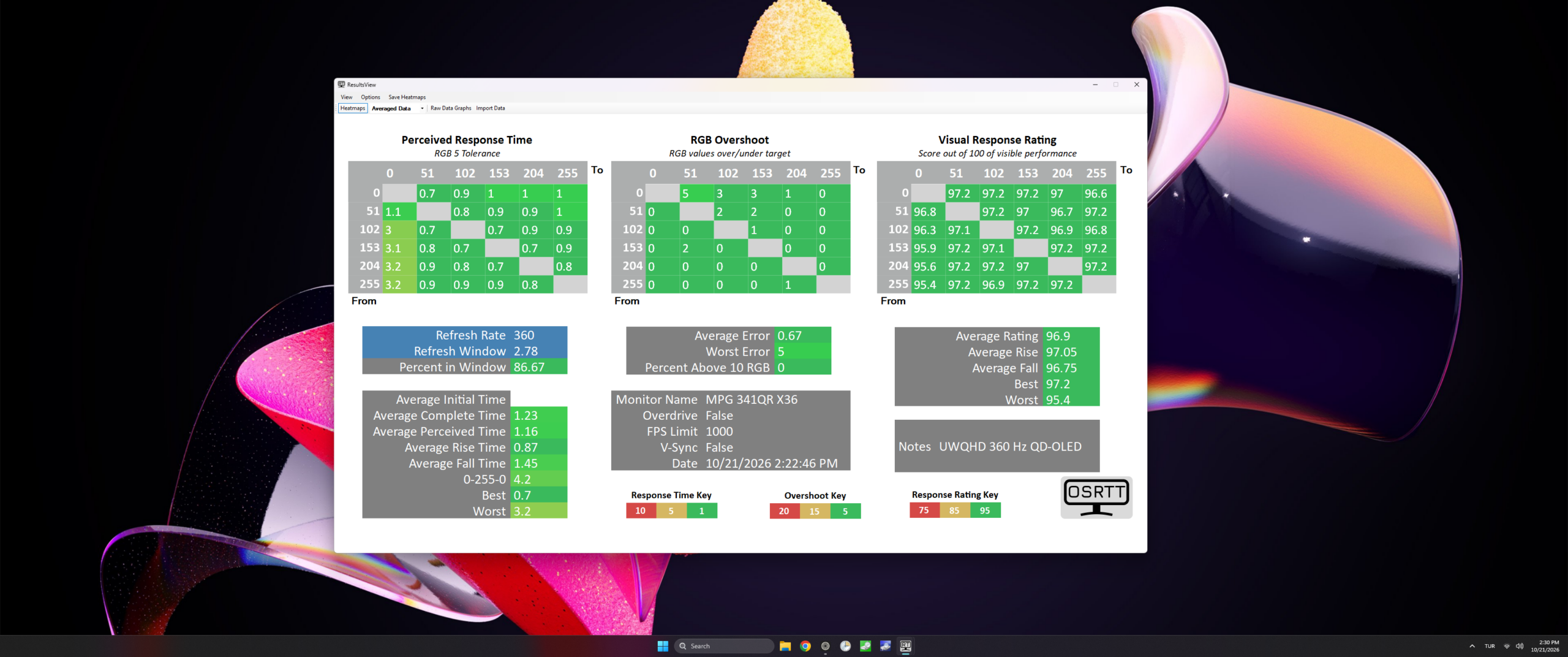
OSRTT testini yaparken SDR Brightness ayarını Uniform olarak bıraktık çünkü test esnasında parlaklık sürekli değiştiğinden ötürü test sonuçlarını etkiliyor. Panelin tepki süresine baktığımızda ortalama 1.16 ms görüyoruz. En düşük 0.7ms ve en yüksek 3.2ms.
RGB Overshoot’a baktığımızda ortalama hata payı 0.67. En kötü hata 5. Yani monitörde görünür bir şekilde ters gölgelenme sorunu yaşanmayacağını gösteriyor. Çok iyi değerler olduğunu söyleyebiliriz. Genel görünüm puanında ise panel, ortalama 96.9 puan aldı.
4K Input Lag
Son olarak 4K Input Lag cihazımızla yapacağımız giriş gecikmesi testi kaldı. Bunun için 1280×1024 240 Hz konfigürasyonunu kullandık. Cihazımız en fazla 350 Hz destekliyor ancak bu konfigürasyonu seçtiğimizde görüntü alamadık. 350 Hz’den sonra en yüksek 280 Hz var ancak onda da görüntü alamadık. O yüzden 240 Hz ile test ediyoruz. Çözünürlüğün herhangi bir öneminin olmadığını söylemiş olalım.
| Özellik / Ölçüm | Değer |
|---|---|
| Üst bölge | 1.8ms |
| Orta bölge | 3.0ms |
| Alt bölge | 4.0ms |
Monitörlerde 10ms altı zaten oldukça yeterli değerler. Burada da 240 Hz olmasına karşılık yine düşük değerler görüyoruz. Tam 360 Hz ile test edebiliyor olsaydık daha da düşük değerler görebilirdik.
Monitör Genel Ayarları
Monitörün sahip olduğu ayarlara da bir bakalım. OSD menüsünü açtığımızda ilk olarak karşımıza AI Navigator sekmesi çıkıyor. AI Crosshair, ekrandaki sahneye göre dinamik olarak renk değiştiren bir nişangah gösterebiliyorken AI Vision özelliği de oyun içi karanlık ortamlarda daha aydınlık görebilmenizi sağlayan diğer teknoloji.
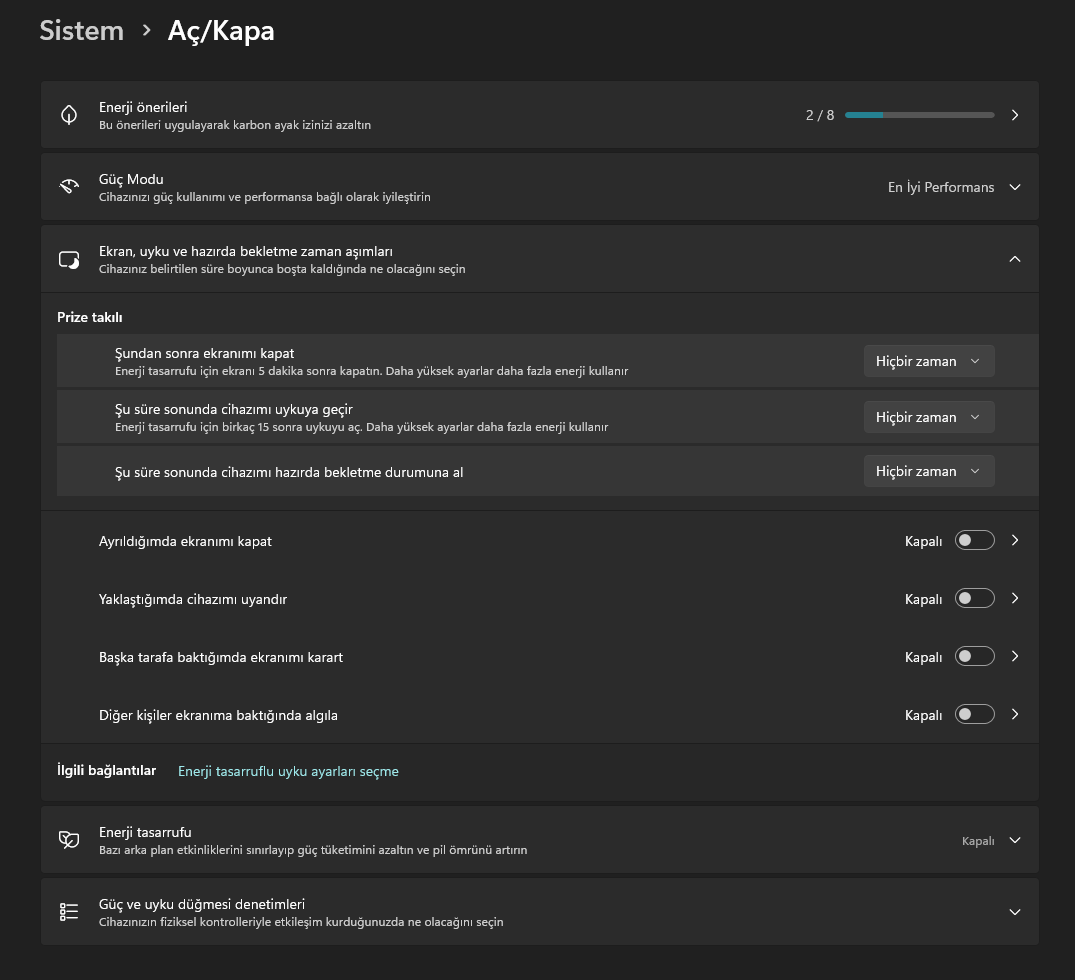
AI Care Sensor ise ilk başta bahsettiğimiz hareket algılama sensörü. Bu sensör OLED paneli daha sağlıklı kullanabilmenizi sağlıyor. Monitörün başından kalktığınızda otomatik olarak kapanabiliyor ve başına geçtiğinizde otomatik olarak açılabiliyor. NPU tabanlı bir hesaplama yapılıyor arkada ve 0.2 saniyede bir bu sensör sürekli çalışıyor. Ekran başından kalktıktan 10 saniye sonra ekran otomatik kapanırken, geldiğiniz algılandığı anda monitör açılıyor. Hatta başka bir yöne baktığınızda monitör parlaklığını otomatik kısmak da mümkün. Oldukça kullanışlı bir özellik olmuş.

Daha çok genel kullanım ayarlarına baktığımızda KVM Switch özelliğinin de bulunduğunu görüyoruz. KVM Switch nedir bilmeyenler için kısaca açıklayalım. Diyelim ki klavye ve fare kullandığınız masaüstü ve Macbook cihazlarınız var ve ikisi de bu monitöre bağlı. Klavye ve farenizi doğrudan monitörün üzerinde bulunan Type-A portlarına bağlıyorsunuz ve işlem bu kadar. Siz görüntüyü hangi cihaza geçirirseniz, bu klavye ve fare ile doğrudan o cihazı kullanabiliyorsunuz. Masaüstü cihazda fareyi kullanabilmek için kutu içeriğinden çıkan Type-B’den Type-A’ya kablosunun B ucunu monitöre A ucunu ise hedef bilgisayara takmanız gerekiyor. Macbook içinse sadece Type-C ucu yeterli. Hatta bu yüzden OSD menüsünde Type-B ve Type-C modları bulunuyor. Bu şekilde iki cihaz arasında geçiş yapabilmek mümkün.
SLMB yani Super Low Motion Blur ayarı var. Paneldeki gölgelenme ve bulanıklığı ekstra azaltmak için bu ayar açılabilir. SLMB modunun sadece 240 Hz ve 360 Hz yenileme hızlarında çalıştığını belirtelim. Ayrıca bu özellik VRR ile birlikte kullanılamıyor, belirtmiş olalım.
Optix Scope özelliği de ekranın tam ortasında büyüteç görevi görüyor. Nişancı türü oyunlarda düşmanı daha rahat görebilmek için MSI tarafından böyle bir özellik sunulmuş.
Corner Uniformity yani köşe tekdüzeliği, özellikle kavisli ekranlarda köşelerdeki parlaklığın genel parlaklıkla homojen tutulabilmesi için geliştirilmiş bir özellik. Eğer ekranın kenarları ve köşeleri, diğer bölgelere kıyasla daha düşük parlaklıkta gözüküyorsa bu ayarı açarak daha iyi bir görüntü alabilirsiniz.
OLED Anti-Flicker Pro özelliği, G-SYNC veya FreeSync (VRR) açıkken kare hızının (FPS) ve buna bağlı olarak ekran yenileme hızının (Hz) ani şekilde dalgalandığı durumlarda, özellikle karanlık sahnelerde oluşan parlaklık dalgalanmalarını (VRR titremesini) en aza indirmek için geliştirilmiş bir teknoloji.
OLED paneller, doğası gereği belirli bir gama eğrisine göre kalibre edilir. Oyunlarda FPS aniden düştüğünde (örneğin 300 FPS’ten 55 FPS’e indiğinde) piksel şarj süreleri değişir ve bu durum koyu gri/siyah tonlarda gözle görülür bir titremeye yol açar. Anti-Flicker Pro bu sorunu iki aşamalı olarak çözer: İlk olarak yenileme hızına göre dinamik parlaklık/gama telafisi uygular, ikinci olarak ise seçilen seviyeye göre VRR’ın minimum çalışma aralığını (Hz alt sınırını) daraltır. Kare hızı belirlenen alt sınırın altına düştüğünde ise LFC (Düşük Kare Hızı Telafisi) devreye girerek kareleri katlar ve panelin düşük Hz değerlerine inip titreme yapmasını engeller.
Monitördeki Anti-Flicker seviyelerine göre VRR çalışma aralıkları şu şekilde değişiyor:
| Özellik / Ölçüm | Değer |
|---|---|
| Kapalı | 48 – 360 Hz (Standart tam VRR aralığı) |
| Seviye 1 (Level 1) | 60 – 360 Hz |
| Seviye 2 (Level 2) | 100 – 360 Hz |
| Seviye 3 (Level 3) | 120 – 360 Hz |
Bunların dışında ekran renk ayarlamalarını yapabileceğiniz kısımda ise her türlü senaryoya uygun ön ayarlar bulunuyor. Biz DisplayCAL ile yaptığımız renk ayarında “Kullanıcı” ön ayarını kullandık ve NVIDIA App üzerinden “Yeşil” rengin parlaklığını 99 yaptık. İstenirse Doygunluk, 6 eksenli renk ve Gamma gibi değerleri değiştirerek kullanım senaryonuza göre en uygun renkleri elde edebiliyorsunuz.
Son sekmeye geldiğimizde burada HDMI CEC özelliğini görüyoruz. HDMI CEC, monitöre bağlı diğer cihazları tek tek kontrol etmek yerine doğrudan HDMI protokolü üzerinden sinyal gönderip tek bir yerden kontrol edebilmeyi sağlıyor. Mesela aynı anda hem konsol hem bilgisayar bağlı olsun. Bilgisayarda işiniz bittikten sonra konsolun bağlı olduğu HDMI portunu monitörde görüntü kaynağı olarak seçiyorsunuz ve arkada konsol otomatik olarak çalışmaya başlıyor.
MSI OLED Care
MSI OLED Care sekmesinde ise yine OLED paneli korumak için geliştirilmiş ayarlar yer alıyor. Piksel Geçişi ile ekrandaki pikseller belirli süre aralıklarında 1-2 piksel sağa sola hareket ettiriliyor. Bu sayede ekrandaki her piksel sabit kalmamış oluyor ve daha sağlıklı bir kullanım elde edilebiliyor. Geri kalan 6 tane algılama, tespit etme gibi özellikler de tipik kullanım senaryolarında ekranda sabit kalan piksellerin parlaklıklarını kısarak aynı şekilde OLED yanığı riskini azaltmayı hedefliyor.
MSI Ürünle İlgili Ekstralar
MSI bu monitör için 3 yıl OLED Burn-In garantisi sunuyor. OLED yanığı yaşamanız durumunda üretici tarafından destek alınabiliyor.
Ayrıca bir diğer güzel özellik olan Gaming Intelligence uygulaması. Monitörle birlikte gelen Type-B’den Type-A’ya kablosunu bilgisayarınıza ve monitörünüze bağladığınızda, OSD menüsüne gerek kalmadan doğrudan Windows üzerinden monitörü yönetebilmeye başlıyorsunuz. Firmware güncellemesi gibi işlemler de yine aynı şekilde bu uygulama üzerinden yapılıyor. Kullanıcı deneyimini iyileştiren bir uygulama olmuş diyebiliriz.
Sonuç
Artılar
- Yüksek renk doğruluğu ve kaliteli görüntü.
- Penta Tandem ile yüksek parlaklık.
- RGB Stripe ile pürüzsüz metin performansı.
- Düşük tepki süreleri ve yüksek akıcılık.
- Type-C portu ve KWM switch özelliği
- Geniş ekran sayesinde birden fazla pencere üzerinde rahatça çalışabilmek.
- Gaming Intelligence uygulaması sayesinde Windows üzerinden monitörü rahatça kontrol edebilmek.
Eksiler
- OSD menüsündeki seçenekler için açıklamalar yazılabilirmiş. Sadece ana kategori özelinde açıklamalar yazılmış.
- Fiyat bandı günlük kullanıcıdan ziyade profesyonel işler yapan kişiler için daha uygun.
Sonuç olarak MSI MPG 341CQR X36, 5. nesil QD-OLED paneli, UWQHD çözünürlüğü ve 360 Hz tazeleme hızıyla hem rekabetçi oyuncular için hem de yüksek renk doğruluğu arayan profesyoneller için değerlendirilebilir bir seçenek.