
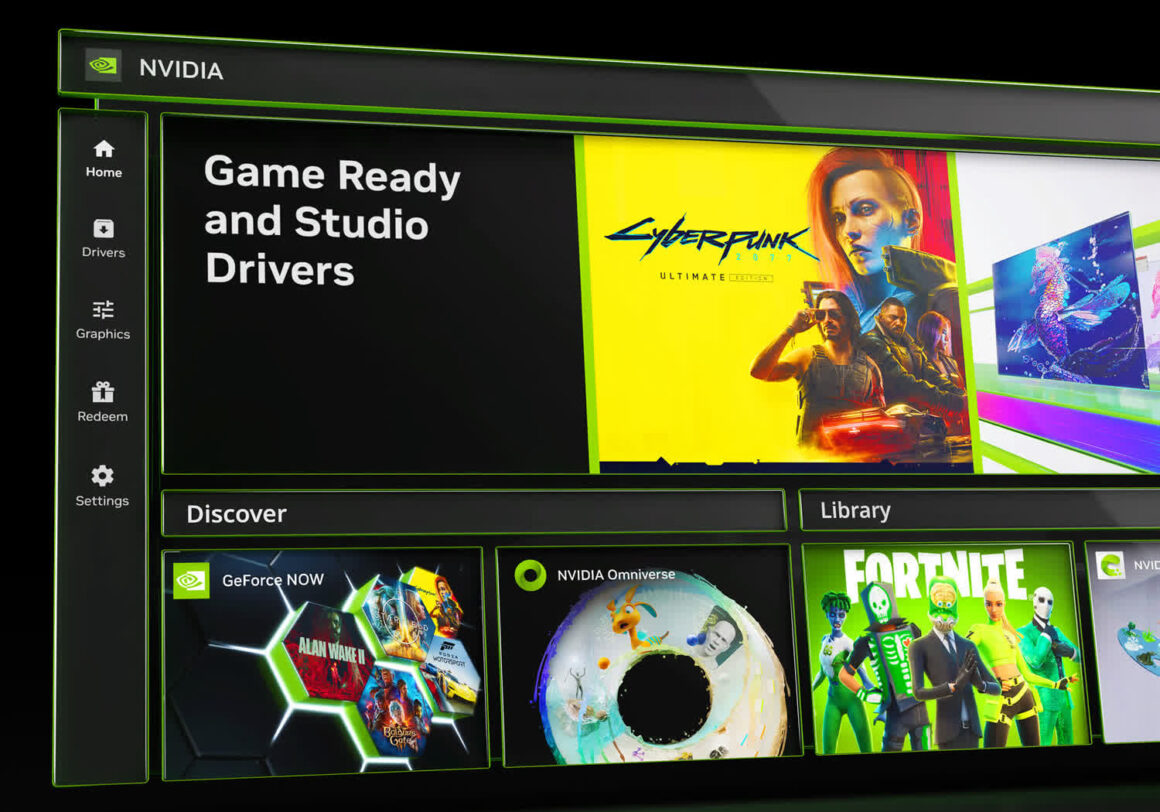


Nvidia App artık yalnızca sürücü güncellemek için açtığımız bir araç değil. GeForce Experience ve Control Panel’den taşınan özelliklerle tek bir merkez oldu; oyun ayarları, performans takibi, kayıt/akış ve DLSS ayarlarını buradan yönetebiliyorsunuz. Aşağıdaki öneriler, gerçekten fark yaratan ve çoğu oyuncunun işine yarayan ayarlara odaklanıyor.
Önerilen Nvidia App ayarları
1) Sürücü tercihi: Game Ready mi, Studio mu?
– Oyun ağırlıklı kullanıyorsanız Game Ready Driver’ı seçin. Yaratıcı uygulamalarda kararlılık arıyorsanız Studio Driver’a geçebilirsiniz. İki sürüm arasında geçişi Nvidia App içinden tek tıkla yapabilirsiniz.
2) Performans kaybını kesmek için bu kapatmayı yapın
– Bazı sistemlerde Nvidia App’in oyun içi katmanındaki filtreler açıkken küçük ama ölçülebilir FPS düşüşleri görülebiliyor. Ayarlar > Özellikler altında Game Filters and Photo Mode kapatıldığında sorun pratikte ortadan kalkıyor. Rekor FPS peşindeyseniz filtreleri yalnızca gerektiğinde açın.
3) DLSS Overrides: “Recommended” ile başla
– Nvidia App, oyundan bağımsız DLSS sürüm ve ön ayarlarını zorlayabilen “DLSS Override” menüsünü sunuyor. “DLSS Override – Model Presets” kısmında “Recommended” seçeneği, DLSS 4.5’teki yeni model/ön ayar eşleşmelerini otomatik uygular ve çoğu kullanıcı için en güvenli seçimdir.
– DLSS 4.5’e geçiş için App ve sürücünüzü güncel tutun; gerekli sürüm bilgileri ve etkinleştirme adımları Nvidia’nın destek sayfalarında net şekilde yer alıyor. Oyunda sorun yaşarsanız “Use the 3D application setting” ile varsayılan davranışa dönebilirsiniz.
– Global anahtar: DLSS Override artık tüm uyumlu oyunlar için tek bir aç/kapat düğmesiyle çalışabiliyor. Bu, özellikle kütüphanesi geniş olan oyuncular için ciddi zaman kazandırıyor.
– Not: RTX 20/30 serisinde DLSS 4.5, bazı oyunlarda DLSS 4.0’a kıyasla belirgin performans kaybı yaratabiliyor. Bu kartlarda “Recommended” yerine oyunun kendi DLSS seçeneklerine dönmek veya daha önceki modele geçmek daha dengeli sonuç verebilir.
4) Frame Generation: Doğru yerde, doğru mod
– “DLSS Override – Frame Generation” menüsünden FG’yi uygun oyunlarda açabilirsiniz. RTX 50 Serisi’nde Multi Frame Generation desteği, Override ile daha geniş oyunda devreye sokulabiliyor; RTX 40 Serisi klasik FG’yi kullanıyor.
5) Kayıt ve yayın: AV1’i tercih edin (RTX 40/50)
– Oyun içi kayıt için Nvidia Overlay’de (Alt+Z) Video sekmesinden AV1’i seçin. RTX 40 ve 50 Serisi’ndeki NVENC, aynı bit hızında H.264’e göre daha net görüntü veriyor ve 120 FPS’e kadar kayıt destekleniyor. Platformunuz desteklemiyorsa H.264/HEVC’e dönebilirsiniz.
6) Performans izleme: Hafif, faydalı katman
– Alt+R ile performans katmanını açıp FPS, sıcaklık, saat hızları ve gecikme gibi metrikleri görebilirsiniz. Yeni sürümlerde hangi DLSS modelinin/kipinin aktif olduğunu da katmandan izlemek mümkün.
7) Ekran ve senkronizasyon: Doğru temeller
– Uygulamanın Ekran/Graphics bölümü, çözünürlük ve yenileme hızı gibi sık bakılan ayarları tek yerde topluyor; G‑Sync/VRR açık ve monitörünüzün en yüksek yenileme hızında çalıştığından emin olun.
8) RTX HDR ve renk ayarları: Yerinde kullan
– HDR destekli monitörde SDR oyunları “RTX HDR” ile HDR’a dönüştürebilir, “RTX Dynamic Vibrance” ile renk canlılığını artırabilirsiniz. Bu filtreleri global değil, oyun bazında denemeniz daha sağlıklı olur; bazı yerleşik HDR’lı yapımlarda görüntü çakışmaları yaşanabiliyor.
9) İleri seviye: Otomatik GPU Tuning’i ölçerek deneyin
– App’teki otomatik GPU Tuning, tek tıkla güvenli bir hız aşırtma profili çıkarabiliyor. Her sistemin başına buyruk davranabildiğini unutmayın; aktif ettiğinizde kararsızlık görürseniz geri alın.
Hızlı başlangıç listesi
- Drivers: Game Ready Driver’ı seç ve otomatik güncellemeyi açık tut.
- Overlay: Sıkı FPS hedefliyorsan Game Filters & Photo Mode’u kapat.
- DLSS: “Model Presets = Recommended”, sorun çıkarsa oyunun DLSS’ine dön.
- Frame Generation: RTX 50’de MFG uygunsa aç; RTX 40’ta klasik FG.
- Kayıt: RTX 40/50’de AV1, diğerlerinde HEVC/H.264; 120 FPS gerekiyorsa destek durumunu kontrol et.
- İzleme: Alt+R ile performans katmanını aç; DLSS modelini katmandan takip et.
- Ekran: G‑Sync/VRR açık, yenileme hızı en yüksekte olsun.
- Görüntü: RTX HDR/Dynamic Vibrance’ı oyun bazında dene.
Özetle: Nvidia App artık tek pencereden hem sürücüleri hem de oyun/görüntü tarafını etkin şekilde yönetiyor. Küçük birkaç dokunuşla görsel kaliteyi artırıp kare hızını korumak mümkün; kritik olan, DLSS Overrides ve filtreleri bilinçli kullanmak.
Kaynak: www.techspot.com