


GeForce RTX kartlarında Tensor çekirdeklerinin performansı, kullanılan sayı biçimine ve birikim hassasiyetine göre değişiyor. Topluluk ölçümlerinde RTX 4090’ın FP32 birikimli FP16 sonucu yaklaşık iki katına çıkarken, 200 W güç sınırındaki ASUS RTX 4070 testimizde artış %33,4’te kaldı. Bu yazıda farkın hangi iş yüklerinde görüldüğüne ve sentetik test sonuçlarının ne anlama geldiğine bakıyoruz.
1. GeForce RTX’te Tensor performansı
NVIDIA’nın mimari teknik belgeleri (whitepaper) incelendiğinde, GeForce RTX kartlarındaki Tensor çekirdeklerinin FP16 birikimli (FP16 accumulate) matris çarpımlarında tam hızda çalışırken, yapay zeka eğitimi ve modern çıkarım (inference) süreçlerinde kritik öneme sahip FP32 birikimli (FP32 accumulate) FP16 ve BF16 işlemlerinde yarı hızda çalıştırıldığı görülüyor. Örneğin stok bir RTX 4090, FP32 birikimli FP16 ve BF16 işlemlerinde 165.5 – 165.6 TFLOP seviyesinde sınırlandırılmış. Aynı şekilde Ampere mimarisinde PyTorch’un varsayılan olarak kullandığı TF32 formatı da yarı hıza kilitlenmiş.

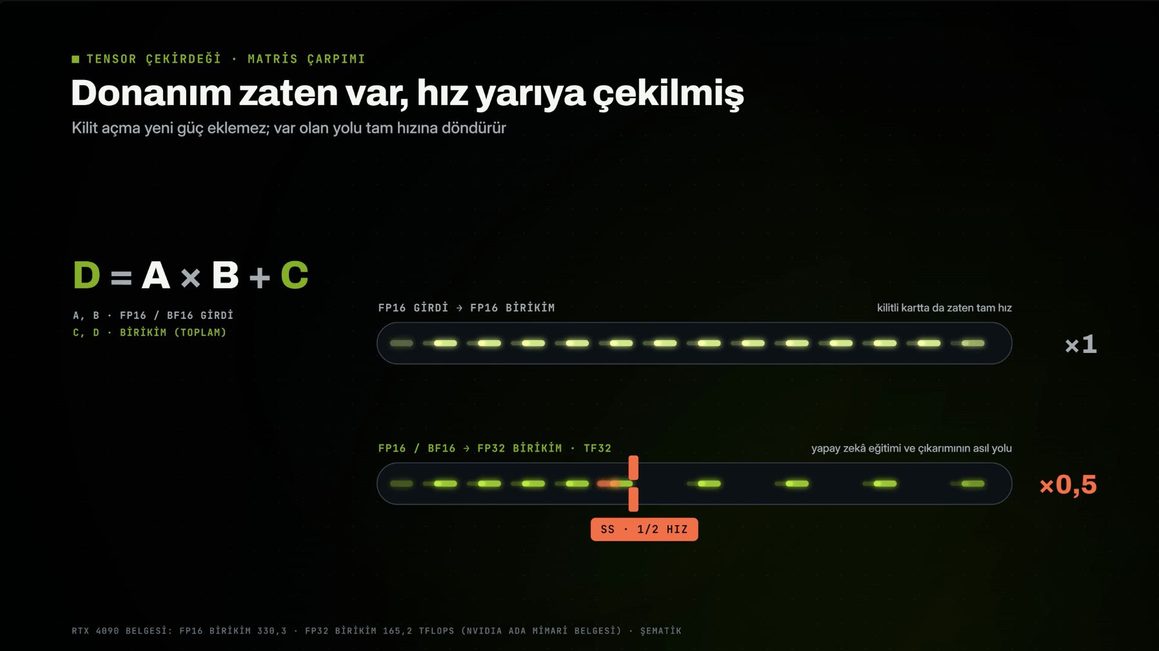
Mekanizma Nasıl İşliyor?
Geliştirilen açık kaynaklı araçlar, işletim sistemi açılırken resmi NVIDIA sürücüsü ekran kartına bağlanmadan hemen önce (Linux’ta initramfs aşamasında, Windows’ta ise özel bir UEFI önyükleme katmanında) devreye giriyor:
- SM Speed-Select (Hız Seçimi) Yazmaçlarının Değiştirilmesi: Araç, GPU üzerinde yetkili bir firmware işlemi başlatarak Streaming Multiprocessor (SM) hız seçimi yazmaçlarına (SS0 = 0x88888888 ve SS1 = 0x8) doğrudan müdahale edip komut yayınlama hızı (instruction issue rate) kısıtlamasını kaldırıyor.
- PCIe Function Level Reset (FLR): Yazmaç değişikliğinin ardından karta PCIe Fonksiyon Düzeyinde Sıfırlama (FLR) uygulanıyor ve kontrol stok NVIDIA sürücüsüne devrediliyor. Yama, PCIe FLR sıfırlamalarında ve sürücü başlatma süreçlerinde geçerliliğini koruyor.
- Geçici (Volatile) Yapı: Yapılan değişiklik doğrudan kartın geçici durum yazmaçlarında tutuluyor. Bilgisayar tamamen kapatılıp gücü kesildiğinde (cold boot) kart fabrika ayarlarına dönüyor; bu sayede kalıcı VBIOS bozulması (brick) riski geleneksel VBIOS modlamalarına kıyasla çok daha düşük.
2. Hangi iş yüklerinde fark var?
Kilit açma işlemi ekran kartının kas gücünü yoktan var etmiyor; donanımda fiziksel olarak bulunan ancak firmware ile yarı hıza düşürülen FP32 birikimli Tensor veri yolunu tam hıza çıkarıyor.
- Doğrudan Hızlanan İş Yükleri:
- Yoğun matris çarpımı (GEMM) içeren FP16/BF16 (FP32 accumulate) ve TF32 işlemleri (%50 ila %103 arasında sentetik artış).
- Yerel LLM Uzun Bağlam Ön Doldurma (Prompt Prefill): vLLM gibi motorlarda uzun metinlerin işlenme hızı %33–36 oranında artarken, ilk kelime gecikmesi (TTFT – Time to First Token) %25 oranında düşüyor.
- Görüntü/Video Üretimi ve İnce Ayar (Fine-Tuning): BF16 tabanlı Diffusion modelleri (Flux, SDXL vb.), FlashAttention çekirdekleri ve BF16 LoRA eğitim süreçleri. Yapılan doğrulamalarda kilit açıkken üretilen sonuçların stok durumla bit düzeyinde birebir aynı (bit-identical) olduğu kanıtlandı.
- Değişmeyen İş Yükleri:
- Oyun Performansı (FPS): Bu işlem oyunlardaki kare hızlarını (FPS) artırmaz.
- Skaler FP32 ve INT8 İşlemleri: Standart gölgelendirici (shader) FP32 performansı ve dp4a INT8 işlemleri baz değerlere yakın kalır.
- Kuantize LLM Token Üretim Hızı: llama.cpp veya Ollama üzerinde 4-bit / 8-bit kuantize edilmiş (GGUF/EXL2) modellerde kelime üretim (token generation) hızı GPU hesaplama gücünden ziyade VRAM bellek bant genişliğine takıldığı için anlamlı bir fark görülmüyor.
3. GPU serilerine göre benchmark sonuçları
Topluluk ve proje geliştiricileri tarafından Linux ve Windows ortamlarında (mmapeak, MAMF ve cuBLAS testleriyle) kaydedilen gerçek dünya ve sentetik test sonuçları şu şekilde:
RTX 40 serisi (Ada Lovelace)
Linux üzerinde 615.78.08 sürücüsüyle yapılan testlerde RTX 4090 (10de:2684 AD102) modelinin FP32 birikimli Tensor performansı tam iki katına çıkmakta:
| Ekran Kartı | İşlem / Test Türü | Kilitli (Stok) | Kilit Açık (Unlocked) | Performans Artışı |
| RTX 4090 | FP16 FP32 Birikim (Linux) | 165.6 TFLOPS | 331.6 TFLOPS | +%100 (2.0x) |
| RTX 4090 | BF16 FP32 Birikim (Linux) | 165.5 TFLOPS | 330.6 TFLOPS | +%99.7 (2.0x) |
| RTX 4090 | MAMF Finder FP16 (Windows UEFI) | 179.0 TFLOPS | 330.9 TFLOPS | +%84.9 |
| RTX 4090 | Triton BF16 / cuBLAS BF16 (WSL2) | Baz Değer | – | +%41 / +%5 |
| RTX 4080 SUPER | FP16 / FP8 Matris Çarpımı | Baz Değer | – | 1.83x / ~2.0x |
| RTX 4080 32GB (Mod) | BF16 (Windows Raporu) | Baz Değer | – | +%78 ~ %101 |
| RTX 4070 Ti SUPER | FP16 FP32 (Linux 240W) / Windows | 95.0 TFLOPS | 189.9 TFLOPS | +%99.9 (Linux) / +%76 (Win) |
| RTX 4070 Ti | BF16 (Windows / Genel Rapor) | Baz Değer | – | +%76 ~ %84 |
| RTX 4060 Ti | FP16 / BF16 Tensor | Baz Değer | – | ~+%40 |
RTX 30 serisi (Ampere): Masaüstü ve dizüstü
Hem Linux çekirdek modülü hem de Windows UEFI portu üzerinden alınan ölçümler, giriş seviyesinden amiral gemisine kadar tüm Ampere ailesinde devasa artışlar olduğunu gösteriyor:
| Ekran Kartı | İşlem / Test Türü | Kilitli (Stok) | Kilit Açık (Unlocked) | Performans Artışı |
| RTX 3090 Ti | BF16 (Linux / Windows) | 87.5 / 80.98 TFLOPS | 157.0 / 150.22 TFLOPS | +%80 (Linux) / +%85 (Win) |
| RTX 3090 Ti | TF32 Matris Çarpımı (Linux) | 42.6 TFLOPS | 82.6 TFLOPS | +%93.9 |
| RTX 3090 | BF16 (Windows Raporu) | Baz Değer | – | +%86 ~ %90 |
| RTX 3080 Ti | FP16 / BF16 (Windows Raporu) | Baz Değer | – | +%82 (FP16) / +%63 (BF16) |
| RTX 3080 (10GB / LHR) | FP16 & BF16 (Linux / Windows) | ~65 TFLOPS | 110–113 TFLOPS | +%68 ~ %89 |
| RTX 3070 Ti | BF16 (Windows Raporu) | 43.7 TFLOPS | 89.3 TFLOPS | +%103 (~2 Kat) |
| RTX 3070 | BF16 / FP16 | Baz Değer | – | +%72 ~ %81 |
| RTX 3060 12GB (GA104) | BF16 (Windows Raporu) | 25.77 TFLOPS | 49.41 TFLOPS | +%92 |
| RTX 3060 12GB (GA106) | BF16 (Windows Raporu) | Baz Değer | – | +%70 |
| RTX 3080 Ti Laptop | BF16 (Windows Raporu) | Baz Değer | – | +%58 |
| RTX 3060 Laptop | BF16 (Windows Raporu) | Baz Değer | – | +%49 |
| RTX 3050 Ti Laptop | FP16 (Windows Raporu) | Baz Değer | – | +%55 |
RTX 20 serisi (Turing): 22 GB modlu RTX 2080 Ti
Turing mimarisinde (TU102) 22 GB VRAM modifikasyonlu RTX 2080 Ti üzerinde yapılan testlerde, 250W güç sınırıyla 350W’lık stok bir RTX 3090’a yakın matris çarpım hızlarına ulaşıldı:
- mmapeak FP16 FP32 Birikimi (32x8x16 komut varyantı): Kilitli durumda 59.9 TFLOPS olan performans, kilit açıldığında 111.0 TFLOPS seviyesine ulaşarak 1.85 kat (+%85.3) artış gösteriyor.
- mmapeak FP16 FP16 Birikimi: Zaten fabrikasyon olarak tam hızda çalıştığı için kilitli (119.5 TFLOPS) ve kilit açık (118.5 TFLOPS) durumları arasında fark oluşmamış (-%0.8).
- MAMF (125 Farklı Matris Şekli Üzerinden Medyan ve Tepe Değerler): 125 şekil genelinde en iyi medyan değer 57.71 TFLOPS‘tan (2048x2048x3072) 88.24 TFLOPS‘a (2048x2048x4096) çıkarak +%52.9 (1.53x) artış sağlamış; en yüksek tepe değer ise 58.20 TFLOPS‘tan 89.20 TFLOPS‘a (+%53.3) yükselmiş.
- MAMF Birebir Aynı Matris Boyutu Karşılaştırmaları:
- 2048 x 2048 x 2048: 57.21 TFLOPS 87.83 TFLOPS (+%53.5).
- 2048 x 2048 x 4096: 57.66 TFLOPS 88.24 TFLOPS (+%53.0).
- 2048 x 3072 x 2048: 57.00 TFLOPS 86.52 TFLOPS (+%51.8).
- 2048 x 3072 x 4096: 56.70 TFLOPS 85.89 TFLOPS (+%51.5).
- 2048 x 2048 x 3072: 57.71 TFLOPS 86.98 TFLOPS (+%50.7).
RTX 50 Serisi (Blackwell) Neden Yok?
NVIDIA, RTX 50 serisinde (Blackwell mimarisi) firmware imzalama ve donanım başlatma güvenliğini sıkılaştırdığı için mevcut Booter/firmware yöntemi RTX 50 serisinde çalışmamakta.
4. Açık Kaynak Proje Ekosistemi ve GitHub Depoları
Kilit açma araçları hedef GPU mimarisine ve işletim sistemine göre iki ana proje etrafında şekilleniyor:
- Zagitta/gpu-unlock (Linux – RTX 30 ve 40 Serisi): Akımı başlatan orijinal depo. RTX 3000 (Ampere) ve RTX 4000 (Ada) serisi kartlarda FP16/BF16/TF32 hızlarını profesyonel eşdeğerlerine çıkaran Linux çekirdek modülüdür.
- physicsdolphin/nv-uefi-unlocker (Windows ve Linux – UEFI): Kilidi NVIDIA sürücüsü yüklenmeden önce UEFI aşamasında açan, USB bellekten başlatılan araç. İşlem bittikten sonra sistemi otomatik olarak Windows Önyükleme Yöneticisi’ne (veya Linux önyükleyicisine) devrediyor; GTX 16 ile RTX 20, 30 ve 40 serisini kapsıyor ve Windows’ta önerilen yol bu.
5. Adım Adım Kurulum ve Uygulama Rehberi
Önemli Uyarı: Bu araçlar doğrudan ekran kartının düşük seviyeli donanım yazmaçlarına ve firmware katmanına müdahale eder. Hatalı yapılandırma sistemin kilitlenmesine, siyah ekranda kalmasına veya donanım kararsızlığına yol açabilir. İşlemlere başlamadan önce olası bir önyükleme sorununa karşı yedek bir kurtarma seçeneği (veya dahili GPU / ikinci bir görüntü çıkışı) bulundurmanızı öneriyoruz.
A. Kubuntu 26.04 Üzerinde RTX 40 Serisi Kurulumu (Zagitta/gpu-unlock)
Bu bölüm, Kubuntu 26.04 LTS (çekirdek 7.0, KDE Plasma 6.6, Wayland) üzerinde bir ASUS RTX 4070 ile baştan sona yaptığımız kurulumu anlatıyor. Ada Lovelace (RTX 40) desteği, Zagitta/gpu-unlock deposunun 27 Ekim 2026’da yayımlanan 2.0 sürümüyle ana projeye eklendi ve deneysel olarak işaretli; ayrı bir fork gerekmiyor. Desteklenen PCI cihaz kimlikleri depodaki kernel/gpu_unlock/recipes.c dosyasında listeleniyor (RTX 4070 için 10de:2786). Süreç, Secure Boot kapatılmadan tamamlandı.
- NVIDIA Sürücüsünü Kurun: Yeni kurulmuş sistemde açık kaynak nouveau sürücüsü yüklüdür. Ubuntu’nun önerdiği sürücüyü görüp kurun:
sudo apt update
ubuntu-drivers devices
sudo apt install nvidia-driver-595-open
RTX 40 serisi için açık çekirdek modüllü -open paketini seçin. -server varyantlarını ve tek başına nvidia-utils paketini kurmayın; o paket yalnızca nvidia-smi aracını getirir, sürücüyü değil. Secure Boot açıksa kurulum sırasında tek kullanımlık bir MOK parolası belirlemeniz istenir.
- MOK Anahtarını Kaydedin (Secure Boot açıksa): Yeniden başlatınca açılan mavi MOK Management ekranında sırasıyla Enroll MOK, Continue ve Yes seçeneklerini seçin, parolayı girin ve Reboot deyin. Ekran yaklaşık 10 saniye bekler; kaçırırsanız sistem nouveau ile açılır. Bu durumda aşağıdaki komutu çalıştırıp yeniden başlatın:
sudo update-secureboot-policy –enroll-key
- Sürücüyü ve Kartı Doğrulayın:
nvidia-smi
lsmod | grep -E ‘^(nvidia|nouveau)’
lspci -Dnn -d 10de:
nvidia-smi kartı göstermeli (testimizde sürücü 595.99.02, CUDA 13.2), lsmod çıktısında nouveau bulunmamalı. lspci çıktısından kartın PCI adresini ve kimliğini not edin; bizde 0000:02:00.0 ve [10de:2786] idi. Kimlik recipes.c içinde yoksa kuruluma devam etmeyin.
- Kilidi Açmadan Önce Baz Ölçüm Alın: Sonucu karşılaştırabilmek için PyTorch’u bir sanal ortama kurun ve FP32, TF32, FP16 ve BF16 matris çarpımı testini (8192³ GEMM, 5 tekrarın medyanı) çalıştırın. Ubuntu, sistem geneline pip install yapılmasına izin vermediği için sanal ortam şart; paketin adı pytorch değil torch:
sudo apt install python3-venv
python3 -m venv ~/venvs/bench && source ~/venvs/bench/bin/activate
pip install torch –index-url https://download.pytorch.org/whl/cu130
- Depoyu İndirin ve Kurun:
sudo apt install git build-essential dkms linux-headers-$(uname -r)
git clone https://github.com/Zagitta/gpu-unlock ~/gpu-unlock
cd ~/gpu-unlock
make install
(Not: make install Ubuntu’yu otomatik tanır, Debian paketini derler, firmware üretimi için NVIDIA sürücü arşivini indirir, modülü DKMS ile kurar ve initramfs’i yeniden oluşturur. Ubuntu’da DKMS, modülü kayıtlı MOK anahtarıyla otomatik olarak imzalar.)
- İmzayı ve initramfs İçeriğini Kontrol Edin:
modinfo -F signer gpu_unlock
sudo mokutil –test-key /var/lib/shim-signed/mok/MOK.der
sudo lsinitramfs /boot/initrd.img-$(uname -r) | grep -E ‘gpu_unlock|gpu-unlock’
İlk komut bir imzalayıcı adı (ör. “Secure Boot Module Signature key”), ikincisi “is already enrolled” döndürmeli. Üçüncü komut gpu_unlock.ko.zst, scripts/init-top/gpu-unlock ve gpu-unlock/610.43.03/ altındaki firmware dosyalarını listelemeli. RTX 40 için gereken dosyalar booter_load_ad102.bin, gsp_boot_ad102.bin, gsp_boot_desc_ad102.bin ve gsp_ga10x.bin. Kubuntu 26.04’te /boot altındaki dosyaları yalnızca root okuyabildiği için sudo gerekli.
- Çekirdek Parametresini GRUB’a Ekleyin: Kubuntu 26.04, /etc/default/grub dosyasında değerleri tek tırnakla yazıyor; aşağıdaki komut iki tırnak türünde de çalışır. İkinci komut, kurtarma için GRUB menüsünü görünür yapar:
sudo cp /etc/default/grub /etc/default/grub.bak
sudo sed -i -E “s/^(GRUB_CMDLINE_LINUX_DEFAULT=)([‘\”])(.*)([‘\”])$/\1\2\3 gpu_unlock.targets=0000:02:00.0\4/” /etc/default/grub
sudo sed -i ‘s/^GRUB_TIMEOUT_STYLE=.*/GRUB_TIMEOUT_STYLE=menu/; s/^GRUB_TIMEOUT=.*/GRUB_TIMEOUT=5/’ /etc/default/grub
sudo update-grub
sudo grep -m1 ‘gpu_unlock.targets’ /boot/grub/grub.cfg
0000:02:00.0 yerine kendi PCI adresinizi yazın; tek GPU’lu sistemde gpu_unlock.targets=all da aynı sonucu verir. Son komut, parametrenin linux satırının sonunda göründüğünü doğrulamalı.
- Bilgisayarı Tamamen Kapatıp Açın: sudo poweroff ile kapatın ve yeniden açın. Açılışta ekran birkaç saniye kararır; bu, kartın sıfırlanıp nvidia-drm sürücüsüne devredildiği andır. Bizim testimizde güç kablosunu çekmek gerekmedi.
- Sonucu Doğrulayın:
journalctl -k -b | grep gpu_unlock
Başarılı bir açılışta stage=claim device=0x2786 family=AD102/AD103/AD104/AD106/AD107 satırı, pass=1/4 ile pass=4/4 arasında ret=0 değerleri, stage=host ss0=0x88888888 ss1=0x8 satırı ve en sonda unlocked ibaresi görünür.
Test Sonuçlarımız (ASUS RTX 4070, 200 W, sürücü 595.99.02, PyTorch 2.14.1+cu130):
| Hassasiyet | Kilitli (Stok) | Kilit Açık (Unlocked) | Performans Artışı |
| FP32 (skaler, Tensor dışı) | 16.35 TFLOPS | 18.27 TFLOPS | +%11.7 |
| TF32 | 28.60 TFLOPS | 41.27 TFLOPS | +%44.3 |
| FP16 → FP32 Birikim | 56.40 TFLOPS | 75.24 TFLOPS | +%33.4 |
| BF16 → FP32 Birikim | 57.13 TFLOPS | 79.28 TFLOPS | +%38.8 |

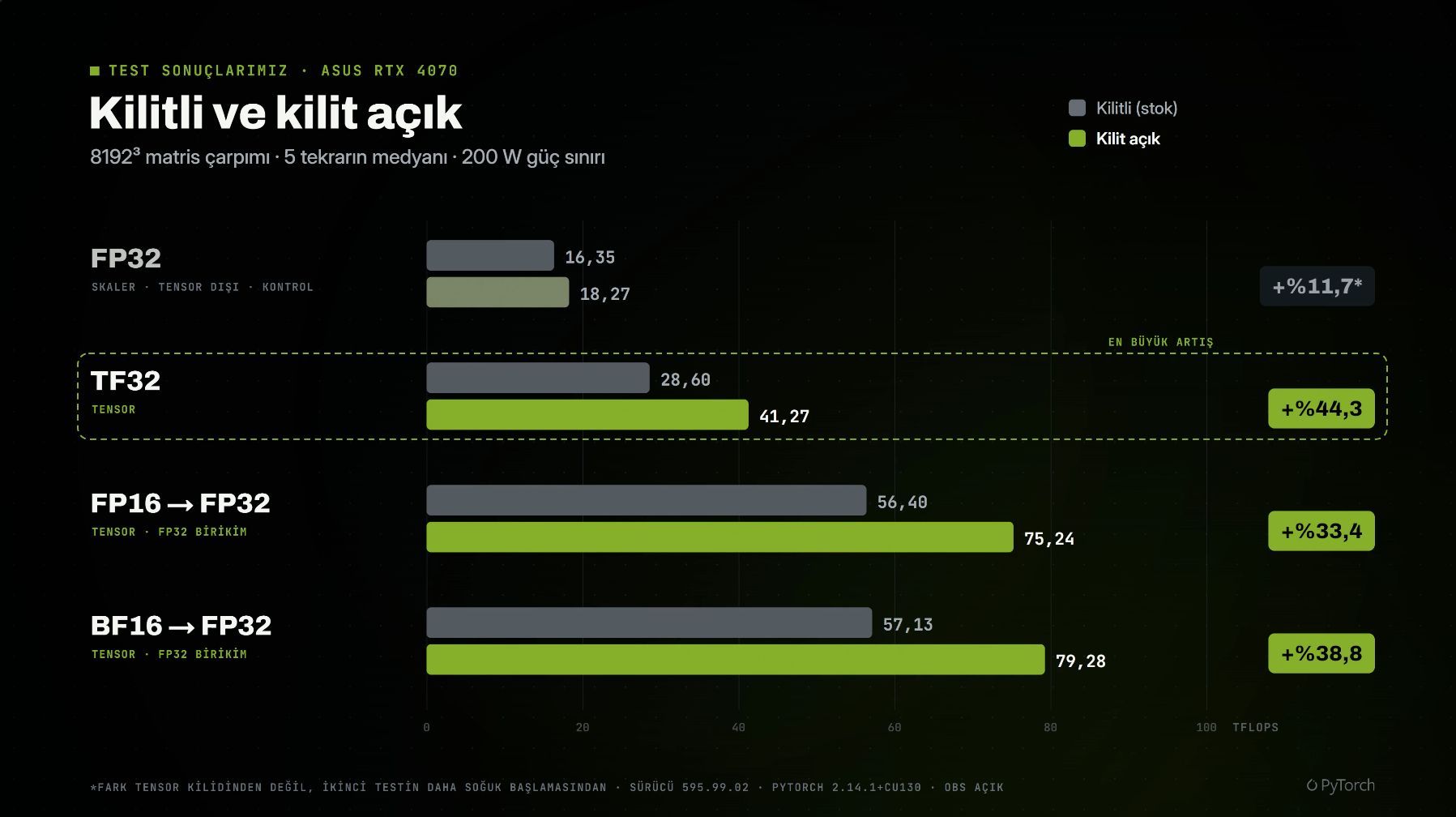
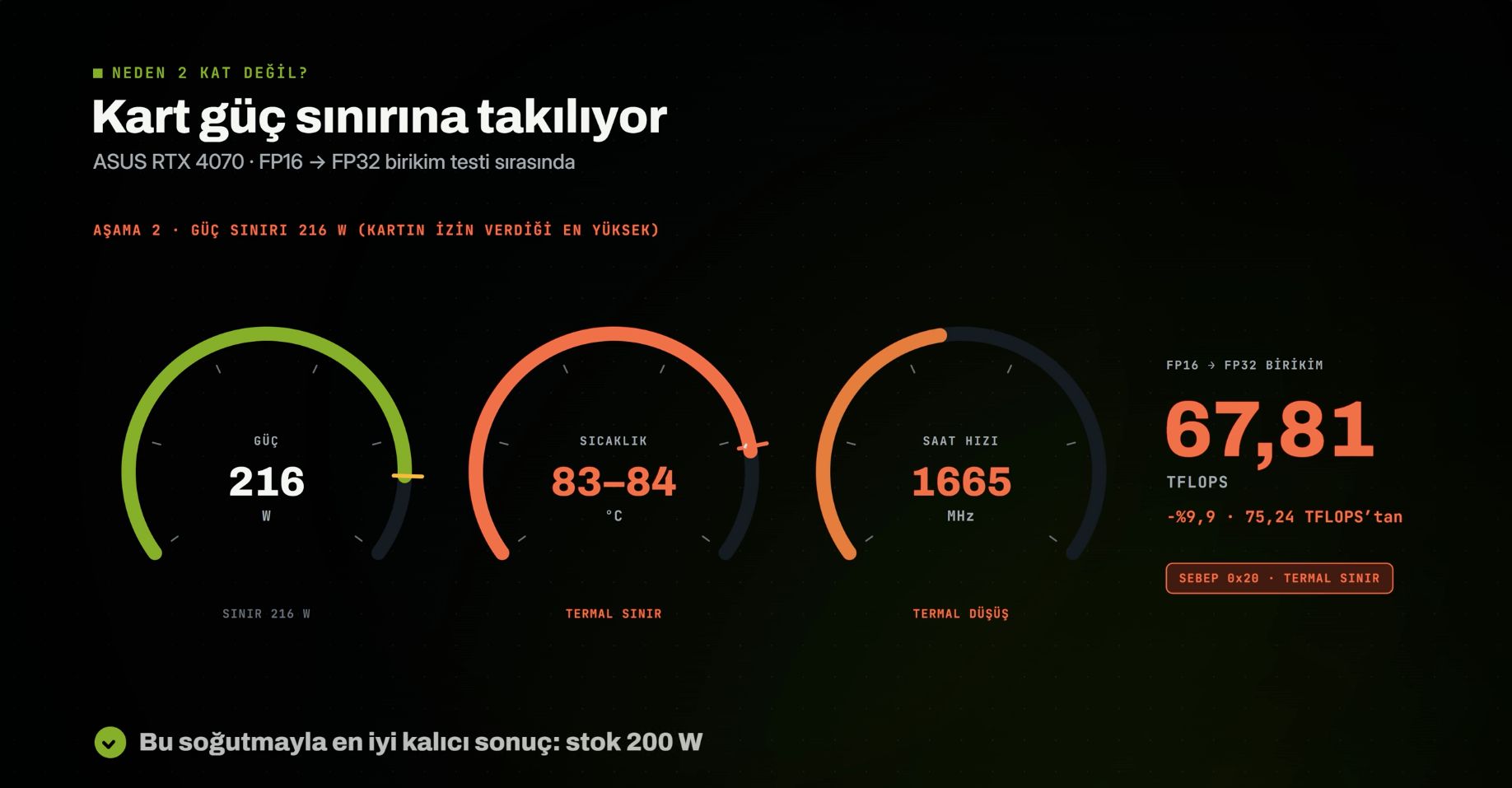
RTX 4070 testimizde FP32 birikimli FP16 performansı %33,4, BF16 performansı ise %38,8 arttı. Her iki testte de kart 200 W güç sınırına ulaştı ve saat hızı 1.830–1.995 MHz aralığına geriledi. 216 W güç sınırında sıcaklık 83–84 °C’ye çıktı; saat hızı 1.665 MHz’e kadar düştü ve FP16 sonucu 67,81 TFLOPS’a geriledi. Bu soğutmayla en iyi sonucu stok 200 W sınırında aldık. Skaler FP32’deki farkı Tensor performansına bağlamıyoruz: İkinci test daha düşük sıcaklıkta başladı ve her iki ölçüm sırasında da OBS açıktı.

Geri Alma: Kilidi kalıcı olarak kapatmak için sudo cp /etc/default/grub.bak /etc/default/grub && sudo update-grub çalıştırın. Tek seferlik açılış için GRUB menüsünde e tuşuna basıp linux satırındaki gpu_unlock.targets=… parametresini silin ve Ctrl+X ile başlatın. Paketleri tamamen kaldırmak için sudo apt remove gpu-unlock-dkms gpu-unlock-firmware komutunu kullanın.
B. Windows 11 Üzerinde Kurulum (physicsdolphin/nv-uefi-unlocker)
Windows için güncel ve önerilen yol physicsdolphin/nv-uefi-unlocker (sürüm 2.1.8). Araç, Zagitta/gpu-unlock’taki işlem zincirini UEFI aşamasına taşıyor: bilgisayar bir USB bellekten açılıyor, kilit NVIDIA sürücüsü yüklenmeden önce açılıyor ve sistem ardından otomatik olarak Windows’a (veya Linux’a) devrediliyor. VBIOS flashlanmıyor, sistemin EFI bölümüne (ESP) yazılmıyor ve kalıcı önyükleme sırası değişmiyor; bilgisayar kapatıldığında kilit sıfırlanıyor. RTX 20, 30 ve 40 serisi (masaüstü ve dizüstü) destekleniyor, GTX 16 serisi teorik olarak uyumlu. Pascal ve öncesi, GA100 ve RTX 50 desteklenmiyor.
- Paketi İndirin ve Ön Koşulları Kontrol Edin: Projenin GitHub Releases sayfasından güncel paketi indirip bir klasöre çıkarın. NVIDIA firmware dosyaları pakette gelmez; hazırlık betiği belirli sürümleri indirir, doğrular ve gereken dosyaları kendisi üretir.
Gereksinimler: FAT32 biçimli bir USB bellek (içindeki dosyaları yedekleyin); UEFI modunda açılan bir sistem; Secure Boot’un kapalı olması ya da kendinden imzalı bir EFI sertifikasının güvenilir olarak eklenmesi. Windows’ta Hızlı Başlat (Fast Startup) özelliğini kapatın, aksi halde “Kapat” komutu aslında hazırda bekletme yolunu izler. Dizüstü bilgisayarlarda mümkünse yalnızca harici GPU (dGPU) ekran modunu seçin ve tek seferlik önyükleme menüsüne işletim sistemindeki Yeniden Başlat ile girin.
RTX 20 ve GTX 16 (Turing) kullanıcıları, USB’yi hazırlamadan önce hedef Windows makinesinde yönetici olarak açılmış PowerShell’de aşağıdaki betiği bir kez çalıştırıp yeniden başlatmalı ve GSP firmware’inin çalıştığını doğrulamalı:
.\enable-turing-unlock.ps1
- USB Belleği Hazırlayın: Paketin çıkarıldığı klasörde betiği çalıştırın. Kart serinize göre 40, 30 ya da 20 (20 ve 16 serisi için) seçin. Windows’ta PowerShell 5 veya üstü gerekir ve ilk çalıştırmada internet bağlantısı şart:
$gpuSeries = “40”
.\make-usbroot.ps1 -Family $gpuSeries
Linux, WSL veya Git Bash’te aynı işlem bash make-usbroot.sh –family 40 komutuyla yapılır (glibc 2.34 ve üstü, ör. Ubuntu 22.04+). PowerShell’de TLS kaynaklı indirme hatası alırsanız bash betiğini WSL ya da Git Bash altında çalıştırabilirsiniz. İndirme veya doğrulama hatasında başka bir firmware sürümüne geçmeyin; hatayı giderin.
- Dosyaları USB Belleğe Kopyalayın: Betik dosyaları yerel usbroot/ klasörüne üretir. Betiğin sonunda listelenen .bin firmware dosyalarını USB belleğin kök dizinine, BOOTX64.EFI dosyasını ise EFI/BOOT/ klasörüne kopyalayın. Ara çıkarma dosyalarını kopyalamanız gerekmez.
RTX 40 serisi için kök dizindeki dosyalar: booter_load_ad102.bin, gsp_boot_ad102.bin, gsp_boot_desc_ad102.bin, fwimage_ad102.bin, fwsignature_ad102.bin, scrubber_ad10x.bin ve kilit açma yükü v67-ad102-four-plm.bin. v67-*.bin dosyası olmadan araç kilidi açmaz ama GPU’yu yine de sıfırlayabilir. USB’de zaten bir EFI/BOOT/BOOTX64.EFI varsa değiştirmeden önce yedekleyin. Dosyaları sistemin EFI bölümüne kopyalamayın ve kalıcı önyükleme sırasını değiştirmeyin; proje, dahili bir bölümden otomatik açılışı genel kullanıcılara önermiyor.
- USB’den Açın ve Onaylayın: Bilgisayarı yeniden başlatın ve anakartın tek seferlik önyükleme menüsünden (ör. ASUS anakartlarda F8) USB belleği seçin. Sürüm ekranında Space veya Enter tuşuna basın; başka bir tuş ya da 30 saniye boyunca işlem yapılmaması işlemi iptal eder ve normal önyükleyiciye döner. İşlem sırasında ekranın geçici olarak kararması ya da donması normaldir. Ardından araç otomatik olarak Windows Önyükleme Yöneticisi’ne (yoksa Linux shim/grub/systemd-boot’a) devreder. İşlem kaydı USB’nin kökündeki loader.log dosyasına yazılır.
- Windows İçinde Doğrulayın: Paketteki ssdiag-x86_64-windows.exe aracını yönetici olarak çalıştırın:
ssdiag-x86_64-windows.exe
ssdiag-x86_64-windows.exe –reapply
Varsayılan mod yalnızca okuma yapar. SS0 = 0x88888888 ve SS1’in alt hanesi 0x8 ise kilit etkindir; performansı kilit açmadan önceki ölçümle aynı iş yüküyle karşılaştırın. –reapply seçeneği, kapı (gate) hâlâ açıkken sıfırlanmış hız seçicilerini yeniden yazar; Turing kartlarda araç yalnızca okuma yapar. Linux’ta aynı kontrol, kaynak koddan sudo python3 tools/diag-unlock.py ile yapılır.
- Her Soğuk Açılışta Tekrarlayın: Kilit geçicidir. Bilgisayar kapatıldığında, S3 uykusunda ve hazırda bekletmede sıfırlanır; Modern Standby’da da çoğu zaman sıfırlanır. Uyandıktan sonra kapı açık kalmışsa ssdiag-x86_64-windows.exe –reapply yeterlidir, değilse USB’den açma işlemini tekrarlayın.
Sorun Giderme: STOP, hata ya da takılı kalan siyah ekranda aynı oturumda tekrar denemeyin; firmware hâlâ çalışıyor olabilir. Bilgisayarı tamamen kapatın (dizüstünde üreticinin EC deşarj yöntemini uygulayın), USB belleği çıkarın ve normal şekilde açın. Aygıt Yöneticisi’ni ve olay günlüklerini kontrol edin, loader.log dosyasını saklayın. Sürücü hâlâ sorunluysa bir kez daha tamamen kapatıp açın; gerekirse sürücüyü DDU ile kaldırıp yeniden kurun. İşlem başarılı görünüp Windows’ta “Code 12” hatası çıkıyorsa (özellikle X99 platformlarında) BIOS’ta CSM’i kapatın.
6. Sıkça Sorulan Sorular ve Dikkat Edilmesi Gerekenler
- Sürücü güncellediğimde kilit kapanır mı? Hayır. İşlem işletim sistemi sürücüsünden önce (önyükleme sırasında) donanım yazmaçlarında gerçekleştiği için standart NVIDIA sürücü güncellemelerinden etkilenmez. Ancak Linux’ta çekirdek (kernel) güncellendiğinde DKMS modülünün yeni initramfs içerisine dahil edildiğinden emin olunmalıdır.
- Uyku modu (Suspend/Sleep) kilidi bozar mı? Bilgisayar RAM’e askıya alındığında (Suspend to RAM) GPU’nun gücü kesildiği için kilit sıfırlanır. Linux’taki gpu-unlock modülü uyanma (resume) sırasında kilidi yaklaşık 1 saniye içinde otomatik olarak yeniden uygular; ancak Hazırda Bekletme (Hibernation) şu an için desteklenmemekte. Windows’ta nv-uefi-unlocker kullanıyorsanız kilit S3 uykusunda ve hazırda bekletmede, çoğu zaman Modern Standby’da da sıfırlanır. Uyandıktan sonra kapı açık kalmışsa ssdiag-x86_64-windows.exe –reapply hız seçicilerini yeniden yazar; aksi halde USB’den açma işlemini tekrarlayın.
- İşlemi nasıl geri alabilirim? Tamamen geri döndürülebilir bir işlemdir. Çekirdek önyükleme parametresini (gpu_unlock.targets=…) GRUB’dan silip (veya Windows’ta USB belleği çıkarıp sistemi normal şekilde açıp) bilgisayarı tamamen kapatıp açtığınızda ekran kartı %100 fabrika çıkışlı stok durumuna döner.