


NVIDIA’nın ekran kartı sürücüleri son zamanlarda devasa boyutlara ulaştı. Öte yandan sürücü içindeki bütün bileşenleri yüklemek zorunda değilsiniz. İşte tam da bu noktada NVCleanstall ile sürücüyü hem küçültebilir hem de ince ayarlar yapabilirsiniz.

Ekran Kartı Sürücüsü Neden Güncellenmeli?
Sürücüleriniz güncel değilse ne kadar yeni ve pahalı bir ekran kartına sahip olursanız olun tam performans elde edemezsiniz. Oyun ve uygulamalarınızın hem doğru hem de stabil çalışması için sürücülerinizin güncel olması gerekir.
Örneğin oynadığınız oyuna önemli bir güncelleme gelmişse ve ekran kartınız bu güncellemeye uygun sürücüyü kullanmıyorsa, sisteminizin gücünden bağımsız olarak kararlılık sorunları yaşayabilir, güncel özelliklerden faydalanamayabilirsiniz. Ayrıca teknolojinin de gün geçtikçe geliştiğini varsayarsak, güncel sürücüler sisteminiz zamanla eskise bile aldığınız performansı arttırabilir.
Son olarak belirtmek gerekiyor ki, eğer sürücünüz güncel değilse veya hiç güncel sürücü yüklemediyseniz ve bununla da kalmayıp, Windows’un otomatik yüklediği sürücüleri kullanıyorsanız büyük ihtimalle ekran kartınızı olabileceğinden daha düşük bir performansta çalıştırıyorsunuz.
Sürücüleri ve Ekran Kartlarını Anlamak
NVIDIA sürücüleri, ekran kartınız ile işletim sisteminiz arasındaki iletişimi sağladığı için oldukça kritik bir rol oynar. Uygun sürücüler olmadan, donanım ve işletim sistemi birbirleriyle uyum içerisinde çalışmakta zorluk yaşayabilir ve bu da öngörülemeyen problemlere sebep olabilir.
Ayrıca bu sürücüler, oyunlar ve uygulamalar dahil olmak üzere ekran kartınızın kullanımda olduğu her alanda en verimli ve en kararlı şekilde çalışmasını sağlar. Güncel bir sürücü olmadan oyunları veya uygulamaları çalıştırmakta sorun oluşabilir, performans kayıpları yaşanabilir veya sistem kararlılığı tam olarak sağlanamayabilir.
NVCleanstall Nedir ve Ne İşe Yarar?
NVCleanstall, sürücü yükleme işlemini kolaylaştıran ve yükleyeceğimiz sürücüyü özelleştirebilmemizi sağlayan oldukça faydalı bir araç olarak ön plana çıkıyor.
Ekran kartınız için kuracağınız sürücünün içereceği bileşenleri kontrol edebiliyor, ihtiyaç duymayacağınız bileşenleri çıkarabiliyor ve böylece oldukça hafif, boyut açısından tasarruflu ve yalnızca ihtiyaçlarınıza yönelik özelleştirilmiş bir sürücü oluşturmuş oluyorsunuz.
NVCleanstall Kullanmanın Avantajları
- Detaylı kontrol ve seçim: Sadece işe yarar ve gerekli bileşenleri yükleyip, program ve sürücü karmaşasından kurtulmanıza yardımcı olur.
- Sistemimize göre optimize edilmiş sürücü: Alışagelmiş yöntemin aksine, sürücünüzü sistem ihtiyaçlarınız doğrultusunda kişiselleştirerek performans optimizasyonu sağlar.
- Kararlılık artışı: Sistem kararlılığını artırmak için problem yaratabilecek veya ihtiyaç duymayabileceğiniz bileşenleri kaldırmanızı mümkün kılar.
- Uyumluluk: Neredeyse tüm NVIDIA ekran kartlarını destekler.
NVCleanstall Nasıl Yüklenir?
Program herhangi bir yüklemeye ihtiyaç duymadan çalışıyor.
Bu yüzden buradan programı indirdikten sonra .exe dosyasını açmanız yeterli.
NVCleaninstall Nasıl Kullanılır?
Öncelikle ya manuel olarak ya da Display Driver Uninstaller gibi bir programla ekran kartı sürücülerinizi kaldırmalısınız. Aksi taktirde sürücüler arası çakışmalar yaşayabilir veya çeşitli problemlerle uğraşmak durumunda kalabilirsiniz. Eski sürücünüzü kaldırdıktan sonra programı kullanmaya başlayabilirsiniz.
Kurulacak Sürücü Sürümünü Seçmek
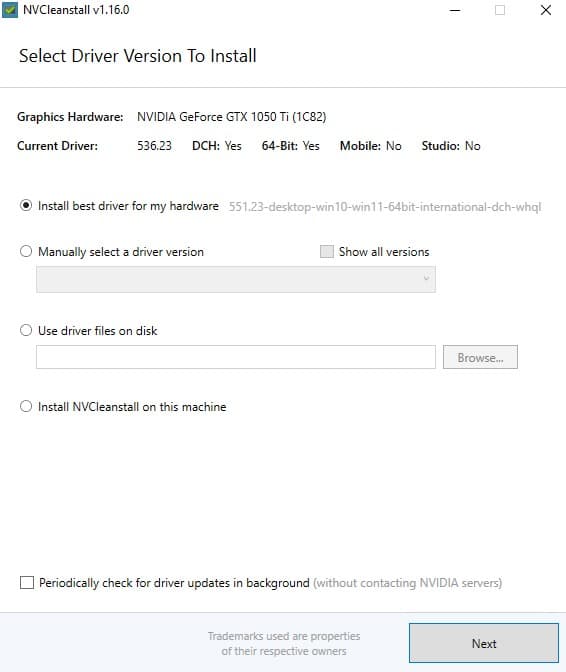
NVCleanstall’ı çalıştırın ve uygulamanın takılı olan ekran kartınız için en son NVIDIA sürücüsünü bulmasını bekleyin. Gerekli sürücü bulunduğunda ve hazır olduğunda “Next” tuşuna basın.
Burada dilerseniz indirmiş olduğunuz bir sürücüyü ya da daha eski sürümleri de seçebilirsiniz.
Sürücü Seçenekleri ve Ekstraları
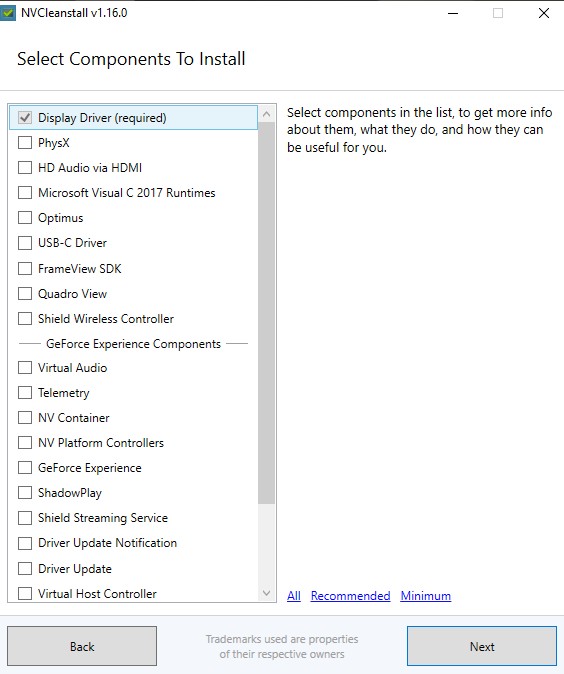
Bu aşamada ihtiyacınız olan bileşenleri seçebilir veya sadece sürücüyü seçebilirsiniz. Bir bileşeni yüklememeyi seçseniz de, o bileşene ihtiyaç duyan bir program indirmeniz durumunda otomatik olarak yüklenecektir.
Ekstra olarak seçenekler arasından “All” diyerek tüm bileşenleri, “Recommended” diyerek sadece önerilenleri ve son olarak “Minimum” diyerek yalnızca yüklenmesine kesin ihtiyaç duyulan bileşenleri hızlı bir şekilde işaretleyebilirsiniz.

Kurulum Sonrası İnce Ayarlar
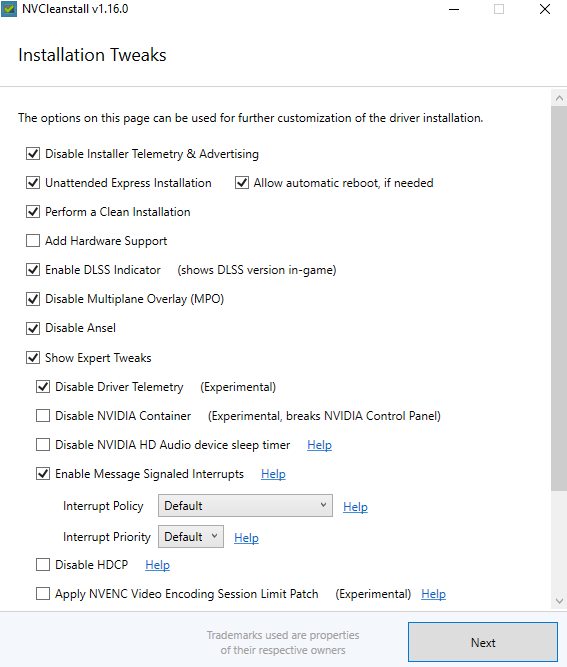
Kurulum tamamlandıktan sonra ince ayar yapmak istiyorsanız veya aktifleştirmek istediğiniz bir seçenek varsa burada seçim yapabilirsiniz.

Sürücü Kurulumunu Başlatmak
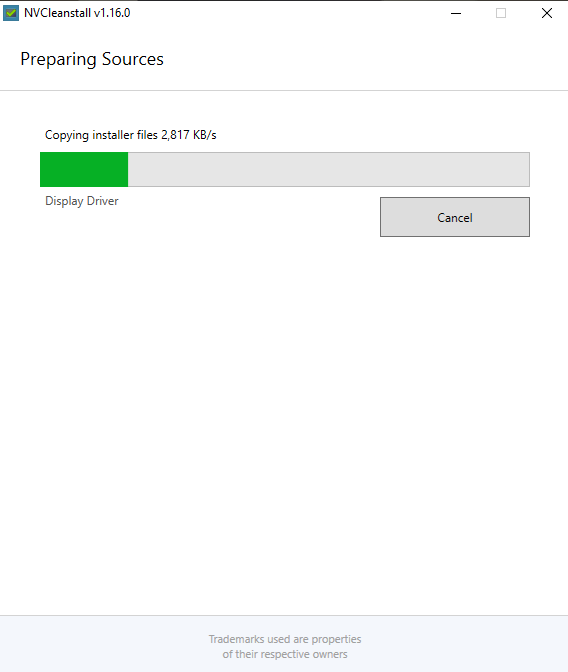
Gerekli gördüğümüz bileşenleri seçtiysek, özelleştirilmiş NVIDIA sürücümüz otomatik olarak yüklenecektir. Bu aşamada kurulum bitene kadar sabredip, tamamlanmasını bekliyoruz.
Kurulumu Tamamlamak
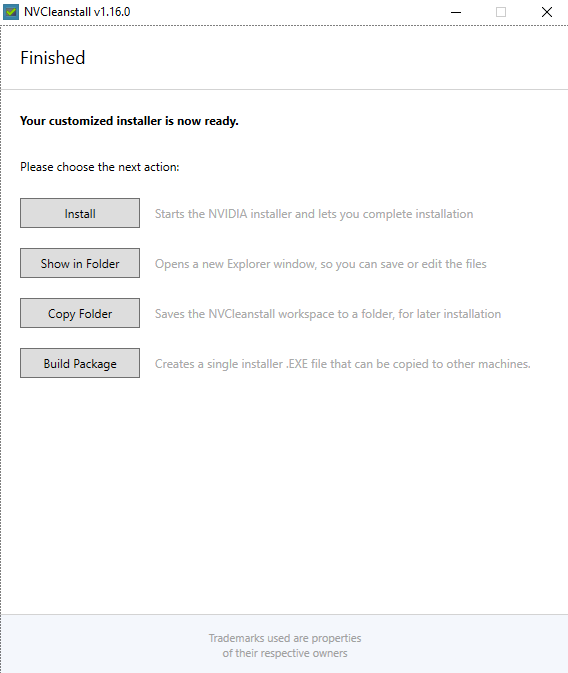
Kurulumun son aşamasında aşağıdaki 4 seçenek karşımıza çıkacak.
- ”Install” doğrudan yüklemeye başlamak için.
- ‘‘Show In Folder’‘ indirilen dosyaları klasörde göstermeye yarıyor. Bu sayede elle düzenleme imkanı sunuyor.
- ‘‘Copy Folder” daha sonra yükleme yapmak için indirilen yazılımları bir klasöre kopyalayıp daha sonra yüklememizi mümkün kılıyor.
- ”Build Package’‘ ise yaptığımız kişiselleştirme ve düzenlemeler ile kendi sürücü paketimizi yapmamızı sağlıyor.
”Install” tuşuna bastıktan sonra kurulumun tamamlanmasını bekleyelim. Kurulum tamamlandıktan sonra uygulamayı kapatıp, bilgisayarınızı yeniden başlatmanız gerekiyor ve tebrikler, NVCleanstall sürücünüzü başarıyla yükledi!
Kaynak: forgeary.com