
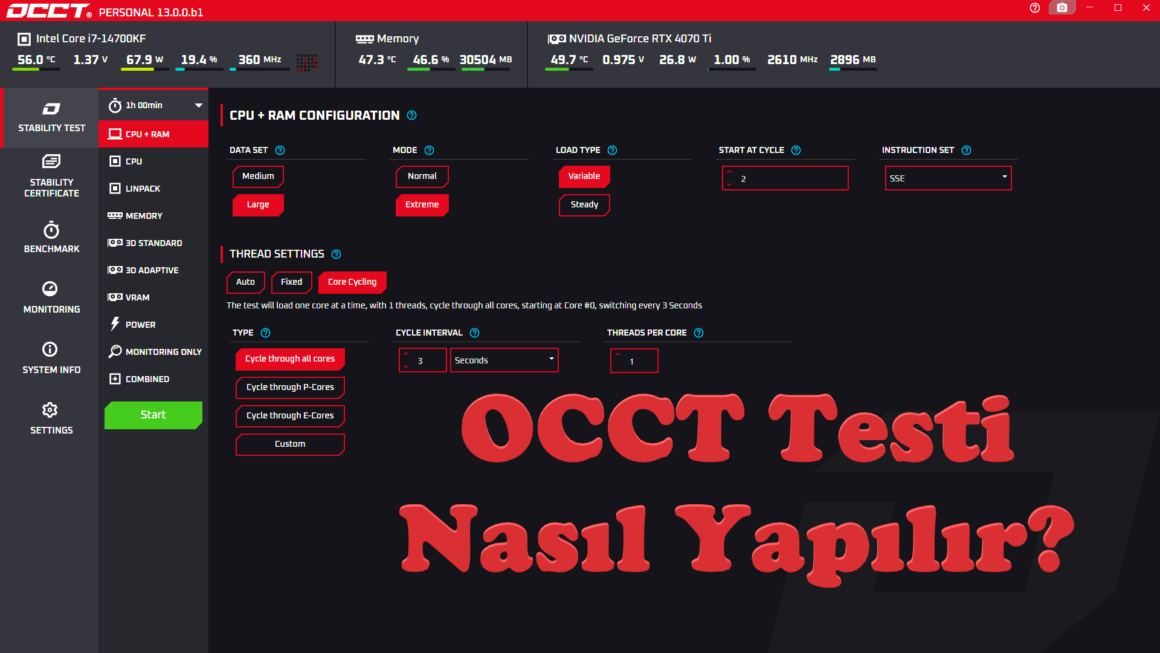


Gün geçtikçe yeni oyunlar ve programlar çıkıyor ve oyunların grafik kalitesindeki devasa yükseliş, ekran kartlarına devasa bir yük bindiriyor. Eğer ekran kartınız stabil değilse bu yükten dolayı çökmelere sebep oluyor ve bu da genelde sistemin çalışmaya devam etmesi fakat ekranın kararması olarak sonuçlanıyor. Eğer oyunlarda ya da programlarda performans kayıpları, çökmeler ya da hatalar meydana geliyorsa veya ekran kartınızın sınırlarını görmek istiyorsanız OCCT ile GPU’nuzu test edebilirsiniz.
OCCT Nedir?
OCCT, Overclock Kontrol Aracı (OverClock Checking Tool) anlamına gelmektedir. Bir bilgisayarın bileşenlerinin kararlılığını stres testiyle kontrol etmek ve izlemek için kullanılan bir programdır. Kullanıcılarının bilgisayarlarındaki donanımlarının kararlı çalışıp çalışmadığını ve aşırı ısınmayı gözlemlemek için oldukça elverişli bir araçtır.
OCCT Nasıl İndirilir?
OCCT’nin Bireysel, Pro, Enterprise ve Enterprise+ şeklinde 4 farklı sürümü mevcuttur. Bu rehberde ücretsiz olan bireysel sürümü kullanacağız
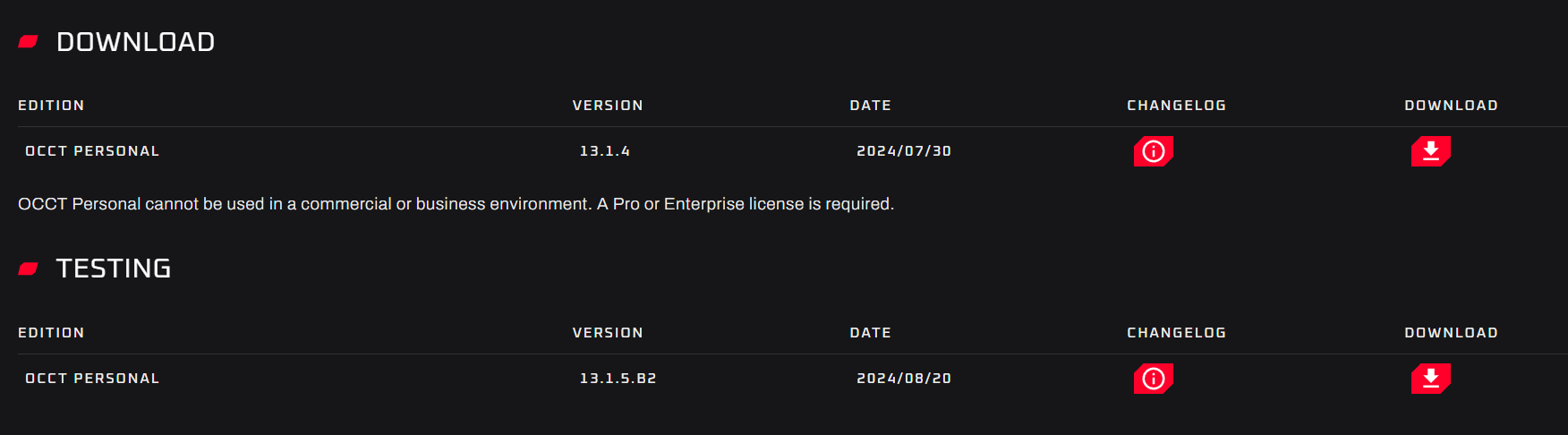
- OCBASE sitesinden indirme sayfasına gidin. Karşınıza çıkacak ilk sürüm kararlı ve stabil sürümken alttaki “Testing” başlıklı versiyon henüz test aşamasındaki güncellemeleri barındıran sürümdür. Sürümlerin güncelleme notlarını görüntülemek için o sürümün sağ tarafında yer alan Changelog kısmındaki i butonuna basmanız yeterli olacaktır.

- OCCT.exe’yi çalıştırıyoruz. Karşımıza çıkan sözleşmeyi onayladıktan sonra uygulama kullanıma hazır hâle geliyor.
OCCT Nasıl Kullanılır?
OCCT’yi açtıktan sonra karşımıza çıkan seçeneklere gelin detaylıca inceleyelim.

Stabilite Testi
Bu sayfada yer alan testler sistem bileşenlerinizin stabilitesini ölçmede ve hata tespitinde kullanılır.
CPU+RAM Testi ve CPU Testi
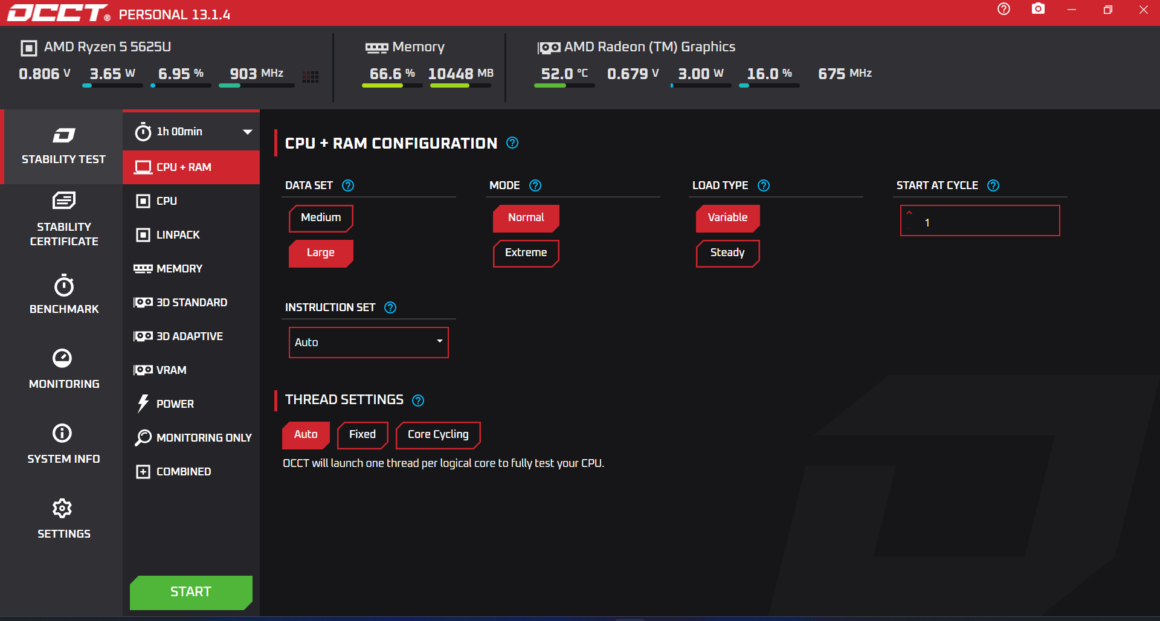
İlk sekmede CPU (işlemci) ve RAM (bellek) testi beraber gerçekleştirilir. Test için varsayılan ayarlar en uygunudur. Aynı durum ikinci sekme olan CPU sekmesinde de geçerlidir. OCCT’nin kendine has CPU kontrol testleridir.
Test Konfigürasyonu:
- Data Set: Large
- Mode: Normal
- Load Type: Variable
- Start At Cycle: 1
- Instruction Set: Auto
- Thread Settings: Auto
Linpack Testi
Intel kaynaklı bir testtir. İşlemciyi iyi oranda yük bindirir ve hata tespit oranı oldukça yüksektir. Bunların yanı sıra iterasyon (tekrar) gerektiren bir testtir. Ayarlama önerimiz ise en güncel versiyon ile testi gerçekleştirmeniz yönündedir.
Test Konfigürasyonu:
- Version: 2021
- Threads: Physical and virtual
- Memory: 2048
Bellek (Memory) Testi
Bu test, belleğe ait zamanlama, voltaj ve hatta IMC’yle (Entegre Bellek Kontrolcüsü) ilgili transfer hatalarını bulmakta ustadır. MemTest86 gibi testlere kıyasla daha az RAM tüketimine sahipken daha yüksek diğer bileşenleri kullanarak hatalı bellek hücresi tespiti gerçekleştirir.
Not: RAM testi için çok daha stabil sonuçlar verdiğinden MemTest86‘yı kullanmanızı öneriyoruz.
Test Konfigürasyonu:
- Memory: 90% (Sağ tarafta MB değil de % sembolünün seçili olduğundan emin olun.)
- Instruction Set: Auto
- Threads: Auto
Ekran Kartı Testi
Çalıştırılabilir birden fazla ekran kartı testi mevcut. Bunlar 3D Standard, 3D Adaptive ve VRAM testi olacak şekilde 3 türde ayrılmış vaziyette.
3D Standart Test
OCCT’ye ait basit 3D testidir. Başından sonuna kadar ekran kartınızı ağır yük altında çalıştırır. Hata tespit mekanizması sayesinde ekran kartınızda bir hata olup olmadığını öğrenebilirsiniz.
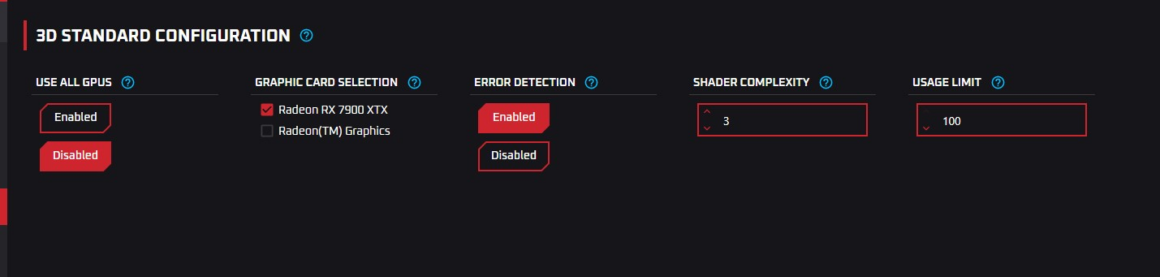
Not: Sisteminizde dahili ve harici olacak şekilde ya da birden fazla ekran kartı bulunduruyorsanız Use All GPUs ve Graphic Card Selection seçenekleri sizde çıkacaktır. Buradan test etmek istediğiniz kartı seçmelisiniz.
Test Konfigürasyonu:
- Use All GPUs: Disabled (Yoksa aldırış etmeyin)
- Graphic Card Selection: Test etmek istediğiniz kartı seçin. (Yoksa aldırış etmeyin)
- Error Detection: Enabled
- Shader Complexity: 3
- Usage Limit: 100

VRAM Testi
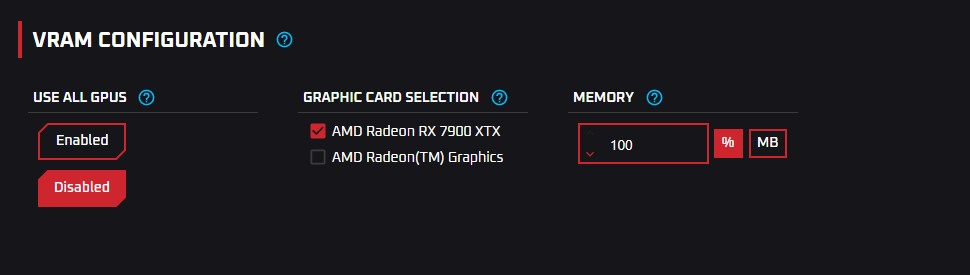
Ekran kartınızın belleğini (VRAM) test eder. Bellek yongalarınızdaki hatalı bitleri bulmada çok iyi ve hızlıdır fakat overclocktan (hız aşırtma) kaynaklanan hataları tespit etmede yavaştır. Bu nedenle VRAM sadece VRAM’inizin sağlığını kontrol etmek istiyorsanız ekran kartınıza yapmış olduğunuz konfigürasyonları varsayılana alarak bu testi başlatmanızda fayda var.
Not: Bir iGPU’nuz veya normal RAM ile paylaşımlı GPU’nuz varsa bellek kullanımının %90 olarak ayarlandığından emin olun. Aksi takdirde yani harici ekran kartına sahipseniz %100 olarak ayarlayın.
Test Konfigürasyonu:
- Use All GPUs: Disabled
- Graphic Card Selection: Test etmek istediğiniz kartı seçin.
- Memory: Paylaşımlı ya da iGPU kullanıyorsanız %90, harici ekran kartına sahipseniz %100.

3D Adaptive Testi
OCCT’nin Unreal Engine tabanlı yeni 3D testidir. Hataları kontrol ederken bir yandan da yükü ayarlayabilme özelliğine sahip. Bu test de 3 farklı kategoriye sahiptir.
- Steady: Sabit bir yük uygular.
- Variable: Uygulanan yük artırılacaktır ve test esnasında zaman zaman yük miktarı değişecektir.
- Switch: Yukarıdaki iki durum arasında yeri geldiğinde geçiş yapmak için tasarlanmıştır.
Not: Bir sorun varsa ve 3D Standart testiyle VRAM testinden sonuç elde edilmediyse ekran kartınızı test etmek için kullanışlıdır. Önceki testleri çalıştırmadıysanız, bu testi çalıştırmadan önce onları çalıştırmanız önemle tavsiye edilir.
Güç Testi
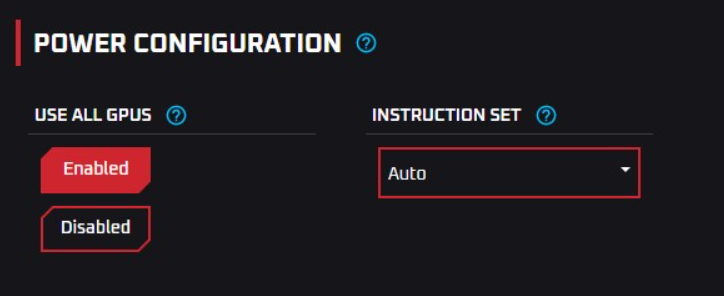
En fazla güç tüketen bileşenlerde maksimum yük oluşturmak için CPU:OCCT ve GPU:3D testlerini birleştirerek güç kaynağınızı ve anakartınızı test eder.
Test Konfigürasyonu:
- Use All GPUs: Enabled (Yoksa aldırış etmeyin)
- Instruction Set: Auto

Diğer Sekmeler
Benchmark
Sisteminizde yer alan işlemcinizi, RAM’inizi (bellek) veya gecikme/bant genişliği hakkında karşılaştırma yapmanızı sağlayacak performans ölçüm sayfası.


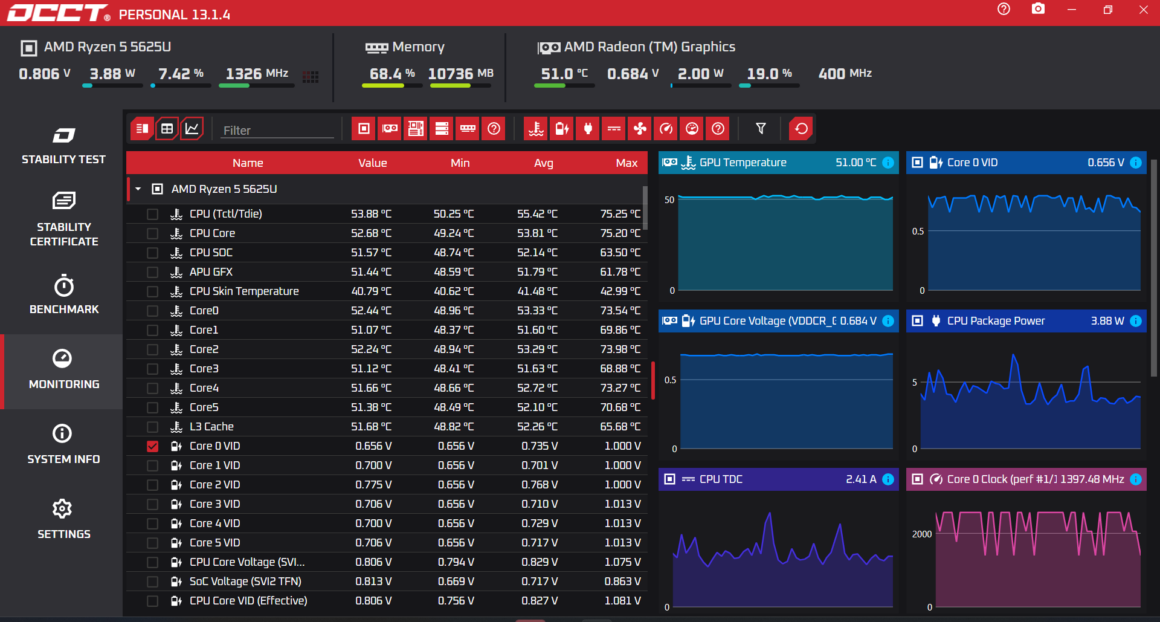
İzleme (Monitoring)
Sistem bileşenlerinize ait anlık sıcaklık değerinin yanı sıra minimum, ortalama ve maksimum sıcaklık değerlerini de görüntüleyebileceğiniz bir sayfadır.
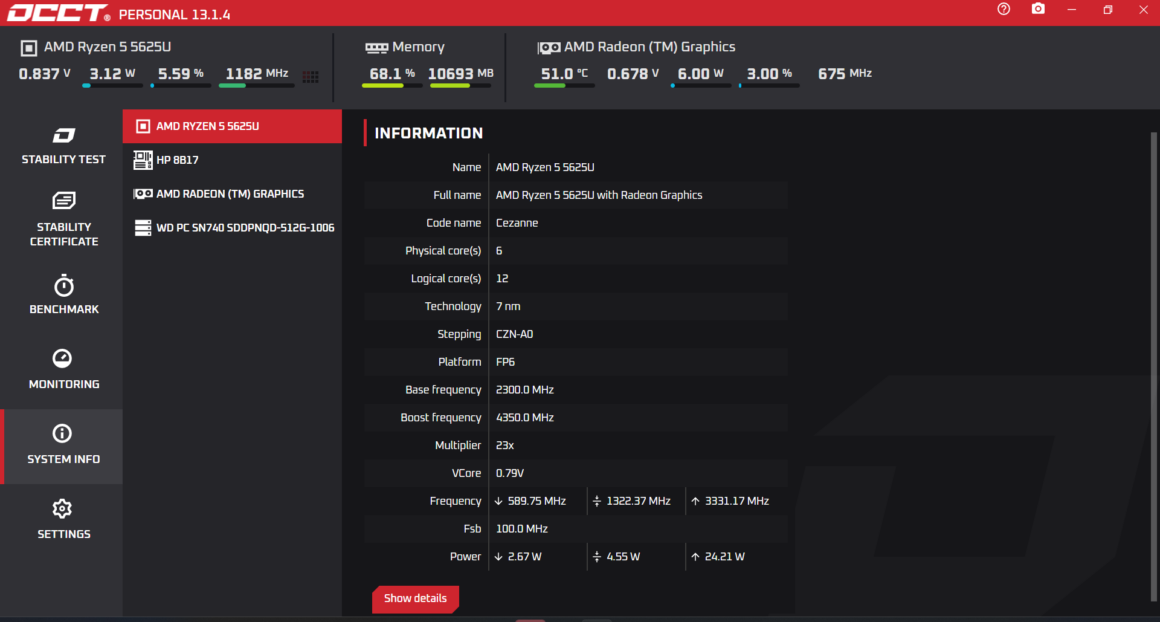
Sistem Bilgisi
Sistem bileşenleri hakkında detaylı bilgi elde edebileceğiniz sayfadır.
Sonuç
Bazen mavi ekran hatalarında bazen de oyun çökmelerinde sorunun kaynağı bozuk ekran kartı VRAM’i veya CPU olabiliyor. Artık bu ve benzeri hatalarda “OCCT testi nasıl yapılır?” sorusunu çok da düşünmeye kalmayacak. Sorularınıza 7/24 yanıt bulabileceğiniz Techolay Sosyal’de oluşturacağınız konunuzla bilgili kullanıcılarımızdan tamamen ücretsiz bir biçimde destek alabilirsiniz. Herkese hatasız günler dileriz.