
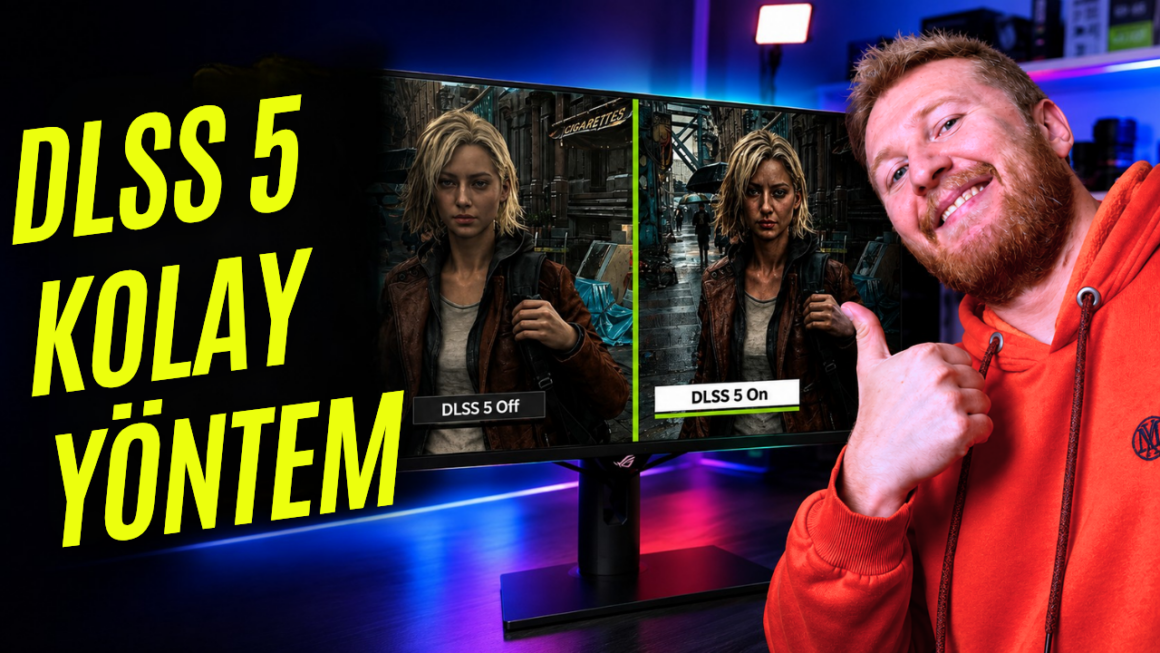


OptiScaler DLSSNR, DLSS 5 Neural Rendering’i desteklenen oyunlara daha az dosyayla eklememizi sağlayan, topluluk tarafından geliştirilen bir yöntem sunuyor. Bu rehberde paketi oyunun gerçek EXE klasörüne kuruyor, Neural Rendering’i etkinleştiriyor ve görüntü profillerini karşılaştırıyoruz.

OptiScaler DLSSNR, NVIDIA’nın resmî oyun entegrasyonu değil. Güncel sürüm RTX 50 serisi ekran kartı, 616.56 veya daha yeni sürücü, 64 bit oyun ve yerel DLSS desteği istiyor. Kuruluma başlamadan önce sürüm notlarını kontrol etmeniz ve oyun dosyalarını yedeklemeniz gerekiyor. Anti-cheat korumalı çevrim içi oyunlarda kullanmanızı önermiyoruz.
OptiScaler Yöntemi Neyi Kolaylaştırıyor?
Önceki RenoDX yönteminde ReShade Full Add-on Support, RenoDX eklentisi, ayrı Streamline dosyaları ve bazı DirectX 11 oyunlarında ek Bridge kurulumu gerekiyordu. OptiScaler bu bileşenlerin büyük bölümünü tek paket içinde yönetiyor. Böylece kurulumda daha az dosyayla çalışıyoruz ve ayarlara tek arayüz üzerinden ulaşıyoruz.
Sistem Gereksinimleri
- RTX 50 serisi NVIDIA ekran kartı
- 616.56 veya daha yeni NVIDIA sürücüsü
- 64 bit Windows oyunu
- Yerel DLSS desteği bulunan bir oyun
- OptiScaler DLSSNR güncel sürümü
- Sürüm notlarında belirtilen
nvngx_dlssnr.dlldosyası
OptiScaler’ın standart sürümüyle DLSSNR için hazırlanan bu paket aynı şey değil. İndirme sayfasında DLSSNR ibaresi bulunan güncel sürümü seçmeniz gerekiyor. Sürüm sayfasındaki gereksinimler değişebileceği için indirmeden önce notları yeniden kontrol etmenizi tavsiye ediyoruz.
Oyunun Gerçek EXE Klasörünü Bulun
Kurulumu başlatıcıya veya masaüstü kısayoluna değil, oyunun gerçek 64 bit EXE dosyasının bulunduğu klasöre yapıyoruz. Steam’de oyuna sağ tıklayıp “Yönet > Yerel dosyalara göz at” yolunu izleyebilir, ardından Binaries veya Win64 gibi alt klasörlerde gerçek EXE dosyasını bulabilirsiniz.
Birden fazla EXE görüyorsanız oyunu çalıştırdıktan sonra Görev Yöneticisi’nde işleme sağ tıklayıp “Dosya konumunu aç” seçeneğini kullanabilirsiniz.
OptiScaler DLSSNR Kurulumu
- OptiScaler DLSSNR sürüm sayfasından güncel paketi indiriyor ve arşivi ayrı bir klasöre çıkarıyoruz.
- Paketteki dosyaları oyunun gerçek EXE dosyasının bulunduğu klasöre kopyalıyoruz.
- Sürüm notlarında istenen
nvngx_dlssnr.dlldosyasını belirtilen konuma yerleştiriyoruz. Kaynağı belirsiz DLL dosyalarını kullanmamanız gerekiyor. setup_windows.batdosyasını çalıştırıyoruz.- Kurulum aracı sorduğunda oyuna uygun giriş DLL adını seçiyoruz. Çoğu DirectX oyunda
dxgi.dllile başlayabiliriz; oyun açılmazsa sürüm notlarındaki alternatifleri deniyoruz. - Üretici seçiminde NVIDIA’yı işaretliyor ve kurulumun tamamlanmasını bekliyoruz.
Neural Rendering’i Etkinleştirin
- Oyunu başlatıyor ve OptiScaler menüsünü
Inserttuşuyla açıyoruz. - Enable Neural Rendering seçeneğini etkinleştiriyoruz.
- Arayüzde çalışma durumunun “Running” olarak göründüğünü kontrol ediyoruz.
- Oyunun görüntü ayarlarından DLSS’i açıyoruz. İlk deneme için Kalite modu veya DLAA iyi bir başlangıç noktası sunuyor.
Panel açık olmasına rağmen görüntü değişmiyorsa oyunun yerel DLSS desteğini ve seçili yükseltme yöntemini kontrol etmeniz gerekiyor. Bu paket, DLSS desteği bulunmayan her oyuna tek başına DLSS eklemiyor.
Model Resolution ve Detail Strength Ayarları
Model Resolution değeri, Neural Rendering modelinin işlediği çözünürlük oranını belirliyor. Yüksek değerler görüntü ayrıntısını artırabiliyor ancak performans maliyeti de yükseliyor. Önce varsayılan değeri kullanmanızı, ardından aynı sahnede küçük adımlarla ilerlemenizi tavsiye ediyoruz.
Detail Strength ayrıntı etkisinin gücünü, Colour Strength ise renk işleme yoğunluğunu değiştiriyor. Aşırı değerler parlak kenarlar, yapay doku ve renk sapması oluşturabiliyor. Ayarları karşılaştırırken hareketli sahneleri ve ince çizgileri de kontrol etmeniz gerekiyor.
Hazır Profiller ve Gelişmiş Ayarlar
Default, Natural ve Cinematic profilleri farklı görüntü karakterleri sunuyor. Default dengeli bir başlangıç noktası sağlıyor. Natural daha ölçülü bir işleme uygularken Cinematic etkiyi belirginleştiriyor. Tek bir doğru profil bulunmuyor; oyun, çözünürlük ve monitörünüze göre aynı sahnede karşılaştırma yapmanız gerekiyor.
- Intensity: Genel etkinin yoğunluğunu değiştiriyor.
- Local Structure: Yerel ayrıntı ve kenar yapısını etkiliyor.
- Local Tone: Bölgesel ton dağılımını düzenliyor.
- Skin Structure: Yüz ve cilt ayrıntısına uygulanan işlemi değiştiriyor.
- Auto Skin Mask: Cilt bölgelerini otomatik belirlemeye çalışıyor.
Side by Side ve Wipe araçlarıyla işlenmiş ve özgün görüntüyü aynı kare içinde karşılaştırabiliyoruz. Ayar değişikliğini değerlendirirken bu araçları kullanmak, küçük farkları daha net görmemizi sağlıyor.
Frame Generation ile Birlikte Kullanım
Neural Rendering ile Frame Generation birbirinden bağımsız çalışıyor. Oyunun desteklediği durumda ikisini birlikte açabiliyoruz ancak kare hızı, gecikme ve görüntü kararlılığını ayrı ayrı kontrol etmemiz gerekiyor. Sorun yaşarsanız önce Frame Generation’ı kapatıp yalnızca Neural Rendering ile test yapmanızı tavsiye ediyoruz.
DirectX 11 ve Vulkan Notu
OptiScaler DLSSNR paketi DirectX 11 ve Vulkan için yerleşik köprü kullanabiliyor. Bu yolda yerel DLSS çıkışı yerine köprülenen FSR veya XeSS çıkışını seçmemiz gerekiyor. DirectX 11 oyunda menü açılıyor ancak görüntü işlenmiyorsa seçili yükseltme çıkışını kontrol etmeniz gerekiyor.
Kurulumu Kaldırma
Paketteki kaldırma aracını çalıştırıyor ve oyuna eklenen dosyaları temizliyoruz. Oyun açılmıyorsa ya da kaldırma aracı çalışmıyorsa kopyaladığımız OptiScaler dosyalarını kaldırıp yedekleri geri yüklüyoruz. Son aşamada oyun dosyalarını başlatıcı üzerinden doğrulamanızı tavsiye ediyoruz.
Sonuç
OptiScaler DLSSNR, ReShade ve RenoDX yöntemine göre daha kısa bir kurulum akışı sunuyor. Yine de donanım ve sürücü gereksinimleri dar, kullanılan model resmî bir oyun entegrasyonu değil. Uyumlu tek oyunculu oyunlarda yedek alarak ilerlemeniz ve her değişikliği aynı sahnede karşılaştırmanız gerekiyor.