


Geçtiğimiz günlerde PlayStation 5’in 7.00 sürümünden 13.60 sürümüne kadar çalışan yeni bir açık keşfedildi. Relapse adı verilen bu açıkla PS5 jailbreak işleminin nasıl yapıldığına bu rehberde adım adım bakıyoruz.
Hazırlık
İşlemlere başlamadan önce bir hatırlatma yapalım. Bu işlem için PS5’inizi sıfırlamanız gerekmiyor; yine de oyunlarınızı ve kayıt verilerinizi yedeklemenizi öneriyoruz. Olası bir hatadan kaynaklanacak veri kaybına karşı tedbirli olmakta fayda var. Ayrıca jailbreak’li bir konsolla PlayStation Network’e bağlanmak hesabınızın ve konsolunuzun yasaklanmasına yol açabiliyor; bu riski de göz önünde bulundurun.
Bu yeni açığı kullanabilmek için PS5 yazılım sürümünüzün 7.00 ile 13.60 arasında olması gerekiyor. Daha alt sürümler için başka açıklar da bulunuyor; onlar için diğer yöntemlere bakabilirsiniz. Biz yeni açığı kullanabilmek için Linux rehberimizden kalan 6.50 sürümündeki PS5’imizi, desteklenen en son sürüm olan 13.60’a güncelliyoruz.
Bu işlem için PS5’in kendi güncelleme ekranını kullanmamanız gerekiyor. En son sürüm şu anda 14.10 ve bu sürüm için çalışan bir jailbreak yöntemi paylaşılmadı. Bu yüzden güncellemeyi USB ile yapıyoruz.
13.60 güncelleme dosyasını indirme
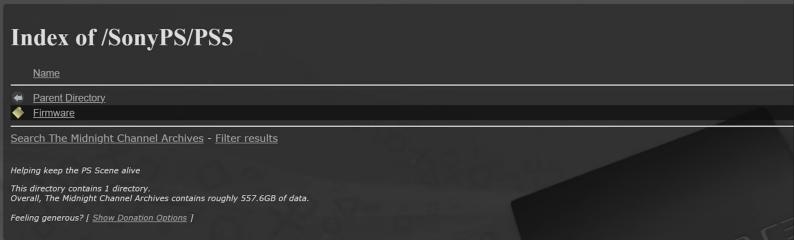
PlayStation’ın sitesinden güncelleme dosyası indirmeye çalışırsanız en güncel sürüm olan 14.10 iniyor. Bunu istemiyoruz. O yüzden The Midnight Channel Archives adlı siteyi kullanıyoruz. Siteyi açtığımızda bizi bir “Index” sayfası karşılıyor. Buradan en üstteki “SonyPS” klasörüne giriyoruz, ardından “PS5” ile devam ediyoruz. Açılan sayfada “Firmware” bağlantısına tıklıyoruz.
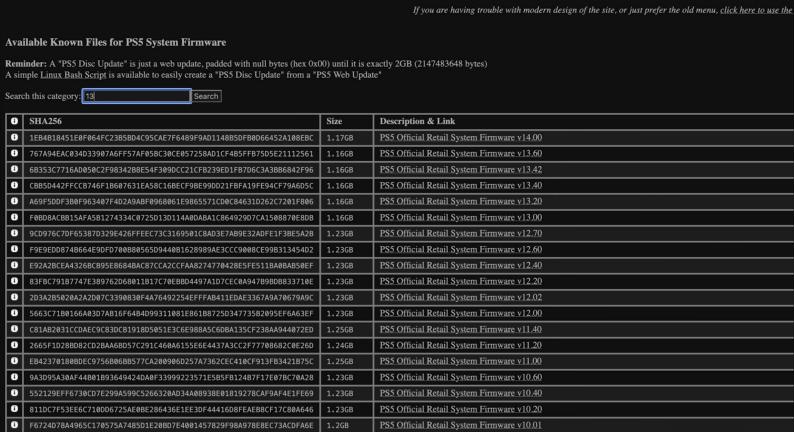
Karşımıza bütün PS5 güncelleme dosyalarının bağlantıları ve SHA256 değerleri çıkıyor. İndirme bittikten sonra dosyanın bütünlüğünden emin olmak isterseniz dosyanın SHA256 değerini buradaki değerle karşılaştırabilirsiniz.
13.60’ın üzerine henüz çok fazla sürüm çıkmadığı için aradığımız sürüm listede üstten ikinci sırada görünüyor. Belirli bir sürümü aramak isterseniz sol üstteki arama kutusuna sürümü yazıp Enter’a basmanız yeterli.
USB belleği hazırlama
Dosya PS5SYS_CRC[44830366]_PS5UPDATE.PUP gibi bir adla iniyor. İndirme bittikten sonra dosyanın adını PS5UPDATE.PUP olarak değiştiriyoruz. Ardından büyük harflerle PS5 adında bir klasör, onun içinde de yine büyük harflerle UPDATE adında bir klasör açıyoruz ve dosyayı bu klasöre taşıyoruz. Yani dosyanın PS5/UPDATE/PS5UPDATE.PUP yolunda olması gerekiyor.
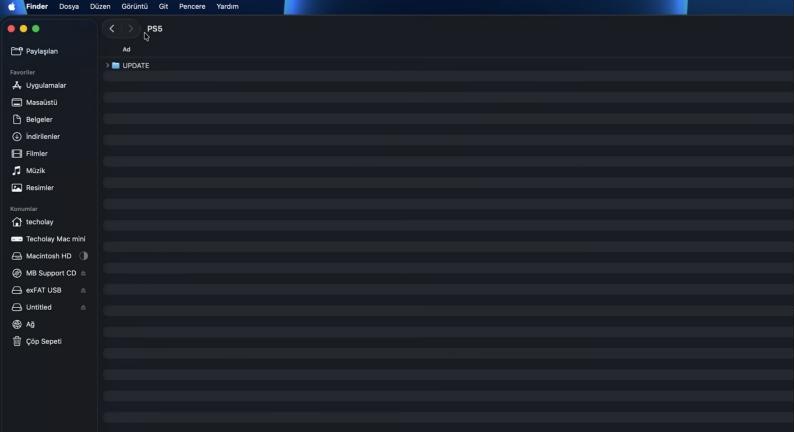
Sırada USB belleği hazırlamak var. Bunun için exFAT veya FAT32 dosya sistemine sahip bir USB belleğe ihtiyacımız var. Belleğiniz zaten bu dosya sistemlerinden birini kullanıyorsa biçimlendirmenize gerek yok. NTFS veya başka bir dosya sistemi kullanıyorsa exFAT ya da FAT32 olarak biçimlendirmeniz gerekiyor.
USB belleği hazırladıktan sonra PS5 klasörünü doğrudan belleğin kök dizinine kopyalıyoruz.
PS5’i 13.60 Sürümüne Güncelleme
Artık konsol üzerinden devam ediyoruz. USB belleği konsolun USB portlarından herhangi birine takıyoruz ve sırasıyla “Ayarlar > Sistem > Sistem Yazılımı > Sistem Yazılımı Güncelleme ve Ayarları > Sistem Yazılımını Güncelle > USB Sürücüden Güncelle” yolunu izliyoruz. Konsol USB’deki güncelleme dosyasını tanıdıktan sonra onay ekranı karşımıza çıkıyor. “Güncelle” düğmesine basıyoruz.
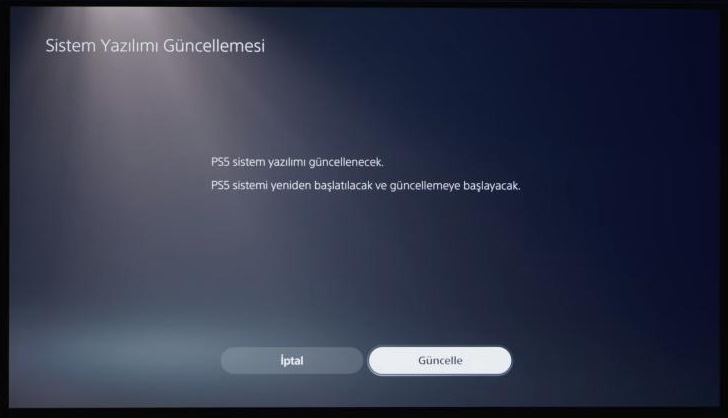
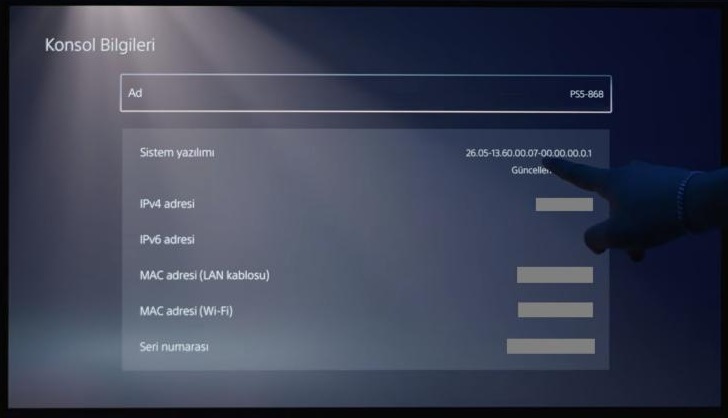
Bu işlem biraz sürebiliyor; bizde yaklaşık 3-4 dakika sürdü. İşlem tamamlandıktan sonra güncellemeyi doğrulamak için “Ayarlar > Sistem > Sistem Yazılımı > Konsol Bilgileri” bölümünden sürümünüzü kontrol edebilirsiniz.
Ağ Ayarları
Bir sonraki adımda ağ ayarlarını yapıyoruz. Bağlı olduğumuz Wi-Fi ağının üzerine gelip “Gelişmiş Ayarlar”a giriyoruz. “DNS Ayarları”nı “Otomatik”ten “Manuel”e çekiyoruz ve “Birincil DNS” için 45.56.67.85 adresini giriyoruz.
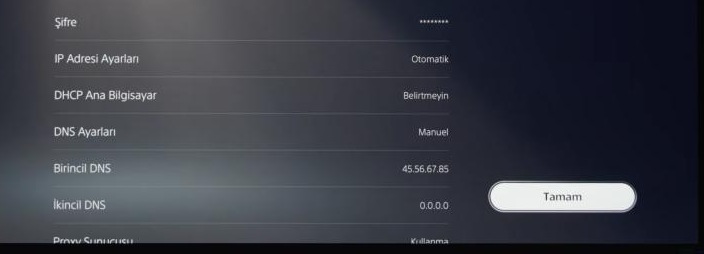
Bu DNS adresi PlayStation sunucularını engelliyor, aynı zamanda konsoldaki “Kullanım Kılavuzu” seçeneği üzerinden doğrudan exploit sayfasını açmamızı sağlıyor.
Exploit’i Çalıştırma
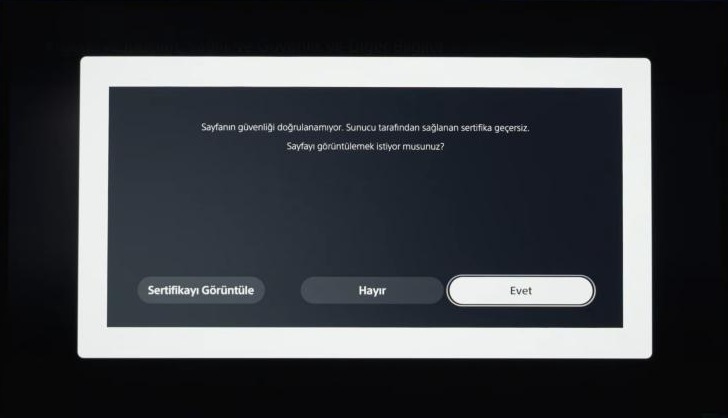
Geldik asıl işleme. Exploit’i çalıştırıp konsola jailbreak yapıyoruz. Bunun için “Ayarlar > Kılavuz ve İpuçları, Sağlık ve Güvenlik ve Diğer Bilgiler > Kılavuz ve İpuçları > Kullanım Kılavuzu” yolunu açıyoruz. Açar açmaz ekranda “Sayfanın güvenliği doğrulanamıyor” uyarısı karşımıza çıkıyor. “Evet” deyip devam ediyoruz.
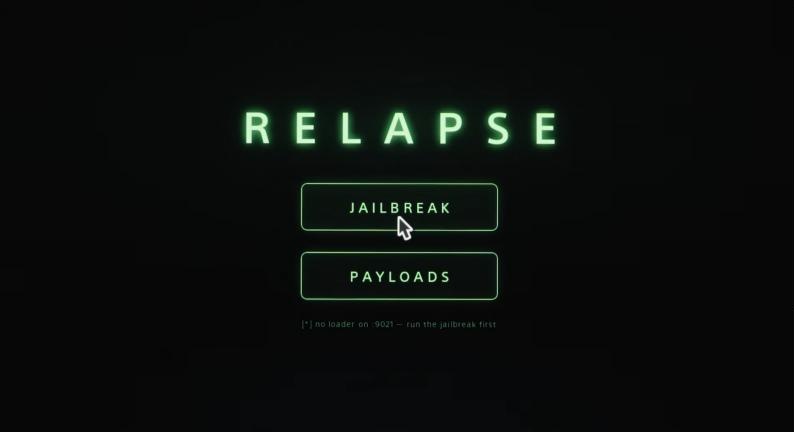
Karşımıza exploit sayfası açılıyor. “Payloads” düğmesinin altında “no loader” yazdığını görüyoruz. Bu, konsolda henüz jailbreak işleminin yapılmadığını gösteriyor. “Jailbreak” düğmesine basıp işlemi başlatıyoruz.
İşlem başladıktan sonra bazen hata oluşabiliyor ve bu hata log’da görünüyor. Exploit, başarılı olana kadar kendini birkaç kez yeniden deniyor. Başarılı olduğunu anlamak için log’daki “Kernel: privileges ready” satırına bakabilirsiniz. Ardından ekranın sol üstünde ELF loader’ın 9021 portunda çalıştığını bildiren bir bildirim görünüyor.
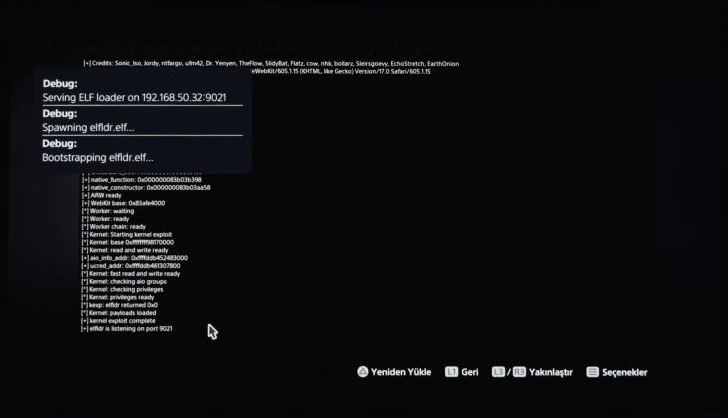
Şunu da belirtelim: Bu işlem bazen hatayla sonuçlanabiliyor. Biz birkaç kez denediğimizde exploit’in takılı kaldığı durumlar oldu; bir denemede de PS5’i kilitleyen ve yeniden başlatmamızı gerektiren bir hata aldık. Herhangi bir hata durumunda önce konsolu yeniden başlatın, sonra işlemi tekrar deneyin.
Bu jailbreak kalıcı değil. Konsol her yeniden başladığında exploit’i tekrar çalıştırmanız gerekiyor.
Otomatik Exploit Kurulumu
Normalde işlem bu kadar. Exploit’i çalıştırdıktan sonra aynı sayfadaki “Payloads” bölümünden istediğiniz payload’u yükleyebiliyorsunuz. Ancak bu işlemi otomatik hale getirmenin bir yolu var.
“Payloads” bölümündeki ilk seçenek olan “PS5 Payload Manager”a tıklayıp açıyoruz.
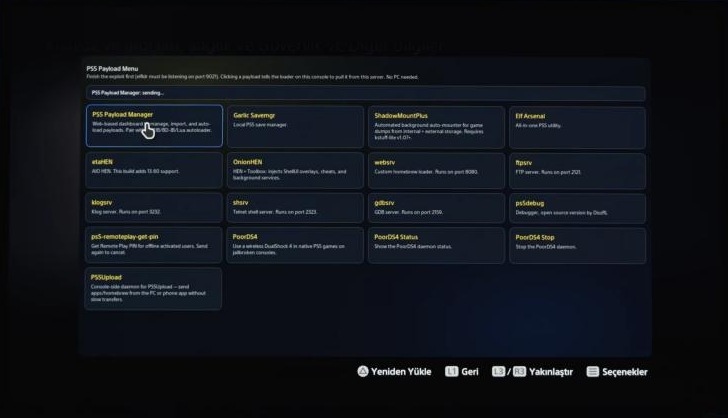
Sayfa bizde olduğu gibi yazılar görünmeyecek şekilde açıldıysa pencereyi tamamen kapatın, ana ekranda biraz gezindikten sonra tekrar “Kullanım Kılavuzu”na gelip “Payloads” bölümünden yeniden deneyin. Konsolu yeniden başlatıp exploit’i tekrar çalıştırmak da bir diğer seçenek.
Payload Manager açıldıktan sonra soldaki menüden “Payloadları Yönet” sekmesine geliyoruz ve kullanacağımız payload’ları alttaki kategorilerden seçip “Kur” ile ekliyoruz. İşlemi otomatikleştirmek için asıl işimize yarayan, “Yükleyiciler” kategorisindeki “WebKit Autoloader Installer”.
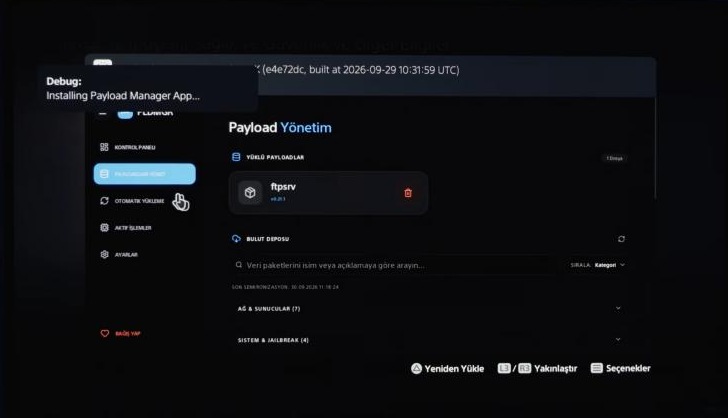
Soldaki menüden “Kontrol Paneli”ne geliyoruz ve WebKit Autoloader’ı bir kez çalıştırıyoruz. İlk başta WebKit önbelleğinin bozuk göründüğünü söyleyen bir uyarı çıkabiliyor. Önbelleği temizleme seçeneğini onayladıktan sonra yükleme işleminin tamamlanmasını bekliyoruz.
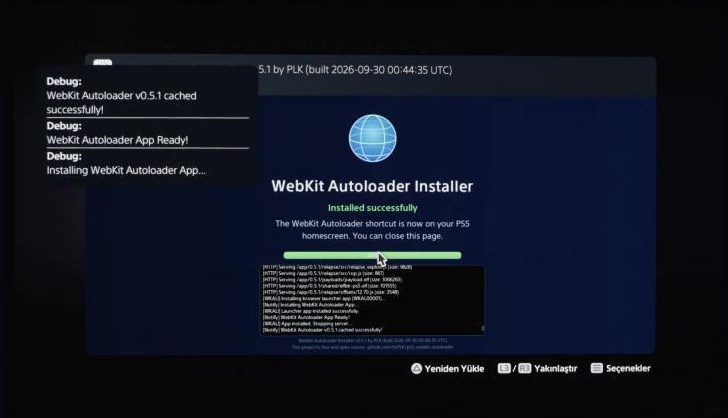
İşlem başarıyla tamamlandığında WebKit Autoloader’ın kısayolu ana ekrana ekleniyor, Payload Manager da uygulama olarak kuruluyor. Bundan sonra exploit’i çalıştırmak için ana ekrandaki WebKit Autoloader uygulamasını açmak yeterli.
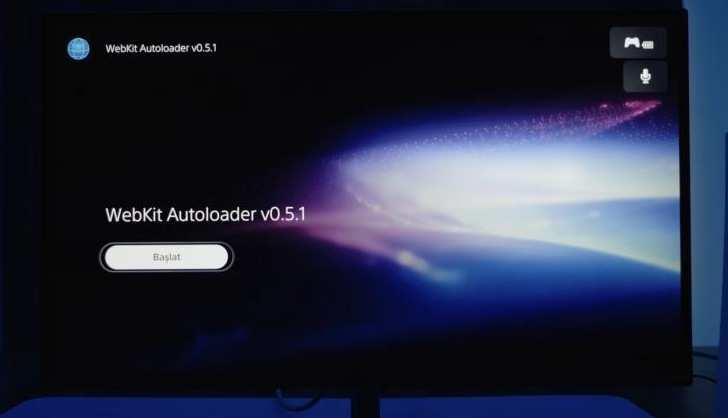
Bu bölümde iki hata yaşadık. İlkinde, kurulum için uygulamayı başlattığımızda sistem aniden takıldı ve kendi kendine kapandı.
İkincisi şu: WebKit Autoloader ve Payload Manager uygulamalarını ana ekranda alttaki “Başlat” seçeneği seçiliyken başlatmaya çalışırsanız uygulamalar açılmıyor. Bunun yerine odağı doğrudan uygulama simgesinin üzerine getirip o şekilde başlatmanız gerekiyor.
Sonuç
PS5’in 13.60’a kadar olan sürümlerinde jailbreak bu şekilde yapılıyor. İşlem sırasında karşılaştığımız hataları yukarıda paylaştık.
Son olarak şunu hatırlatalım: Açık henüz çok yeni olduğu için bazı payload’lar uyumluluk sorunu çıkarabiliyor. Örneğin etaHEN’i kurup açmaya çalıştığımızda PS5 bir süre hiçbir tepki vermedi, ardından ekranın sol üstünde gecikmeli olarak “Unsupported version” uyarısı çıktı. Bu tür durumlarla karşılaşabileceğinizi bilmekte fayda var.