


Bugün Sony’nin son konsolu PlayStation 5’e adım adım Steam kuracağız.
Ön Hazırlık
Kuruluma başlamadan önce bir ön hazırlık yapmamız gerekiyor.
Bunlardan ilki PS5 cihazınızın yazılım sürümü. Linux kurulum işlemini yapmak için, Jailbreak yapmaya uygun ve ps5-linux projesinin desteklediği bir yazılım sürümüne ihtiyacınız var.
- 3.00, 3.10, 3.20, 3.21 M.2 desteği olmadan
- 4.00, 4.02, 4.03, 4.50, 4.51 M.2 desteğiyle birlikte
- 5.00, 5.02, 5.10, 5.50 M.2 desteğiyle birlikte
- 6.00, 6.02, 6.50 M.2 desteğiyle birlikte
- 7.00, 7.01, 7.20, 7.40, 7.60, 7.61 M.2 desteğiyle birlikte
Ekranda gördüğünüz sürümlerden herhangi birine sahipseniz bu işlem için gereken ilk adımı tamamlamışsınız demektir.
Bir diğer gereksinim ise klavye ve fare zira Linux’u kullanırken lazım olacak. Bu arada Playstation kontrolcüsünün touchpad’i Linux’ta fare olarak kullanılabiliyor, belirtmiş olalım.
Ardından Linux’u çalıştırmak için bir adet taşınabilir USB/HDD/SSD. Biz bu rehberde KIOXIA’nın Exceria Plus G4 2 TB M.2 SSD’sini harici bir SSD okuyucuyla birlikte kullanacağız. Öte yandan bu SSD PCIe 5.0 destekliyor ve PlayStation 5’in okuma/yazma gerkesinimlerinin çok daha üstü değerler sunuyor. Bu bağlamda Exceria Plus G4’ü dahili olarak da kullanabilirsiniz. ps5-linux projesi bunun için de destek getirmiş durumda ancak biz dahili yöntemle kurulum yapıp kullanmayı denedikten sonra harici kullanıma göre biraz daha zahmetli olduğunu gördük. O yüzden bu rehberde de harici yöntem üzerinden kurulumu göstereceğiz.
Herhangi bir Wi-Fi, Bluetooth harici dongle’ı gerekmiyor. Linux doğrudan PS5’in Wi-Fi ve Bluetooth’unu doğrudan destekliyor.
PS5’i Hazır Hâle Getirmek
Ön hazırlıklar tamamlandığına göre PS5 üzerinde yapacağımız ayarlamalara geçebiliriz.
En baştan şunu hatırlatmakta fayda var: Eğer elinizde hâli hazırda Jailbreak edilmiş bir cihaz yoksa, bu rehberde yapacağımız işlemler cihazınızda bulunan oyunları ve kayıt verilerini silecek. Bunun bilincinde olarak yedekleme yapmanızı tavsiye ediyoruz. Jailbreak’li cihazlar, şimdi bahsedeceğimiz yazılım sürümlerini kullanıyorsa Jailbreak adımını atlayabilirler.
Eğer yazılım sürümünüz 3.00-5.50 arasındaysa https://github.com/idlesauce/umtx2 linkindeki exploit’i kullanarak cihazınıza jailbreak uygulamanız gerekiyor. Bu adımı anlatmayacağız zira bizim cihazımız daha yüksek bir sürüme sahip.
Eğer yazılım sürümünüz bizim gibi 6.00-7.61 arasındaysa https://github.com/Gezine/Y2JB/releases/latest adresine gidip Y2JB_backup_1.6.4.03.zip isimli dosyayı indirmeniz gerekiyor.
Dosyanın boyutu yaklaşık 500 MB, bunun sebebi bu jailbreak için ayarlanmış, hazır bir backup dosyası olması. Bunu PS5 cihazımıza uygulayacağız.
Dosya indirildikten sonra küçük bir USB varsa onu formatlıyoruz ve ZIP dosyasının içindeki klasörü USB’nin içine sürükleyip bırakıyoruz. Yani arşivin içindeki archive.dat dosyası şu dosya yolunda olmalı:
PS5\EXPORT\BACKUP\202606090510_00\archive.dat
Bu adımı da tamamladıktan sonra backup dosyasını uygulayacağız. Ancak hazırlanan dosya İngilizce olduğundan, Türkçe seçiliyken kurulum yapmaya çalışırsanız hiçbir değişikliğin uygulanmadığını göreceksiniz. Bu nedenle cihazınız zaten İngilizce değilse, kaybetmek istemediğiniz oyun ve kayıt (save) dosyalarını harici bir diske yedekledikten sonra cihazı sıfırlayıp dil ve bölge ayarını İngilizce yaparak yeniden kurmanız gerekiyor. Cihazınız halihazırda İngilizce ise bu sıfırlama adımını doğrudan atlayabilirsiniz.
Cihazı sıfırlamak için Ayarlar > Sistem > Sistem Yazılımı > Sıfırlama Seçenekleri > Konsolu Sıfırla yolunu takip edebilirsiniz.
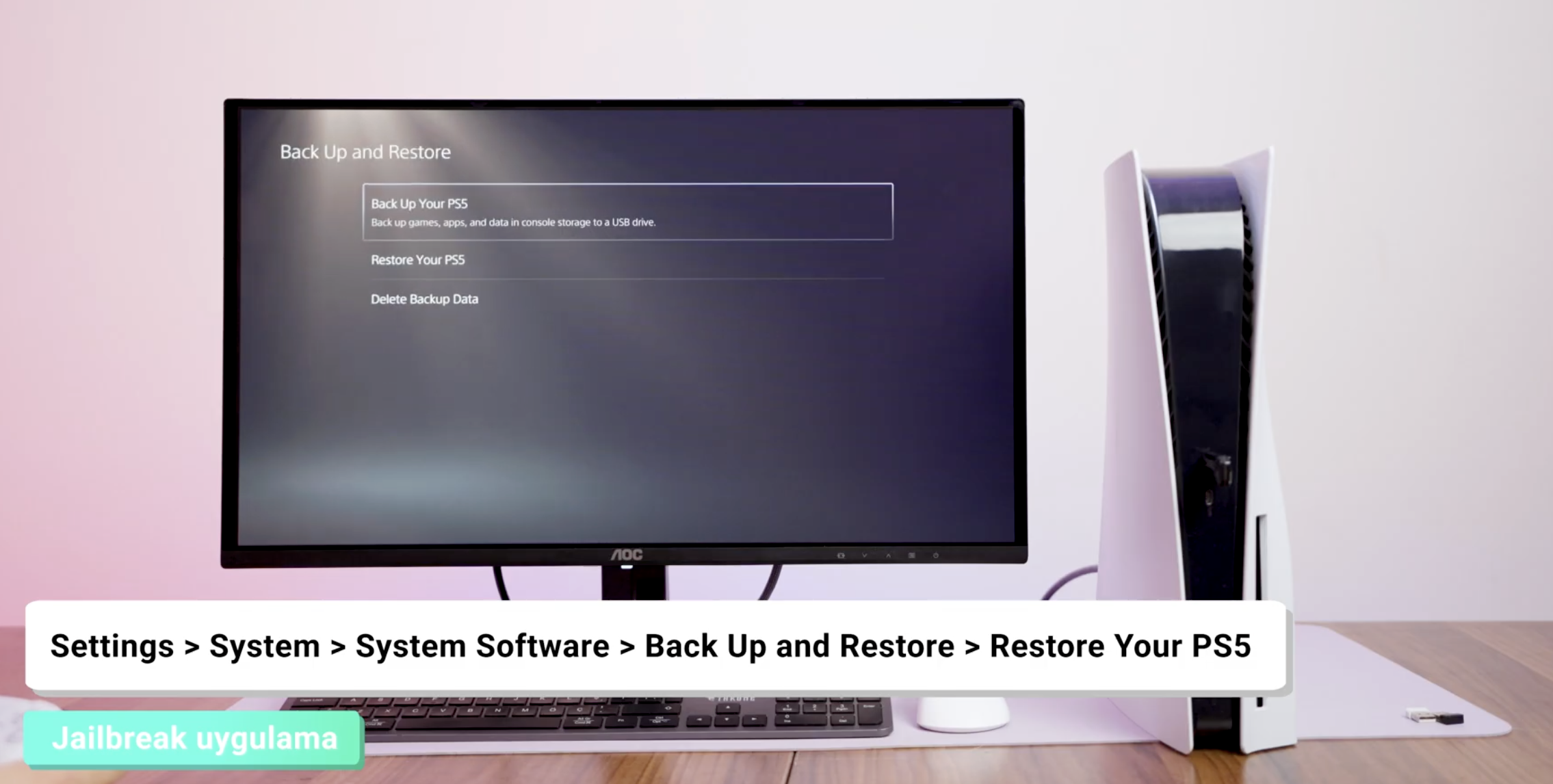
Sonraki adımda jailbreak uygulamak için hazırladığımız USB’yi konsola takıyoruz ve Settings > System > System Software > Back Up and Restore > Restore Your PS5 > Eğer birden fazla USB cihazı takılıysa, doğru USB’yi seçin > Ardından karşınızda Y2JB 1.6 Backup Dosyası Gözükecek, onu seçiyoruz > Restore butonuna tıkladıktan sonra onaylayıp işlemi başlatıyoruz. İşlem bitene kadar sabırla beklemek gerekiyor. Eğer ön USB portuna taktığınızda hata verirse arka USB portuna takıp o şekilde deneyebilirsiniz.

PS5 açıldıktan sonra internete bağlanıyoruz. Bağlandıktan sonra ağın gelişmiş ayarlarına gelip DNS ayarını manuel ayarlayıp 62.210.38.117 adresini giriyoruz ve kaydediyoruz. PS5 size “İnternet yok” uyarısı verebilir, bu normal bir durum. Çünkü bu girdiğimiz DNS ile birlikte PS5 sunucularına erişimi engellemiş oluyoruz. Bu sayede bir sonraki adımda bahsedeceğimiz YouTube uygulamasını yanlışlıkla güncellemek gibi bir sorun yaşanması ihtimalini ortadan kaldırıyoruz.
Daha sonra Media sekmesine girip YouTube uygulamasını çalıştırıyoruz. Güncelleme uyarısı gelince “Update Later” butonuna tıklıyoruz. Ardından karşımıza özel hazırlanmış YouTube sürümü çıkıyor. Siyah ekran ve yazılar çıkıyor. Bu aşamada exploit’i çalıştıracağız. Yazıların en sonunda yazan “Remote JS listening” satırındaki IP adresi ve portu aklınızda tutun.
Şimdi bilgisayara dönüyoruz. İşlem için sistemde Python kurulu olması gerekiyor. Python kurulduktan sonra https://github.com/Gezine/Y2JB reposunu indiriyoruz ve klasöre ayıklıyoruz. Çıkardığımız klasörün içinde bir terminal açıyoruz ve ekrandaki komutu giriyoruz. IP adresi PS5 cihazın IP adresi olacak. Çok nadir de olsa port numarası değişebilir. Böyle bir durum olursa PS5 ekranındaki yazan port numarasını kullanabilirsiniz komutla birlikte.
python3 payload_sender.py $PS5IP 50000 payloads/lapse.js
İşlem başarılı olursa herhangi bir hata görmeden PS5’in ana ekranına dönmüş olmanız gerekiyor. Eğer hata yaşanırsa, PS5’i yeniden başlatın ve aynı işlemi tekrar uygulayın.
Şimdi bu işlemi otomatik hâle getirmek için Y2JB Autoloader adındaki projeyi kuracağız PS5’e. Bunun için FTP erişimi elde etmemiz gerekiyor. O yüzden https://github.com/ps5-payload-dev/ftpsrv linkine gidiyoruz ve Releases kısmından ftpsrv-ps5.elf dosyasını indirip Y2JB klasörünün içine atıyoruz.
Bu işlem için socat isimli terminal aracının yüklü olması gerektiğini belirtelim.
socat -t 99999999 – TCP:192.168.50.32:9021 < ftpsrv-ps5.elf

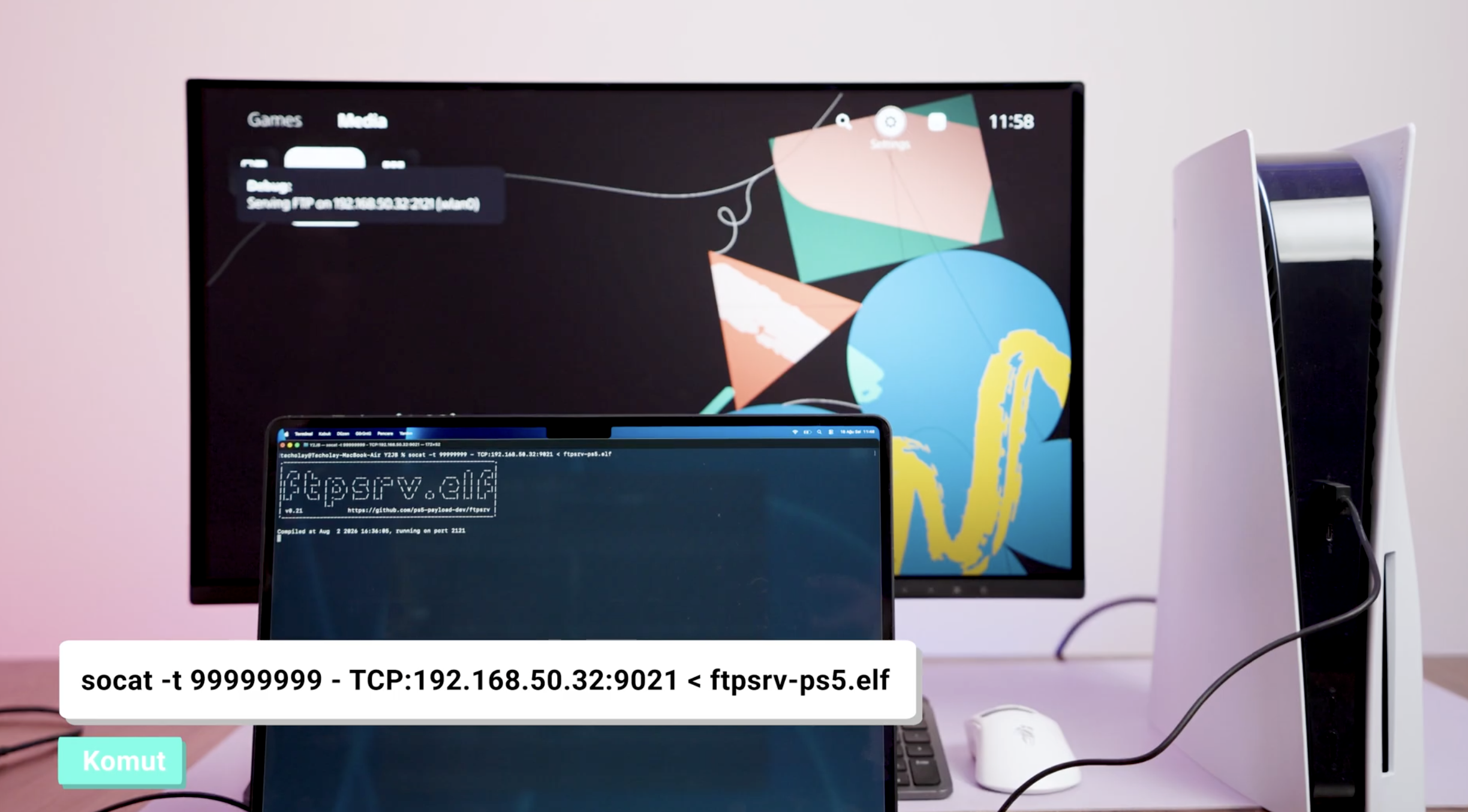
Komutu girdikten sonra PS5 ekranında FTP sunucusunun hangi IP ve Port üzerinden çalıştığını gösteren bir bildirim gözüküyor. $PS5IP:2121 olarak geldiğini söyleyebiliriz.
Bir sonraki adımda Y2JB Autoloader indirmek için https://github.com/itsPLK/ps5-y2jb-autoloader/releases/latest adresine gidiyoruz ve download0.dat dosyasını indiriyoruz.
Dosyayı indirdikten sonra FileZilla gibi bir yazılımla PS5 cihazımıza FTP erişimi sağlıyoruz. Ardından indirdiğimiz download0.dat dosyasını PS5 içinde /user/download/PPSA0165* klasörünün içine atıyoruz. Buradaki * işareti, numaranın farklı olabileceğini gösteriyor.
Dosya yükleme işlemi başarılı olduktan sonra PlayStation 5’i yeniden başlatıyoruz. Cihaz açıldıktan sonra YouTube uygulamasını tekrar çalıştırıyoruz. Eğer bizde de olduğu gibi Exploit failed hatası alırsanız, PS5’i yeniden başlatın ve tekrar deneyin. Ayrıca yine ekranda gördüğünüz gibi YouTube’u açtıktan sonra normal YouTube arayüzü gelirse, PS tuşuna basıp ana ekrana dönün ve YouTube uygulamasını kapatıp tekrar çalıştırın. Bu işlemi exploit başarılı olana kadar tekrarlayın.
İşlemler tamamlandıktan sonra PS5 cihazınıza Payload Manager uygulaması yüklenecek. Buradan ekranda göründüğü gibi gerekli payload’ları indiriyoruz ve artık Linux için diskimizi hazırlamaya başlıyoruz.
Harici SSD’yi Hazırlama
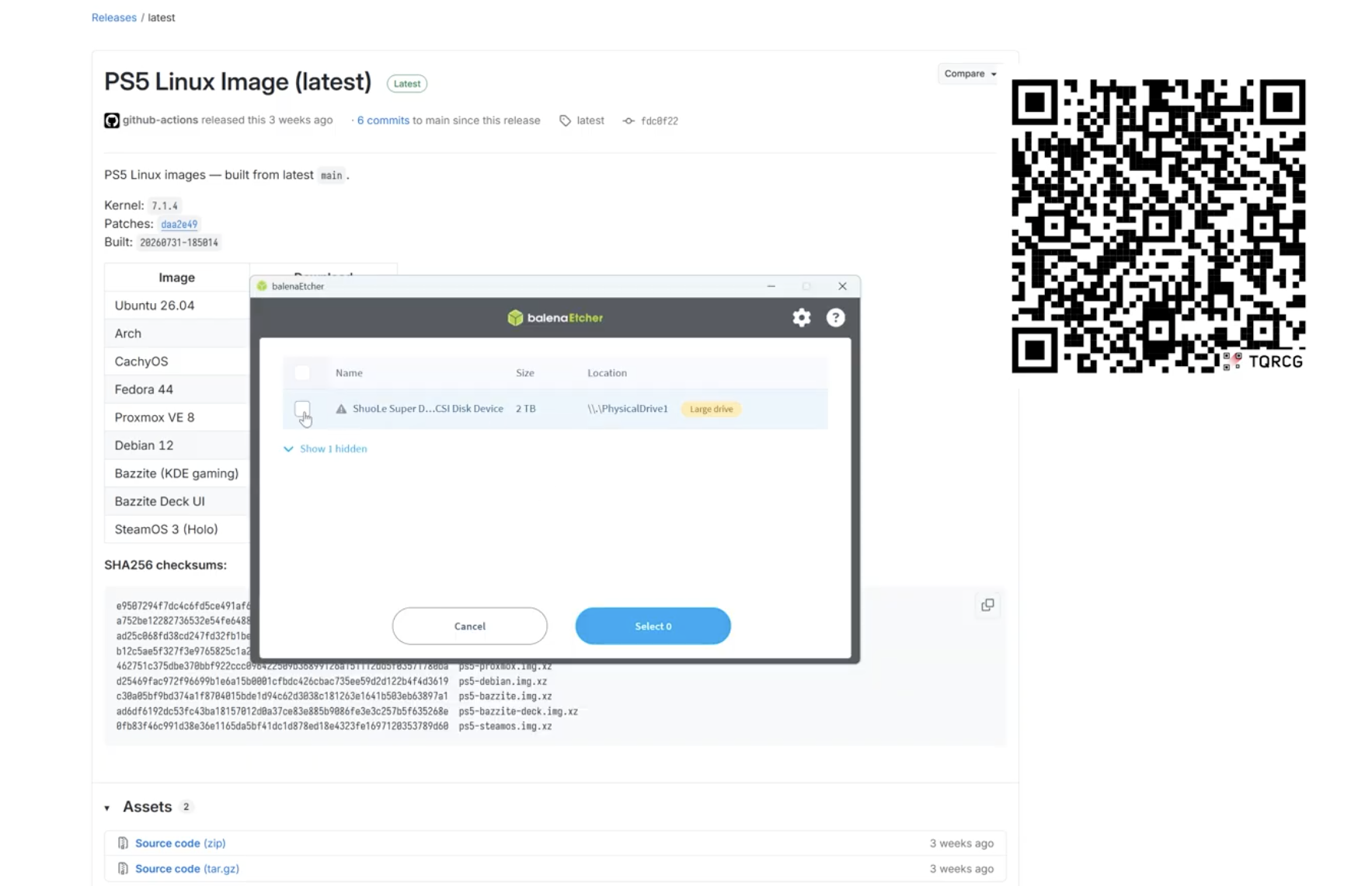
SSD’ye PS5 için uyumlu Linux imajını yazmak için kullanacağımız araç BalenaEtcher. Sitemizde rehberini bulabilirsiniz. https://github.com/ps5-linux/ps5-linux-image/releases/latest adresine gidip kurmak istediğiniz dağıtımı indirip harici SSD’mize yazıyoruz.
Ardından biz SSD’yi Type-C ucuyla kullanacağımızdan dolayı PlayStation 5’in önündeki porta takıyoruz.

Eğer cihazı yeniden başlattıysanız exploit’i tekrar çalıştırmanız gerekiyor. Exploit başarılı bir şekilde çalıştıktan sonra Payload Manager üzerinden harici SSD cihazınıza takılıyken “ps5-linux-loader” payload’ını çalıştırıyoruz. Ardından PS5 5 saniye içinde kendini Rest moda alacak. Konsolun üst kısmındaki ışık sabit turuncu renk yanana kadar bekliyoruz. Sabit yanmaya başladığında güç tuşuna basıp cihazı başlatıyoruz. Artık sistem harici SSD üzerinden Linux ile çalışacak.
Bazzite ve Arch Linux kullananlar için kullanıcı adı ps5 şifre ps5. CachyOS kullananlar için kullanıcı adı steam şifre steam. Bu bilgileri kullanarak sistemde giriş yapabilirsiniz.
Diğer dağıtımların giriş bilgileri için Linux imaj deposunu ziyaret edip, dağıtımların image.yaml dosyalarını inceleyebilirsiniz.
Neler Çalışıyor?
Neler çalışıyor diye bakacak olursak, Wi-Fi ve Bluetooth sorunsuz bir biçimde çalışıyor. Harici bir dongle vs. almanıza gerek yok. PS5 kontrolcüyü sorunsuz kullanabiliyorsunuz destekleyen oyunlarda. Ayrıca kontrolcüyü bağladıktan sonra, kontrolcüden ses alabildiğiniz gibi touchpad’i kullanarak farenizi de yönetebiliyorsunuz.
Sonuç
Oynanış ve performanslar genel olarak oldukça iyi durumda diyebiliriz. 1080p çözünürlükte ve orta-yüksek grafik ayarlarında akıcı bir oyun deneyimi elde edebiliyoruz. 2K çözünürlükte test yapamadık zira görüntüyü 2K görüntü almaya çalıştığımızda monitörde düzgün görüntü alamadık. Görüntünün yarısı ekranda gözükmüyordu. 4K’da ise stabil bir performans elde edemedik ve 120 Hz seçeneği de yoktu.
Oynadığımız oyunlara da bakalım isterseniz: CS2, Cyberpunk2077, Forza Horizon 6, Hogwarts Legacy ve 007 First Light deneyimledik. PS5’te CS2 oynamak garip bir deneyim oldu açıkçası.
Şunu da belirtelim. Linux’ta 4K ve 60 Hz üzeri ekranınız varsa, alabileceğiniz en yüksek ekran yenileme değeri 4K 60 Hz oluyor. Projenin GitHub sayfasını incelerseniz orada da geliştiricinin bu şekilde belirttiğini görebilirsiniz. Proje geliştikçe ileride durumlar daha farklı olabilir. Gelişmeleri takip etmekte yarar var.
Rehberde KIOXIA Exceria Plus G4 2 TB SSD’yi harici SSD olarak kullanıp kurulumu o şekilde gerçekleştirdiğimizi tekrar belirtelim. Ancak ps5-linux projesi, SSD’yi cihazın içindeki M.2 slotuna takarak kullanmayı da destekliyor. Eğer yazılım sürümünüz destekliyorsa, ilgilenen kişiler https://github.com/ps5-linux/ps5-linux-loader#m2-installation bağlantısından talimatları takip ederek bu işlemi gerçekleştirebilir.