


Bilgisayar montajı yaparken, doğru kablolamayı sağlamak, sistemin sorunsuz çalışması açısından son derece önemli. Yanlış veya eksik kablo bağlantıları, donanımın düzgün çalışmamasına veya hatta sistemin hiç açılmamasına yol açabilir. Bu rehberde, bilgisayar kasasının içinde yer alan ve montaj sırasında bağlanması gereken temel kabloları alt başlıklar halinde ele alıyoruz. Kabloların nereye bağlandığını ve hangi işlevi yerine getirdiğini öğrenmek, montaj sürecinde işinizi kolaylaştıracak.
Hangi Kablo Nereye Takılır?
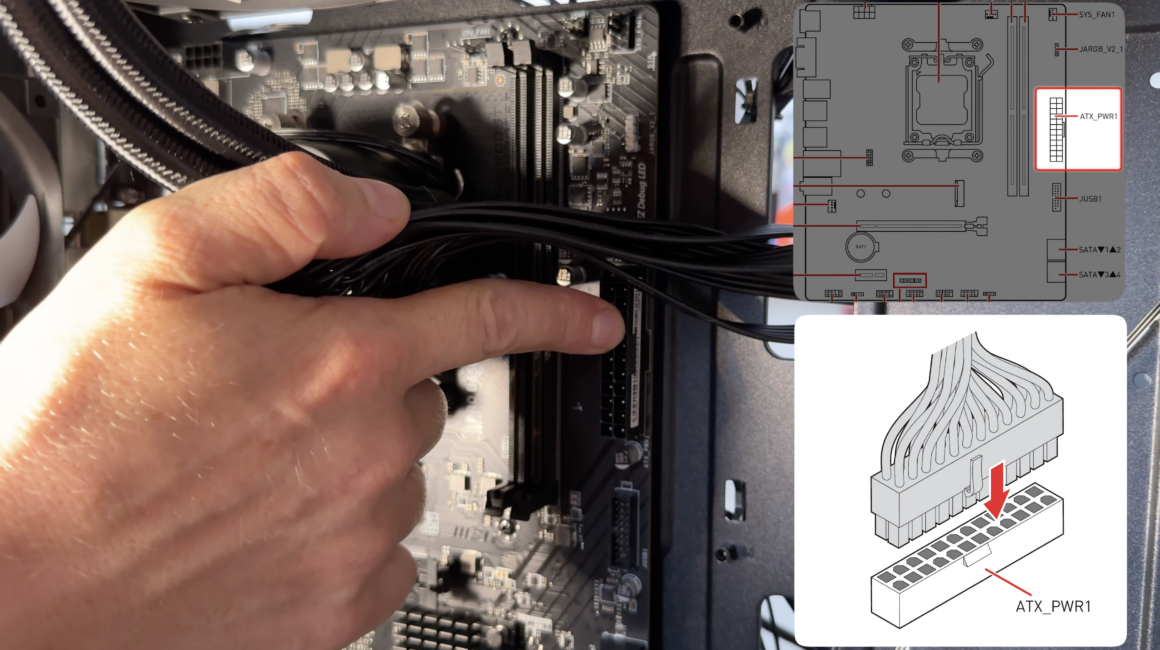
1. 24-Pin Güç Kablosu
- Konum: Anakart üzerindeki ATX_PWR1 soketi.
- Açıklama: Anakartın en önemli kablosu olan 24-pin güç kablosu, anakartın sağ yanındaki büyük bağlantı noktasına takılır. Çentiğin oturduğuna emin olun. Kablo ile soket arasında boşluk kalmamasına dikkat etmenizde fayda var.

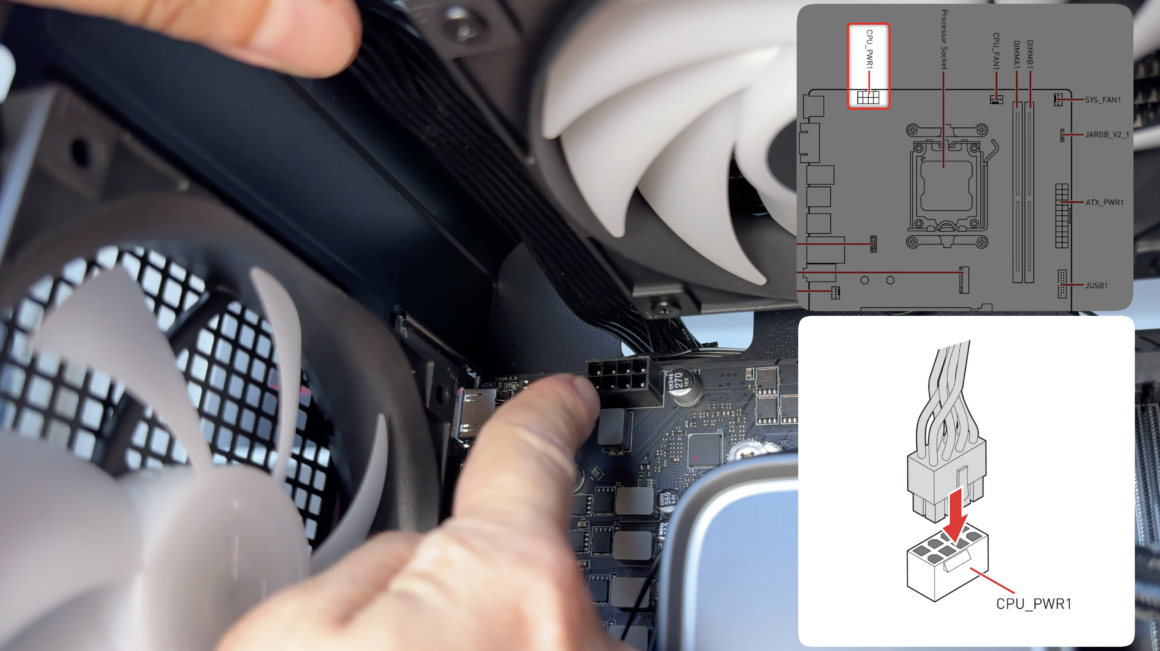
2. İşlemci Ekstra Güç Kablosu
- Konum: Anakartın üst kısmındaki CPU_PWR1 soketi. (CPU soketinin yanında).
- Açıklama: İşlemciye ek güç sağlamak için kullanılır. Genellikle 8 veya 16 pinli olur ve anakartın üst kısmında yer alan CPU güç soketine bağlanır.

3. Kasa Ön Panel Bağlantıları (Güç, Reset, LED)
- Konum: Anakartın alt kısmındaki JFP1 (Panel Connectors) pinleri.
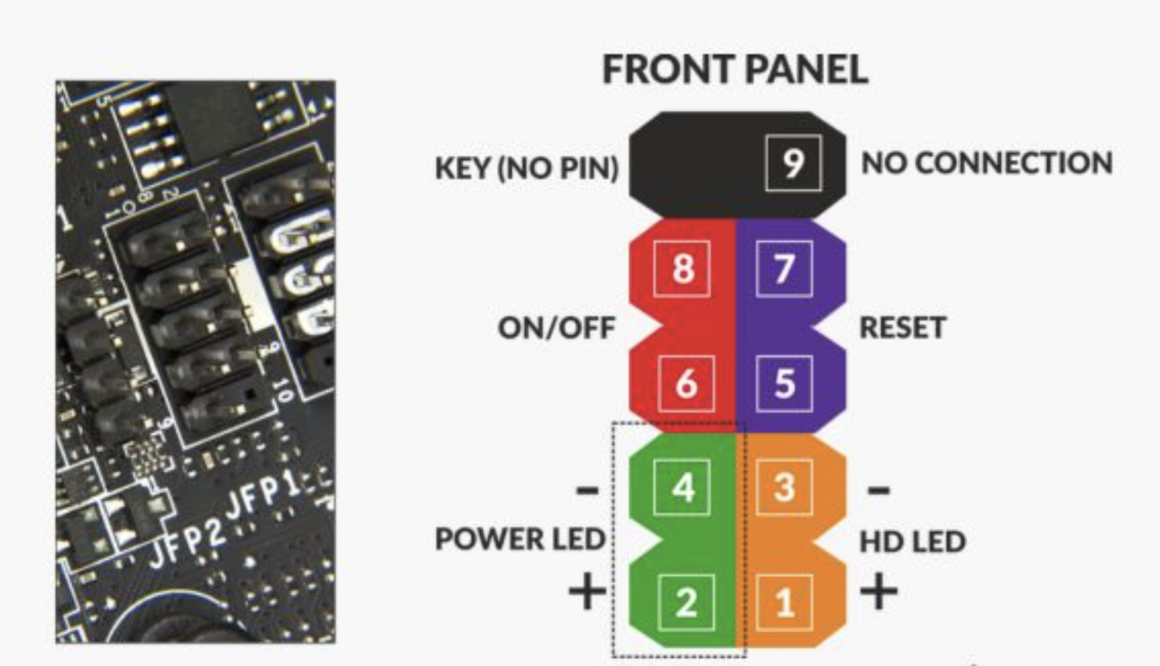
- Açıklama: Kasanın ön panelinde bulunan güç tuşu, reset tuşu, sabit disk aktivite ışığı ve sistemin açık/kapalı olduğunu gösteren ışıklar, anakartın jfp1 (Jumper Front Panel) pinlerine bağlanır. Bağlantıları yaparken, sağladığımız görseldeki numaralara bakabilirsiniz.

3.1 Güç LED (Power LED) Kablosu
- İşlevi: Bilgisayarın açılışında yanıp sönerek güç durumunu gösterir.
- Bağlantı Yeri: 2 ve 4 numaralı pinlere bağlanır. Artı ve eksi kutuplama önemli.
- Açıklama: Kablonun üzerinde artı (+) ve eksi (-) işaretleri bulunur. Artı işareti 2. pine ve eksi işareti 4. pine denk gelecek şekilde anakartın ilgili pinlerine bağlanmalı. LED’ler artı ve eksiye duyarlı bileşenler; bu yüzden bağlantının doğru yapılması gerekli. Yanlış bağlanması durumunda sistem hiç açılmayabilir.
3.2 Güç Tuşu (Power Switch)
- İşlevi: Bilgisayarı açıp kapatmak için kullanılır.
- Bağlantı Yeri: 6 ve 8 numaralı pinlere bağlanır. Artı ve eksi kutuplama önemsiz.
- Açıklama: Bu pinler genellikle artı (+) ve eksi (-) işaretlerine sahip değil, bu nedenle kablonun hangi yönde takıldığı da önemli değil. Güç tuşu kablosu, anakarttaki ilgili iki pinin üzerine bağlanır.
3.3 Reset Tuşu (Reset Switch)
- İşlevi: Bilgisayarın yeniden başlatılmasını sağlar.
- Bağlantı Yeri: 7 ve 5 numaralı pinlere bağlanır. Artı ve eksi kutuplama önemsiz.
- Açıklama: Artı (+) ve eksi (-) işaretlerine sahip olmadığı için, kablonun hangi yönde bağlandığı önemli değil. Reset tuşu kablosu, anakart üzerindeki ilgili pinlere bağlanır.
3.4 Sabit Disk LED (HDD LED) Kabloları
- İşlevi: Sabit disk veya SSD’nin aktif olduğunu gösterir.
- Bağlantı Yeri: 1 ve 3 numaralı pinlere bağlanır. Artı ve eksi kutuplama önemli.
- Açıklama: Kablonun üzerinde artı (+) ve eksi (-) işaretleri bulunur. Artı işareti 1. pine ve eksi işareti 3. pinde olacak şekilde anakartın ilgili pinlerine bağlanmalı.
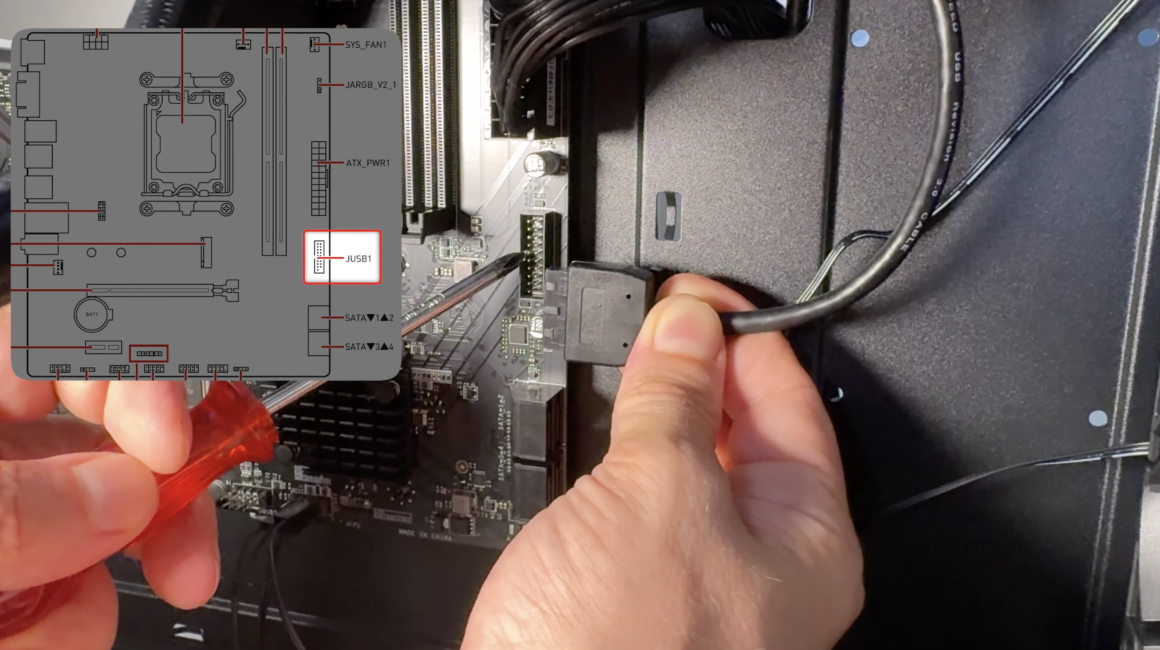
4. Ön USB 3.0 Kabloları
- Konum: Anakart üzerindeki USB 3.0 başlığı. Bu başlık genelde JUSB1 olarak geçer.
- Açıklama: Kasadaki ön USB 3.0 portlarını anakarta bağlamak için bu başlık kullanılır. USB 3.0 başlığı genellikle 19 pinli olup, mavi renkte olur ve üzerinde “USB 3.0” etiketi bulunur. Konnektörü anakart üzerindeki USB 3.0 başlığına dikkatlice yerleştirin. Bağlantı sırasında başlığın üzerindeki çentiklere dikkat edin; bu çentikler doğru yerleşimi sağlar ve bağlantının ters yapılmasını engeller.
5. Ön USB 2.0 Kabloları
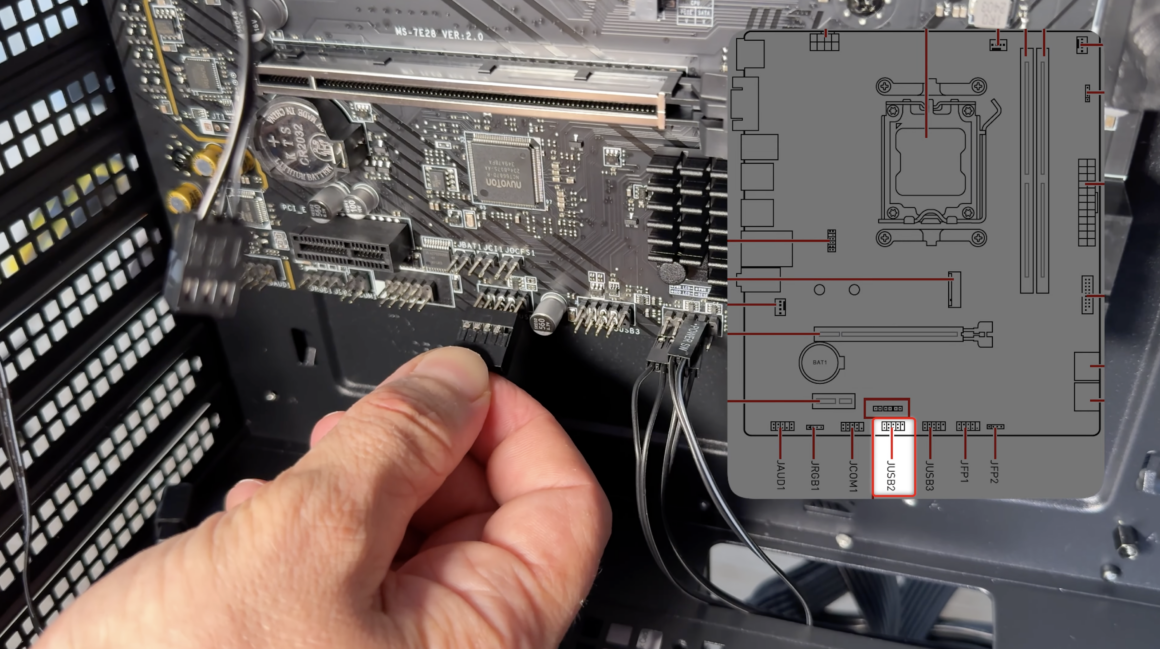
- Konum: Anakart üzerindeki USB 2.0 pinleri. Bu pinler genelde JUSB2 olarak geçer.
- Açıklama: Kasadaki ön USB 2.0 portlarını anakarta bağlamak için bu başlık kullanılır. USB 2.0 başlığı genellikle 9 pinli olup, siyah renkte olur ve üzerinde “USB 2.0” etiketi bulunur. Konnektörü anakart üzerindeki USB 2.0 başlığına dikkatlice yerleştirin. Bağlantı sırasında başlığın üzerindeki çentiklere dikkat edin; bu çentikler doğru yerleşimi sağlar ve bağlantının ters yapılmasını engeller.

6. HD Audio Kablo
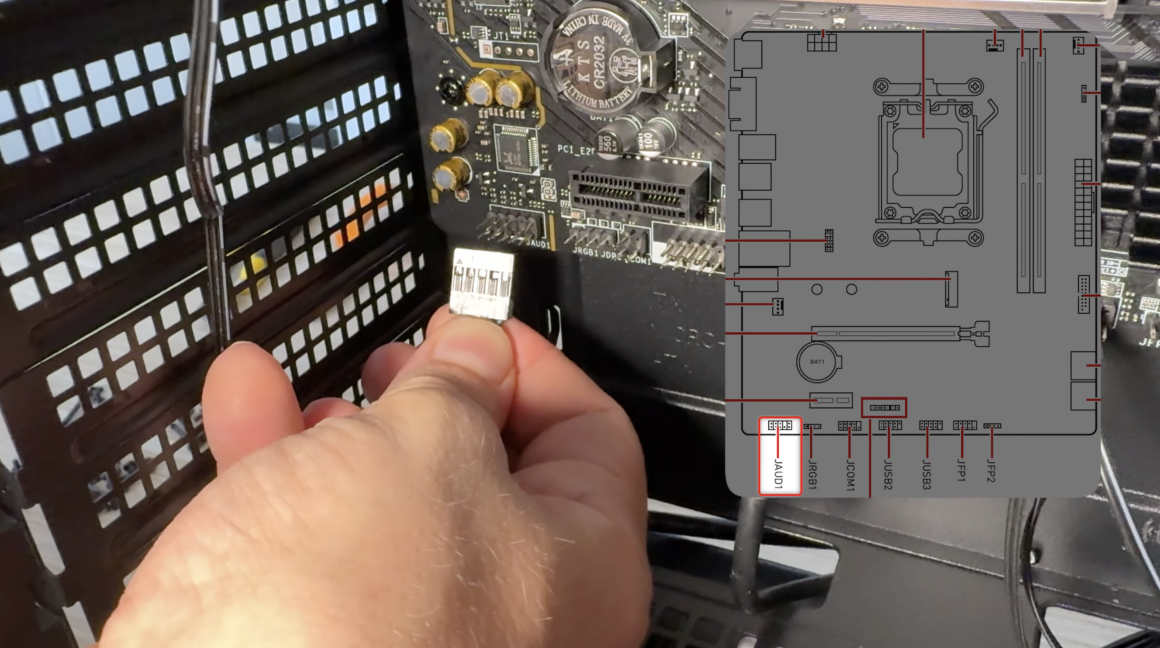
- Konum: Anakartın alt kenarındaki JAUD1 pinleri (genellikle).
- Açıklama: Kasanın ön panelindeki kulaklık ve mikrofon girişlerini anakarta bağlar. Bu kablo, JAUD1 pinlerine takılır.

7. Pompa Güç Kablosu
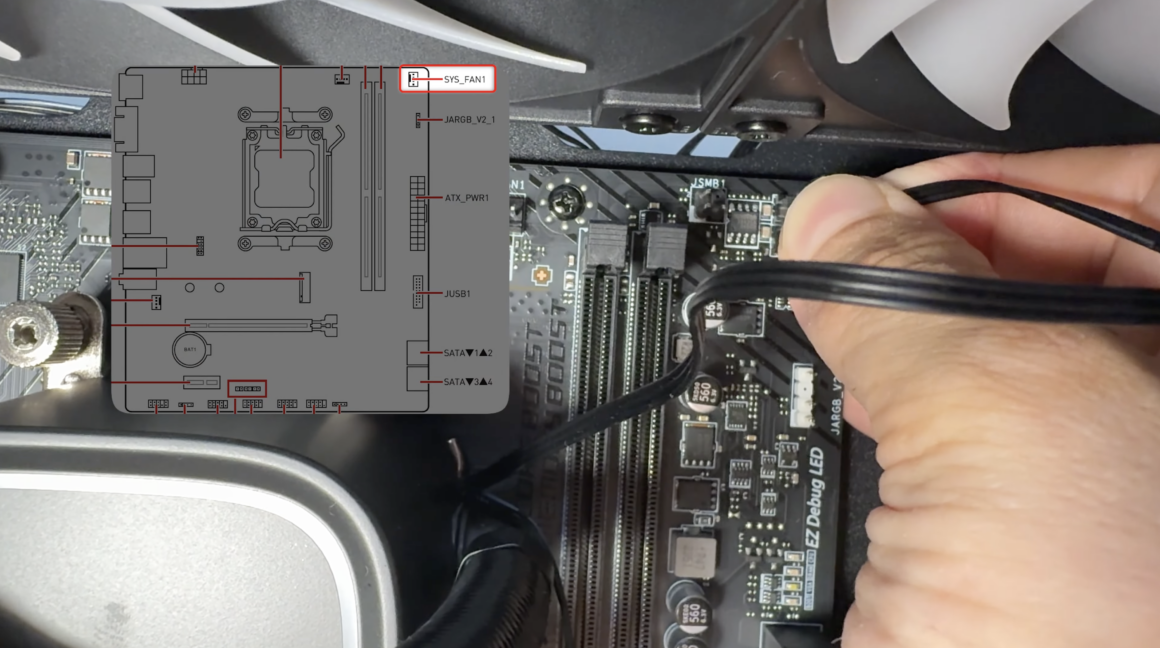
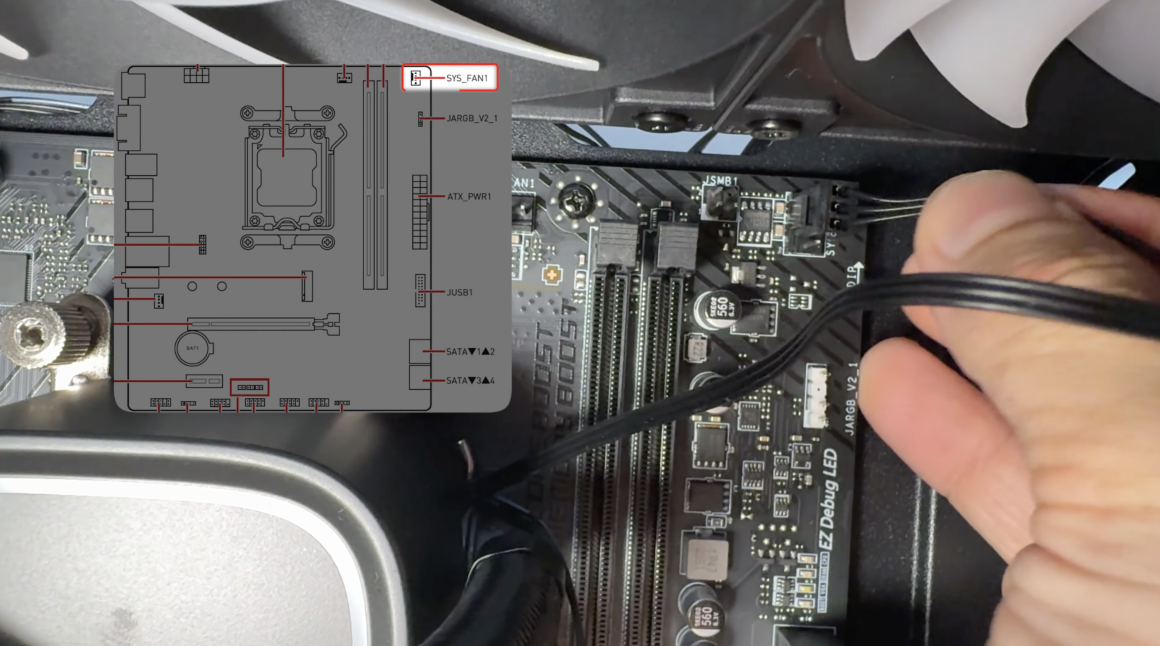
- Konum: Anakart üzerindeki AIO_PUMP veya SYS_FAN pinleri. Bazı sistemlerde CPU_OPT pinleri de kullanılabilir.
- Açıklama: Genellikle, su soğutma sistemlerinin pompaları AIO_PUMP pinlerine bağlanır. Ancak, bazı anakartlarda AIO_PUMP pini bulunmayabilir. Bu durumda, pompa güç bağlantısını SYS_FAN pinine veya CPU_OPT pinine yapabilirsiniz. Her iki durumda da, anakartın kullanım kılavuzunda belirtilen bağlantı noktalarına dikkat edilmeli. Bu kablo sıvı soğutma sisteminde pompa için güç sağlar ve genellikle güç kaynağından gelir. Pompa ile anakart arasındaki bağlantıyı sağlar.
8. Radyatör Fanları
- Konum: Anakart üzerindeki CPU_FAN pinleri.
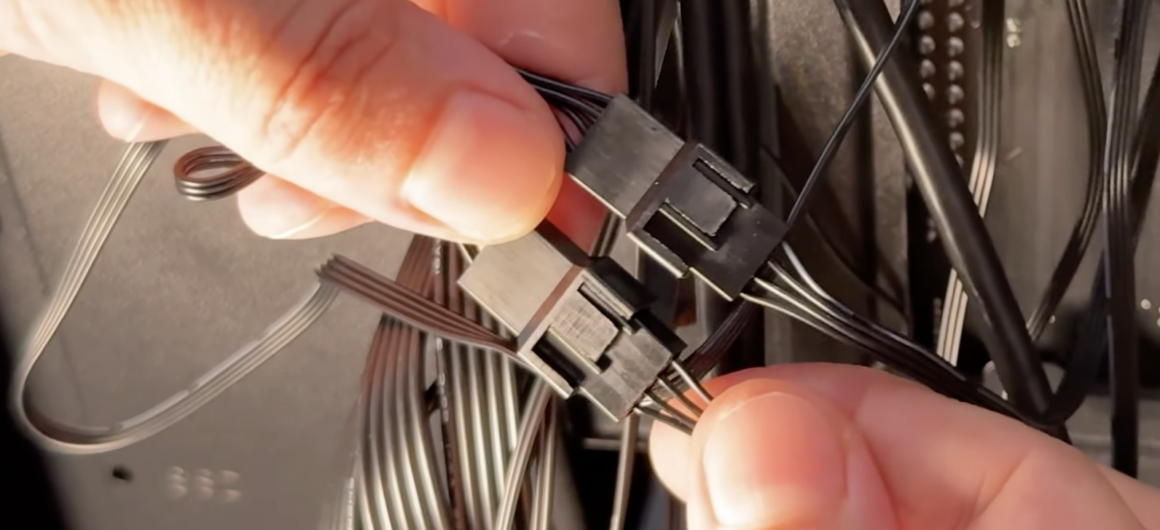
- Açıklama: Soğutma işlemini sağlamak için radyatördeki fanların bağlantısını sağlar. Bu fanlar, anakart üzerindeki fan başlıklarına veya bir fan kontrolcüsüne bağlanabilir. Eğer birden fazla fan varsa, kutudan çıkan çoklayıcı kablo yardımıyla fanları tek bir başlığa bağlamak da mümkün.


9. ARGB (Adreslenebilir RGB) Bağlantıları
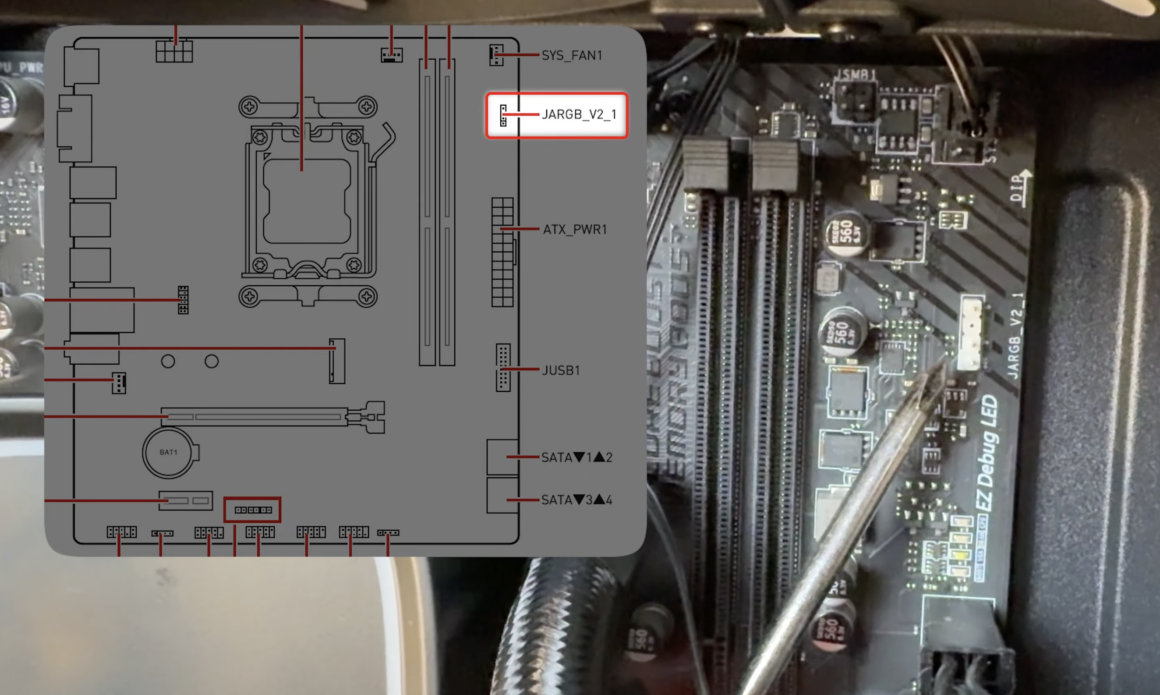
- Konum: Anakartın JARGB başlıkları.
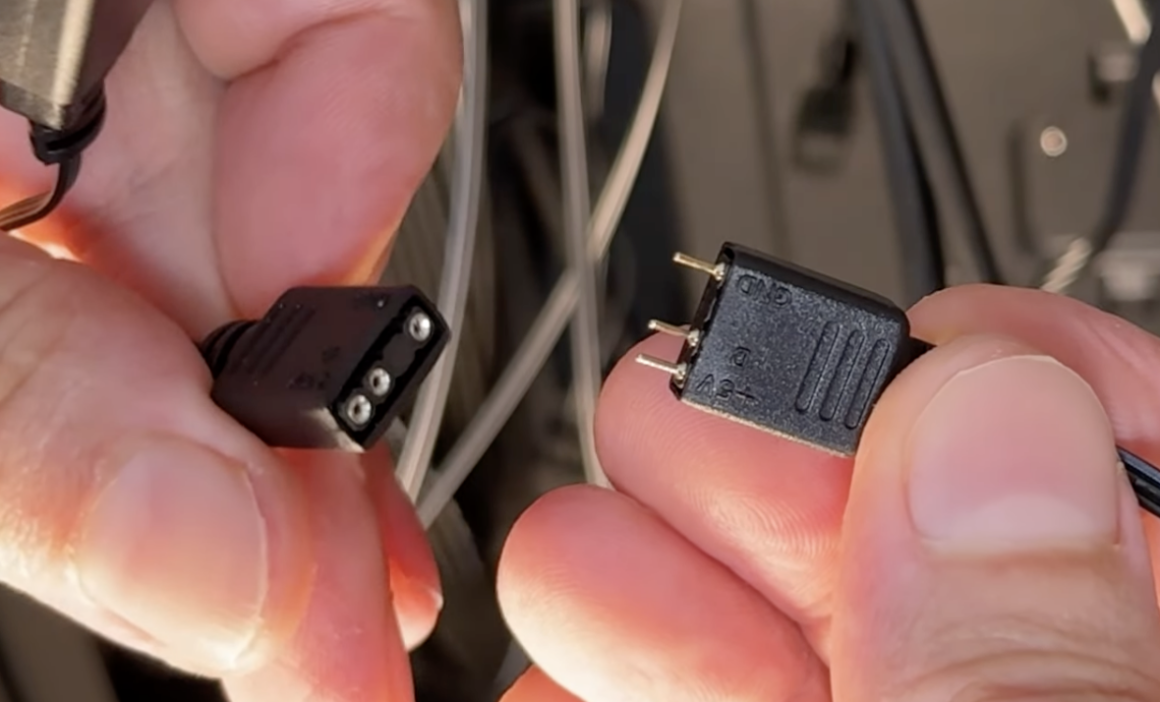
- Açıklama: Adreslenebilir RGB ışıkların kontrolü için kullanılır. Bu kablolar, anakart üzerindeki ARGB başlıklarına bağlanarak renkli ışıkların kontrol edilmesini sağlar. Daisy chain yöntemiyle kabloları birbirine bağlanarak tek bir RGB portundan kontrol sağlanır.


10.PCI Express Güç Kabloları
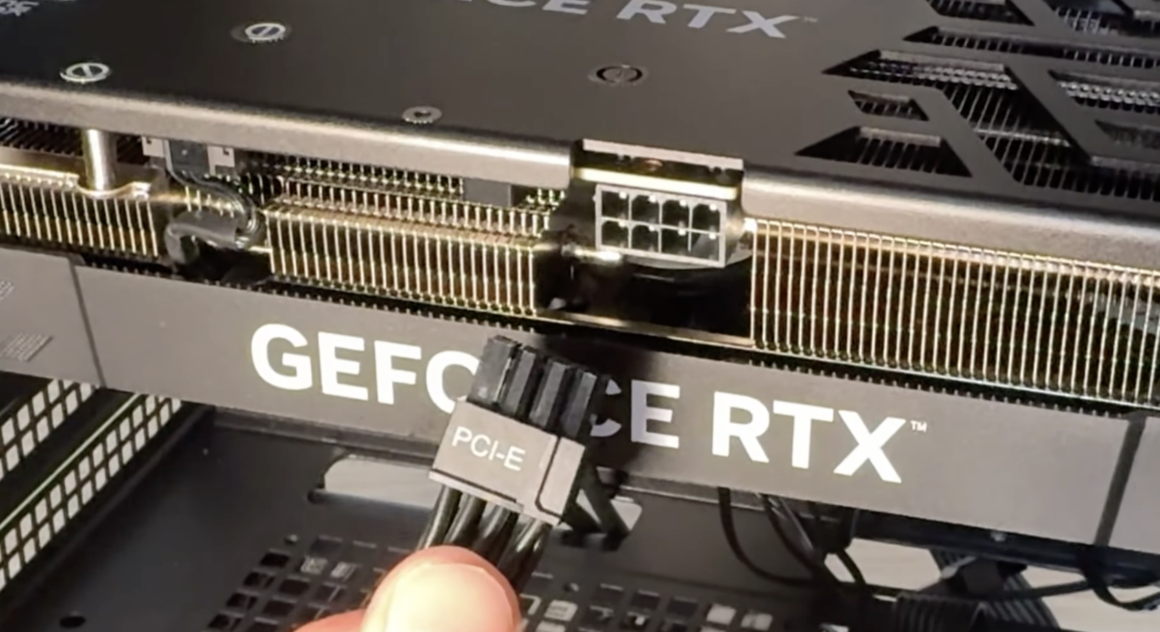
Konum: Ekran kartı (GPU).
Açıklama: Ekran kartına ekstra güç sağlar. Güç kaynağından çıkan kablo, ekran kartının üzerindeki PCI Express güç bağlantılarına takılır. Bu bağlantı, ekran kartının stabil çalışması için gerekli.

11. SATA Güç Kabloları
- Konum: Sabit disk, SSD ve diğer SATA cihazları.
- Açıklama: Depolama birimlerine güç sağlamak için kullanılır. Güç kaynağından çıkar ve sabit disk, SSD gibi cihazlara bağlanır.

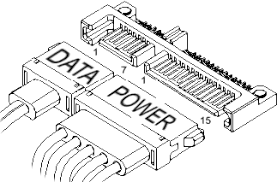
12. SATA Veri Kabloları
- Konum: Anakart ve SATA cihazları (HDD, SSD).
- Açıklama: Depolama birimlerinin anakart ile veri alışverişi yapmasını sağlar. Bir ucu anakarta, diğer ucu ise depolama birimine bağlanır.
Açıkta Kalan Kablolar İçin Uyarı
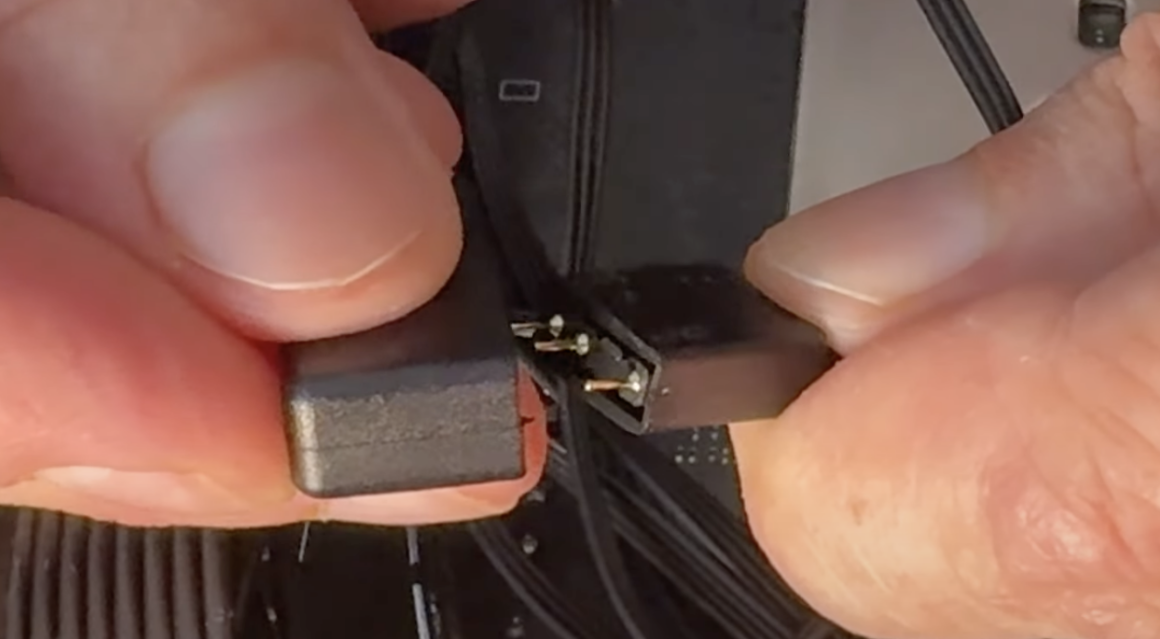
Açıkta kalan kabloları düzenleyip sabitlemek, hava akışını iyileştirir ve kısa devre riskini azaltır. Özellikle anakart arkasına temas edebilecek kablolar için, kablo koruyucular kullanarak uçları açık kabloları güvenle kapatabilirsiniz.

Sonuç
Doğru kablolama, bir bilgisayarın montajında en kritik adımlardan biri. Bu rehberde yer alan 12 temel kablonun doğru şekilde bağlandığından emin olmak, sistemin stabil çalışmasını sağlar ve olası sorunları en aza indirir. Kabloları dikkatli bir şekilde yerleştirmek ve anakart üzerindeki doğru başlıklara bağlamak, hem estetik hem de işlevsellik açısından büyük önem taşır. Montajı tamamladıktan sonra, tüm bağlantıların sıkıca yerine oturduğunu ve herhangi bir gevşeklik olmadığını kontrol etmek de önemli. Bu şekilde, sisteminizi güvenle çalıştırabilirsiniz. Eğer sorularınız varsa, Techolay Sosyal‘e ücretsiz olarak kaydolup sorularınızı sorabilirsiniz.