
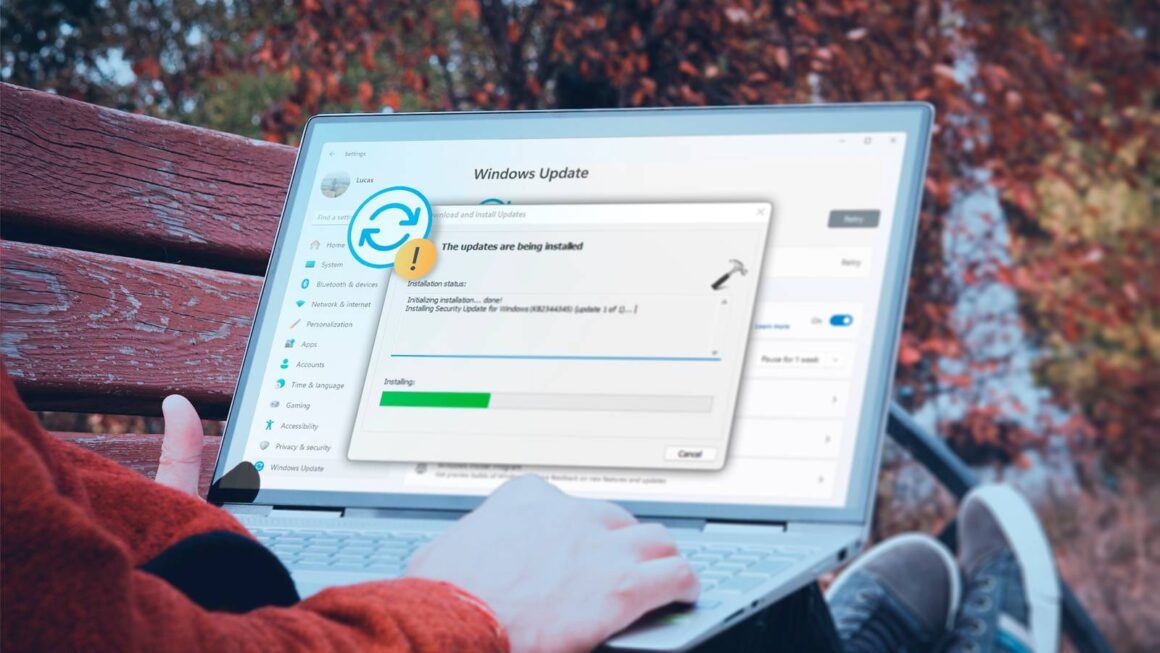


Microsoft, yeni özellikler sunmak ve bilinen sorunları gidermek için düzenli olarak Windows güncellemeleri yayınlıyor. Ancak bu güncellemeler; bazen aksaklıklara yol açabilir, uyumluluk sorunlarına neden olabilir ve hatta sisteminizi yavaşlatabilir. Bu nedenle olası sorunları önlemek adına güncellemeleri hemen yüklemekten kaçınmanız tavsiye ediliyor. İşte bu duruma dair bazı ipuçları:
Windows Güncellemelerine Dair İpuçları
6. Güncellemeleri Geçici Olarak Duraklatın ve Erteleyin
Sorunlu güncellemeleri önlemenin en akıllıca yolu, yayınlandıktan hemen sonra yüklemeyi ertelemek. Bunun yerine, güncelleme yapmadan önce yaklaşık iki hafta bekleyin. Bu, diğer kullanıcıların geri bildirimlerini kontrol etmeniz ve herhangi bir önemli sorun bildirilip bildirilmediğini görmeniz için size zaman tanır. Cihazınız hatalardan etkilenmeden önce Microsoft’un onları tespit edip düzeltmesini bekleyebilirsiniz.

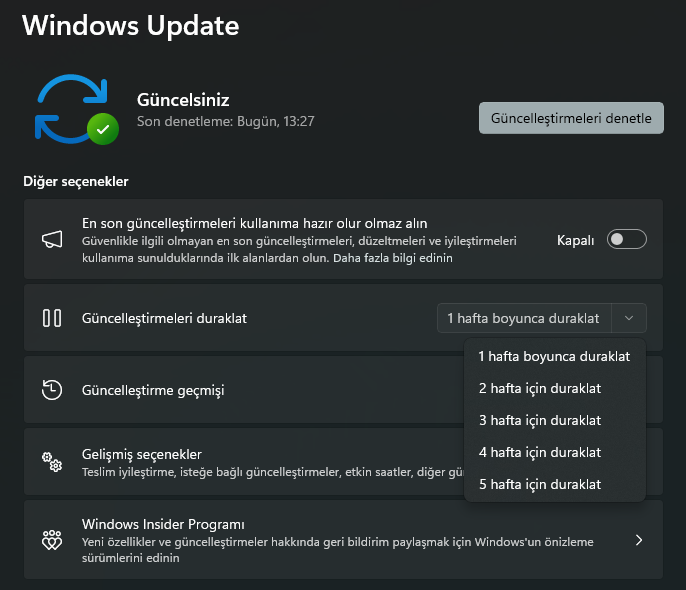
Windows, güncellemeleri duraklatmak için yerleşik bir seçenek içeriyor. Başlat düğmesine sağ tıklayın ve “Ayarlar”ı açın. Buradan “Windows Update”e gidin ve güncellemeleri ne kadar süreyle ertelemek istediğinizi seçmek için “Güncelleştirmeleri duraklat” açılır menüsünü kullanın. Duraklatıldıktan sonra Windows güncellemeleri otomatik olarak yüklenmeyecek. Bu da hatalı bir güncelleme alma riskini azaltmış olacak.
Peki hataların hâlâ mevcut olup olmadığını veya düzeltilip düzeltilmediğini nasıl takip edeceksiniz? Bunun için Windows Sürüm Sağlığı panosunu takip edin.
5. Windows Sürüm Sağlığı Panosunu Takip Edin
Microsoft, en son Windows güncelleştirmeleriyle ilgili bilinen sorunları, hataları ve düzeltmeleri listeleyen “Windows Sürüm Durumu Panosu” adlı özel bir gerçek zamanlı durum sayfası sunuyor. Bu sayfayı kontrol ederek, belirli bir güncelleştirmenin önemli özellikleri bozup bozmadığını veya ciddi sorunlara yol açıp açmadığını görebilir ve bu sayede güncellemeyi ertelemeniz için geçerli bir neden elde edebilirsiniz.
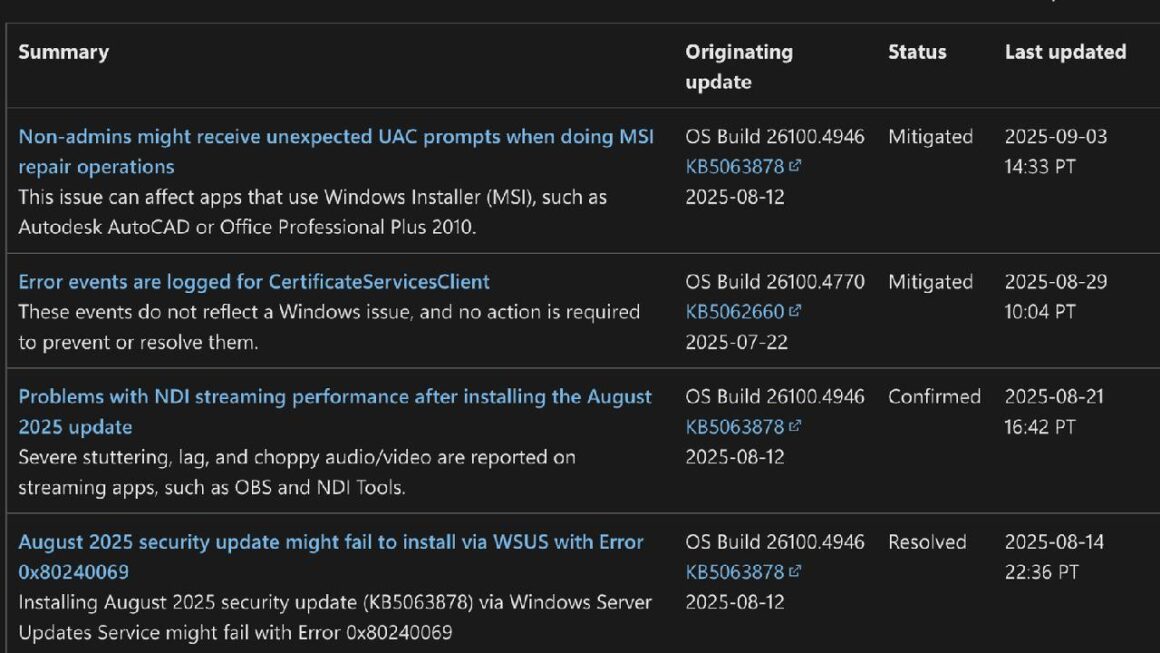
Microsoft, bu sorunları araştırıp çözdükçe kontrol paneli, ilerleme ve düzeltmelerle güncelleniyor. Bunun yanı sıra, ilgili sayfayı takip edip hâlâ çözülmemiş sorunları olan güncellemeleri yüklemekten kaçınmanız tavsiye ediliyor. Şirket, bu sorunları giderdikten sonra ise güncellemeyi kurabilirsiniz.
4. Güncellemeden Önce Verilerinizi Yedekleyin
Diğer kullanıcılar tarafından herhangi bir sorun bildirilmemiş ve kontrol panelinde bilinen bir sorun gösterilmemiş olsa bile yine de bir şeylerin ters gitme ihtimali her zaman olabilir. Bir güncelleme, beklenmedik sorunlara neden olabilir veya verilerinizi bozabilir. Bu nedenle herhangi bir büyük güncellemeyi yüklemeden önce her zaman önemli verileri yedeklemeniz tavsiye ediliyor. Böylece bir sorun çıkması durumunda verileri kurtarabileceğinizden emin olmuş olursunuz.
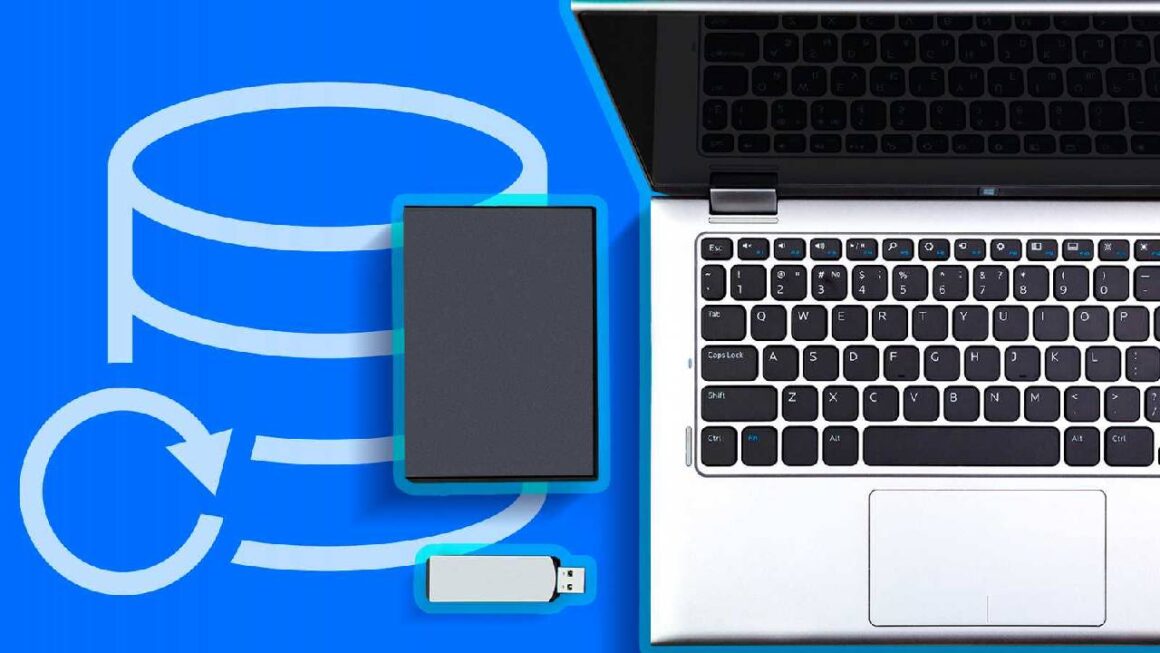
Bilgisayarınızı yedeklemenin birkaç yolu bulunuyor: En basit olanı, önemli dosyalarınızı haricî bir sabit sürücüye veya USB belleğe kopyalamak olabilir. Alternatif olarak OneDrive gibi bulut depolama hizmetlerini de kullanabilirsiniz. Bu küçük adım, yalnızca birkaç dakika sürer ancak bir güncelleme planlandığı gibi gitmese bile verilerinizin güvende olduğunu bilmek size gönül rahatlığı sağlar.
3. Sistem Geri Yükleme Noktası Oluşturun
Önemli verilerinizi yedeklemek, dosyalarınızı korur fakat bir güncellemenin sisteminizi Windows’u yeniden yüklemenizi gerektirecek kadar etkileme riskini ortadan kaldırmaz. Bu sıkıntıdan kurtulmak için “Sistem Geri Yükleme” adı verilen bir güvenlik ağına güvenebilirsiniz.

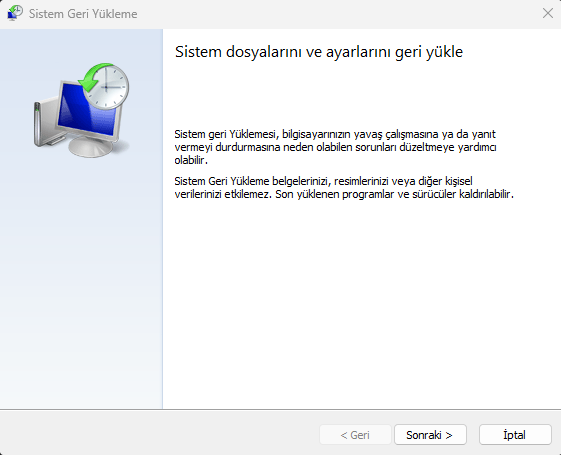
Dolayısıyla yeni bir güncelleme istikrarsızlığa neden olursa, sisteminizi her şeyin sorunsuz çalıştığı önceki bir duruma geri döndürmek için bu geri yükleme noktasını kullanabilirsiniz. Bir geri yükleme noktası oluşturmak için arama çubuğuna “Geri Yükleme Noktası Oluştur” yazın, “Sistem Koruması” sekmesine gidin ve Koruma Ayarları altında “Oluştur” seçeneğine tıklayın. Bir ad verin. Böylece gerektiğinde bunu geri yüklemek için kullanabilirsiniz.
2. Problemli Güncellemeleri Kaldırın veya Geri Alın
Bir güncelleme, yalnızca birkaç özelliği etkileyen sorunlara neden oluyorsa önceki bir sürüme geri dönmek için bunu kaldırabilirsiniz. Geri aldığınızda güncelleme hiç yüklenmemiş gibi olur; bu da bir Geri Yükleme Noktası ile tüm sisteminizi geri yüklemekten daha kolay. Windows, önemli özellik güncellemeleri için bile yükseltmeden sonraki on gün içinde önceki sürüme geri dönmenize olanak tanıyor.

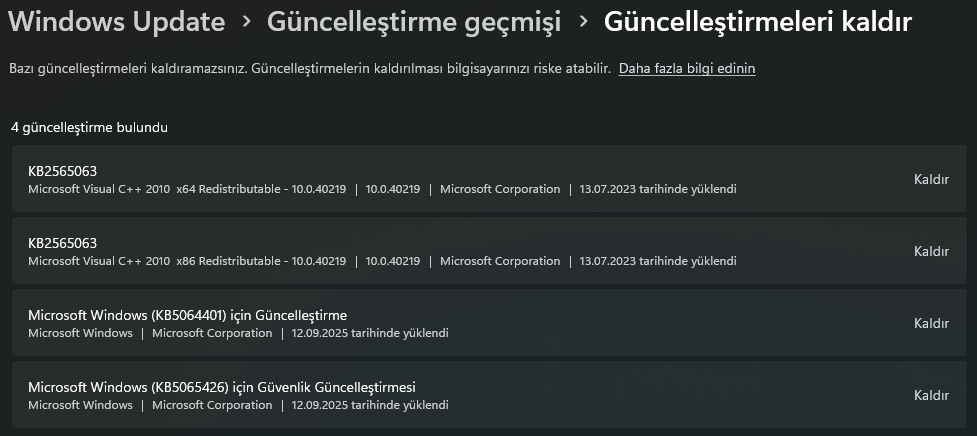
Yeni yüklenen bir Windows güncelleştirmesini kaldırmak için Başlat düğmesine sağ tıklayın ve “Ayarlar” uygulamasını açın. Buradan sol kenar çubuğundaki “Windows Update” sekmesine gidin, ardından sağ bölmede “Güncelleştirme geçmişi”ni seçin. Daha sonra “Güncelleştirmeleri kaldır”a tıklayın, kaldırmak istediğiniz güncelleştirmeyi bulun ve yanındaki “Kaldır” düğmesine basın.
1. Beklenmedik Yeniden Başlamalardan Kaçınmak için Aktif Saatler Belirleyin
Tüm önlemleri almanıza rağmen bir güncelleme, yine de başarısız olabilir ve sizi değişiklikleri geri almaya, Sistem Geri Yükleme’yi kullanmaya, bir yedeklemeyi geri yüklemeye veya başka kurtarma adımlarını uygulamaya zorlayabilir. Çoğu zaman bu, en kötü zamanda; yani işin tam ortasında gerçekleşir. Bu tür kesintilerden kaçınmak için ise cihazınızın ne zaman aktif olarak kullanıldığını Windows’a bildiren “Etkin saatler” özelliğini kullanmanız tavsiye ediliyor.

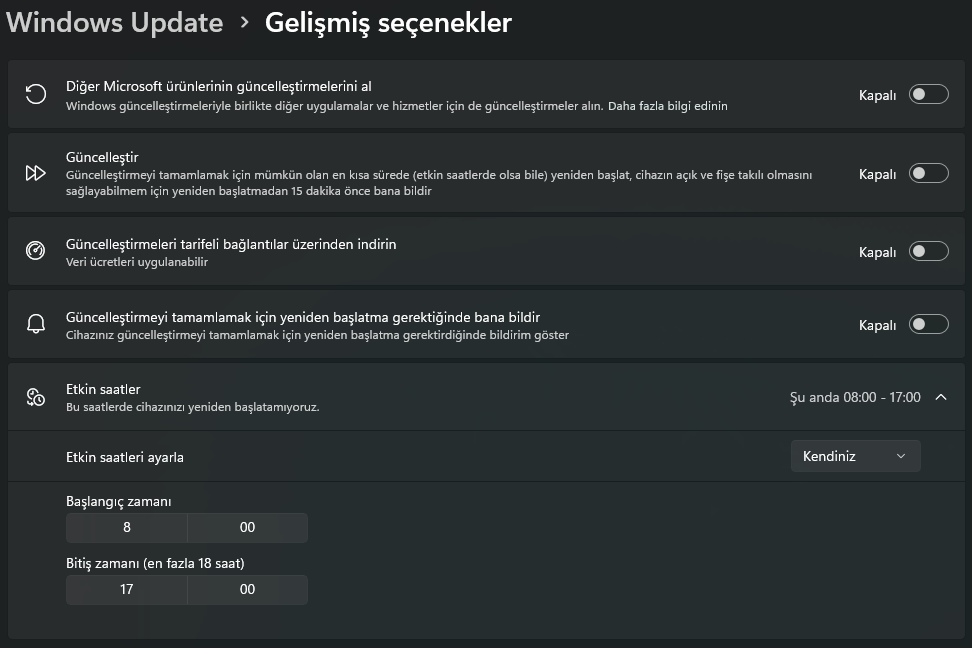
Güncellemeleri duraklatmayı planlamıyorsanız gereksiz kesintileri ve ilerleme kaybını önlemek için bu özelliği etkinleştirmeniz öneriliyor. Bunu ayarlamak için Başlat düğmesine sağ tıklayın ve “Ayarlar”ı açın. Windows Update > Gelişmiş seçenekler’e gidin, “Etkin saatler” açılır menüsünü genişletin, “Kendiniz”i seçin ve çalışma saatlerinize uygun bir zaman aralığı belirleyin.
Bu süre zarfında, Windows yeniden başlatılmayacak veya işiniz kesintiye uğramayacak. Böylece iş akışınız kesintisiz devam etmiş olacak.
Windows güncellemeleri, cihazınızın güvenliğini sağlamak için önemli ancak bunları ertelemek, birçok kullanıcının karşılaştığı yaygın sorunlardan kaçınmanıza yardımcı olabilir. Amaç, güncellemeleri atlamak değil; akıllıca yönetmek olmalı. Bir güncellemeyi kararlı olduğundan emin olduktan sonra yükleyin; böylece yeni özelliklerden sorunsuzca yararlanabilir ve hayal kırıklığı yaşamazsınız.
Kaynak: www.howtogeek.com