
Konu Başlıkları Gizle
Android telefonlarda Kablosuz Hata Ayıklama seçeneğini kullanarak Shizuku uygulaması ile bağlantı kurmak için adım adım yapmanız gereken işlemleri açıklayayım:




Bu adımları takip ederek, ADB kullanarak Shizuku uygulamanızla bağlantıyı gerçekleştirebilirsiniz.
Not: Shizuku ve Shizuku uygulamalarından çıkacak cihaz sorunlarından sorumluluk kabul etmem!
1. Geliştirici Seçeneklerini Açın
- Ayarlar uygulamasını açın.
- Telefon Hakkında (veya Cihaz Hakkında) bölümüne gidin.
- Yapı Numarası (veya Derleme Numarası) seçeneğine 7 kez hızlı tıklayın. Bu, geliştirici seçeneklerini açmanızı sağlar.
2. USB Hata Ayıklamayı Açın
- Ayarlar menüsüne geri dönün.
- Geliştirici Seçenekleri menüsüne girin.
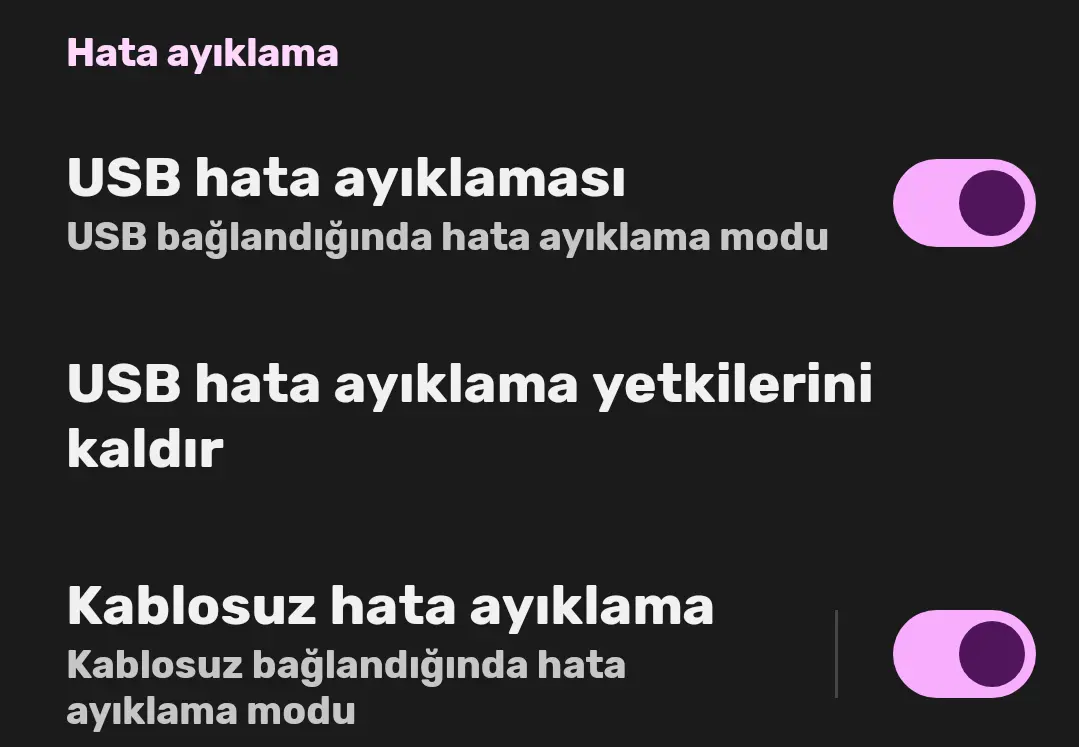
- Burada USB Hata Ayıklama (Wireless Debugging) ve varsa USB Hata Ayıklama (Güvenlik ayarları) seçeneklerini bulun.
- USB Hata Ayıklama (Wireless Debugging) ve USB Hata Ayıklama (Güvenlik ayarları) seçeneklerini aktif hale getirin.
3. ADB (Android Debug Bridge) İndirin
- Bu rehberde cihaz cihaz ADB nasıl indirilir anlatmayacağım. Buradaki 'How to set up ADB on your computer' altında, işletim sisteminize göre olan adımları takip ederek kurabilirsiniz.
4. Telefonunuzu Bilgisayara Bağlayın
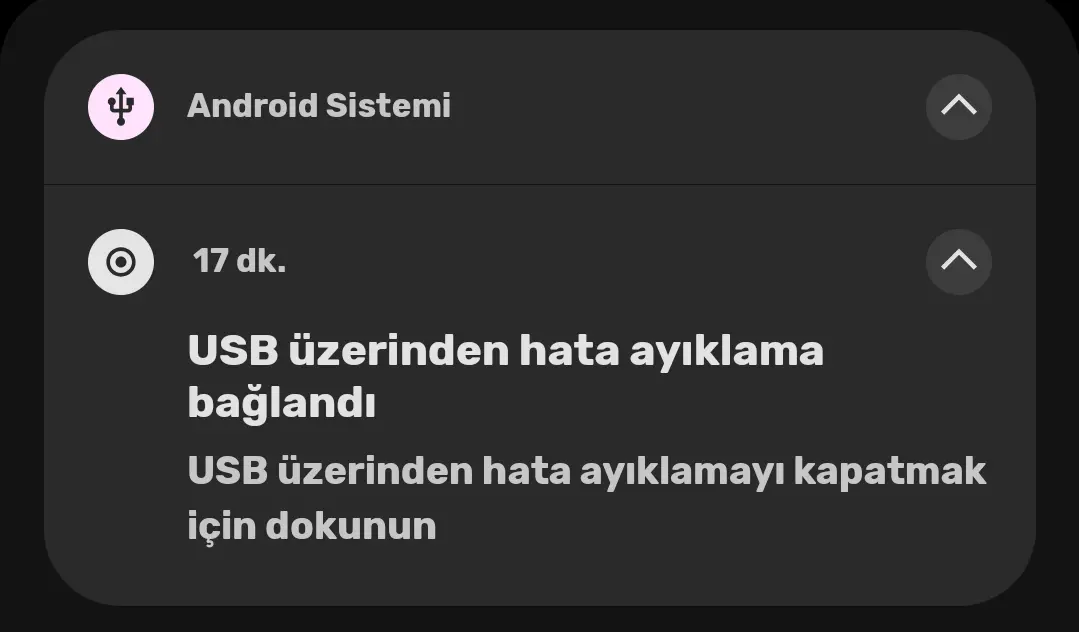
- Telefonunuzu şarj ettiğiniz ya da telefonunuzla uyumlu kablo ile telefonunuzu bilgisayara bağlayınız. Telefonunuzu bilgisayara bağladığınızda bildirimlerde "USB üzerinden hata ayıklama bağlandı" bildirimi olacaktır. Bu bildirim varsa, işlemlere devam edebiliriz.
- Bilgisayarınızdan ADB komut satırına ulaşın ve adb devices yazın. Eğer cihazınız listeleniyorsa, işlemlere devam edebiliriz.
- ADB komut satırında aşağıdaki kodu giriniz. Kod cihazdan cihaza farklılık gösterebilir. Bunu anlamanız için Shizuku uygulamasında "bilgisayara bağlanarak başlatın" altındaki "komutu görüntüle" butonuna basınız ve teyit ediniz.
Kod:
adb shell sh /storage/emulated/0/Android/data/moe.shizuku.privileged.api/start.sh- Kodu girdikten sonra Shizuku uygulamasını açınız. Eğer "Shizuku çalışıyor" yazıyorsa, işlem tamamdır. Shizuku etkinleştirilmiştir. Unutmamanız gereken bir şeyi söylemem gerekirse, bu işlem cihaz yeniden başlatılana kadar çalışır. Cihazı yeniden başlatınca ya da kapatıp açınca, aynı adımları ya da benim diğer bir rehberimi takip ederek etkinleştirebilirsiniz.
Bu adımları takip ederek, ADB kullanarak Shizuku uygulamanızla bağlantıyı gerçekleştirebilirsiniz.
Not: Shizuku ve Shizuku uygulamalarından çıkacak cihaz sorunlarından sorumluluk kabul etmem!
Son düzenleme:


