Konu Başlıkları Gizle
- 1 Giriş
- 2 ASUS Laptoplarda Gerçekten de Wi-Fi Kopma Sorunu Var mı?
- 3 MediaTek MT7921 ve MT7922 Meselesi
- 4 Hangi ASUS Modellerinde MT7921 ve MT7922 Karşımıza Çıkıyor?
- 5 Wi-Fi Sorununun Belirtileri ve Nasıl Teşhis Edileceği
- 6 Sürücü, BIOS ve Windows Kaynaklı Çözümler
- 7 Güç Yönetimi ve Gelişmiş Wi-Fi Ayarları
-
8
Wi-Fi Kartını Değiştirmek: Intel AX200, AX210 ve AX211 Meselesi
- 8.1 Önce Kartın Fiziksel Yapısına Bakalım: Önemli
- 8.2 Intel AX200 ve AX210 Neden Popüler?
- 8.3 Intel AX200/AX210 ile AX201/AX211 Aynı Şey Değiller
- 8.4 ASUS Laptopta AX210 takılabilir mi?
- 8.5 AX211 Konusunda Özellikle Dikkat
- 8.6 BIOS Whitelist Konusu
- 8.7 Kartı Değiştirmek Her Zaman Gerekli mi?
- 8.8 Wi-Fi Kartı Değişiminde Antenleri de Kontrol Edin
- 8.9 Kartı Değiştirdikten Sonra Sürücüler Ne Olacak?
- 8.10 Hangi Kart, Hangi Senaryolarda Mantıklı?
- 9 Laptop Alırken Wi-Fi Kartı Nasıl Kontrol Edilir?
- 10 MediaTek Görünce Laptopu Direkt Elemek Gerekir mi?
- 11 Hangi Kartı Tercih Edebilirsiniz?
- 12 SONUÇLAR VE DEĞERLENDİRMELER, SON SÖZLER
- 13 Kaynaklar
Herkese merhaba, esenlikler. Biraz uzun bir yazı olacak, nedeni; bu konuya enine boyuna uzunca değineceğiz. Sıkılmadığınız, bilgilenerek ve keyifle okuyacağınız bir yazı olması dileğiyle.
ASUS'un bazı laptop modellerinde kullanılan MediaTek tabanlı Wi-Fi kartları, özellikle de MT7921 ve MT7922, son yıllarda kullanıcıların bağlantı kopması, Wi-Fi adaptörünün sistemden kaybolması ve uyku modundan sonra kablosuz bağlantının çalışmaması gibi problemler yaşadığı donanımlar arasında öne çıkmış vaziyette. Ancak bu konunun en başında önemli bir noktayı netleştirmek lazım: “ASUS laptopların Wi-Fi kartları sorunlu.” şeklinde genelleme yapmak doğru değil. Sorun; belirli kablosuz ağ kartları, sürücü sürümleri, BIOS sürümleri ve bazı sistem kombinasyonlarında ortaya çıkabiliyor. ASUS'un kendi destek dokümanlarında dahi MediaTek MT7921 için özel Wi-Fi sorun giderme adımlarının bulunması, konunun tamamen şehir efsanesi olmadığını da bize kanıtlar nitelik taşıyor.
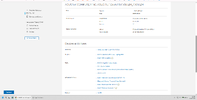
Buyrun kaynağı burada:
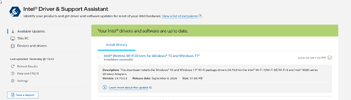
Ayrıca şöyle söyleyeyim, bu konu yalnızca eski modellerle sınırlı değil. ASUS'un güncel destek sayfalarında 2025 ve 2026 tarihli MT7922 WLAN sürücüleri hala yayımlanıyor. ASUS bu sürücülerde MediaTek Bluetooth sürücüsünün de aynı anda güncellenmesini özellikle önermiş.
Bu rehberde ASUS laptoplarda kullanılan MediaTek Wi-Fi kartlarının neden problem çıkarabildiğini, hangi belirtilere dikkat edilmesi gerektiğini, sorunun yazılımsal mı yoksa donanımsal mı olduğunu nasıl anlayabileceğinizi ve sorun çözülemiyorsa hangi alternatiflerin değerlendirilebileceğini yazmak ve birlikte incelemek istedim.
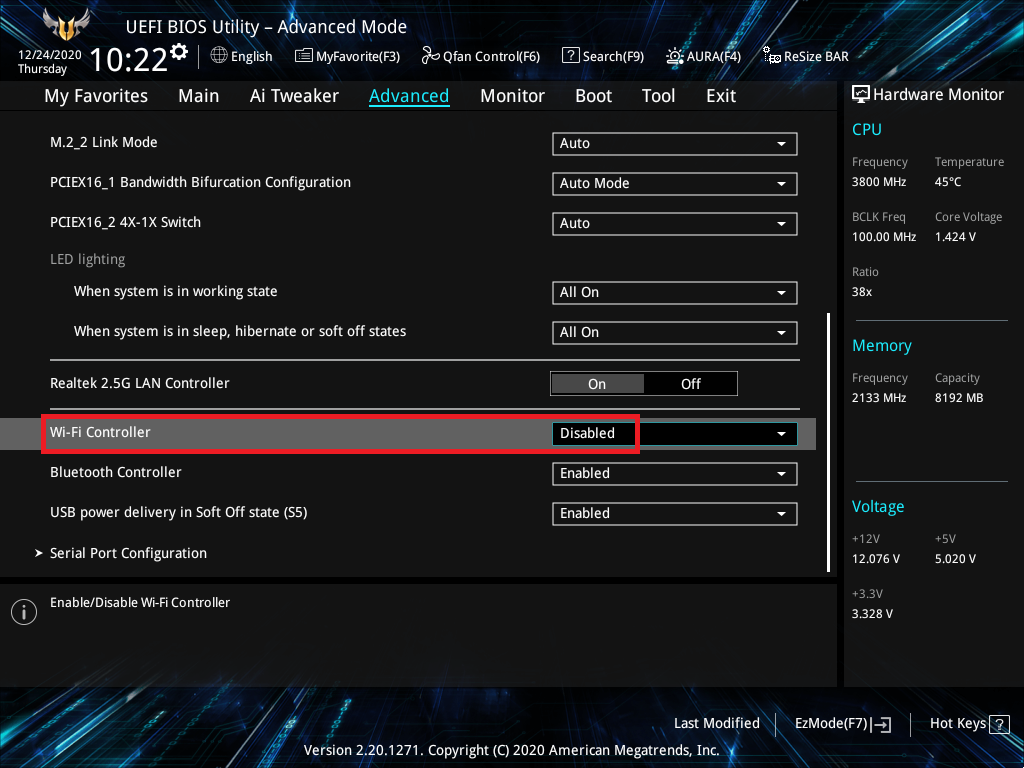
Hayır dersek yalan söylemiş oluruz. Yani evet, belirli modeller ve kartlar açısından gerçek kullanıcı sorunları mevcut. Fakat burada ASUS markasının tamamını suçlamak yerine problemi doğru şekilde tanımlamak gerekiyor. Bok atmadan önce enine boyuna tartmamız gerek. Çünkü bir laptopun Wi-Fi performansını yalnızca laptop markası belirlemez. Kullanılan WLAN kartı, kartın sürücüsü, Bluetooth sürücüsü, BIOS, Windows sürümü, güç yönetimi ayarları ve hatta kullanılan modem/router bile bağlantının stabilitesini etkileyebiliyor. Örneğin ASUS'un resmi sorun giderme sayfasında doğrudan MediaTek Wi-Fi 6 MT7921 Kablosuz LAN Kartı üzerinden işlem yapılması anlatılmakta. ASUS, sorun yaşayan sistemlerde kablosuz ve Bluetooth sürücülerinin birlikte güncellenmesini öneriyor ve gerektiğinde Wi-Fi kartının sürücüsünün kaldırılıp yeniden kurulmasını tavsiye ediyor. Ne kadar işe yarar orası muallak, birazdan değiniriz. Ve daha da önemlisi, ASUS'un çeşitli laptop modellerinin destek sayfalarında aynı anda hem MediaTek MT7922 hem de Intel WLAN sürücüleri bulunabiliyor. Örneğin bazı modellerde MT7922 için MediaTek sürücüsü, AX211 için ise Intel sürücüsü ayrı ayrı listelenmiş durumda. Bu da “Aynı ASUS laptop serisi = Her cihazda aynı Wi-Fi kartı” varsayımının güvenilir olmadığını gösteriyor.
Peki bu ne demek? Bu şu demek oluyor, hatta geçenlerde laptop tavsiyesi için konu açan bir arkadaş sırf bu Wi-Fi kartı muhabbetinden dolayı cihazdan soğuduğunu vesaire iletmişti bana. Yani bir laptop alırken yalnızca “Wi-Fi 6E var.” ya da “Wi-Fi 7 destekliyor.” demek yeterli olmaz. Bu sebeple hangi WLAN kartının kullanıldığını da bilmek önemli. Çünkü aynı Wi-Fi standardını destekleyen iki farklı kart, sürücü ve bağlantı stabilitesi açısından tamamen farklı deneyimler sunabilir.

ASUS laptoplarda Wi-Fi problemi konuşulduğunda en sık karşılaşılan isimlerden ikisi MediaTek MT7921 ve MT7922. Bu kartlar sırasıyla Wi-Fi 6 ve Wi-Fi 6E döneminde birçok ASUS laptopta kullanıldı. Tabii burada önce önemli bir ayrım yapmak gerek: MT7921 veya MT7922 kötü olduğu için ''Her cihazda problem çıkarır.'' demek teknik olarak doğru değil. Bu kartları kullanan ve yıllarca sorunsuz çalışan çok sayıda laptop da var. Ben bunları dedim diye itin bağırsağına sokmaya da gerek yok, çünkü elbet birileri çıkıp yerden yere vuruyor ve bilmeden, sual etmeden yargısız infaz yapıyor. Aslında problem daha çok belirli sürücü, BIOS, Windows ve donanım kombinasyonlarında ortaya çıkan stabilite sorunları üzerinden gündeme geliyor. Zaten konunun başında bıraktığım kaynakta ASUS'un kendi destek dokümanı bu konuda oldukça dikkat çekici. ASUS, Wi-Fi bağlantı problemi giderme adımlarında doğrudan MediaTek Wi-Fi 6 MT7921 Wireless LAN Card için sürücünün kaldırılıp yeniden kurulmasını anlatmış. Aynı dokümanda Wi-Fi ve Bluetooth sürücü sürümlerinin birbirinden çok farklı olmasının yazılım uyumluluğu problemi oluşturabileceği ve ikisinin birlikte güncellenmesi gerektiğini belirtmiş. Biraz daha teferruata gidelim.
MT7921, özellikle 2020–2022 dönemindeki laptoplarda oldukça yaygın kullanılan bir Wi-Fi 6 çözümüydü. ASUS'un çeşitli modellerinin destek sayfalarında AW-XB468NF/MT7921LEN olarak listeleniyor. Kurcalarsanız bulabilirsiniz. Örneğin ASUS'un X1702ZA, X415EA ve FX506LI gibi farklı modellerinde bu kart için MediaTek WLAN sürücüleri bulunmakta.
Sizlere kullanıcıların bas bas bağırıp raporladıkları şikayetleri listeleyeyim:
1 - Wi-Fi bağlantısının rastgele kopması
2 - Wi-Fi adaptörünün Aygıt Yöneticisi'nden kaybolması
3 - Yeniden başlatma sonrasında Wi-Fi'nin geri gelmemesi
4 - Uyku modundan çıktıktan sonra kablosuz bağlantının çalışmaması
5 - Wi-Fi ile birlikte Bluetooth'un da kaybolması
6 - Sürücü güncellemesinden sonra sorunun başlaması veya düzelmesi
7 - Bazı sistemlerde bağlantının stabil olmaması
- Bu liste uzar gider. Ha, bana sorarsanız; ASUS fanı değilim fakat kişisel tecrübelerime göre konuşacak olursam elimden onlarca ASUS laptop geçti, bal petek desenli eski nesillerden son nesil ROG'lara kadar, fakat hiç böyle bir problem yaşamadım. Pek tabii bu demek değil ki bu cihazlar sorunsuz. O ayrımı yapalım da. Her neyse, konuya dönecek olursak; özellikle Wi-Fi ve Bluetooth'un aynı anda ortadan kaybolması önemli bir ipucu olabilir kullanıcılar için. Çünkü aynı fiziksel kablosuz çözüm üzerinde iki farklı işlev bulunuyor ve ASUS'un kendi sorun giderme prosedüründe MediaTek Wi-Fi ile MediaTek Bluetooth sürücülerinin birlikte kaldırılıp yeniden kurulması öneriliyor.
Buradan ulaşabilirsiniz:
Dolayısıyla da bu yazdığımız rehber açısından MT7922'yi doğrudan ''Sorunlu kart.'' diye etiketlemek yerine şöyle değerlendirmek daha doğru: MT7922, bazı ASUS sistemlerinde bağlantı ve sürücü kaynaklı sorunların görülebildiği bir karttır ancak kartın kendisini otomatik olarak arızalı veya kullanılamaz kabul etmek doğru değildir.
Yalnız; asıl problem kartın kendisi de olmayabilir sadece. Önemli noktalardan biri de bu. Bir kullanıcı “MT7921 var, Wi-Fi sürekli kopuyor.” dediğinde bunun doğrudan donanım arızası olduğunu varsayarsak %100 doğru bir hareket yapmış olmayız. Nihayetinde sorunun kaynağı Wi-Fi sürücüsü → Bluetooth sürücüsü → BIOS → Windows → Güç yönetimi → WLAN kartı → Antenler → Router gibi bir zincir kurarsak, bu zincirin herhangi bir kısmında olabilir. ASUS'un kendi prosedüründe bile sürücü değişikliğinden önce ağ sorun gidericisinin çalıştırılması, BIOS ayarlarının varsayılana döndürülmesi ve ardından Wi-Fi/Bluetooth sürücülerinin güncellenmesi öneriliyor. Hatta ASUS'un güncel destek sayfalarında aynı laptop modeli için MediaTek ve Intel WLAN seçeneklerinin ayrı ayrı listelenebildiğini görüyoruz zaten. Örneğin bazı modellerde MT7921/MT7922'nin yanında Intel WLAN sürücülerinin de bulunması, laptop konfigürasyonlarının bölgeye, üretim partisine veya SKU'ya göre değişebileceğini gösteriyor ki bu da doğru bir şey.
Eh, işte böyle böyle nedenlerden ötürü “ASUS'un X modeli kötü.” demeden önce o cihazın gerçekten hangi Wi-Fi kartıyla geldiğini tespit etmek gerekiyor.
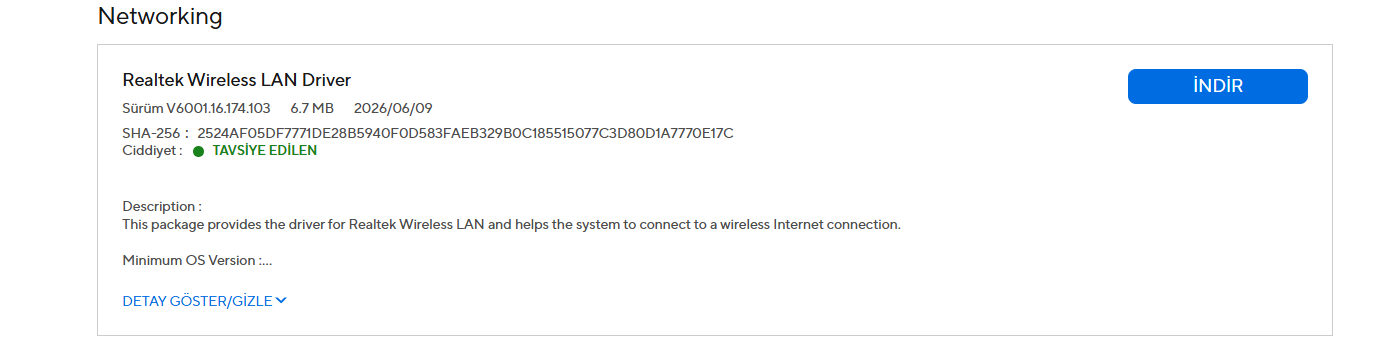
%100 konuşmak elbette zor. Bunu, kaynaklara bakarak ve doğru bir değerlendirme yaparak tespit etmeye çalışacağız. Ayrıca burada rehberin en kritik noktalarından birine geliyoruz. Çünkü ASUS laptoplarda kullanılan Wi-Fi kartı, yalnızca model ailesine bakılarak her zaman kesin şekilde belirlenemiyor. Aynı serinin farklı SKU'larında veya üretim konfigürasyonlarında farklı WLAN kartları bulunabiliyor haliyle. Benzer durum başka modellerde de görülüyor. TUF Gaming FX506HF destek sayfasında ASUS, MT7921LEN için ayrı MediaTek WLAN sürücüsü yayımlıyor ve aynı sayfada Intel Wireless LAN sürücüsünü de bulunduruyor. Üstelik MT7921 için ASUS'un güncel sürücülerinden biri 22 Haziran 2026 tarihli.
Buradan görebilirsiniz:
Bu bize önemli bir şey anlatıyor aslında, basit ama önemli. “Bu ASUS modelinde kesin MT7921 vardır.” demek yerine, modelin tam SKU'sunu ve cihaz üzerindeki WLAN kartını kontrol etmek gerekli.
MT7921 özellikle eski ve orta nesil ASUS laptoplarda oldukça geniş bir kullanım alanına sahip.
Örnek olarak ASUS'un resmi destek sayfalarında:
1 - TUF Gaming FX506LI
2 - TUF Gaming FX506HF
3 - TUF Gaming FA566IHR
4 - TUF Gaming FA506NC
5 - Vivobook X515EA
6 - Vivobook X1500EA
7 - Vivobook UM425UAZ
- gibi gibi modeller için AW-XB468NF/MT7921LEN cihazına yönelik MediaTek WLAN sürücüleri bulunuyor.
Fakat burada özellikle dikkat edilmesi gereken şey, bunun “Bu modellerin tamamında kesin MT7921 kullanılıyor.” anlamına gelmemesi. ASUS'un destek sayfalarında Intel WLAN sürücülerinin de bulunması, aynı ürün ailesinde farklı WLAN konfigürasyonlarının bulunabildiğini gösteriyor ve kanıtlıyor.
MT7922 daha yeni nesil sistemlerde karşımıza çıkıyor ve özellikle Wi-Fi 6E desteğiyle dikkat çekiyor. Örneğin ASUS'un M3502QA destek sayfasında AW-XB530NF/MT7922 için MediaTek WLAN sürücüsü bulunuyor. ASUS ayrıca bu sürücüyü güncellerken MediaTek Bluetooth sürücüsünün de aynı anda güncellenmesini öneriyor.
Buradan görebilirsiniz:
Daha yeni bir örnek ise ROG Strix G614PR. ASUS'un 2026 tarihli destek sayfasında bu model için AW-XB530NF/MT7922 cihazını destekleyen MediaTek WLAN sürücüsü bulunuyor.
Buradan görebilirsiniz:
Dolayısıyla MT7922'yi yalnızca eski laptoplarla ilişkilendirmek de doğru değil.
Hayır. Bu rehberin en başından beri özellikle vurgulamamız gereken nokta bu. Belki de papağan gibi tekrarlıyorum fakat yazarken fark etmemiş olabilirim. ASUS laptoplarda MediaTek dışında Intel ve Realtek tabanlı WLAN kartları da kullanılıyor. Örneğin ASUS'un TUF Gaming FA507NU destek sayfasında AW-XB547NF/RTL8852BE koduyla Realtek WLAN çözümü bulunuyor.
Burada “Intel kesin sorunsuzdur, MediaTek kesin bozuktur.” şeklinde bir sonuç çıkarmak da doğru değil. Her üreticinin farklı sürücü problemleri olabilir. Fakat MT7921'in bağlantı sorunları nedeniyle ASUS'un kendi destek dokümanlarında özel olarak ele alınması, bu kartı bu yazının merkezine almamız için yeterli bir gerekçe oluşturmuş durumda.
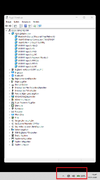
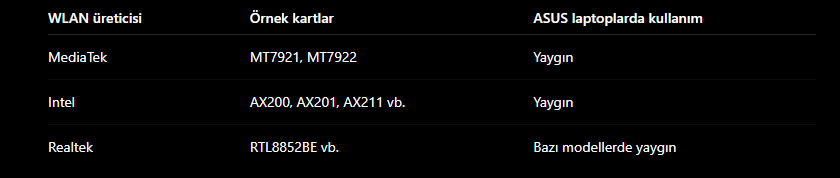
Laptopun ürün sayfasında “Wi-Fi 6E” ya da “Wi-Fi 6” yazması, bize kullanılan kartı ifade etmiyor. Mümkünse tam model kodu + WLAN kartı kombinasyonunu birlikte kontrol etmek lazım. Sonuç olarak laptop elinize geçtiğinde Aygıt Yöneticisi → Ağ Bağdaştırıcıları kısmından hangi kartın kullanıldığını öğrenebiliriz. Daha ayrıntılı bilgi için HWiNFO gibi donanım tanılama araçları da kullanılabilir. Şuna da dikkat edin: ASUS'un destek sayfasında MediaTek sürücüsü bulunması, laptopunuzda mutlaka o kartın bulunduğu anlamına gelmez. Destek sayfasındaki sürücü listesi, ilgili modelin farklı donanım konfigürasyonlarını destekleyebilir. Bu yüzden sürücü listesinden tahmin etmek yerine cihazın gerçek donanımını kontrol etmek en güvenilir yöntem.
Ortalama bir tablo:
Bir ASUS laptopta Wi-Fi problemi yaşandığında ilk yapılması gereken şey doğrudan sürücü silmek veya Wi-Fi kartını değiştirmek değil. Bunlar bir çözüm olabilir elbette fakat öncelikle bir sakin olun. Önce problemin tam olarak nasıl ortaya çıktığını belirlemeye çalışın. Çünkü “Wi-Fi çalışmıyor.” ifadesi tek başına yeterli değildir. Wi-Fi'nin hiç görünmemesiyle bağlantının zaman zaman kopması aynı problem değildir. ASUS'un güncel Wi-Fi sorun giderme rehberinde de Wi-Fi simgesinin kaybolması, Wi-Fi'nin çalışmaması, sinyalin bulunamaması, düşük hız ve Aygıt Yöneticisi'nde sarı ünlem işareti gibi farklı belirtiler ayrı ayrı ele alınıyor.
Buradan ulaşabilirsiniz:
Bazı belirtilere bakalım:
1 - Wi-Fi seçeneğinin tamamen kaybolması
2 - Wi-Fi kartının Aygıt Yöneticisi'nde sarı ünlem göstermesi
3 - Wi-Fi var ama bağlantı sürekli kopuyor
4 - Bluetooth'un da aynı anda kaybolması
5 - Uyku modundan sonra Wi-Fi'nin çalışmaması
6 - Sadece düşük hız veya yüksek ping varsa
- Gibi gibi faktörleri ele alabiliriz. Aslında bu yazının daha da kapsamlı olması adına her maddeyi enine boyuna açacaktım fakat sonradan gerek görmedim. Sonuçta sorunun ne olduğunu maddeledik.
Pratik bir teşhis sırası oluşturabiliriz:
1 - Telefonunuzu bir Wi-Fi ağına bağlayın. Telefon sorunsuz çalışıyorsa Router kaynaklı problem ihtimali azalır doğal olarak.
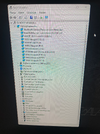
2 - Laptopta Wi-Fi kartının görünüp görünmediğine bakın. Aygıt Yöneticisi → Ağ Bağdaştırıcıları.
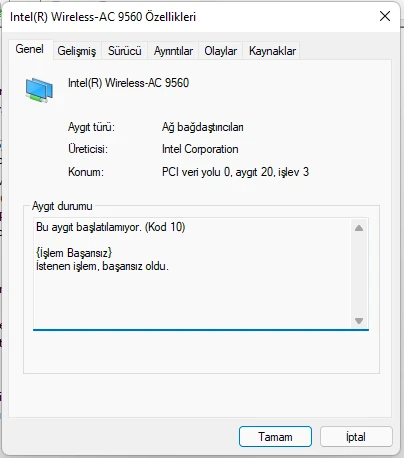
3 - Sarı ünlem var mı kontrol edin. Varsa kartın özelliklerinden hata koduna bakın.
4 - Bluetooth'u kontrol edin. Wi-Fi ile birlikte Bluetooth da kaybolmuşsa bunu ayrıca not edin.
5 - Sorunun ne zaman doğduğunu ya da hangi esnada oluştuğunu kontrol edin.
6 - Sürücü ve BIOS geçmişini kontrol edin. Problem belirli bir sürücü veya BIOS güncellemesinden sonra başladıysa bu bilgi oldukça değerli bir bilgi.
- gibi gibi.
Önemli: Kartın kaybolması = Kesin donanım arızası, değildir. İnternette en sık yapılan hata bu belki de. Örneğin MT7921 bir gün Aygıt Yöneticisi'nden şak diye kayboldu diye ''Wi-Fi kartın öldü, değiştir.'' diyen bir güruh var. İtimat etmeyiniz. Bu doğru bir teşhis değil. En azından %100 değil yani. Önce Sürücü, BIOS ve Windows tarafı elenmeli. ASUS'un kendi çözüm prosedüründe bile sürücünün kaldırılması, donanım değişikliklerinin yeniden taranması, BIOS ayarlarının kontrol edilmesi ve BIOS güncellemesi gibi yazılımsal adımlar donanım değişiminden önce geliyor. Tabii bununla birlikte temiz sürücü kurulumu, BIOS kontrolü ve farklı işletim sistemiyle yapılan testlere rağmen kart sürekli kayboluyorsa, donanım ihtimali artık ciddi şekilde değerlendirilmelidir.
1 - Önce ASUS'un Sürücüsünü Kullanın:
Bana kalırsa ilk tercih her zaman laptopun tam modeline ait ASUS destek sayfasındaki WLAN sürücüsü olmalı. Örneğin MT7921 kullanan bir ASUS laptopta: ASUS Destek → Model → Driver & Utility → Wireless LAN bölümünden MediaTek WLAN sürücüsü indirilir. Burada laptopun tam modelinin seçilmesi önemli. Çünkü aynı ASUS ailesinin farklı modellerinde farklı WLAN kartları bulunabiliyor. Yani TUF FX6 gibi bir şey sadece yeterli olmaz. Bunun yanında FX506HF, FX507ZI, FX507VV gibi tam model/SKU bilgisi gerekebilir.
2 - Wi-Fi ve Bluetooth Sürücüsünü Birlikte Ele Alın
Zaten üretici de böyle öneriyor. Çünkü MediaTek kartların önemli özelliklerinden biri, Wi-Fi ve Bluetooth tarafının birbirinden bağımsız sürücülerle yönetilmesine rağmen aynı kablosuz çözüm üzerinde çalışması. Bu yüzden Wi-Fi sürücüsünü güncelleyip Bluetooth sürücüsünü eski bırakmak her zaman ideal değil. ASUS'un MT7921 için yayımladığı resmi sorun giderme prosedüründe de MediaTek WLAN ve Bluetooth sürücülerinin birlikte kaldırılıp yeniden kurulması öneriliyor. ASUS ayrıca iki sürücünün sürüm farkının yazılım uyumluluğu sorunlarına yol açabileceğini belirtmiş. Bu sebeple temiz bir kurulum yaparken MediaTek Wi-Fi Sürücüsü + MediaTek Bluetooth Sürücüsü kombinasyonunu birlikte ele alın.
3 - Aygıt Yöneticisi Üzerinden Sürücüyü Kaldırmak
Sorun devam ediyorsa sürücüyü yeniden kurmadan önce mevcut sürücüyü kaldırabilirsiniz. Windows'ta: Başlat → Aygıt Yöneticisi → Ağ Bağdaştırıcıları bölümüne gidin. MediaTek Wi-Fi 6 MT7921 Wireless LAN Card veya MediaTek Wi-Fi 6E MT7922 Wireless LAN Card bir şey göreceksiniz. Sağ tıklayıp cihazı kaldırın. Windows sürücüyü tamamen kaldırmayı teklif ederse, “Bu aygıt için sürücüleri kaldırmayı dene.” seçeneği varsa işaretlenebilir. Bluetooth tarafında da benzer şekilde MediaTek Bluetooth cihazı kontrol edilir. Ardından bilgisayar yeniden başlatılır ve daha önce ASUS'un sitesinden indirdiğimiz sürücüler kurulabilir. Burada önemli bir ayrıntı var: Eğer mevcut Wi-Fi kartı tamamen kaybolduğu için sürücüyü kaldıramıyorsanız, bu adımı zorlamanın anlamı yoktur. Önce cihazın tekrar algılanıp algılanmadığını kontrol etmek gerekir.
4 - Sürücü Güncellemesi Sorunu Başlatmış Olabilir
''Bir şeyin en günceli, her zaman en iyisi demek değildir.'' Eğer kimseye ait değilse bu lafı ben söylüyorum. Örneğin laptop aylardır sorunsuz çalışırken belirli bir WLAN sürücüsü kurulduktan sonra bağlantı kopmaları, yüksek ping, Wi-Fi'ın kaybolması, uyku modundan sonra adaptörün çalışmaması gibi gibi sorunlar görebilirsiniz. Böyle şeyler yaşarsanız bir önceki sürüme dönmek de bazen çözüm olabilir. Bu nedenle sorun yaşamadan önceki sürücü sürümünü biliyorsanız, onu da not etmek faydalıdır.
5 - BIOS'u Kontrol Edin
Biliyorsunuz ki WLAN kartı yalnızca Windows sürücüsünden ibaret değil. BIOS, donanımın işletim sistemine nasıl sunulduğu konusunda önemli rol oynamakta. ASUS'un kendi sorun giderme prosedürlerinde de BIOS ayarlarının varsayılan değerlere döndürülmesi ve gerekli durumlarda BIOS'un güncellenmesi öneriliyor. Bu nedenle Wi-Fi problemi yaşandığında: BIOS → Load Optimized Defaults / Default Settings veya benzeri bir seçenek görürseniz bu seçeneklerle BIOS ayarları varsayılanlara döndürülebilir. Ancak BIOS güncellemesi konusunda daha dikkatli olunmalı. Laptopun tam modeline ait BIOS kullanılmalı. FX507VV BIOS'u → başka bir FX507 modeliyle kesinlikle karıştırılmamalıdır. Yoksa patlarsınız, benden demesi. BIOS güncellemesi sırasında cihazın kapanması veya işlemin yarıda kesilmesi ciddi problemlere yol açabileceğinden, yalnızca gerçekten gerekli olduğunda ve ASUS'un ilgili model için yayınladığı dosya kullanılarak yapılmalı.
6 - Windows'un Sürücüyü Tekrar Değiştirmesine Dikkat
Bir başka can sıkıcı durum da şu: ASUS'tan düzgün WLAN sürücüsünü kuruyorsunuz, bilgisayar çalışıyor ve birkaç gün sonra Windows Update farklı bir sürücüyü otomatik olarak kuruyor. Buyur yak şimdi. Böylelikle ne oluyor, sürücüler üst üste kuruluyor. Mavi ekran bile yedirtebilir bazı durumlarda. Bu nedenle problem belirli bir sürücüyle ilişkilendirildiyse, Windows Update'in sürücü değişikliğine neden olup olmadığını kontrol etmek gerek. Bunu anlamanın en kolay yollarından biri: Aygıt Yöneticisi → Wi-Fi kartı → Özellikler → Sürücü yolundaki Sürücü Sağlayıcısı, Sürücü Tarihi, Sürücü Sürümü kısmını kontrol etmeniz. Böylece “Hangi sürücüyü kullanıyorum?” sorusunun cevabını net olarak öğrenebilirsiniz.
7 - Güç Yönetimi de Kontrol Edilmeli
Wi-Fi kartının özellikle uyku modundan sonra kaybolduğu sistemlerde güç yönetimi ayarları da kontrol edilmeli, faydalı olur. Aygıt Yöneticisi'nde Wi-Fi kartının: Özellikler → Güç Yönetimi sekmesine girildiğinde, Windows'un güç tasarrufu amacıyla aygıtı kapatmasına izin veren seçenek görülebilir. Sorun özellikle uyku/uyanma sonrasında ortaya çıkıyorsa bu ayarın test amacıyla değiştirilmesi mantıklı olabilir. Fakat burada da her ayarı körü körüne kapatmak doğru olmaz, bodoslama girmeyin. Laptopun pil tüketimi artabilir ve sorun aslında güç yönetiminden kaynaklanmıyorsa gereksiz bir değişiklik yapılmış olur.
8 - Ne Zaman Kartı Değiştirmelisiniz?
Vallahi bütün bunlardan sonra bir sonuç elde edemiyorsanız şu kart değişme işini düşünebilirsiniz. Böyle bir durumda servis de değerlendirilebilir elbette. Laptop garanti kapsamındaysa doğrudan kart satın alıp değiştirmek yerine ASUS servisine başvurmak daha mantıklı olabilir.
Sürücü ve BIOS tarafını kontrol ettiyseniz ve sonrasında hala bağlantı kopmaları yaşanıyorsa, Windows'un Wi-Fi adaptörüne nasıl davrandığına bakmak gerekir. Özellikle laptoplarda güç tasarrufu mekanizmaları, kablosuz adaptörün çalışma şeklini masaüstü bilgisayarlardan biraz daha karmaşık hale getirebilir. Ancak burada da önemli bir uyarı var: İnternette sık görülen “Şu 15 ayarı kapat, Wi-Fi düzelir.” tarzı önerilerin tamamı doğru değildir. Her ayarın kapatılması daha iyi bağlantı anlamına gelmez ki zaten. Bazı şeyler hurafeden ibaret. Önce sorunun gerçekten ilgili ayardan kaynaklandığını test etmemiz gerekiyor.
1 - Wi-Fi Adaptörünün Güç Tasarrufunu Kontrol Edin
Aygıt Yöneticisi'nden: Aygıt Yöneticisi → Ağ Bağdaştırıcıları → MediaTek Wi-Fi → Özellikler → Güç Yönetimi dizinini takip edin. Burada Windows'un güç tasarrufu amacıyla adaptörü kapatmasına izin veren seçenek bulunabilir. Özellikle problem uyku modundan çıktıktan sonra, uzun süre boşta kaldıktan sonra, batarya kullanımında, laptop kapağı kapatılıp açıldıktan sonra peydah oluyorsa bu ayar test edilebilir. Fakat ayarı değiştirdikten sonra problemi gözlemlemek gerekir. Sorun düzelmiyorsa eski ayara dönmek daha doğrudur.
2 - Windows'un Güç Planını Kontrol Edin
Windows'un güç yönetimi yalnızca Aygıt Yöneticisi'nden ibaret değil tabii ki. Ayarlar → Sistem → Güç ve Pil kısmından güç modu kontrol edilebilir. Ayrıca klasik güç seçeneklerinde kablosuz adaptörün güç tasarrufu politikaları da bulunabilir. Buradaki amaç Wi-Fi kartını sürekli maksimum güçte çalıştırmak değill elbette. Ama bağlantı problemi yaşanan bir sistemde, güç tasarrufu kaynaklı bir davranış olup olmadığını test etmek için daha agresif güç tasarrufu seçenekleri geçici olarak devre dışı bırakılabilir. Özellikle sorun yalnızca bataryada ortaya çıkıyorsa bu test daha da anlam kazanıyor.
3 - 2.4 GHz ve 5 GHz'i Birbirinden Ayırarak Test Edin
Wi-Fi problemini teşhis ederken router'ın tek SSID altında 2.4 GHz ve 5 GHz bantlarını birleştirmiş olması bazen işleri zorlaştırabiliyor. Örneğin ''Ev Wi-Fi'' şeklinde tek bir ağ görürsünüz ve laptop gerektiğinde 2.4 GHz ile 5 GHz arasında geçiş yapar. Sorunun hangi bantta oluştuğunu anlamak için mümkünse Router üzerinden iki bandı ayrı SSID'lerle test etmek faydalıdır. Eğer laptop 2.4 GHz'de sorunsuz, 5 GHz'de sürekli kopuyor ise problemin doğrudan “MT7921 bozuk.” şeklinde yorumlanması doğru olmaz. Router ayarları, kanal yoğunluğu, sürücü, anten bağlantısı veya 5 GHz bandındaki uyumluluk gibi başka faktörler araştırılsa iyi olur.
4 - 5 GHz Kanalını Değiştirmek Bazen İşe Yarayabilir
Kablosuz ağlarda kanal seçimi önemlidir. Özellikle apartman gibi çok sayıda Wi-Fi ağının bulunduğu ortamlarda aynı veya birbirine yakın kanalların yoğun şekilde kullanılması bağlantı kalitesini düşürebilir. Bu nedenle laptopu başka bir Wi-Fi ağı üzerinde test etmek oldukça değerli bilgiler edinmenizi kolaylaştırabilir. Örneğin: Ev Wi-Fi'sinde kopuyor → Telefon Hotspot'unda da kopuyor gibi bir sonuç mevcut ise laptop tarafına şüphe artar. Fakat: Ev Wi-Fi'sinde kopuyor → Telefon Hotspot'unda saatlerce sorunsuz ise ise Router veya Router-laptop uyumluluğu ihtimali ciddi şekilde değerlendirilmeli. Bu ayrım bu rehberin en önemli teşhis noktalarından biri belki de.
5 - Gelişmiş Adaptör Ayarlarına Körlemesine Müdahale Etmeyin
Aygıt Yöneticisi → Wi-Fi → Özellikler → Gelişmiş bölümünde kartın sunduğu çeşitli seçenekler bulabilirsiniz. Fakat buraya bodoslama dalmayın.
Bunlar arasında kart ve sürücüye bağlı olarak:
- gibi özellikler görebilirsiniz.
Fakat burada çok önemli bir nokta var: Her MT7921 veya MT7922 sürücüsünde aynı seçenekler bulunmaz. Dolayısıyla internette başka bir laptop için yazılmış ayarları birebir uygulamak doğru değildir. Örneğin bir rehberde “Roaming Aggressiveness'i en düşüğe çek.” denmesi, sizin sisteminizde de kesin çözüm sağlayacağı anlamına gelmez. Bu ayarlar daha çok belirli bir davranışı test etmek için kullanılmalı.
Bu seçenek, adaptörün mevcut erişim noktasından daha güçlü başka bir erişim noktası aramaya ne kadar istekli olduğunu etkiler. Evde tek bir Router kullanıyorsanız bunun önemi genellikle düşüktür. Ancak: Mesh sistem, birden fazla Access Point, Aynı SSID'yi kullanan birden fazla kablosuz erişim noktası varsa daha anlamlı hale gelebilir.
Bazı sürücülerde tercih edilen frekans bandı seçilebilir. Örneğin Prefer 5 GHz gibi bir seçenek bulabilirsiniz. Laptop, Router'a yakınsa 5 GHz genellikle daha yüksek hız ve daha düşük parazit sağlayabilir. Ancak mesafe arttığında 2.4 GHz'in daha iyi kapsama alanı avantajı ortaya çıkabilir. Bu nedenle “5 GHz her zaman daha iyidir.” demek de doğru değildir. Wi-Fi sorununu çözerken amaç maksimum teorik hız değil, stabil bağlantı olmalı.
Windows'ta böyle bir ayar bulunur. Bu işlem ağ bağdaştırıcılarını kaldırıp yeniden kurar ve bazı ağ yapılandırmalarını varsayılan hale getirir. Ancak bu seçenek biraz “Son çare” gibi kullanılmalıdır. Çünkü daha önce kaydedilmiş Wi-Fi ağları, VPN yapılandırmaları veya başka ağ ayarları etkilenebilir. Sorun basit bir sürücü problemiyse önce sürücüyü düzeltmek daha mantıklı olacaktır.
Daha teknik kullanıcılar için Windows'un kendi ağ araçları oldukça faydalı olabiliyor bazen. Örneğin ''netsh wlan show drivers'' komutu, kullanılan WLAN sürücüsü ve desteklenen kablosuz özellikler hakkında bilgi verebilir. ''netsh wlan show interfaces'' komutu ise ise mevcut bağlantının durumu hakkında bilgi sağlayabilir. Bunlarla; kullanılan SSID, radyo türü, sinyal, kanal, bağlantı hızı gibi bilgiler incelebilir. Ayrıca Windows'un oluşturduğu WLAN raporu da bağlantı sorunlarını araştırırken kullanılabilir. Bu rapor, bağlantı olaylarını zaman çizelgesi şeklinde incelemek için oldukça kullanışlı olabilir.
Nihayetinde sorunlar hala devam ediyorsa yine bu noktada kartı değiştirmeyi düşünebilirsiniz.

Sürücü, BIOS ve Windows tarafındaki bütün kontroller yapıldığı halde Wi-Fi problemi devam ediyorsa artık donanım tarafına bakılabilir. Özellikle MT7921 gibi bir kartın sürekli kaybolduğu, bağlantının kesildiği veya cihazın yeniden başlatılmasına rağmen tekrar tekrar hata verdiği durumlarda Wi-Fi kartını değiştirmek mantıklı bir seçenek olabilir. Ancak burada internette çok sık yapılan bir hata var: “M.2 Wi-Fi kartıysa istediğim kartı takarım.'' Maalesef ki böyle bir şey yok.
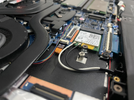
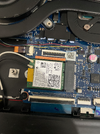
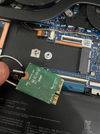
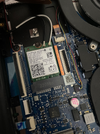
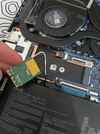
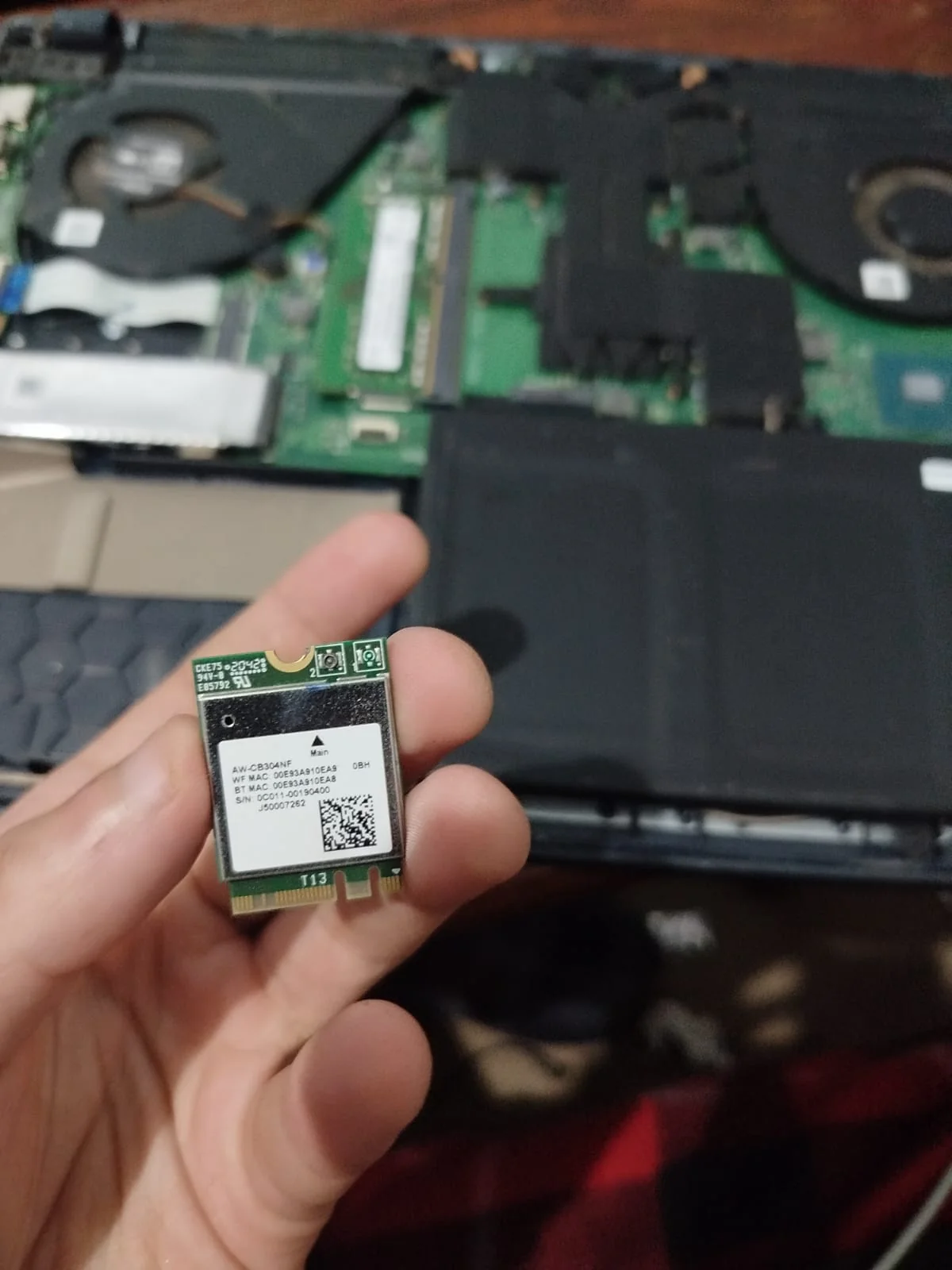
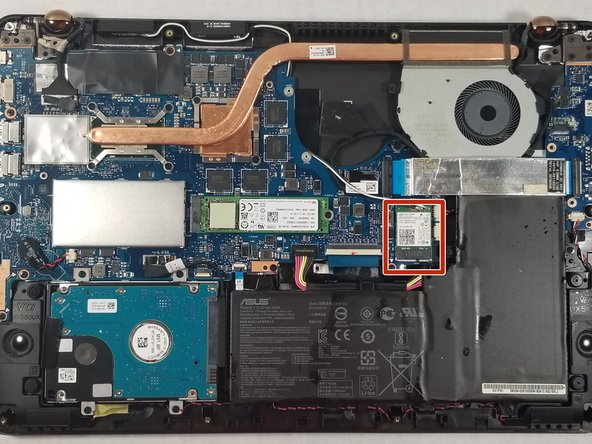
Laptoplarda kullanılan Wi-Fi kartlarının önemli bir bölümü M.2 2230 formunda oluyor, genelde. Buradaki M.2 = bağlantı stardartını, 2230 = 22x30 boyutunda olduğunu ifade ediyor. Bu kartlar üzerinde iki tane anten bağlantısı mevcut: MAIN ve AUX. Laptopun ekranından gelen Wi-Fi anten kabloları bu bağlantılara takılır. Dolayısıyla kartı değiştirmek fiziksel olarak çoğu cihazda oldukça basit görünüyor: Cihaz açılır, antenler sökülür, sabitleme vidası çıkarılır, kart değiştirilir ve sürücüler kurulur. Fakat asıl mesele kartın elektriksel ve platform uyumluluğudur.
Intel'in AX200 ve AX210 kartları uzun süre laptop kullanıcıları arasında en popüler yükseltme seçeneklerinden oldu.
AX200:
1 - Wi-Fi 6 destekliyor
2 - 2.4 GHz / 5 Ghz destekliyor
3 - Bluetooth 5.x destekliyor
4 - M.2 2230 form faktörüne sahip
AX210 ise buna ek olarak Wi-Fi 6E ve 6 GHz bandı desteği sunmakta. Bu nedenle teorik olarak MT7921 kullanan ve uygun donanıma sahip bir laptopta AX200 veya AX210'a geçmek cazip görünebilir.
Ancak burada çok önemli bir ayrım var. Buna bir bakalım.
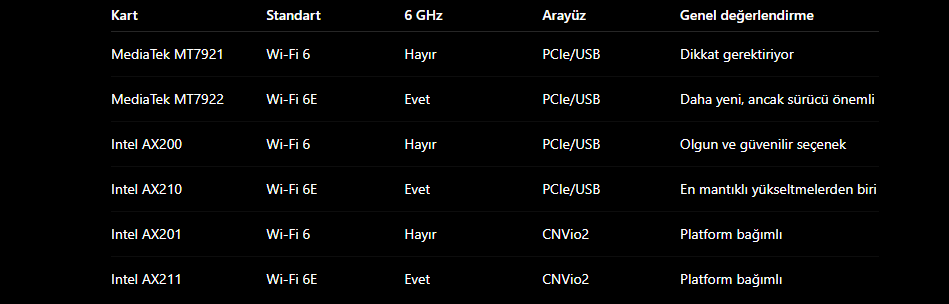
Sıkça karşılaşırız bu durum ile. AX200 ve AX210, standart PCIe/USB arayüzü kullanan Intel WLAN çözümleridir. AX201 ve AX211 ise Intel'in CNVio/CNVio2 platform mimarisini kullanan kartlarıdır. Bu nedenle “AX211 daha yeni, AX210 yerine onu alayım.'' şeklinde düşünürseniz biraz yanılgıya kapılabilirsiniz. Laptopun platformu AX211 ile uyumlu değilse kart fiziksel olarak M.2 yuvasına otursa bile çalışmayabilir.
Özellikle Intel tarafında:
1 - AX200 → PCIe/USB
2 - AX210 → PCIe/USB
3 - AX201 → CNVio2
4 - AX211 → CNVio2
- ayrımı oldukça önemli. Dolayısıyla kart değiştirirken yalnızca Wi-Fi standartına veya teorik hızına bakılmamalı.
Bazı ASUS laptoplarda evet. Fakat bunu model bazında doğrulamak gerekir.
Laptopun:
M.2 WLAN yuvası, BIOS desteği, platform uyumluluğu, anten yapısı, kartın arayüzü kontrol edilmelidir. Örneğin mevcut kartınız MT7921 ise ve sistem standart PCIe/USB WLAN arayüzü kullanıyorsa, AX210 gibi bir kart teknik olarak daha uygun bir yükseltme adayı olabilir sizin için. Ancak “MT7921 varsa kesin AX210 takılır.” şeklinde evrensel bir kural yok.
AX211, AX210 ile çok benzer görünmesine rağmen aynı şekilde çalışmaz. AX211'in CNVio2 gerektirmesi nedeniyle Intel platform uyumluluğu önemlidir. Bu yüzden bir ASUS laptopta MT7921 bulunuyorsa, sırf: ''AX211 daha yeni ve daha hızlı.'' diye AX211 almanız çok isabet bir karar olmaz. Hatta kart fiziksel olarak takıldığında sistemin kartı hiç tanımaması da mümkün bir seçenek. Bu nedenle genel bir yükseltme tavsiyesi vermek yerine: Laptop modeli + işlemci platformu + mevcut WLAN kartı üçlüsünü birlikte değerlendirmek lazım.
Eski laptoplarda Wi-Fi kartı değişiminde sık konuşulan bir başka konu da BIOS Whitelist. Bazı üreticiler belirli dönemlerde BIOS üzerinden desteklenen WLAN kartlarını sınırlandırabiliyordu. Bu durumda fiziksel olarak uyumlu görünen farklı bir kart takıldığında BIOS kartı kabul etmeyebilir. Modern ASUS laptoplarda bu konu modelden modele değişebildiği için “ASUS'ta Whitelist yoktur.” veya “ASUS kesin whitelist kullanıyor.” gibi genel bir hüküm vermek doğru olmaz. Kart değişimi yapılacak cihaz için özellikle o model hakkında doğrulama yapılmalı.
Hayır. Kullandığınız laptopta X bir kart var diye ve ben bunu sevmiyorum diyip değiştirmek mantıksız tabii ki. Çalışıyorsa kullanmaya devam edin.
Değişimin anlam kazanacağı senaryolar belki şunlar olabilir:
1 - Sorun sürekli tekrarlanıyorsa
2 - Sürücü ve BIOS çözümleri işe yaramıyorsa
3 - Kart Aygıt Yöneticisi'nden düzenli olarak kayboluyorsa
4 - Farklı Wi-Fi ağlarında da aynı problem yaşanıyorsa
5 - Bluetooth da aynı anda problem çıkarıyorsa
6 - Servis/kart değişimi ekonomik açıdan mantıklıysa
- değerlendirebilirsiniz.
Garanti kapsamındaki bir cihazda ise önce ASUS servisi değerlendirilmelidir. Kullanıcının kendi kartını değiştirmesi bazı durumlarda garanti açısından gereksiz risk oluşturabilir.
Antenlerden biri çıkmışsa şunları görürsünüz genelde:
1 - Sinyal seviyesi düşebilir
2 - Menzil azalabilir
3 - 5 GHz performansı etkilenebilir
4 - Bağlantı stabilitesi bozulabilir
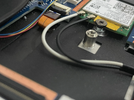
- Bu nedenle kart değişiminden sonra antenlerin MAIN/AUX bağlantılarının düzgün takıldığı kontrol edilmeli, unutmayın. Ayrıca anten kablolarını sökerken kablonun kendisinden çekmek yerine konnektörün doğru şekilde çıkarılması gerekiyor. Bu küçük parçalar oldukça hassas oluyorlar.
Yeni kart takıldıktan sonra eski MediaTek sürücülerinin sistemde bulunması genellikle büyük bir problem oluşturmaz; ancak tabii ki yeni Intel kart için doğru Intel WLAN ve Bluetooth sürücülerinin kurulması gerek. Özellikle kart değişiminden sonra Windows'un otomatik olarak yüklediği sürücü yerine laptop üreticisinin veya kart üreticisinin güncel ve uyumlu sürücüsüyle başlamak daha sağlıklı bir yöntem olacak. Kurulum sonrasında Aygıt Yöneticisi → Ağ Bağdaştırıcıları bölümünden kartın tanımlanıp tanımlanmadığına dair kontrol ediniz.
Genel bağlamda:
1 - AX200: Wi-Fi 6 isteyen ve 6 GHz'e ihtiyaç duymayan sistemler için mantıklı
2 - AX210: Wi-Fi 6E ve 6 GHz isteyen, uyumlu sistemler için daha modern seçenek.
3 - AX201 / AX211: Sadece uygun Intel platformuyla kullanılmalı; fiziksel olarak M.2 yuvasına uyması yeterli değil.
Dolayısıyla bu rehber açısından en güvenli cümle şu olur: Wi-Fi kartı değiştirilecekse kartın sadece fiziksel olarak değil, sistemin WLAN arayüzü ve platformuyla da uyumlu olması gerekir.
Ve burada önemli bir yanlış anlaşılmayı da düzeltelim: MT7921'i Intel AX210 ile değiştirmek otomatik olarak Wi-Fi performansını artırmaz. Eğer mevcut kart zaten stabil çalışıyorsa farkı çoğu kullanıcı hızdan ziyade sürücü/stabilite tarafında hisseder. Wi-Fi performansını router, antenler, kanal genişliği, sinyal seviyesi ve kullanılan bant da ciddi şekilde etkiler.
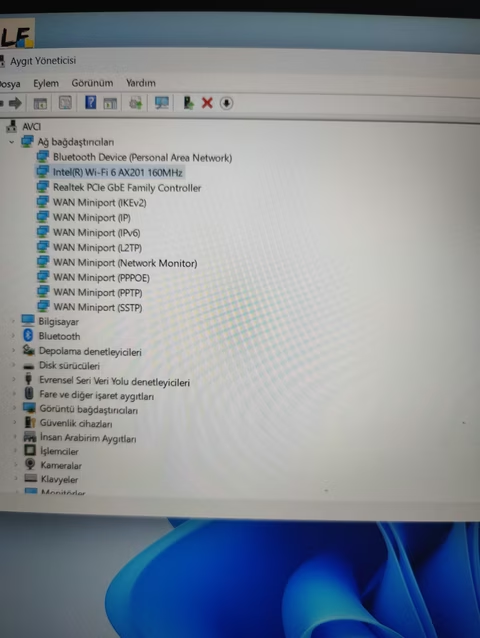
Rehberin son bölümünde konuyu satın alma aşamasına taşıyalım. Çünkü Wi-Fi kartı problemiyle karşılaşmamak için en iyi yöntem, laptopu aldıktan sonra sorun çözmeye çalışmak değil, satın almadan önce hangi WLAN kartının kullanıldığını öğrenmektir. Biliyorsunuz ki üreticiler genelde hangi kartın kullanıldığını pek açıklamazlar ya da belirtmezler. Burada bizim için en önemli kural şu: “Wi-Fi 6”, “Wi-Fi 6E” veya “Wi-Fi 7” ibaresi tek başına kullanılan Wi-Fi kartının modelini söylemez. Aynı Wi-Fi standardını destekleyen farklı üreticilerin ve farklı kartların sürücü davranışları birbirinden farklı olabilir sonuçta.
Peki neler yapabiliriz?
Bir ASUS laptopun teknik özelliklerinde örneğin: Wi-Fi 6E (802.11ax) yazabilir. Bu bize yalnızca cihazın belirli bir kablosuz standardı desteklediğini söyler. Fakat MT7922 mi? Intel AX211 mi? Başka bir kart mı? Bunu yalnızca bu satırdan anlayamayız. Bu nedenle satın alma öncesinde mümkünse ASUS'un ilgili modelinin resmî teknik özelliklerini ve destek sayfasını kontrol etmek gerekir.
Laptopa baktınız, FA ya da FX vesaire gibi kodları gördünüz fakat tam model koduna bakın. Fark olabiliyor. Sonrasında ASUS'un destek sayfasından o modele ait WLAN sürücülerine bakılabilir. Ancak burada da bir uyarı var: Destek sayfasında MT7922 sürücüsünün bulunması, satın alacağınız cihazda kesinlikle MT7922 olduğu anlamına gelmez. Çünkü ASUS aynı model ailesi için birden fazla WLAN donanımını destekleyebilir.
Cihazı satın aldıysanız tahmin etmenize hiç gerek yok. Windows'ta: Aygıt Yöneticisi → Ağ Bağdaştırıcıları bölümünü açmanız yeterli. Burada örneğin: MediaTek Wi-Fi 6 MT7921 Wireless LAN Card ya da MediaTek Wi-Fi 6E MT7922 Wireless LAN Card gibi ifadeler görüyorsanız kartın modeli doğrudan karşınızdadır. Intel tarafında ise Intel Wi-Fi 6 AX200, Intel Wi-Fi 6E AX210, Intel Wi-Fi 6E AX211 gibi ifadeler görülebilir. Bu yöntem, internetteki ürün açıklamalarından tahmin yürütmekten çok daha güvenilirdir.
Daha teknik bilgi isteyen kullanıcılar için HWiNFO gibi donanım tanılama yazılımları kullanılabilir. Burada yalnızca WLAN kartının adını değil, cihazın PCIe/USB bağlantısını, sürücü bilgisini ve bazı donanım ayrıntılarını da görebilirsiniz.
Hayır. Wi-Fi standardı, kartın yalnızca bir bölümünü anlatır. Mesela iki laptopta da Wi-Fi 6 yazabilir. Biri MediaTek MT7922, diğeri Intel AX211 kullanabilir? İkisinin de Wi-Fi 6E desteklemesi, sürücü yapılarının ve davranışlarının aynı olduğu anlamına gelmez. Aynı durum Wi-Fi 7 için de geçerli tabii ki.
Hayır, böyle bir şey yapmayın. Bu rehberin başından beri özellikle vurguladığımız nokta bu. MT7921 ve MT7922 ile ilgili gerçek kullanıcı problemleri ve ASUS'un bunlara yönelik kendi destek dokümanları bulunuyor. Fakat bundan ''Tüm ASUS laptoplar sorunludur.'' gibi bir kanı çıkmaz. Sorunsuz çalışan çok sayıda laptop var. Aynı şekilde Intel kart kullanılması da %100 problemsiz bağlantı garantisi değil. Buradaki amaç bir üreticiyi “İyi”, diğerini “Kötü” ilan etmek değil; sorun geçmişi olan belirli donanımları satın alma kararında bilinçli şekilde değerlendirmek.
Burada kesin bir “Şunu al, bunu çöpe at.” listesi yapmak yerine şöyle düşünmek daha doğru:
1 - MT7921: Özellikle geçmişte bağlantı/stabilite problemleri nedeniyle dikkat edilmesi gereken kartlardan biri.
2 - MT7922: Daha yeni Wi-Fi 6E destekli MediaTek çözümü. Sorunsuz çalışan çok sistem var ama sürücü/stabilite nedeniyle alırken kartın modelini bilin.
3 - Intel AX200: Olgunlaşmış, yaygın ve PCIe/USB arayüzlü Wi-Fi 6 çözümü.
4 - Intel AX210: Wi-Fi 6E ve 6 GHz desteği isteyen uyumlu sistemlerde güçlü bir seçenek.
Dolayısıyla yalnızca marka üzerinden karar vermek yerine kart modeli + laptop platformu + sürücü desteği + kullanım senaryosu birlikte değerlendirilse daha iyi olur.
Gereksiz uzadıysa kusura kalmayın. Konuyu burada noktalayalım. Sonuç için ne diyebiliriz? Şöyle diyelim:
ASUS laptoplarda Wi-Fi kartı sorunları tamamen bir şehir efsanesi değil arkadaşlar, böyle bir şey var. Özellikle MediaTek MT7921 ile ilgili bağlantı kopması, adaptörün Windows'ta kaybolması ve sürücü kaynaklı problemler ASUS'un kendi destek dokümanlarında da doğrudan ele alınıyor zaten. ASUS, MT7921 için Wi-Fi ve Bluetooth sürücülerinin birlikte güncellenmesini, gerektiğinde sürücülerin kaldırılıp yeniden kurulmasını ve sorun devam ederse BIOS'un kontrol edilmesini öneriyor. Ne kadar işe yararsa tabii. Bununla birlikte buradan “ASUS laptopların tamamının Wi-Fi kartları sorunlu.” sonucunu çıkarmak doğru değil. Sorun; kullanılan WLAN kartına, sürücü sürümüne, BIOS'a, Windows'un güç yönetimine, Router'a ve hatta belirli donanım kombinasyonlarına bağlı olarak ortaya çıkabiliyor. Bu nedenle MT7921 veya MT7922 kullanan bir ASUS laptop gördüğümüzde cihazı doğrudan kötü ilan etmek yerine önce kartın gerçek kullanım deneyimine ve sorun geçmişine bakmak gerekecek. Sorunsuz çalışan bir MT7921'i sırf MediaTek olduğu için değiştirmek gereksiz; ancak sürekli Wi-Fi kaybolması veya bağlantı kopması yaşayan bir cihazda sürücü ve BIOS kontrollerinden sonra kart değişimi mantıklı bir seçenek olabilir.
Yeni bir laptop satın alırken Wi-Fi karıt konusunda ise en önemli tavsiye şu:
“Wi-Fi 6/6E/7 destekliyor.” bilgisiyle yetinmeyin. Mümkünse kullanılan WLAN kartının tam modelini öğrenin. ASUS'un resmi indirme merkezi üzerinden model kodunu girerek ilgili cihazın sürücülerini ve destek bilgilerini kontrol etmek de satın alma öncesinde faydalı bir adım olur.
ÖZETLE:
%99.99 ihtimal ile %100 ihtimal kavramları aynı şey değil. Bu konuyu önce bir kavramak, anlamak lazım. Bu Wi-Fi kartlarında problem olabilir, bu doğru. Fakat ''ASUS laptopların tamamında Wi-Fi kartı sorunu var.'' derseniz sorunu bütün seriye yüklersiniz. Benimle bu konuda tartışan çok insan oldu. Umarım onları aydınlatacak bi yazı, konu olmuştur bu.
Yine de:
MT7921 = Genelde sorunlu fakat kesin ve kesin sorunlu değil, dikkat edilmesi gereken bir kart.
MT7922 = Daha yeni ve Wi-Fi 6E destekli; yine de sürücü/stabilite tarafı göz önünde bulundurulmalı, dikkat edilmeli.
Intel AX200/AX210 = uygun sistemlerde güçlü ve olgun alternatifler.
AX201/AX211 = CNVio/CNVio2 platform uyumluluğu nedeniyle kart değişiminde ayrıca dikkat gerektiriyor.
En önemlisi ise “MediaTek kötü, Intel iyi.” gibi ezber bir yaklaşım yerine sorunun kaynağını doğru teşhis etmek. Çünkü Wi-Fi bağlantısındaki her problem WLAN kartından kaynaklanmaz.
Böylece rehberimizin temel mesajı şu oluyor: ASUS laptop alırken yalnızca işlemciye, ekran kartına ve RAM'e bakmayın. WLAN kartı da cihazın günlük kullanım deneyimini etkileyen donanımlardan biri.
Umarım bazı soru işaretlerini gidermişizdir bu konu ile. Teşekkürlerimi iletir, iyi forumlar dilerim. Esen kalın.
1 -
2 - TechPowerUp
3 -

 www.notebookcheck.net
4 -

 laptopmedia.com
5 - Jarrod's Tech - Laptop Reviews, Guides, Tips and News!
6 - ChatGPT
7 - Görseller alıntıdır.
Giriş
ASUS'un bazı laptop modellerinde kullanılan MediaTek tabanlı Wi-Fi kartları, özellikle de MT7921 ve MT7922, son yıllarda kullanıcıların bağlantı kopması, Wi-Fi adaptörünün sistemden kaybolması ve uyku modundan sonra kablosuz bağlantının çalışmaması gibi problemler yaşadığı donanımlar arasında öne çıkmış vaziyette. Ancak bu konunun en başında önemli bir noktayı netleştirmek lazım: “ASUS laptopların Wi-Fi kartları sorunlu.” şeklinde genelleme yapmak doğru değil. Sorun; belirli kablosuz ağ kartları, sürücü sürümleri, BIOS sürümleri ve bazı sistem kombinasyonlarında ortaya çıkabiliyor. ASUS'un kendi destek dokümanlarında dahi MediaTek MT7921 için özel Wi-Fi sorun giderme adımlarının bulunması, konunun tamamen şehir efsanesi olmadığını da bize kanıtlar nitelik taşıyor.
Buyrun kaynağı burada:
[Anakart]Sorun giderme-Anakart Wi-Fi bağlantı problemi nasıl çözülür? | Resmi Desteği | ASUS Türkiye
Ayrıca şöyle söyleyeyim, bu konu yalnızca eski modellerle sınırlı değil. ASUS'un güncel destek sayfalarında 2025 ve 2026 tarihli MT7922 WLAN sürücüleri hala yayımlanıyor. ASUS bu sürücülerde MediaTek Bluetooth sürücüsünün de aynı anda güncellenmesini özellikle önermiş.
Bu rehberde ASUS laptoplarda kullanılan MediaTek Wi-Fi kartlarının neden problem çıkarabildiğini, hangi belirtilere dikkat edilmesi gerektiğini, sorunun yazılımsal mı yoksa donanımsal mı olduğunu nasıl anlayabileceğinizi ve sorun çözülemiyorsa hangi alternatiflerin değerlendirilebileceğini yazmak ve birlikte incelemek istedim.
ASUS Laptoplarda Gerçekten de Wi-Fi Kopma Sorunu Var mı?
Hayır dersek yalan söylemiş oluruz. Yani evet, belirli modeller ve kartlar açısından gerçek kullanıcı sorunları mevcut. Fakat burada ASUS markasının tamamını suçlamak yerine problemi doğru şekilde tanımlamak gerekiyor. Bok atmadan önce enine boyuna tartmamız gerek. Çünkü bir laptopun Wi-Fi performansını yalnızca laptop markası belirlemez. Kullanılan WLAN kartı, kartın sürücüsü, Bluetooth sürücüsü, BIOS, Windows sürümü, güç yönetimi ayarları ve hatta kullanılan modem/router bile bağlantının stabilitesini etkileyebiliyor. Örneğin ASUS'un resmi sorun giderme sayfasında doğrudan MediaTek Wi-Fi 6 MT7921 Kablosuz LAN Kartı üzerinden işlem yapılması anlatılmakta. ASUS, sorun yaşayan sistemlerde kablosuz ve Bluetooth sürücülerinin birlikte güncellenmesini öneriyor ve gerektiğinde Wi-Fi kartının sürücüsünün kaldırılıp yeniden kurulmasını tavsiye ediyor. Ne kadar işe yarar orası muallak, birazdan değiniriz. Ve daha da önemlisi, ASUS'un çeşitli laptop modellerinin destek sayfalarında aynı anda hem MediaTek MT7922 hem de Intel WLAN sürücüleri bulunabiliyor. Örneğin bazı modellerde MT7922 için MediaTek sürücüsü, AX211 için ise Intel sürücüsü ayrı ayrı listelenmiş durumda. Bu da “Aynı ASUS laptop serisi = Her cihazda aynı Wi-Fi kartı” varsayımının güvenilir olmadığını gösteriyor.
Peki bu ne demek? Bu şu demek oluyor, hatta geçenlerde laptop tavsiyesi için konu açan bir arkadaş sırf bu Wi-Fi kartı muhabbetinden dolayı cihazdan soğuduğunu vesaire iletmişti bana. Yani bir laptop alırken yalnızca “Wi-Fi 6E var.” ya da “Wi-Fi 7 destekliyor.” demek yeterli olmaz. Bu sebeple hangi WLAN kartının kullanıldığını da bilmek önemli. Çünkü aynı Wi-Fi standardını destekleyen iki farklı kart, sürücü ve bağlantı stabilitesi açısından tamamen farklı deneyimler sunabilir.
MediaTek MT7921 ve MT7922 Meselesi
ASUS laptoplarda Wi-Fi problemi konuşulduğunda en sık karşılaşılan isimlerden ikisi MediaTek MT7921 ve MT7922. Bu kartlar sırasıyla Wi-Fi 6 ve Wi-Fi 6E döneminde birçok ASUS laptopta kullanıldı. Tabii burada önce önemli bir ayrım yapmak gerek: MT7921 veya MT7922 kötü olduğu için ''Her cihazda problem çıkarır.'' demek teknik olarak doğru değil. Bu kartları kullanan ve yıllarca sorunsuz çalışan çok sayıda laptop da var. Ben bunları dedim diye itin bağırsağına sokmaya da gerek yok, çünkü elbet birileri çıkıp yerden yere vuruyor ve bilmeden, sual etmeden yargısız infaz yapıyor. Aslında problem daha çok belirli sürücü, BIOS, Windows ve donanım kombinasyonlarında ortaya çıkan stabilite sorunları üzerinden gündeme geliyor. Zaten konunun başında bıraktığım kaynakta ASUS'un kendi destek dokümanı bu konuda oldukça dikkat çekici. ASUS, Wi-Fi bağlantı problemi giderme adımlarında doğrudan MediaTek Wi-Fi 6 MT7921 Wireless LAN Card için sürücünün kaldırılıp yeniden kurulmasını anlatmış. Aynı dokümanda Wi-Fi ve Bluetooth sürücü sürümlerinin birbirinden çok farklı olmasının yazılım uyumluluğu problemi oluşturabileceği ve ikisinin birlikte güncellenmesi gerektiğini belirtmiş. Biraz daha teferruata gidelim.
MT7921 Neden Bu Kadar Konuşuldu?
MT7921, özellikle 2020–2022 dönemindeki laptoplarda oldukça yaygın kullanılan bir Wi-Fi 6 çözümüydü. ASUS'un çeşitli modellerinin destek sayfalarında AW-XB468NF/MT7921LEN olarak listeleniyor. Kurcalarsanız bulabilirsiniz. Örneğin ASUS'un X1702ZA, X415EA ve FX506LI gibi farklı modellerinde bu kart için MediaTek WLAN sürücüleri bulunmakta.
Sizlere kullanıcıların bas bas bağırıp raporladıkları şikayetleri listeleyeyim:
1 - Wi-Fi bağlantısının rastgele kopması
2 - Wi-Fi adaptörünün Aygıt Yöneticisi'nden kaybolması
3 - Yeniden başlatma sonrasında Wi-Fi'nin geri gelmemesi
4 - Uyku modundan çıktıktan sonra kablosuz bağlantının çalışmaması
5 - Wi-Fi ile birlikte Bluetooth'un da kaybolması
6 - Sürücü güncellemesinden sonra sorunun başlaması veya düzelmesi
7 - Bazı sistemlerde bağlantının stabil olmaması
- Bu liste uzar gider. Ha, bana sorarsanız; ASUS fanı değilim fakat kişisel tecrübelerime göre konuşacak olursam elimden onlarca ASUS laptop geçti, bal petek desenli eski nesillerden son nesil ROG'lara kadar, fakat hiç böyle bir problem yaşamadım. Pek tabii bu demek değil ki bu cihazlar sorunsuz. O ayrımı yapalım da. Her neyse, konuya dönecek olursak; özellikle Wi-Fi ve Bluetooth'un aynı anda ortadan kaybolması önemli bir ipucu olabilir kullanıcılar için. Çünkü aynı fiziksel kablosuz çözüm üzerinde iki farklı işlev bulunuyor ve ASUS'un kendi sorun giderme prosedüründe MediaTek Wi-Fi ile MediaTek Bluetooth sürücülerinin birlikte kaldırılıp yeniden kurulması öneriliyor.
Peki MT7922?
MT7922, MT7921'in daha yeni nesil devamı olarak karşımıza çıkıyor ve Wi-Fi 6E desteğiyle 6 GHz bandını da kullanabiliyor. Burada ilginç bir nokta var: MT7922'nin de tamamen problemsiz olduğunu söylememiz mümkün değil, fakat MT7921 kadar eski ve yaygın bir problem geçmişinden bahsetmek de doğru olmaz. Üstelik ASUS, MT7922 için güncel sürücüleri hala yayımlamaya devam ediyor. Mesela gelin ve bakın; ASUS'un FA608UM modelinin destek sayfasında 2025 tarihli MT7922 sürücüsü bulunuyor ve cihaz listesinde AW-XB530NF/MT7922/T99H377.06/RZ616_MT7922A22M ifadeleri mevcut.Buradan ulaşabilirsiniz:
Dolayısıyla da bu yazdığımız rehber açısından MT7922'yi doğrudan ''Sorunlu kart.'' diye etiketlemek yerine şöyle değerlendirmek daha doğru: MT7922, bazı ASUS sistemlerinde bağlantı ve sürücü kaynaklı sorunların görülebildiği bir karttır ancak kartın kendisini otomatik olarak arızalı veya kullanılamaz kabul etmek doğru değildir.
Yalnız; asıl problem kartın kendisi de olmayabilir sadece. Önemli noktalardan biri de bu. Bir kullanıcı “MT7921 var, Wi-Fi sürekli kopuyor.” dediğinde bunun doğrudan donanım arızası olduğunu varsayarsak %100 doğru bir hareket yapmış olmayız. Nihayetinde sorunun kaynağı Wi-Fi sürücüsü → Bluetooth sürücüsü → BIOS → Windows → Güç yönetimi → WLAN kartı → Antenler → Router gibi bir zincir kurarsak, bu zincirin herhangi bir kısmında olabilir. ASUS'un kendi prosedüründe bile sürücü değişikliğinden önce ağ sorun gidericisinin çalıştırılması, BIOS ayarlarının varsayılana döndürülmesi ve ardından Wi-Fi/Bluetooth sürücülerinin güncellenmesi öneriliyor. Hatta ASUS'un güncel destek sayfalarında aynı laptop modeli için MediaTek ve Intel WLAN seçeneklerinin ayrı ayrı listelenebildiğini görüyoruz zaten. Örneğin bazı modellerde MT7921/MT7922'nin yanında Intel WLAN sürücülerinin de bulunması, laptop konfigürasyonlarının bölgeye, üretim partisine veya SKU'ya göre değişebileceğini gösteriyor ki bu da doğru bir şey.
Eh, işte böyle böyle nedenlerden ötürü “ASUS'un X modeli kötü.” demeden önce o cihazın gerçekten hangi Wi-Fi kartıyla geldiğini tespit etmek gerekiyor.
Hangi ASUS Modellerinde MT7921 ve MT7922 Karşımıza Çıkıyor?
%100 konuşmak elbette zor. Bunu, kaynaklara bakarak ve doğru bir değerlendirme yaparak tespit etmeye çalışacağız. Ayrıca burada rehberin en kritik noktalarından birine geliyoruz. Çünkü ASUS laptoplarda kullanılan Wi-Fi kartı, yalnızca model ailesine bakılarak her zaman kesin şekilde belirlenemiyor. Aynı serinin farklı SKU'larında veya üretim konfigürasyonlarında farklı WLAN kartları bulunabiliyor haliyle. Benzer durum başka modellerde de görülüyor. TUF Gaming FX506HF destek sayfasında ASUS, MT7921LEN için ayrı MediaTek WLAN sürücüsü yayımlıyor ve aynı sayfada Intel Wireless LAN sürücüsünü de bulunduruyor. Üstelik MT7921 için ASUS'un güncel sürücülerinden biri 22 Haziran 2026 tarihli.
Buradan görebilirsiniz:

Bu bize önemli bir şey anlatıyor aslında, basit ama önemli. “Bu ASUS modelinde kesin MT7921 vardır.” demek yerine, modelin tam SKU'sunu ve cihaz üzerindeki WLAN kartını kontrol etmek gerekli.
MT7921 Hangi Modellerde Görülebiliyor?
MT7921 özellikle eski ve orta nesil ASUS laptoplarda oldukça geniş bir kullanım alanına sahip.
Örnek olarak ASUS'un resmi destek sayfalarında:
1 - TUF Gaming FX506LI
2 - TUF Gaming FX506HF
3 - TUF Gaming FA566IHR
4 - TUF Gaming FA506NC
5 - Vivobook X515EA
6 - Vivobook X1500EA
7 - Vivobook UM425UAZ
- gibi gibi modeller için AW-XB468NF/MT7921LEN cihazına yönelik MediaTek WLAN sürücüleri bulunuyor.
Fakat burada özellikle dikkat edilmesi gereken şey, bunun “Bu modellerin tamamında kesin MT7921 kullanılıyor.” anlamına gelmemesi. ASUS'un destek sayfalarında Intel WLAN sürücülerinin de bulunması, aynı ürün ailesinde farklı WLAN konfigürasyonlarının bulunabildiğini gösteriyor ve kanıtlıyor.
MT7922 Tarafında Durum Nasıl?
MT7922 daha yeni nesil sistemlerde karşımıza çıkıyor ve özellikle Wi-Fi 6E desteğiyle dikkat çekiyor. Örneğin ASUS'un M3502QA destek sayfasında AW-XB530NF/MT7922 için MediaTek WLAN sürücüsü bulunuyor. ASUS ayrıca bu sürücüyü güncellerken MediaTek Bluetooth sürücüsünün de aynı anda güncellenmesini öneriyor.
Buradan görebilirsiniz:
Daha yeni bir örnek ise ROG Strix G614PR. ASUS'un 2026 tarihli destek sayfasında bu model için AW-XB530NF/MT7922 cihazını destekleyen MediaTek WLAN sürücüsü bulunuyor.
Buradan görebilirsiniz:
Dolayısıyla MT7922'yi yalnızca eski laptoplarla ilişkilendirmek de doğru değil.
Peki Sadece MediaTek mi Problemli?
Hayır. Bu rehberin en başından beri özellikle vurgulamamız gereken nokta bu. Belki de papağan gibi tekrarlıyorum fakat yazarken fark etmemiş olabilirim. ASUS laptoplarda MediaTek dışında Intel ve Realtek tabanlı WLAN kartları da kullanılıyor. Örneğin ASUS'un TUF Gaming FA507NU destek sayfasında AW-XB547NF/RTL8852BE koduyla Realtek WLAN çözümü bulunuyor.
Problemli Olan Kim?
Burada “Intel kesin sorunsuzdur, MediaTek kesin bozuktur.” şeklinde bir sonuç çıkarmak da doğru değil. Her üreticinin farklı sürücü problemleri olabilir. Fakat MT7921'in bağlantı sorunları nedeniyle ASUS'un kendi destek dokümanlarında özel olarak ele alınması, bu kartı bu yazının merkezine almamız için yeterli bir gerekçe oluşturmuş durumda.
Hangi Kartın Kullanıldığını Nasıl Görürüz?
Laptopun ürün sayfasında “Wi-Fi 6E” ya da “Wi-Fi 6” yazması, bize kullanılan kartı ifade etmiyor. Mümkünse tam model kodu + WLAN kartı kombinasyonunu birlikte kontrol etmek lazım. Sonuç olarak laptop elinize geçtiğinde Aygıt Yöneticisi → Ağ Bağdaştırıcıları kısmından hangi kartın kullanıldığını öğrenebiliriz. Daha ayrıntılı bilgi için HWiNFO gibi donanım tanılama araçları da kullanılabilir. Şuna da dikkat edin: ASUS'un destek sayfasında MediaTek sürücüsü bulunması, laptopunuzda mutlaka o kartın bulunduğu anlamına gelmez. Destek sayfasındaki sürücü listesi, ilgili modelin farklı donanım konfigürasyonlarını destekleyebilir. Bu yüzden sürücü listesinden tahmin etmek yerine cihazın gerçek donanımını kontrol etmek en güvenilir yöntem.
Ortalama bir tablo:
Wi-Fi Sorununun Belirtileri ve Nasıl Teşhis Edileceği
Bir ASUS laptopta Wi-Fi problemi yaşandığında ilk yapılması gereken şey doğrudan sürücü silmek veya Wi-Fi kartını değiştirmek değil. Bunlar bir çözüm olabilir elbette fakat öncelikle bir sakin olun. Önce problemin tam olarak nasıl ortaya çıktığını belirlemeye çalışın. Çünkü “Wi-Fi çalışmıyor.” ifadesi tek başına yeterli değildir. Wi-Fi'nin hiç görünmemesiyle bağlantının zaman zaman kopması aynı problem değildir. ASUS'un güncel Wi-Fi sorun giderme rehberinde de Wi-Fi simgesinin kaybolması, Wi-Fi'nin çalışmaması, sinyalin bulunamaması, düşük hız ve Aygıt Yöneticisi'nde sarı ünlem işareti gibi farklı belirtiler ayrı ayrı ele alınıyor.
Buradan ulaşabilirsiniz:
Bazı belirtilere bakalım:
1 - Wi-Fi seçeneğinin tamamen kaybolması
2 - Wi-Fi kartının Aygıt Yöneticisi'nde sarı ünlem göstermesi
3 - Wi-Fi var ama bağlantı sürekli kopuyor
4 - Bluetooth'un da aynı anda kaybolması
5 - Uyku modundan sonra Wi-Fi'nin çalışmaması
6 - Sadece düşük hız veya yüksek ping varsa
- Gibi gibi faktörleri ele alabiliriz. Aslında bu yazının daha da kapsamlı olması adına her maddeyi enine boyuna açacaktım fakat sonradan gerek görmedim. Sonuçta sorunun ne olduğunu maddeledik.
Sorunun Laptoptan Kaynaklı Olduğunu Nasıl Anlarız?
Pratik bir teşhis sırası oluşturabiliriz:
1 - Telefonunuzu bir Wi-Fi ağına bağlayın. Telefon sorunsuz çalışıyorsa Router kaynaklı problem ihtimali azalır doğal olarak.
2 - Laptopta Wi-Fi kartının görünüp görünmediğine bakın. Aygıt Yöneticisi → Ağ Bağdaştırıcıları.
3 - Sarı ünlem var mı kontrol edin. Varsa kartın özelliklerinden hata koduna bakın.
4 - Bluetooth'u kontrol edin. Wi-Fi ile birlikte Bluetooth da kaybolmuşsa bunu ayrıca not edin.
5 - Sorunun ne zaman doğduğunu ya da hangi esnada oluştuğunu kontrol edin.
6 - Sürücü ve BIOS geçmişini kontrol edin. Problem belirli bir sürücü veya BIOS güncellemesinden sonra başladıysa bu bilgi oldukça değerli bir bilgi.
- gibi gibi.
Önemli: Kartın kaybolması = Kesin donanım arızası, değildir. İnternette en sık yapılan hata bu belki de. Örneğin MT7921 bir gün Aygıt Yöneticisi'nden şak diye kayboldu diye ''Wi-Fi kartın öldü, değiştir.'' diyen bir güruh var. İtimat etmeyiniz. Bu doğru bir teşhis değil. En azından %100 değil yani. Önce Sürücü, BIOS ve Windows tarafı elenmeli. ASUS'un kendi çözüm prosedüründe bile sürücünün kaldırılması, donanım değişikliklerinin yeniden taranması, BIOS ayarlarının kontrol edilmesi ve BIOS güncellemesi gibi yazılımsal adımlar donanım değişiminden önce geliyor. Tabii bununla birlikte temiz sürücü kurulumu, BIOS kontrolü ve farklı işletim sistemiyle yapılan testlere rağmen kart sürekli kayboluyorsa, donanım ihtimali artık ciddi şekilde değerlendirilmelidir.
Sürücü, BIOS ve Windows Kaynaklı Çözümler
Wi-Fi kartı sorunlarında en sık başvurulan çözüm kartı değiştirmek değil, önce yazılım tarafını düzgün şekilde temizlemek olacak. Özellikle MT7921 ve MT7922 gibi kartlarda sürücü sürümü büyük önem taşıyor. Burada kritik nokta şu: Windows Update'in otomatik olarak yüklediği sürücü ile ASUS'un kendi destek sayfasında yayınladığı sürücü aynı olmak zorunda değildir. Bu nedenle sorun yaşandığında “Windows zaten sürücüyü güncelledi ya.” demek, sürücünün doğru veya en stabil sürüm olduğu anlamına gelmez.Çözümler ve Neler Yapabilirsiniz?
1 - Önce ASUS'un Sürücüsünü Kullanın:
Bana kalırsa ilk tercih her zaman laptopun tam modeline ait ASUS destek sayfasındaki WLAN sürücüsü olmalı. Örneğin MT7921 kullanan bir ASUS laptopta: ASUS Destek → Model → Driver & Utility → Wireless LAN bölümünden MediaTek WLAN sürücüsü indirilir. Burada laptopun tam modelinin seçilmesi önemli. Çünkü aynı ASUS ailesinin farklı modellerinde farklı WLAN kartları bulunabiliyor. Yani TUF FX6 gibi bir şey sadece yeterli olmaz. Bunun yanında FX506HF, FX507ZI, FX507VV gibi tam model/SKU bilgisi gerekebilir.
2 - Wi-Fi ve Bluetooth Sürücüsünü Birlikte Ele Alın
Zaten üretici de böyle öneriyor. Çünkü MediaTek kartların önemli özelliklerinden biri, Wi-Fi ve Bluetooth tarafının birbirinden bağımsız sürücülerle yönetilmesine rağmen aynı kablosuz çözüm üzerinde çalışması. Bu yüzden Wi-Fi sürücüsünü güncelleyip Bluetooth sürücüsünü eski bırakmak her zaman ideal değil. ASUS'un MT7921 için yayımladığı resmi sorun giderme prosedüründe de MediaTek WLAN ve Bluetooth sürücülerinin birlikte kaldırılıp yeniden kurulması öneriliyor. ASUS ayrıca iki sürücünün sürüm farkının yazılım uyumluluğu sorunlarına yol açabileceğini belirtmiş. Bu sebeple temiz bir kurulum yaparken MediaTek Wi-Fi Sürücüsü + MediaTek Bluetooth Sürücüsü kombinasyonunu birlikte ele alın.
3 - Aygıt Yöneticisi Üzerinden Sürücüyü Kaldırmak
Sorun devam ediyorsa sürücüyü yeniden kurmadan önce mevcut sürücüyü kaldırabilirsiniz. Windows'ta: Başlat → Aygıt Yöneticisi → Ağ Bağdaştırıcıları bölümüne gidin. MediaTek Wi-Fi 6 MT7921 Wireless LAN Card veya MediaTek Wi-Fi 6E MT7922 Wireless LAN Card bir şey göreceksiniz. Sağ tıklayıp cihazı kaldırın. Windows sürücüyü tamamen kaldırmayı teklif ederse, “Bu aygıt için sürücüleri kaldırmayı dene.” seçeneği varsa işaretlenebilir. Bluetooth tarafında da benzer şekilde MediaTek Bluetooth cihazı kontrol edilir. Ardından bilgisayar yeniden başlatılır ve daha önce ASUS'un sitesinden indirdiğimiz sürücüler kurulabilir. Burada önemli bir ayrıntı var: Eğer mevcut Wi-Fi kartı tamamen kaybolduğu için sürücüyü kaldıramıyorsanız, bu adımı zorlamanın anlamı yoktur. Önce cihazın tekrar algılanıp algılanmadığını kontrol etmek gerekir.
4 - Sürücü Güncellemesi Sorunu Başlatmış Olabilir
''Bir şeyin en günceli, her zaman en iyisi demek değildir.'' Eğer kimseye ait değilse bu lafı ben söylüyorum. Örneğin laptop aylardır sorunsuz çalışırken belirli bir WLAN sürücüsü kurulduktan sonra bağlantı kopmaları, yüksek ping, Wi-Fi'ın kaybolması, uyku modundan sonra adaptörün çalışmaması gibi gibi sorunlar görebilirsiniz. Böyle şeyler yaşarsanız bir önceki sürüme dönmek de bazen çözüm olabilir. Bu nedenle sorun yaşamadan önceki sürücü sürümünü biliyorsanız, onu da not etmek faydalıdır.
5 - BIOS'u Kontrol Edin
Biliyorsunuz ki WLAN kartı yalnızca Windows sürücüsünden ibaret değil. BIOS, donanımın işletim sistemine nasıl sunulduğu konusunda önemli rol oynamakta. ASUS'un kendi sorun giderme prosedürlerinde de BIOS ayarlarının varsayılan değerlere döndürülmesi ve gerekli durumlarda BIOS'un güncellenmesi öneriliyor. Bu nedenle Wi-Fi problemi yaşandığında: BIOS → Load Optimized Defaults / Default Settings veya benzeri bir seçenek görürseniz bu seçeneklerle BIOS ayarları varsayılanlara döndürülebilir. Ancak BIOS güncellemesi konusunda daha dikkatli olunmalı. Laptopun tam modeline ait BIOS kullanılmalı. FX507VV BIOS'u → başka bir FX507 modeliyle kesinlikle karıştırılmamalıdır. Yoksa patlarsınız, benden demesi. BIOS güncellemesi sırasında cihazın kapanması veya işlemin yarıda kesilmesi ciddi problemlere yol açabileceğinden, yalnızca gerçekten gerekli olduğunda ve ASUS'un ilgili model için yayınladığı dosya kullanılarak yapılmalı.
6 - Windows'un Sürücüyü Tekrar Değiştirmesine Dikkat
Bir başka can sıkıcı durum da şu: ASUS'tan düzgün WLAN sürücüsünü kuruyorsunuz, bilgisayar çalışıyor ve birkaç gün sonra Windows Update farklı bir sürücüyü otomatik olarak kuruyor. Buyur yak şimdi. Böylelikle ne oluyor, sürücüler üst üste kuruluyor. Mavi ekran bile yedirtebilir bazı durumlarda. Bu nedenle problem belirli bir sürücüyle ilişkilendirildiyse, Windows Update'in sürücü değişikliğine neden olup olmadığını kontrol etmek gerek. Bunu anlamanın en kolay yollarından biri: Aygıt Yöneticisi → Wi-Fi kartı → Özellikler → Sürücü yolundaki Sürücü Sağlayıcısı, Sürücü Tarihi, Sürücü Sürümü kısmını kontrol etmeniz. Böylece “Hangi sürücüyü kullanıyorum?” sorusunun cevabını net olarak öğrenebilirsiniz.
7 - Güç Yönetimi de Kontrol Edilmeli
Wi-Fi kartının özellikle uyku modundan sonra kaybolduğu sistemlerde güç yönetimi ayarları da kontrol edilmeli, faydalı olur. Aygıt Yöneticisi'nde Wi-Fi kartının: Özellikler → Güç Yönetimi sekmesine girildiğinde, Windows'un güç tasarrufu amacıyla aygıtı kapatmasına izin veren seçenek görülebilir. Sorun özellikle uyku/uyanma sonrasında ortaya çıkıyorsa bu ayarın test amacıyla değiştirilmesi mantıklı olabilir. Fakat burada da her ayarı körü körüne kapatmak doğru olmaz, bodoslama girmeyin. Laptopun pil tüketimi artabilir ve sorun aslında güç yönetiminden kaynaklanmıyorsa gereksiz bir değişiklik yapılmış olur.
8 - Ne Zaman Kartı Değiştirmelisiniz?
Vallahi bütün bunlardan sonra bir sonuç elde edemiyorsanız şu kart değişme işini düşünebilirsiniz. Böyle bir durumda servis de değerlendirilebilir elbette. Laptop garanti kapsamındaysa doğrudan kart satın alıp değiştirmek yerine ASUS servisine başvurmak daha mantıklı olabilir.
Güç Yönetimi ve Gelişmiş Wi-Fi Ayarları
Sürücü ve BIOS tarafını kontrol ettiyseniz ve sonrasında hala bağlantı kopmaları yaşanıyorsa, Windows'un Wi-Fi adaptörüne nasıl davrandığına bakmak gerekir. Özellikle laptoplarda güç tasarrufu mekanizmaları, kablosuz adaptörün çalışma şeklini masaüstü bilgisayarlardan biraz daha karmaşık hale getirebilir. Ancak burada da önemli bir uyarı var: İnternette sık görülen “Şu 15 ayarı kapat, Wi-Fi düzelir.” tarzı önerilerin tamamı doğru değildir. Her ayarın kapatılması daha iyi bağlantı anlamına gelmez ki zaten. Bazı şeyler hurafeden ibaret. Önce sorunun gerçekten ilgili ayardan kaynaklandığını test etmemiz gerekiyor.
1 - Wi-Fi Adaptörünün Güç Tasarrufunu Kontrol Edin
Aygıt Yöneticisi'nden: Aygıt Yöneticisi → Ağ Bağdaştırıcıları → MediaTek Wi-Fi → Özellikler → Güç Yönetimi dizinini takip edin. Burada Windows'un güç tasarrufu amacıyla adaptörü kapatmasına izin veren seçenek bulunabilir. Özellikle problem uyku modundan çıktıktan sonra, uzun süre boşta kaldıktan sonra, batarya kullanımında, laptop kapağı kapatılıp açıldıktan sonra peydah oluyorsa bu ayar test edilebilir. Fakat ayarı değiştirdikten sonra problemi gözlemlemek gerekir. Sorun düzelmiyorsa eski ayara dönmek daha doğrudur.
2 - Windows'un Güç Planını Kontrol Edin
Windows'un güç yönetimi yalnızca Aygıt Yöneticisi'nden ibaret değil tabii ki. Ayarlar → Sistem → Güç ve Pil kısmından güç modu kontrol edilebilir. Ayrıca klasik güç seçeneklerinde kablosuz adaptörün güç tasarrufu politikaları da bulunabilir. Buradaki amaç Wi-Fi kartını sürekli maksimum güçte çalıştırmak değill elbette. Ama bağlantı problemi yaşanan bir sistemde, güç tasarrufu kaynaklı bir davranış olup olmadığını test etmek için daha agresif güç tasarrufu seçenekleri geçici olarak devre dışı bırakılabilir. Özellikle sorun yalnızca bataryada ortaya çıkıyorsa bu test daha da anlam kazanıyor.
3 - 2.4 GHz ve 5 GHz'i Birbirinden Ayırarak Test Edin
Wi-Fi problemini teşhis ederken router'ın tek SSID altında 2.4 GHz ve 5 GHz bantlarını birleştirmiş olması bazen işleri zorlaştırabiliyor. Örneğin ''Ev Wi-Fi'' şeklinde tek bir ağ görürsünüz ve laptop gerektiğinde 2.4 GHz ile 5 GHz arasında geçiş yapar. Sorunun hangi bantta oluştuğunu anlamak için mümkünse Router üzerinden iki bandı ayrı SSID'lerle test etmek faydalıdır. Eğer laptop 2.4 GHz'de sorunsuz, 5 GHz'de sürekli kopuyor ise problemin doğrudan “MT7921 bozuk.” şeklinde yorumlanması doğru olmaz. Router ayarları, kanal yoğunluğu, sürücü, anten bağlantısı veya 5 GHz bandındaki uyumluluk gibi başka faktörler araştırılsa iyi olur.
4 - 5 GHz Kanalını Değiştirmek Bazen İşe Yarayabilir
Kablosuz ağlarda kanal seçimi önemlidir. Özellikle apartman gibi çok sayıda Wi-Fi ağının bulunduğu ortamlarda aynı veya birbirine yakın kanalların yoğun şekilde kullanılması bağlantı kalitesini düşürebilir. Bu nedenle laptopu başka bir Wi-Fi ağı üzerinde test etmek oldukça değerli bilgiler edinmenizi kolaylaştırabilir. Örneğin: Ev Wi-Fi'sinde kopuyor → Telefon Hotspot'unda da kopuyor gibi bir sonuç mevcut ise laptop tarafına şüphe artar. Fakat: Ev Wi-Fi'sinde kopuyor → Telefon Hotspot'unda saatlerce sorunsuz ise ise Router veya Router-laptop uyumluluğu ihtimali ciddi şekilde değerlendirilmeli. Bu ayrım bu rehberin en önemli teşhis noktalarından biri belki de.
5 - Gelişmiş Adaptör Ayarlarına Körlemesine Müdahale Etmeyin
Aygıt Yöneticisi → Wi-Fi → Özellikler → Gelişmiş bölümünde kartın sunduğu çeşitli seçenekler bulabilirsiniz. Fakat buraya bodoslama dalmayın.
Bunlar arasında kart ve sürücüye bağlı olarak:
- Preferred Band
- Wireless Mode
- Channel Width
- Roaming Aggressiveness
- Transmit Power
- 802.11
- gibi özellikler görebilirsiniz.
Fakat burada çok önemli bir nokta var: Her MT7921 veya MT7922 sürücüsünde aynı seçenekler bulunmaz. Dolayısıyla internette başka bir laptop için yazılmış ayarları birebir uygulamak doğru değildir. Örneğin bir rehberde “Roaming Aggressiveness'i en düşüğe çek.” denmesi, sizin sisteminizde de kesin çözüm sağlayacağı anlamına gelmez. Bu ayarlar daha çok belirli bir davranışı test etmek için kullanılmalı.
Roaming Aggressiveness Ne İşe Yarar?
Bu seçenek, adaptörün mevcut erişim noktasından daha güçlü başka bir erişim noktası aramaya ne kadar istekli olduğunu etkiler. Evde tek bir Router kullanıyorsanız bunun önemi genellikle düşüktür. Ancak: Mesh sistem, birden fazla Access Point, Aynı SSID'yi kullanan birden fazla kablosuz erişim noktası varsa daha anlamlı hale gelebilir.
Preferred Band Ayarı Nedir?
Bazı sürücülerde tercih edilen frekans bandı seçilebilir. Örneğin Prefer 5 GHz gibi bir seçenek bulabilirsiniz. Laptop, Router'a yakınsa 5 GHz genellikle daha yüksek hız ve daha düşük parazit sağlayabilir. Ancak mesafe arttığında 2.4 GHz'in daha iyi kapsama alanı avantajı ortaya çıkabilir. Bu nedenle “5 GHz her zaman daha iyidir.” demek de doğru değildir. Wi-Fi sorununu çözerken amaç maksimum teorik hız değil, stabil bağlantı olmalı.
Ağ Sıfırlama Ne Zaman Kullanılmalı?
Windows'ta böyle bir ayar bulunur. Bu işlem ağ bağdaştırıcılarını kaldırıp yeniden kurar ve bazı ağ yapılandırmalarını varsayılan hale getirir. Ancak bu seçenek biraz “Son çare” gibi kullanılmalıdır. Çünkü daha önce kaydedilmiş Wi-Fi ağları, VPN yapılandırmaları veya başka ağ ayarları etkilenebilir. Sorun basit bir sürücü problemiyse önce sürücüyü düzeltmek daha mantıklı olacaktır.
Komut Satırı Araçları da Kullanılabilir
Daha teknik kullanıcılar için Windows'un kendi ağ araçları oldukça faydalı olabiliyor bazen. Örneğin ''netsh wlan show drivers'' komutu, kullanılan WLAN sürücüsü ve desteklenen kablosuz özellikler hakkında bilgi verebilir. ''netsh wlan show interfaces'' komutu ise ise mevcut bağlantının durumu hakkında bilgi sağlayabilir. Bunlarla; kullanılan SSID, radyo türü, sinyal, kanal, bağlantı hızı gibi bilgiler incelebilir. Ayrıca Windows'un oluşturduğu WLAN raporu da bağlantı sorunlarını araştırırken kullanılabilir. Bu rapor, bağlantı olaylarını zaman çizelgesi şeklinde incelemek için oldukça kullanışlı olabilir.
Nihayetinde sorunlar hala devam ediyorsa yine bu noktada kartı değiştirmeyi düşünebilirsiniz.
Wi-Fi Kartını Değiştirmek: Intel AX200, AX210 ve AX211 Meselesi
Sürücü, BIOS ve Windows tarafındaki bütün kontroller yapıldığı halde Wi-Fi problemi devam ediyorsa artık donanım tarafına bakılabilir. Özellikle MT7921 gibi bir kartın sürekli kaybolduğu, bağlantının kesildiği veya cihazın yeniden başlatılmasına rağmen tekrar tekrar hata verdiği durumlarda Wi-Fi kartını değiştirmek mantıklı bir seçenek olabilir. Ancak burada internette çok sık yapılan bir hata var: “M.2 Wi-Fi kartıysa istediğim kartı takarım.'' Maalesef ki böyle bir şey yok.
Önce Kartın Fiziksel Yapısına Bakalım: Önemli
Laptoplarda kullanılan Wi-Fi kartlarının önemli bir bölümü M.2 2230 formunda oluyor, genelde. Buradaki M.2 = bağlantı stardartını, 2230 = 22x30 boyutunda olduğunu ifade ediyor. Bu kartlar üzerinde iki tane anten bağlantısı mevcut: MAIN ve AUX. Laptopun ekranından gelen Wi-Fi anten kabloları bu bağlantılara takılır. Dolayısıyla kartı değiştirmek fiziksel olarak çoğu cihazda oldukça basit görünüyor: Cihaz açılır, antenler sökülür, sabitleme vidası çıkarılır, kart değiştirilir ve sürücüler kurulur. Fakat asıl mesele kartın elektriksel ve platform uyumluluğudur.
Intel AX200 ve AX210 Neden Popüler?
Intel'in AX200 ve AX210 kartları uzun süre laptop kullanıcıları arasında en popüler yükseltme seçeneklerinden oldu.
AX200:
1 - Wi-Fi 6 destekliyor
2 - 2.4 GHz / 5 Ghz destekliyor
3 - Bluetooth 5.x destekliyor
4 - M.2 2230 form faktörüne sahip
AX210 ise buna ek olarak Wi-Fi 6E ve 6 GHz bandı desteği sunmakta. Bu nedenle teorik olarak MT7921 kullanan ve uygun donanıma sahip bir laptopta AX200 veya AX210'a geçmek cazip görünebilir.
Ancak burada çok önemli bir ayrım var. Buna bir bakalım.
Intel AX200/AX210 ile AX201/AX211 Aynı Şey Değiller
Sıkça karşılaşırız bu durum ile. AX200 ve AX210, standart PCIe/USB arayüzü kullanan Intel WLAN çözümleridir. AX201 ve AX211 ise Intel'in CNVio/CNVio2 platform mimarisini kullanan kartlarıdır. Bu nedenle “AX211 daha yeni, AX210 yerine onu alayım.'' şeklinde düşünürseniz biraz yanılgıya kapılabilirsiniz. Laptopun platformu AX211 ile uyumlu değilse kart fiziksel olarak M.2 yuvasına otursa bile çalışmayabilir.
Özellikle Intel tarafında:
1 - AX200 → PCIe/USB
2 - AX210 → PCIe/USB
3 - AX201 → CNVio2
4 - AX211 → CNVio2
- ayrımı oldukça önemli. Dolayısıyla kart değiştirirken yalnızca Wi-Fi standartına veya teorik hızına bakılmamalı.
ASUS Laptopta AX210 takılabilir mi?
Bazı ASUS laptoplarda evet. Fakat bunu model bazında doğrulamak gerekir.
Laptopun:
M.2 WLAN yuvası, BIOS desteği, platform uyumluluğu, anten yapısı, kartın arayüzü kontrol edilmelidir. Örneğin mevcut kartınız MT7921 ise ve sistem standart PCIe/USB WLAN arayüzü kullanıyorsa, AX210 gibi bir kart teknik olarak daha uygun bir yükseltme adayı olabilir sizin için. Ancak “MT7921 varsa kesin AX210 takılır.” şeklinde evrensel bir kural yok.
AX211 Konusunda Özellikle Dikkat
AX211, AX210 ile çok benzer görünmesine rağmen aynı şekilde çalışmaz. AX211'in CNVio2 gerektirmesi nedeniyle Intel platform uyumluluğu önemlidir. Bu yüzden bir ASUS laptopta MT7921 bulunuyorsa, sırf: ''AX211 daha yeni ve daha hızlı.'' diye AX211 almanız çok isabet bir karar olmaz. Hatta kart fiziksel olarak takıldığında sistemin kartı hiç tanımaması da mümkün bir seçenek. Bu nedenle genel bir yükseltme tavsiyesi vermek yerine: Laptop modeli + işlemci platformu + mevcut WLAN kartı üçlüsünü birlikte değerlendirmek lazım.
BIOS Whitelist Konusu
Eski laptoplarda Wi-Fi kartı değişiminde sık konuşulan bir başka konu da BIOS Whitelist. Bazı üreticiler belirli dönemlerde BIOS üzerinden desteklenen WLAN kartlarını sınırlandırabiliyordu. Bu durumda fiziksel olarak uyumlu görünen farklı bir kart takıldığında BIOS kartı kabul etmeyebilir. Modern ASUS laptoplarda bu konu modelden modele değişebildiği için “ASUS'ta Whitelist yoktur.” veya “ASUS kesin whitelist kullanıyor.” gibi genel bir hüküm vermek doğru olmaz. Kart değişimi yapılacak cihaz için özellikle o model hakkında doğrulama yapılmalı.
Kartı Değiştirmek Her Zaman Gerekli mi?
Hayır. Kullandığınız laptopta X bir kart var diye ve ben bunu sevmiyorum diyip değiştirmek mantıksız tabii ki. Çalışıyorsa kullanmaya devam edin.
Değişimin anlam kazanacağı senaryolar belki şunlar olabilir:
1 - Sorun sürekli tekrarlanıyorsa
2 - Sürücü ve BIOS çözümleri işe yaramıyorsa
3 - Kart Aygıt Yöneticisi'nden düzenli olarak kayboluyorsa
4 - Farklı Wi-Fi ağlarında da aynı problem yaşanıyorsa
5 - Bluetooth da aynı anda problem çıkarıyorsa
6 - Servis/kart değişimi ekonomik açıdan mantıklıysa
- değerlendirebilirsiniz.
Garanti kapsamındaki bir cihazda ise önce ASUS servisi değerlendirilmelidir. Kullanıcının kendi kartını değiştirmesi bazı durumlarda garanti açısından gereksiz risk oluşturabilir.
Wi-Fi Kartı Değişiminde Antenleri de Kontrol Edin
Yeni kart takıldıktan sonra bağlantı hala kötüyse hemen yeni kartı suçlamayın. Kart üzerindeki anten kablolarının düzgün oturması gerekir. Belki yanlış oturtmuş olabilirsiniz.Antenlerden biri çıkmışsa şunları görürsünüz genelde:
1 - Sinyal seviyesi düşebilir
2 - Menzil azalabilir
3 - 5 GHz performansı etkilenebilir
4 - Bağlantı stabilitesi bozulabilir
- Bu nedenle kart değişiminden sonra antenlerin MAIN/AUX bağlantılarının düzgün takıldığı kontrol edilmeli, unutmayın. Ayrıca anten kablolarını sökerken kablonun kendisinden çekmek yerine konnektörün doğru şekilde çıkarılması gerekiyor. Bu küçük parçalar oldukça hassas oluyorlar.
Kartı Değiştirdikten Sonra Sürücüler Ne Olacak?
Yeni kart takıldıktan sonra eski MediaTek sürücülerinin sistemde bulunması genellikle büyük bir problem oluşturmaz; ancak tabii ki yeni Intel kart için doğru Intel WLAN ve Bluetooth sürücülerinin kurulması gerek. Özellikle kart değişiminden sonra Windows'un otomatik olarak yüklediği sürücü yerine laptop üreticisinin veya kart üreticisinin güncel ve uyumlu sürücüsüyle başlamak daha sağlıklı bir yöntem olacak. Kurulum sonrasında Aygıt Yöneticisi → Ağ Bağdaştırıcıları bölümünden kartın tanımlanıp tanımlanmadığına dair kontrol ediniz.
Hangi Kart, Hangi Senaryolarda Mantıklı?
Genel bağlamda:
1 - AX200: Wi-Fi 6 isteyen ve 6 GHz'e ihtiyaç duymayan sistemler için mantıklı
2 - AX210: Wi-Fi 6E ve 6 GHz isteyen, uyumlu sistemler için daha modern seçenek.
3 - AX201 / AX211: Sadece uygun Intel platformuyla kullanılmalı; fiziksel olarak M.2 yuvasına uyması yeterli değil.
Dolayısıyla bu rehber açısından en güvenli cümle şu olur: Wi-Fi kartı değiştirilecekse kartın sadece fiziksel olarak değil, sistemin WLAN arayüzü ve platformuyla da uyumlu olması gerekir.
Ve burada önemli bir yanlış anlaşılmayı da düzeltelim: MT7921'i Intel AX210 ile değiştirmek otomatik olarak Wi-Fi performansını artırmaz. Eğer mevcut kart zaten stabil çalışıyorsa farkı çoğu kullanıcı hızdan ziyade sürücü/stabilite tarafında hisseder. Wi-Fi performansını router, antenler, kanal genişliği, sinyal seviyesi ve kullanılan bant da ciddi şekilde etkiler.
Laptop Alırken Wi-Fi Kartı Nasıl Kontrol Edilir?
Rehberin son bölümünde konuyu satın alma aşamasına taşıyalım. Çünkü Wi-Fi kartı problemiyle karşılaşmamak için en iyi yöntem, laptopu aldıktan sonra sorun çözmeye çalışmak değil, satın almadan önce hangi WLAN kartının kullanıldığını öğrenmektir. Biliyorsunuz ki üreticiler genelde hangi kartın kullanıldığını pek açıklamazlar ya da belirtmezler. Burada bizim için en önemli kural şu: “Wi-Fi 6”, “Wi-Fi 6E” veya “Wi-Fi 7” ibaresi tek başına kullanılan Wi-Fi kartının modelini söylemez. Aynı Wi-Fi standardını destekleyen farklı üreticilerin ve farklı kartların sürücü davranışları birbirinden farklı olabilir sonuçta.
Peki neler yapabiliriz?
Ürün Sayfasındaki Wi-Fi Bilgisine Körü Körüne Güvenmeyin
Bir ASUS laptopun teknik özelliklerinde örneğin: Wi-Fi 6E (802.11ax) yazabilir. Bu bize yalnızca cihazın belirli bir kablosuz standardı desteklediğini söyler. Fakat MT7922 mi? Intel AX211 mi? Başka bir kart mı? Bunu yalnızca bu satırdan anlayamayız. Bu nedenle satın alma öncesinde mümkünse ASUS'un ilgili modelinin resmî teknik özelliklerini ve destek sayfasını kontrol etmek gerekir.
Tam Model Kodunu Öğrenin
Laptopa baktınız, FA ya da FX vesaire gibi kodları gördünüz fakat tam model koduna bakın. Fark olabiliyor. Sonrasında ASUS'un destek sayfasından o modele ait WLAN sürücülerine bakılabilir. Ancak burada da bir uyarı var: Destek sayfasında MT7922 sürücüsünün bulunması, satın alacağınız cihazda kesinlikle MT7922 olduğu anlamına gelmez. Çünkü ASUS aynı model ailesi için birden fazla WLAN donanımını destekleyebilir.
Laptop Elinizdeyse Kartı Birkaç Saniyede Öğrenebilirsiniz
Cihazı satın aldıysanız tahmin etmenize hiç gerek yok. Windows'ta: Aygıt Yöneticisi → Ağ Bağdaştırıcıları bölümünü açmanız yeterli. Burada örneğin: MediaTek Wi-Fi 6 MT7921 Wireless LAN Card ya da MediaTek Wi-Fi 6E MT7922 Wireless LAN Card gibi ifadeler görüyorsanız kartın modeli doğrudan karşınızdadır. Intel tarafında ise Intel Wi-Fi 6 AX200, Intel Wi-Fi 6E AX210, Intel Wi-Fi 6E AX211 gibi ifadeler görülebilir. Bu yöntem, internetteki ürün açıklamalarından tahmin yürütmekten çok daha güvenilirdir.
HWiNFO ile Daha Ayrıntılı Kontrol
Daha teknik bilgi isteyen kullanıcılar için HWiNFO gibi donanım tanılama yazılımları kullanılabilir. Burada yalnızca WLAN kartının adını değil, cihazın PCIe/USB bağlantısını, sürücü bilgisini ve bazı donanım ayrıntılarını da görebilirsiniz.
Wi-Fi 6E veya Wi-Fi 7 Yazması Yeterli mi?
Hayır. Wi-Fi standardı, kartın yalnızca bir bölümünü anlatır. Mesela iki laptopta da Wi-Fi 6 yazabilir. Biri MediaTek MT7922, diğeri Intel AX211 kullanabilir? İkisinin de Wi-Fi 6E desteklemesi, sürücü yapılarının ve davranışlarının aynı olduğu anlamına gelmez. Aynı durum Wi-Fi 7 için de geçerli tabii ki.
MediaTek Görünce Laptopu Direkt Elemek Gerekir mi?
Hayır, böyle bir şey yapmayın. Bu rehberin başından beri özellikle vurguladığımız nokta bu. MT7921 ve MT7922 ile ilgili gerçek kullanıcı problemleri ve ASUS'un bunlara yönelik kendi destek dokümanları bulunuyor. Fakat bundan ''Tüm ASUS laptoplar sorunludur.'' gibi bir kanı çıkmaz. Sorunsuz çalışan çok sayıda laptop var. Aynı şekilde Intel kart kullanılması da %100 problemsiz bağlantı garantisi değil. Buradaki amaç bir üreticiyi “İyi”, diğerini “Kötü” ilan etmek değil; sorun geçmişi olan belirli donanımları satın alma kararında bilinçli şekilde değerlendirmek.
Hangi Kartı Tercih Edebilirsiniz?
Burada kesin bir “Şunu al, bunu çöpe at.” listesi yapmak yerine şöyle düşünmek daha doğru:
1 - MT7921: Özellikle geçmişte bağlantı/stabilite problemleri nedeniyle dikkat edilmesi gereken kartlardan biri.
2 - MT7922: Daha yeni Wi-Fi 6E destekli MediaTek çözümü. Sorunsuz çalışan çok sistem var ama sürücü/stabilite nedeniyle alırken kartın modelini bilin.
3 - Intel AX200: Olgunlaşmış, yaygın ve PCIe/USB arayüzlü Wi-Fi 6 çözümü.
4 - Intel AX210: Wi-Fi 6E ve 6 GHz desteği isteyen uyumlu sistemlerde güçlü bir seçenek.
Dolayısıyla yalnızca marka üzerinden karar vermek yerine kart modeli + laptop platformu + sürücü desteği + kullanım senaryosu birlikte değerlendirilse daha iyi olur.
SONUÇLAR VE DEĞERLENDİRMELER, SON SÖZLER
Gereksiz uzadıysa kusura kalmayın. Konuyu burada noktalayalım. Sonuç için ne diyebiliriz? Şöyle diyelim:
ASUS laptoplarda Wi-Fi kartı sorunları tamamen bir şehir efsanesi değil arkadaşlar, böyle bir şey var. Özellikle MediaTek MT7921 ile ilgili bağlantı kopması, adaptörün Windows'ta kaybolması ve sürücü kaynaklı problemler ASUS'un kendi destek dokümanlarında da doğrudan ele alınıyor zaten. ASUS, MT7921 için Wi-Fi ve Bluetooth sürücülerinin birlikte güncellenmesini, gerektiğinde sürücülerin kaldırılıp yeniden kurulmasını ve sorun devam ederse BIOS'un kontrol edilmesini öneriyor. Ne kadar işe yararsa tabii. Bununla birlikte buradan “ASUS laptopların tamamının Wi-Fi kartları sorunlu.” sonucunu çıkarmak doğru değil. Sorun; kullanılan WLAN kartına, sürücü sürümüne, BIOS'a, Windows'un güç yönetimine, Router'a ve hatta belirli donanım kombinasyonlarına bağlı olarak ortaya çıkabiliyor. Bu nedenle MT7921 veya MT7922 kullanan bir ASUS laptop gördüğümüzde cihazı doğrudan kötü ilan etmek yerine önce kartın gerçek kullanım deneyimine ve sorun geçmişine bakmak gerekecek. Sorunsuz çalışan bir MT7921'i sırf MediaTek olduğu için değiştirmek gereksiz; ancak sürekli Wi-Fi kaybolması veya bağlantı kopması yaşayan bir cihazda sürücü ve BIOS kontrollerinden sonra kart değişimi mantıklı bir seçenek olabilir.
Yeni bir laptop satın alırken Wi-Fi karıt konusunda ise en önemli tavsiye şu:
“Wi-Fi 6/6E/7 destekliyor.” bilgisiyle yetinmeyin. Mümkünse kullanılan WLAN kartının tam modelini öğrenin. ASUS'un resmi indirme merkezi üzerinden model kodunu girerek ilgili cihazın sürücülerini ve destek bilgilerini kontrol etmek de satın alma öncesinde faydalı bir adım olur.
ÖZETLE:
%99.99 ihtimal ile %100 ihtimal kavramları aynı şey değil. Bu konuyu önce bir kavramak, anlamak lazım. Bu Wi-Fi kartlarında problem olabilir, bu doğru. Fakat ''ASUS laptopların tamamında Wi-Fi kartı sorunu var.'' derseniz sorunu bütün seriye yüklersiniz. Benimle bu konuda tartışan çok insan oldu. Umarım onları aydınlatacak bi yazı, konu olmuştur bu.
Yine de:
MT7921 = Genelde sorunlu fakat kesin ve kesin sorunlu değil, dikkat edilmesi gereken bir kart.
MT7922 = Daha yeni ve Wi-Fi 6E destekli; yine de sürücü/stabilite tarafı göz önünde bulundurulmalı, dikkat edilmeli.
Intel AX200/AX210 = uygun sistemlerde güçlü ve olgun alternatifler.
AX201/AX211 = CNVio/CNVio2 platform uyumluluğu nedeniyle kart değişiminde ayrıca dikkat gerektiriyor.
En önemlisi ise “MediaTek kötü, Intel iyi.” gibi ezber bir yaklaşım yerine sorunun kaynağını doğru teşhis etmek. Çünkü Wi-Fi bağlantısındaki her problem WLAN kartından kaynaklanmaz.
Böylece rehberimizin temel mesajı şu oluyor: ASUS laptop alırken yalnızca işlemciye, ekran kartına ve RAM'e bakmayın. WLAN kartı da cihazın günlük kullanım deneyimini etkileyen donanımlardan biri.
Umarım bazı soru işaretlerini gidermişizdir bu konu ile. Teşekkürlerimi iletir, iyi forumlar dilerim. Esen kalın.
Kaynaklar
1 -
Official Support | ASUS Global
ASUS Support Center helps you to downloads Drivers, Manuals, Firmware, Software; find FAQ and Troubleshooting
www.asus.com
2 - TechPowerUp
3 -
Expert reviews and news on laptops, smartphones and tech innovations
Notebookcheck provides in depth reviews, technical articles like benchmark comparisons, and news on laptops / notebooks, smartphones, tablets and tech innovations.
www.notebookcheck.net
4 -
LaptopMedia | 300.000+ dizüstü bilgisayar kapsamlı incelemelerle
Bağımsız medya - bir sonraki dizüstü bilgisayarınızı seçmek için en iyi yer. Kendi laboratuvarımızdan kapsamlı incelemeler, özellikler ve analizler.
laptopmedia.com
5 - Jarrod's Tech - Laptop Reviews, Guides, Tips and News!
6 - ChatGPT
7 - Görseller alıntıdır.
Son düzenleme: