
Paşam Hoşgeldin
Uzman
- Katılım
- 3 Nisan 2025
- Mesajlar
- 13
- Çözümler
- 1
- Beğeniler
- 4
Merhaba,
Baştan kimse sormadan söyleyeyim, evet sürücüler ve Windows güncelleştirmelerini yaptım.
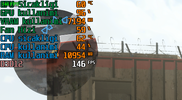
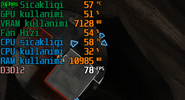
Oyunu ilk açtığımda ortalama 110-150 FPS arası bir değer alırken, beş dakika sonrası 60-70 civarı bir FPS almaya başlıyorum. Afterburner'dan gördüğüm kadarıyla ekran kartı kullanımı düştüğü için FPS düşüyor. Sadece bu oyuna özel bu problemi yaşıyorum, diğer oyunlarda böyle bir sıkıntı kesinlikle yok. Oyun Steam versiyon. Yardım ederseniz sevinirim teşekkürler.
Bir sürü farklı çözüm izledim denedim hiçbiri işe yaramadı. Sonra C:\Users\Usarname\Documents\Call of Duty Modern Warfare\players\adv_options.ini dosyası içinde ki ayarları değiştirmem gerektiğini okudum, fakat bende öyle bir dosya yoktu. Dosyaları doğrulatmak, oyun içinden ayar değiştirmek gibi ayarların hiçbiri bu adv_options. İni diye bir dosya oluşturmadı. Kendim metin belgesi oluşturdum olmadı, Arkadşımdan bu dosyanın bir kopyasını aldım ve içinde ki değerleri aynen şu şekilde yaptım:
// Generated by Infinity Ward
Version = 1
VideoMemoryScale = 0.75
RendererWorkerCount = 4
ConfigCloudStorageEnabled = 1
Kaydettim ve salt dosyaya sağ tıklayıp salt okunur tikini açtım. Benim için bu ayar ekran kartı kullanımının %50'lere düşmesini engelledi. Bu sayede eskisi gibi 60-80 arası bir FPS'ye düşüp takılı kalmasını engelledi. Ayar neyi değiştirdi bilmiyorum. Ama 5-6 maç kadar ölüm maçı oynadığımda bir sıkıntı olmadı, umarım olmamaya devam da eder. Başkalarında farklı değerlerde sorunun çözdüğünü okudum. Kimisi RendererWorkerCount = 4 yapmış kimisi, 5 sizde deneyebilirsiniz. Halen test etmeye devam edeceğim bir değişiklik olursa güncellerim.
Baştan kimse sormadan söyleyeyim, evet sürücüler ve Windows güncelleştirmelerini yaptım.
Oyunu ilk açtığımda ortalama 110-150 FPS arası bir değer alırken, beş dakika sonrası 60-70 civarı bir FPS almaya başlıyorum. Afterburner'dan gördüğüm kadarıyla ekran kartı kullanımı düştüğü için FPS düşüyor. Sadece bu oyuna özel bu problemi yaşıyorum, diğer oyunlarda böyle bir sıkıntı kesinlikle yok. Oyun Steam versiyon. Yardım ederseniz sevinirim teşekkürler.
- Ryzen 5 5600
- RTX 3070 Ti
- Windows 10 Pro
Bir sürü farklı çözüm izledim denedim hiçbiri işe yaramadı. Sonra C:\Users\Usarname\Documents\Call of Duty Modern Warfare\players\adv_options.ini dosyası içinde ki ayarları değiştirmem gerektiğini okudum, fakat bende öyle bir dosya yoktu. Dosyaları doğrulatmak, oyun içinden ayar değiştirmek gibi ayarların hiçbiri bu adv_options. İni diye bir dosya oluşturmadı. Kendim metin belgesi oluşturdum olmadı, Arkadşımdan bu dosyanın bir kopyasını aldım ve içinde ki değerleri aynen şu şekilde yaptım:
// Generated by Infinity Ward
Version = 1
VideoMemoryScale = 0.75
RendererWorkerCount = 4
ConfigCloudStorageEnabled = 1
Kaydettim ve salt dosyaya sağ tıklayıp salt okunur tikini açtım. Benim için bu ayar ekran kartı kullanımının %50'lere düşmesini engelledi. Bu sayede eskisi gibi 60-80 arası bir FPS'ye düşüp takılı kalmasını engelledi. Ayar neyi değiştirdi bilmiyorum. Ama 5-6 maç kadar ölüm maçı oynadığımda bir sıkıntı olmadı, umarım olmamaya devam da eder. Başkalarında farklı değerlerde sorunun çözdüğünü okudum. Kimisi RendererWorkerCount = 4 yapmış kimisi, 5 sizde deneyebilirsiniz. Halen test etmeye devam edeceğim bir değişiklik olursa güncellerim.
Dosya Ekleri
Son düzenleyen: Moderatör:


