
exisrivaille
Gelişen
- Katılım
- 19 Ağustos 2025
- Mesajlar
- 1
- Beğeniler
- 0

Merhaba, iyi günler dilerim. Eğer benim gibi bu tarz işlerden çok ileri seviyede anlamıyorsanız disk klonlama işlemi esnasında başınıza benimki gibi ilginç olaylar gelebiliyor. Çok garip sorunlar yaşayıp her bir aşamada bir önceki sorunun yerine başka bir sorun koya koya devam ettiğim bu süreci sizinle paylaşmak istedim. Aklınızda bu işlemi yapmak varsa benim gibi yarım saatlik işi 6 saatte yapmayın.
Şu an bir laptop ve bir masaüstü PC sahibiyim. Laptopumda 2 adet NVMe SSD bulunuyordu ve her ikisinde de Windows kuruluydu, ancak 2TB'lık olanın içerisindeki Windows sağlamken diğer diskteki Windows bozuk ve açılmıyordu. Bir sebepten 2TB'lık diski temizleyip masaüstü PC'me takmaya karar verdim ve şans eseri Recep beyin disk klonlama videosuyla karşılaştım.
Videodaki aşamalar üzerinden ilerleyecek olursak, daha ilk aşama olan "diskpart ile hedef diski temizleme"(bu durumda benim için bozuk Windows'u barındıran disk oluyor) aşamasını bile yerine getirememiştim, uyarı veriyordu. Uyarının sebebini anlayamadan SSD'yi söküp masaüstü bilgisayarıma takıp orada diskpart ile temizledim. Ancak bu sefer asıl çalışan Windows'um boot atmamaya başladı. Sebebini öğrenmek için o diski de kasaya taktığımda fark ettim ki diskte herhangi bir EFI (Windows'un boot atmak için ihtiyaç duyduğu disk bölümü) bulunmuyordu.
Normalde görseldeki gibi görünmesi gerekiyor.

Yani ilk hatayı burada yaptım. Bir sebepten 2TB'lık diske Windows'u kurarken, kurulum esnasında çok sevgili işletim sistemi ha diğer diskte bir EFI bölümü bulunuyor ben bunun üzerine yazayım/buradan boot sağlayayım demiş olacak ki bu Windows için harici bir EFI bölümü oluşturmamış. ChatGPT sağolsun bir UEFI Windows USB belleği ile çözebileceğimi söyledi. Benim elimde hiç USB bellek bulunmadığından başka bir yöntem sorduğumda bana diğer bilgisayarı kullanarak Command Prompt (CMD) üzerinden bu işlemi gerçekleştirebileceğimi söyledi.
İşlem şu şekilde:
EFI kurulumu/restorasyonu yapmak istediğiniz diski açılabilen bir bilgisayara takıyorsunuz. (benim örneğimde Masaüstü PC)
EFI kurulumu yapacağınız diski başlat ekranına Bilgisayar Yönetimi yazıp sırasıyla "Depolama > Disk yönetimi (yerel) " sekmesi içerisinden seçiyorsunuz.
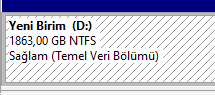
Burada yazdığı gibi (temel veri bölümü) yazan bölümü bulup sağ tıklayıp "birimi küçült" demeniz, ve o birimi 150-200 MB civarında ayırmanız ve bir harf atamanız gerekiyor (örneğimizde J harfi olacak). Ancak dikkat edin, ayıracağınız bölümün formatı FAT32 olmalı.
CMD'yi yönetici olarak çalıştırıyorsunuz ve aşağıdaki kodu yazıyorsunuz. Kafa karışıklığı olmaması ve benim bir sonraki aşamada yaptığım hatayı yapmamanız için aşağıdaki kodda tek tek hangi harfin neyi temsil ettiğini anlatacağım.
bcdboot D:\Windows /s J: /f UEFI
D harfi EFI bölümü bulunmayan Windows'u barındıran diskin ismi.
J harfi de yukarıda EFI bölümü kurmak için ayırdığımız disk bölümünün ismi.
Geri kalan öğelere dokunmayın yalnızca yukarıda yazdığım düzenlemeleri yapmanız yeterli. Yoksa benim gibi muzunu yitirmiş şempanze misali 2 saat kendinizi duvarlardan duvarlara fırlatabilirsiniz.
"Boot files successfully created." yazısı çıktıktan sonra diskinizi sisteminize taktığınızda Windows'un başarılı bir şekilde boot atması gerekiyor.
Her ne kadar sorularınıza çözüm bulabilecek kadar teknik bilgiye sahip olmasam da cevaplayamayacağım bir sorunuz varsa illa ki daha bilgili birileri cevaplayacaktır. Umarım bu rehber sayesinde benim yaşadığım siniri ve stresi yaşamak zorunda kalmazsınız.
Şu an bir laptop ve bir masaüstü PC sahibiyim. Laptopumda 2 adet NVMe SSD bulunuyordu ve her ikisinde de Windows kuruluydu, ancak 2TB'lık olanın içerisindeki Windows sağlamken diğer diskteki Windows bozuk ve açılmıyordu. Bir sebepten 2TB'lık diski temizleyip masaüstü PC'me takmaya karar verdim ve şans eseri Recep beyin disk klonlama videosuyla karşılaştım.
Videodaki aşamalar üzerinden ilerleyecek olursak, daha ilk aşama olan "diskpart ile hedef diski temizleme"(bu durumda benim için bozuk Windows'u barındıran disk oluyor) aşamasını bile yerine getirememiştim, uyarı veriyordu. Uyarının sebebini anlayamadan SSD'yi söküp masaüstü bilgisayarıma takıp orada diskpart ile temizledim. Ancak bu sefer asıl çalışan Windows'um boot atmamaya başladı. Sebebini öğrenmek için o diski de kasaya taktığımda fark ettim ki diskte herhangi bir EFI (Windows'un boot atmak için ihtiyaç duyduğu disk bölümü) bulunmuyordu.
Normalde görseldeki gibi görünmesi gerekiyor.
Yani ilk hatayı burada yaptım. Bir sebepten 2TB'lık diske Windows'u kurarken, kurulum esnasında çok sevgili işletim sistemi ha diğer diskte bir EFI bölümü bulunuyor ben bunun üzerine yazayım/buradan boot sağlayayım demiş olacak ki bu Windows için harici bir EFI bölümü oluşturmamış. ChatGPT sağolsun bir UEFI Windows USB belleği ile çözebileceğimi söyledi. Benim elimde hiç USB bellek bulunmadığından başka bir yöntem sorduğumda bana diğer bilgisayarı kullanarak Command Prompt (CMD) üzerinden bu işlemi gerçekleştirebileceğimi söyledi.
İşlem şu şekilde:
EFI kurulumu/restorasyonu yapmak istediğiniz diski açılabilen bir bilgisayara takıyorsunuz. (benim örneğimde Masaüstü PC)
EFI kurulumu yapacağınız diski başlat ekranına Bilgisayar Yönetimi yazıp sırasıyla "Depolama > Disk yönetimi (yerel) " sekmesi içerisinden seçiyorsunuz.
Burada yazdığı gibi (temel veri bölümü) yazan bölümü bulup sağ tıklayıp "birimi küçült" demeniz, ve o birimi 150-200 MB civarında ayırmanız ve bir harf atamanız gerekiyor (örneğimizde J harfi olacak). Ancak dikkat edin, ayıracağınız bölümün formatı FAT32 olmalı.
CMD'yi yönetici olarak çalıştırıyorsunuz ve aşağıdaki kodu yazıyorsunuz. Kafa karışıklığı olmaması ve benim bir sonraki aşamada yaptığım hatayı yapmamanız için aşağıdaki kodda tek tek hangi harfin neyi temsil ettiğini anlatacağım.
bcdboot D:\Windows /s J: /f UEFI
D harfi EFI bölümü bulunmayan Windows'u barındıran diskin ismi.
J harfi de yukarıda EFI bölümü kurmak için ayırdığımız disk bölümünün ismi.
Geri kalan öğelere dokunmayın yalnızca yukarıda yazdığım düzenlemeleri yapmanız yeterli. Yoksa benim gibi muzunu yitirmiş şempanze misali 2 saat kendinizi duvarlardan duvarlara fırlatabilirsiniz.
"Boot files successfully created." yazısı çıktıktan sonra diskinizi sisteminize taktığınızda Windows'un başarılı bir şekilde boot atması gerekiyor.
Her ne kadar sorularınıza çözüm bulabilecek kadar teknik bilgiye sahip olmasam da cevaplayamayacağım bir sorunuz varsa illa ki daha bilgili birileri cevaplayacaktır. Umarım bu rehber sayesinde benim yaşadığım siniri ve stresi yaşamak zorunda kalmazsınız.
Son düzenleyen: Moderatör:



 .
.


