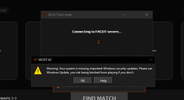
Merhaba, Faceit'i sisteme kurarken çok sayıda hata ile karşılaşıyoruz. Ben de kurulum süresinde "hypervisorlaunchtype is off" hatası ile karşılaştım. Özellikle anti-cheat'i devreye aldığınızda bu sorunla karşılaşabilirsiniz. Çözümü ise şu şekilde gerçekleştirdim;
1.Windows tuşuna basıp sisteminizin diline göre "Komut Satırı" veya "Command Prompt" yazıyoruz ve yönetici olarak çalıştırıyoruz. (windows 11'de arama sonucu geldiğinde hemen altta bulunan "Run as administrator" seçeneğiyle açmamız gerekiyor. Daha eski sistemlerde uygulama sağ tıklayıp bu seçeneği görebiliyoruz.)
2. Açılan komut satırına bu kodu kopyalayıp enter tuşuna basıyoruz.
3. Enter tuşuna bastıktan sonra hemen altında işlemin başarılı olduğuna dair bir yazı çıkması gerekiyor. Eğer "Access denied" gibi bir yazı alıyorsanız komut satırını yönetici olarak çalıştırmadığınıza işarettir.
Bu aşamalar rağmen hypervisor ile ilgili bir sorun yaşıyorsanız şu işlemi de deneyebilirsiniz;
1. Denetim masasını (control panel) açın.
2.Açılan pencerede "Programs" (Türkçe'de program ekle kaldır kısmı sanırım) seçeneğini seçin.
3. Önünüze iki seçenek gelecek. İlk seçenek olan "Programs and Features"ın hemen altında kalkan simgesiyle birlikte verilen "Turn windows features on or off" yazısına tıklayın. (Ekte görseli mevcut)
4.Açılan pencerede bir liste olması gerekiyor. Bu listede "Windows Hypervisor Platform" seçeneğinin seçili olması gerekiyor. Seçili değilse seçin ve "OK" butonuna basın. (Ekte görseli mevcut)
5.Bir yükleme ekranından sonra değişikliklerin uygulanması için sistemi yeniden başlatmak isteyecek, sisteminizi yeniden başlatın.
6.Eğer faceit için ayarlama yapamadıysanız üstteki 3 adımı takip edin ve işlemi tamamlayın.


1.Windows tuşuna basıp sisteminizin diline göre "Komut Satırı" veya "Command Prompt" yazıyoruz ve yönetici olarak çalıştırıyoruz. (windows 11'de arama sonucu geldiğinde hemen altta bulunan "Run as administrator" seçeneğiyle açmamız gerekiyor. Daha eski sistemlerde uygulama sağ tıklayıp bu seçeneği görebiliyoruz.)
2. Açılan komut satırına bu kodu kopyalayıp enter tuşuna basıyoruz.
Kod:
bcdedit /set hypervisorlaunchtype autoBu aşamalar rağmen hypervisor ile ilgili bir sorun yaşıyorsanız şu işlemi de deneyebilirsiniz;
1. Denetim masasını (control panel) açın.
2.Açılan pencerede "Programs" (Türkçe'de program ekle kaldır kısmı sanırım) seçeneğini seçin.
3. Önünüze iki seçenek gelecek. İlk seçenek olan "Programs and Features"ın hemen altında kalkan simgesiyle birlikte verilen "Turn windows features on or off" yazısına tıklayın. (Ekte görseli mevcut)
4.Açılan pencerede bir liste olması gerekiyor. Bu listede "Windows Hypervisor Platform" seçeneğinin seçili olması gerekiyor. Seçili değilse seçin ve "OK" butonuna basın. (Ekte görseli mevcut)
5.Bir yükleme ekranından sonra değişikliklerin uygulanması için sistemi yeniden başlatmak isteyecek, sisteminizi yeniden başlatın.
6.Eğer faceit için ayarlama yapamadıysanız üstteki 3 adımı takip edin ve işlemi tamamlayın.