Oyun PS5'teki tam fonksiyonlu DualSense desteğine sahip. Haptik Feedback far mı bilmiyorum ancak tetikler silahlarla güzel çalışıyor. Bir CoD değil ama tetiği taklit etmesi güzel hissettiriyor. Arabadayken de fren ve gaz tepkimesi yine R2 ve L2 tuşlarının hafiften sertleştirilmesiyle sağlanmış. Fena değil. Koldaki ışıklar PS'teki gibi karaktere göre renk değiştiriyor. Trevor turuncu, Frankin yeşil, Michael mavi gibi. Polis kovalarken de kırmızı mavi yanıp sönüyor. Hoş olmuş. Şimdilik gördüğüm tek eksik polis telsizi ve telefon sesleri kontrolcüden değil, hoparlörden geliyor. PS4'te bile olan hoş bir eklentiydi.
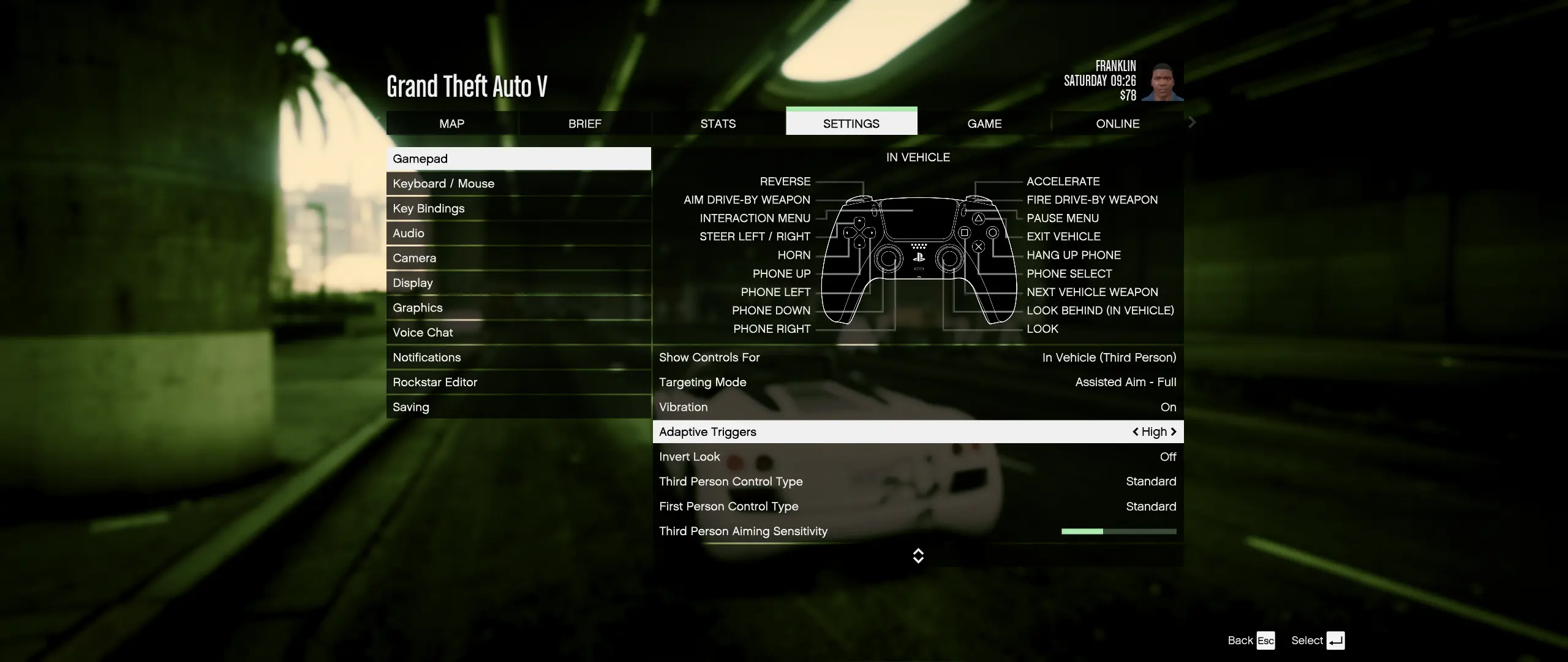
Oyun ayarlarında Adaptif Trigger ayarı var bu arada:
Eki Görüntüle 129866
GTA V Enchanted Edition'da DualSense desteğiyle ilgili yaşadığınız soruna yönelik çözüm önerileri:
1.
DualSense Bağlantısını Kontrol Etmek:
- PS5'inizi yeniden başlatın ve kontrolcünüzün kablosuz olarak bağlı olduğundan emin olun.
- Bağlantıyı kestikten sonra tekrar bağlamayı deneyin (Bluetooth üzerinden).
2.
Oyun Ayarlarını Gözden Geçirmek:
- Oyun ayarlarından "Adaptive Triggers" seçeneğini kontrol edin ve ayarını "Yüksek" veya "Orta" olarak ayarlayın.
- Tüm diğer oyun kontrollerinin doğru ayarlandığından emin olun.
3.
Güncellemeleri Kontrol Etmek:
- GTA V’in en son güncellemelerinin yüklü olduğundan emin olun.
- DualSense güncellemeleri için PS5 sistem yazılımını kontrol edin.
4.
Ses Ayarları:
- Oyundaki ses ayarlarından, kontrolcünün ses çıktısını etkileyen herhangi bir ayarın kapalı olduğundan emin olun.
- Oyunun ses efektlerinin kontrolcüden gelmesini sağlayan ayarları kontrol edin.
5.
Gamepad'in Durumunu Kontrol Etmek:
- Kontrolcünün pil seviyesinin yeterli olup olmadığını kontrol edin.
- Mümkünse, başka bir DualSense kontrolcü kullanarak durumu test edin.
Bu adımları takip ettikten sonra hâlâ bir sorun yaşıyorsanız, daha fazla bilgi (örneğin, oyun güncellemeleri veya kontrolcü yazılımı) sağlamanızı rica edebilirim.