
Konu Başlıkları Gizle
Merhaba arkadaşlar.
Bugünkü rehberimizde Keenetic DSL modemleri nasıl Bridge (köprü) moduna alabileceğinizi anlatacağım.
Normal şartlarda çoğu DSL modemde arayüz içerisinde Bridge (köprü) modu mevcut oluyor. Bu mod sayesinde modemi kolayca DSL köprüsü haline getirip PPPoE Router olarak farklı bir cihaz kullanabiliyorsunuz.
Fakat Keenetic, kendi DSL modem ürünlerini bir köprü olarak değil, tam teşekküllü internet merkezi olarak tasarladığı için arayüzde Bridge mod seçeneği bulunmuyor. Fakat neyse ki TV STB için kullanılan özelliği DSL Bridge amacıyla kullanabiliyoruz. Bunu nasıl yapabileceğinizi anlatacağım.
Daha sonra Internet sekmesinde mevcut VLAN ID ve ADSL VPI/VCI değerlerini değiştirip rastgele bir değere çeviriyoruz:
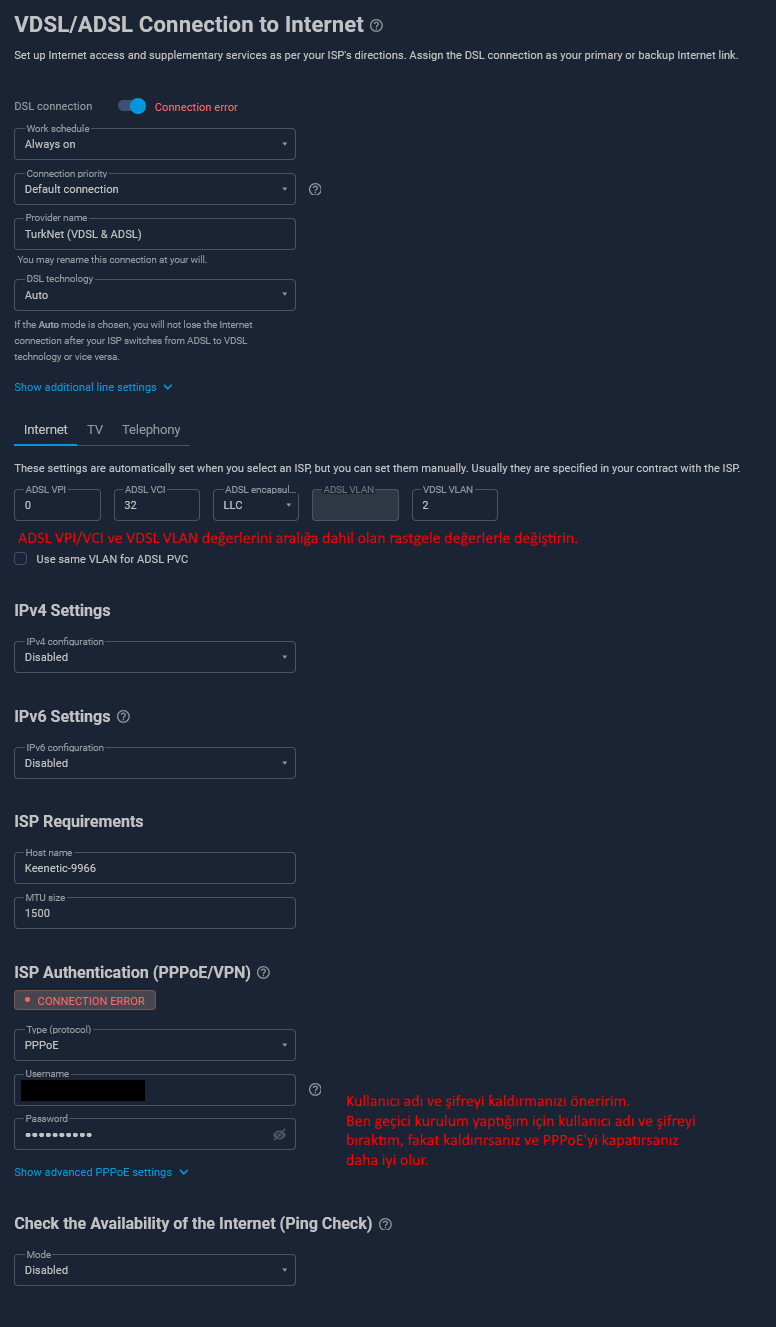
Ayrıca ek olarak ISP doğrulamasını da kapatmanızı öneriyorum. Bu sayede köprü cihazına ekstra yük binmeyecektir.
Sonra üstten TV sekmesine giriyoruz:
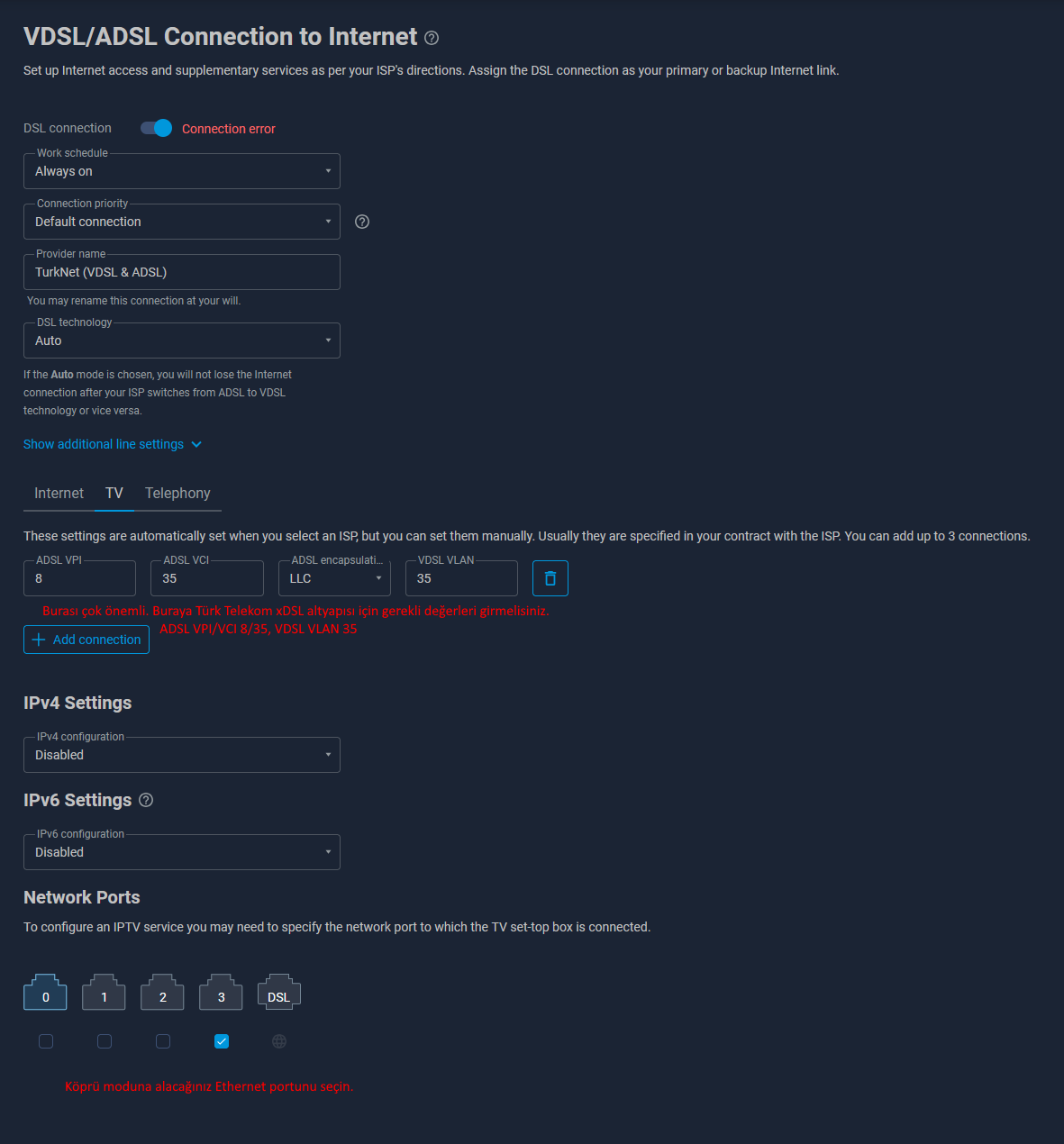
Burası en önemli ayardır. Burada ADSL VPI/VCI ve VDSL VLAN değerlerini sırasıyla 8/35 ve 35 olarak değiştiriyoruz. Buradaki amaç bu VPI/VCI ve VLAN değerlerini köprülemek.
Sonra ise alttan köprü moduna alacağımız Ethernet portunu seçiyoruz. Ben örnek olarak 3 portunu seçtim.
Köprü moduna alacağımız cihazda işimiz bu kadardı. İsterseniz arayüzden Wi-Fi gibi diğer özellikleri de kapatabilirsiniz, bu sayede cihaz sadece DSL sinyali elde edip Ethernet portuna köprüleyecektir.
Arayüze giriş yapıyoruz ve soldan Internet > Ethernet Cable kısmına giriyoruz.
Daha sonra eğer hali hazırda bir bağlantı ekli değilse artı (+) butonuna basarak bir bağlantı ekliyoruz.
Burada ilk olarak "Ports and VLANs" kısmından köprü cihazımızı bağlayacağımız Ethernet portunu seçiyoruz:
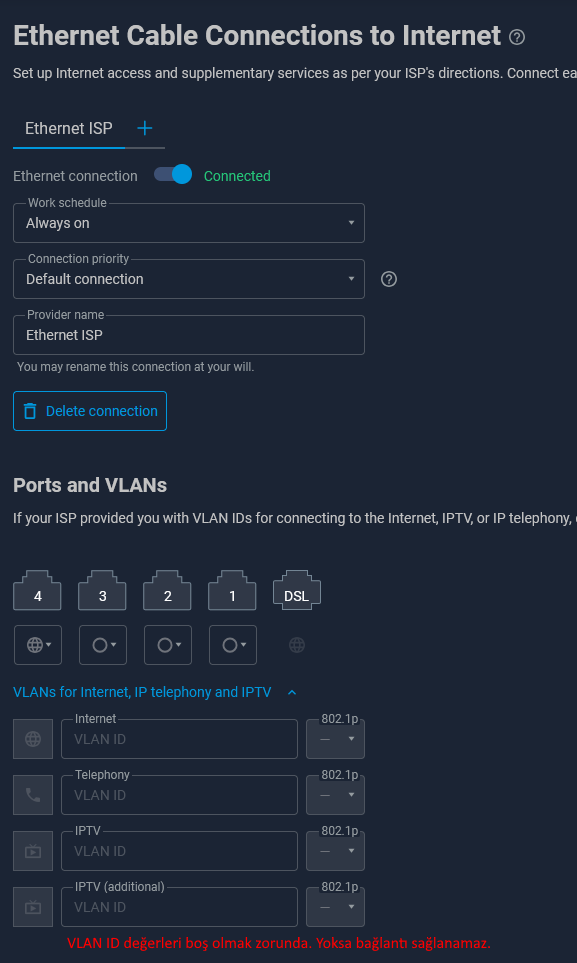
Fakat dikkat edin, VLAN ID değerleri kesinlikle boş olmalı. Yoksa cihaz bağlantı sağlayamayacaktır. Ben hata yapıp ilk başta VLAN ID değeri olarak 35 girdim ve sonra dakikalarca "Cihaz niye internete bağlanamıyor?" deyip uğraştım.
Sonra ise ISP Authentication kısmında Type seçeneğini PPPoE yapıp DSL kullanıcı adı ve şifremizi giriyoruz:
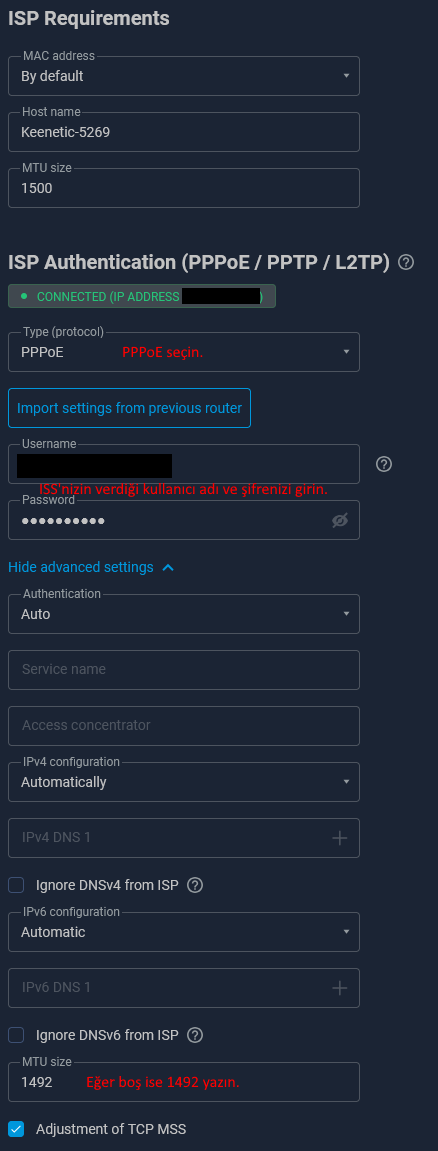
Sonra ne olur ne olmaz gelişmiş seçeneklere girip eğer MTU Size değeri boşsa 1492 yazıp kaydediyoruz.
Tüm bunları yaptıktan sonra iki cihazı belirlediğimiz Ethernet portları vasıtasıyla birbirine bağlıyoruz:
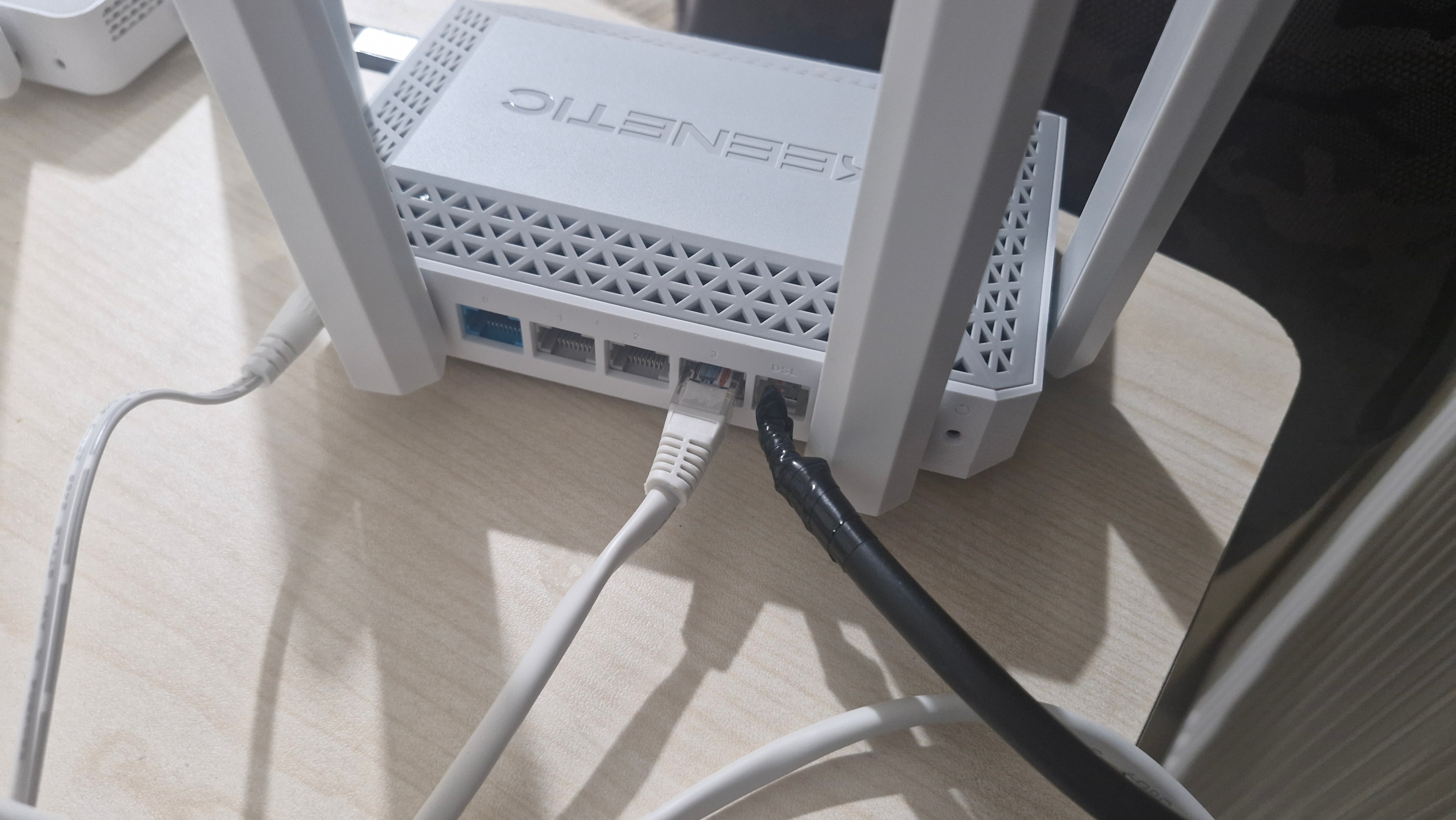
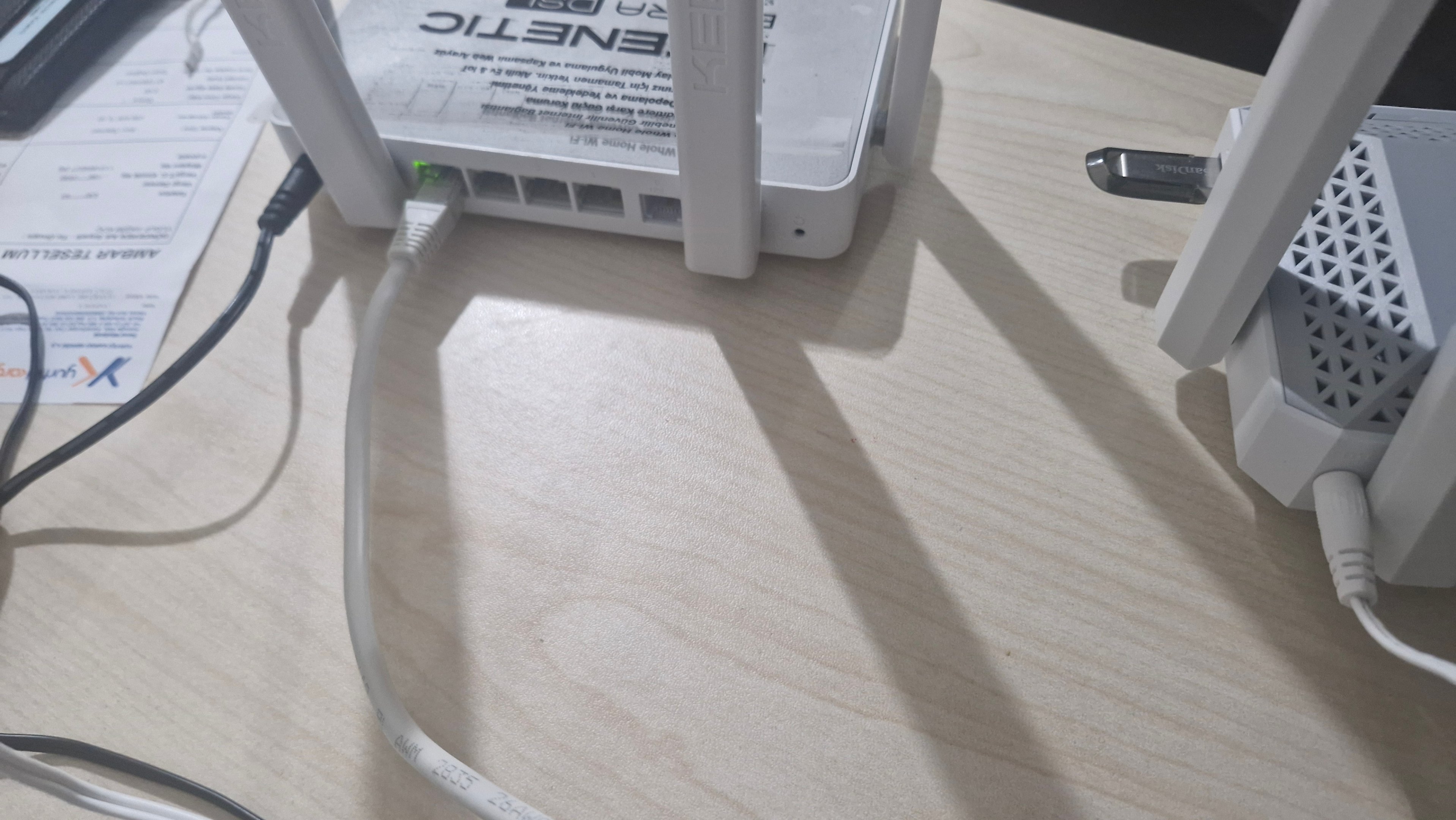
Bunu yaptıktan sonra router cihazımızda internet ışığı yeşil yanmalı:
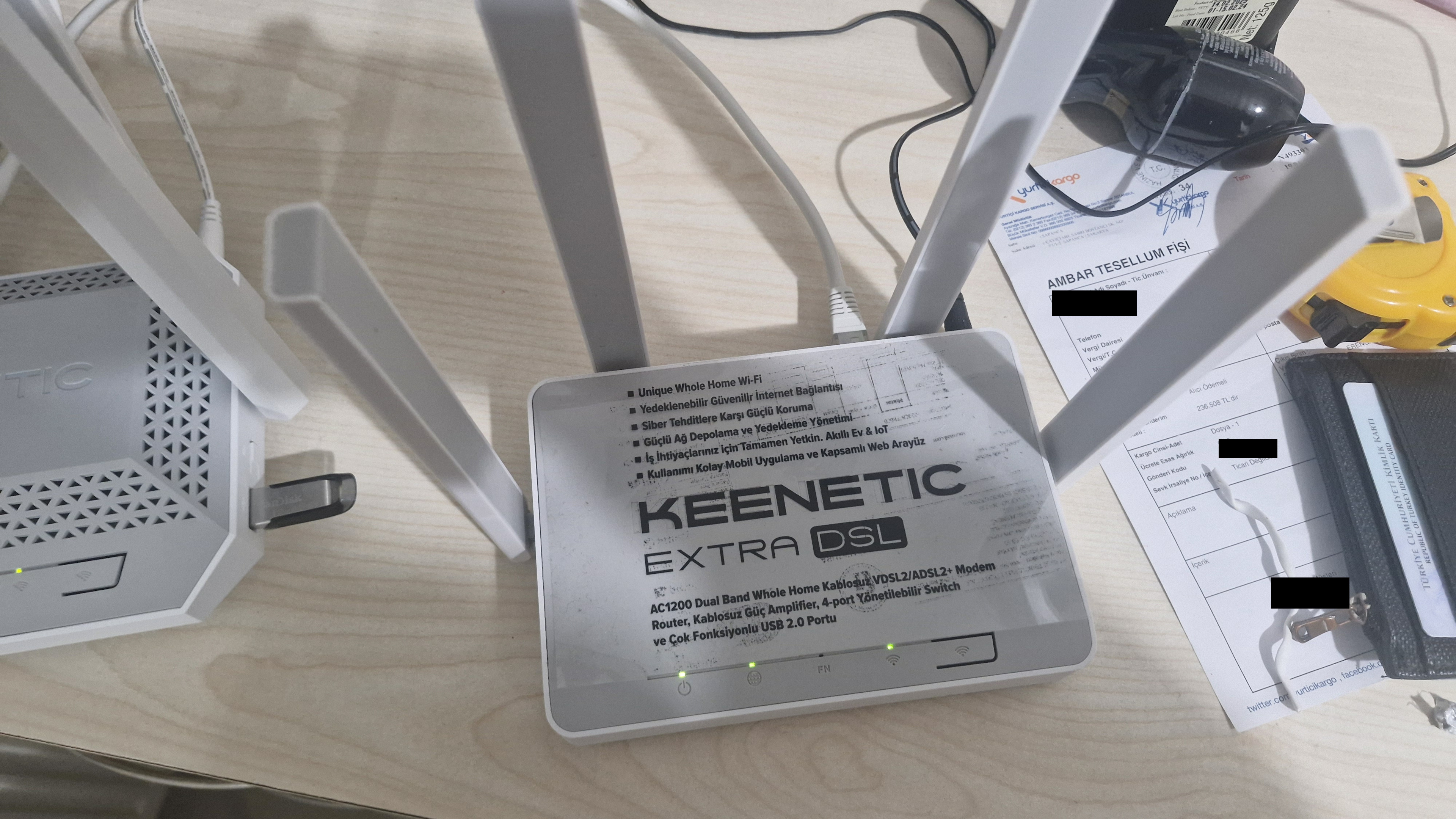
Artık internete sorunsuzca bağlanabilirsiniz.
Bugünkü rehberimizde Keenetic DSL modemleri nasıl Bridge (köprü) moduna alabileceğinizi anlatacağım.
Normal şartlarda çoğu DSL modemde arayüz içerisinde Bridge (köprü) modu mevcut oluyor. Bu mod sayesinde modemi kolayca DSL köprüsü haline getirip PPPoE Router olarak farklı bir cihaz kullanabiliyorsunuz.
Fakat Keenetic, kendi DSL modem ürünlerini bir köprü olarak değil, tam teşekküllü internet merkezi olarak tasarladığı için arayüzde Bridge mod seçeneği bulunmuyor. Fakat neyse ki TV STB için kullanılan özelliği DSL Bridge amacıyla kullanabiliyoruz. Bunu nasıl yapabileceğinizi anlatacağım.
Modem Ayarları
İlk olarak köprü olarak kullanacağımız Keenetic modemin arayüzüne girip soldan Internet > DSL sekmesine giriyoruz.Daha sonra Internet sekmesinde mevcut VLAN ID ve ADSL VPI/VCI değerlerini değiştirip rastgele bir değere çeviriyoruz:
Ayrıca ek olarak ISP doğrulamasını da kapatmanızı öneriyorum. Bu sayede köprü cihazına ekstra yük binmeyecektir.
Sonra üstten TV sekmesine giriyoruz:
Burası en önemli ayardır. Burada ADSL VPI/VCI ve VDSL VLAN değerlerini sırasıyla 8/35 ve 35 olarak değiştiriyoruz. Buradaki amaç bu VPI/VCI ve VLAN değerlerini köprülemek.
Sonra ise alttan köprü moduna alacağımız Ethernet portunu seçiyoruz. Ben örnek olarak 3 portunu seçtim.
Köprü moduna alacağımız cihazda işimiz bu kadardı. İsterseniz arayüzden Wi-Fi gibi diğer özellikleri de kapatabilirsiniz, bu sayede cihaz sadece DSL sinyali elde edip Ethernet portuna köprüleyecektir.
Router Ayarları
Şimdi router olarak kullanacağımız cihaza geçiyoruz. Ben test olarak Keenetic Extra DSL KN-2111 kullandım. Bu nedenle Keenetic arayüzüne göre anlatacağım.Arayüze giriş yapıyoruz ve soldan Internet > Ethernet Cable kısmına giriyoruz.
Daha sonra eğer hali hazırda bir bağlantı ekli değilse artı (+) butonuna basarak bir bağlantı ekliyoruz.
Burada ilk olarak "Ports and VLANs" kısmından köprü cihazımızı bağlayacağımız Ethernet portunu seçiyoruz:
Fakat dikkat edin, VLAN ID değerleri kesinlikle boş olmalı. Yoksa cihaz bağlantı sağlayamayacaktır. Ben hata yapıp ilk başta VLAN ID değeri olarak 35 girdim ve sonra dakikalarca "Cihaz niye internete bağlanamıyor?" deyip uğraştım.
Sonra ise ISP Authentication kısmında Type seçeneğini PPPoE yapıp DSL kullanıcı adı ve şifremizi giriyoruz:
Sonra ne olur ne olmaz gelişmiş seçeneklere girip eğer MTU Size değeri boşsa 1492 yazıp kaydediyoruz.
Tüm bunları yaptıktan sonra iki cihazı belirlediğimiz Ethernet portları vasıtasıyla birbirine bağlıyoruz:
Bunu yaptıktan sonra router cihazımızda internet ışığı yeşil yanmalı:
Artık internete sorunsuzca bağlanabilirsiniz.




