- Katılım
- 21 Aralık 2023
- Mesajlar
- 452
- Makaleler
- 1
- Çözümler
- 1
- Beğeniler
- 1.269
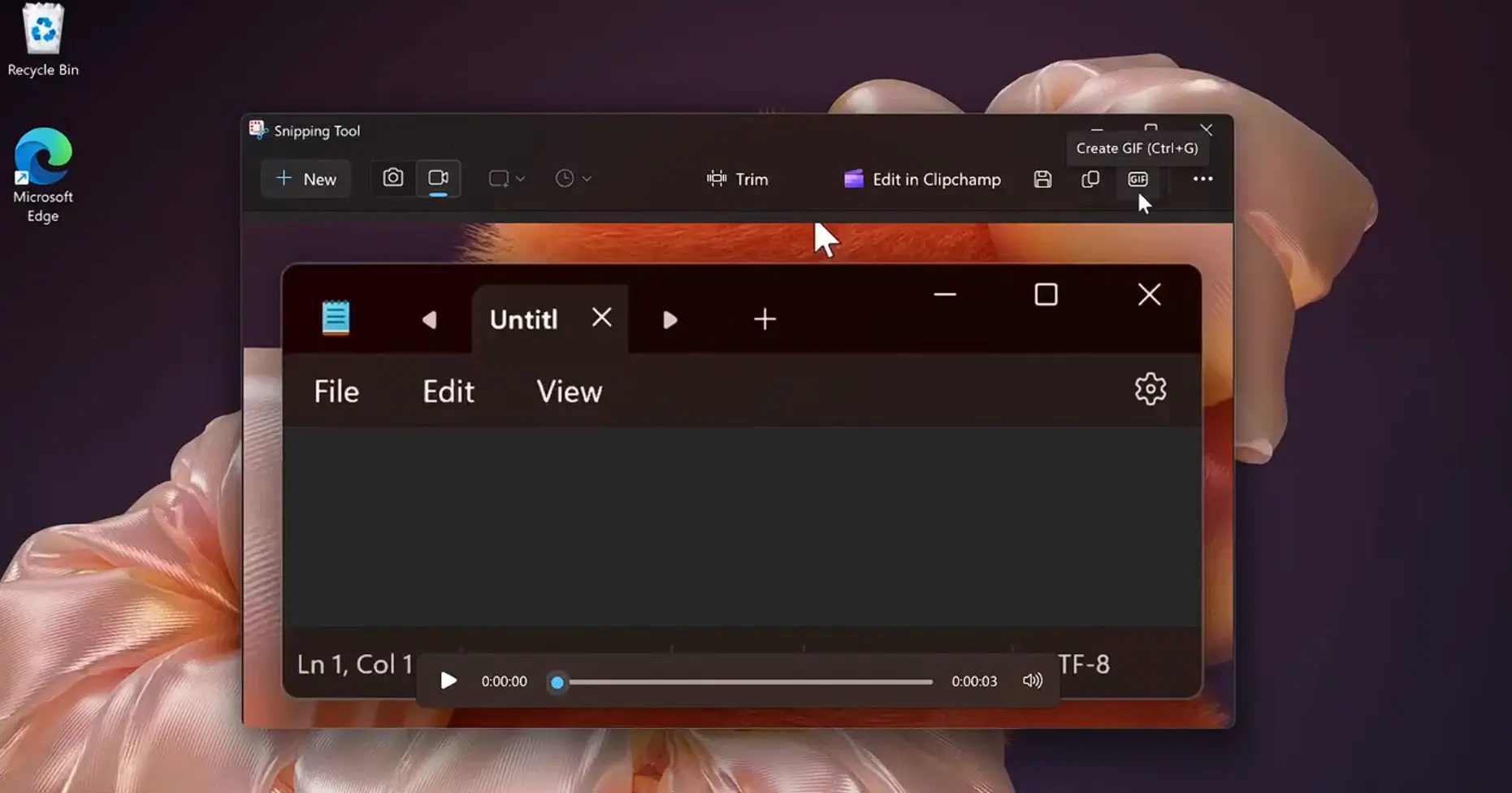
X'ten phantomofearth'e göre Windows 11'de yenilenen Ekran Alıntısı Aracı, alınan video kaydında, uygulamada yerleşik olarak yer alacak olan ve Ctrl+G kombinasyonuyla çağrılan GIF oluşturma yeteneği ile GIF'in doğrudan oluşturulmasını sağlayacaktır.
Bu özellik, video kaydı sonlandırıldıktan sonra Kopyalama seçeneğinin yanında yer alır ve GIF'in 12 kare hızında dönüşmesine izin veren Düşük Kalite ya da 24 kare hızında dönüşmesine izin veren Yüksek kalite de video kaydının GIF formatına dönüşmesini sağlar ve kullanıma bağlı olarak; seçili GIF'i kopyalamak için Kopyalama seçeneği veya kullanıcının, GIF'i kaydetmek için bir açılır pencerede yer tanımlanmasını isteyen Kaydet seçeneğine yönlendirir.
Daha fazlası için:
Bu özellik, video kaydı sonlandırıldıktan sonra Kopyalama seçeneğinin yanında yer alır ve GIF'in 12 kare hızında dönüşmesine izin veren Düşük Kalite ya da 24 kare hızında dönüşmesine izin veren Yüksek kalite de video kaydının GIF formatına dönüşmesini sağlar ve kullanıma bağlı olarak; seçili GIF'i kopyalamak için Kopyalama seçeneği veya kullanıcının, GIF'i kaydetmek için bir açılır pencerede yer tanımlanmasını isteyen Kaydet seçeneğine yönlendirir.
Daha fazlası için: